Rechnungen in sevdesk importieren (2026)
Erfahren Sie, wie Sie Rechnungen in sevdesk importieren – per E-Mail, App, Upload oder E-Rechnung. Inklusive Tipps für DATEV und fehlende Belege.


Zuletzt aktualisiert: August 2026 · ca. 11 Min. Lesezeit · Veröffentlicht von Tailride
Es gibt genau vier Wege, wie Sie Rechnungen in sevdesk importieren können. Sobald man weiß, welcher Weg der richtige ist, geht das ganz einfach. Was viele jedoch überrascht, ist nicht die Einrichtung selbst, sondern die Tatsache, dass zwei dieser vier Funktionen in den günstigeren Tarifen deaktiviert sind. Zudem kann keine dieser Standardmethoden Belege selbstständig einsammeln, die Sie nicht ohnehin schon heruntergeladen haben.
Dieser Guide zeigt Ihnen Schritt für Schritt alle Importwege, welche Daten sevdesk nach dem Upload ausliest, wie die Übergabe an Ihren Steuerberater funktioniert – und welche Kategorie von Rechnungen über die Standardwege komplett auf der Strecke bleibt.
Wie Tailride hilft: Tailride setzt genau einen Schritt vorher an. Die Software liest Rechnungen automatisch aus Gmail, Outlook und via IMAP aus (auch solche, die sich hinter einem Download-Link verbergen), loggt sich selbstständig in Lieferantenportale ein, die überhaupt keine E-Mails verschicken, und durchsucht rückwirkend Ihre Historie, so weit wie nötig. Anschließend kontiert Tailride jede einzelne Position nach SKR03, SKR04 oder Ihrem individuellen Kontenrahmen und überträgt einen fertigen Buchungssatz mitsamt PDF an sevdesk. Zehn Rechnungen pro Monat sind kostenlos, danach ab 12 € monatlich (bei jährlicher Abrechnung). Zur sevdesk-Integration →
Zusammenfassung
Vier Wege hinein, ein Weg hinaus:
-
E-Mail-Weiterleitung - Lieferanten oder Ihr Team senden Belege an eine spezielle sevdesk-Adresse.
-
Mobile App - Belege abfotografieren oder Dateien aus Dropbox bzw. Google Drive hochladen.
-
Drag-and-Drop - Direkter Upload im Browser.
-
E-Rechnung - ZUGFeRD und XRechnung kommen als strukturierte Datensätze an; hier muss nichts mehr manuell ausgelesen werden.
-
Und wieder hinaus - Der DATEV Rechnungsdatenservice. Dieser muss vor der Aktivierung von Ihrem Steuerberater bestellt werden.

Alle vier Wege für den Rechnungseingang setzen mindestens den Tarif Buchhaltung voraus. Im Einsteigertarif können Sie zwar Ausgangsrechnungen schreiben, aber keine Eingangsbelege erfassen.
Hinzu kommt eine fünfte Kategorie, die sevdesk nicht abdeckt: Rechnungen in Online-Portalen, hinter Download-Links oder tief versteckt im Posteingang vom letzten Jahr. Diese Belege landen in keiner der vier Warteschlangen, da sie niemand manuell dorthin verschoben hat.
Rechnungen in sevdesk importieren: Der richtige Tarif ist entscheidend
In Deutschland gibt es drei kostenpflichtige Tarife – Rechnung, Buchhaltung und Buchhaltung Pro – sowie eine kostenlose Version (Kostenlos). sevdesk weist auf der eigenen Preisübersicht darauf hin, dass die Funktionsumfänge je nach Land variieren können. Prüfen Sie also genau die für Sie zutreffende Version.
Vier Funktionen entscheiden darüber, ob die folgenden Importwege für Sie überhaupt freigeschaltet sind:
| Funktion | Rechnung | Buchhaltung | Buchhaltung Pro |
|---|---|---|---|
| E-Rechnungen erstellen (ZUGFeRD, XRechnung) | ✓ | ✓ | ✓ |
| DATEV / ADDISON Integration, Steuerberater einladen | ✓ | ✓ | ✓ |
| KI-gestützte Belegerfassung | - | ✓ | ✓ |
| E-Rechnungen erfassen | - | ✓ | ✓ |
| REST-API | - | - | ✓ |
Daraus ergeben sich drei wichtige Punkte:
Die Belegerfassung startet ab "Buchhaltung". Im Tarif "Rechnung" können Sie Ausgangsrechnungen erstellen und diese als XRechnung oder ZUGFeRD an Kunden verschicken. Eingehende Lieferantenbelege werden jedoch weder automatisch ausgelesen noch werden eingehende E-Rechnungen verarbeitet. Alles, was in diesem Guide über den Import von Dokumenten steht, erfordert mindestens den Tarif "Buchhaltung". Auf der deutschen Preisseite ist auch die Erfassung von Belegen per E-Mail erst ab diesem Tarif aufgeführt.
Die REST-API gibt es nur im Tarif "Buchhaltung Pro". Das ist wichtig, wenn Sie externe Tools anbinden möchten – einschließlich Tailride, das sich über einen API-Token bei sevdesk authentifiziert. Bevor Sie sich aufgrund einer bestimmten Integration für einen Tarif entscheiden, sollten Sie dies vorab mit sevdesk klären.
Die DATEV-Schnittstelle ist immer inklusive. Die DATEV- und ADDISON-Integration sowie die Möglichkeit, Ihren Steuerberater einzuladen, sind in allen kostenpflichtigen Plänen enthalten. Für die Übergabe an die Kanzlei müssen Sie also nicht extra ein Upgrade buchen.
Kostenübersicht
Listenpreise pro Monat (netto zzgl. USt.):
| Tarif | Monatliche Abrechnung | Jährliche Abrechnung | 2-Jahres-Abrechnung |
|---|---|---|---|
| Rechnung | 11,90 € | 9,90 € | 8,90 € |
| Buchhaltung | 25,90 € | 22,90 € | 19,90 € |
| Buchhaltung Pro | 34,90 € | 30,90 € | 27,90 € |
Zum Zeitpunkt dieses Artikels bot sevdesk Rabatte von bis zu 60 % auf die ersten sechs Monate an. Solche Aktionen gibt es häufig – der angezeigte Preis ist also oft ein Einführungstarif und nicht das, was Sie ab dem siebten Monat zahlen. Die Testphase beträgt 14 Tage, ohne dass Sie eine Kreditkarte hinterlegen müssen.
Der entscheidende Tarif für Ihre Planung ist "Buchhaltung", da hier die automatische Erfassung beginnt – oder "Buchhaltung Pro", falls Sie die API benötigen.
Weg 1: Belege per E-Mail weiterleiten
Der Weg, den die meisten Unternehmen im Alltag nutzen, da hierfür kaum jemand bestehende Gewohnheiten ändern muss.
sevdesk weist Ihrem Account eine spezielle E-Mail-Adresse zu. Alles, was an diese Adresse gesendet wird, landet direkt in der Beleg-Warteschlange, wird automatisch ausgelesen und wartet auf Ihre Bestätigung, bevor es verbucht wird.
So befüllen Sie den Posteingang:
Lieferanten direkt informieren. Hinterlegen Sie bei Lieferanten, die monatlich abrechnen, direkt Ihre sevdesk-E-Mail-Adresse. So landen die Rechnungen im System, ohne dass jemand manuell eingreifen muss. Das lohnt sich besonders für die zehn bis fünfzehn Lieferanten, die ohnehin das größte Belegvolumen ausmachen.
Aus dem eigenen Postfach weiterleiten. Für alles andere genügt meist eine automatische Weiterleitungsregel in Gmail oder Outlook für bekannte Rechnungsabsender. So läuft der Prozess weitgehend im Hintergrund.
Die Einschränkung bei diesem Ansatz: Die Adresse empfängt nur das, was aktiv dorthin gesendet wird. Sie sucht nicht selbst. Wenn eine Rechnung per E-Mail die zuständige Person nicht erreicht oder im Postfach untergeht, merkt sevdesk nicht, dass ein Beleg fehlt. Genau diese Lücke behandeln wir weiter unten in dem Abschnitt zu Rechnungen, die von keinem dieser Wege erfasst werden.
Weg 2: Die Mobile App
Für Belege, die es nie in digitaler Form gab: Tankquittungen, Parktickets, der Bewirtungsbeleg oder der Kassenzettel aus dem Baumarkt, der noch in der Jackentasche steckt.
Die sevdesk-App ist für iOS und Android verfügbar. Wenn Sie einen Beleg abfotografieren, wird er in dieselbe Warteschlange hochgeladen wie alle anderen Dokumente und genauso ausgelesen.
Weniger bekannt: Mit der App lassen sich auch Dateien aus Dropbox und Google Drive hochladen. Das ist besonders praktisch, wenn Ihr Team Dokumente ohnehin in einem geteilten Ordner ablegt. Sie nutzen einfach einen bestehenden Workflow als Importweg, anstatt neue Prozesse einzuführen.
Ein Praxistipp für Papierbelege: Fotografieren Sie Quittungen immer direkt ab, anstatt sie bis zum Monatsende zu sammeln. Ein Beleg, der direkt an der Kasse digitalisiert wird, ist erledigt. Ein Beleg in der Schreibtischschublade ist oft schnell vergessen.
Weg 3: Drag-and-Drop im Browser
Die klassische Variante. Öffnen Sie sevdesk, ziehen Sie die Dateien in das Fenster und schon reihen sie sich zur Prüfung ein.
sevdesk akzeptiert PDF, JPG, PNG und XML. Das XML-Format ist wichtig, wird aber oft übersehen: Auf diesem Weg können strukturierte E-Rechnungen hochgeladen werden, wenn jemand die Datei lokal gespeichert hat, anstatt sie direkt elektronisch empfangen zu haben.
Der manuelle Upload ist ideal für vereinzelte Belege, die keinem festen Muster folgen. Er ist jedoch der falsche Weg für alles, was sich wiederholt. Wenn Sie jeden Monat Rechnungen desselben Lieferanten händisch hochladen, sollten Sie diesen Lieferanten auf Weg 1 oder Weg 4 umstellen.
Weg 4: Die Rechnung als strukturierter Datensatz (E-Rechnung)
Dieser Weg erfordert anfangs etwas Einrichtungszeit, lohnt sich aber enorm. Er beschleunigt nicht nur das Auslesen der Belege, sondern macht es komplett überflüssig.
sevdesk empfängt und verarbeitet ZUGFeRD und XRechnung, die beiden deutschen E-Rechnungsformate. Dateien werden beim Eingang validiert und automatisch verbucht – ohne zusätzliche Kosten zum regulären Tarifpreis.
Ein wichtiges Detail, das auf der Preisseite steht, aber oft überlesen wird: Das Erstellen von E-Rechnungen ist in jedem kostenpflichtigen Tarif enthalten. Das Erfassen (also der Empfang) startet erst ab "Buchhaltung". Nur weil Sie eine XRechnung an einen Kunden schicken können, heißt das nicht, dass Ihr Account auch eine vom Lieferanten empfangen kann.
Der große Unterschied zu den anderen drei Wegen liegt darin, was nach dem Empfang passiert. Ein PDF muss erst interpretiert werden: Das System muss erraten, welche Zahl auf der Seite der Rechnungsbetrag und welche ein alter Saldo ist. Bei einer XRechnung ist das anders. Jeder Wert steht in einem fest definierten Feld, das Sender und Empfänger gleichermaßen verstehen. Es gibt keine Fehler beim Auslesen, weil schlichtweg nichts ausgelesen werden muss.
Zwei praktische Hinweise:
Sprechen Sie Ihre Lieferanten an. Sehr viele deutsche Lieferanten sind bereits in der Lage, ZUGFeRD-Rechnungen zu verschicken, nutzen aber standardmäßig PDF, weil niemand etwas anderes angefordert hat. Jeder Lieferant, der umstellt, bedeutet einen Beleg weniger in Ihrer manuellen Prüfung – und das dauerhaft.
Ein PDF ist keine E-Rechnung, auch nicht, wenn es sehr aufgeräumt aussieht. ZUGFeRD ist ein PDF mit eingebetteten strukturierten Daten; eine einfache PDF-Rechnung ist im Grunde nur ein Bild. Wenn ein Lieferant behauptet, er versende bereits elektronisch, haken Sie nach, was genau damit gemeint ist.
Automatische Belegerkennung: Was passiert, nachdem Sie Rechnungen in sevdesk importieren?

Sobald ein Dokument über einen der vier Wege in der Warteschlange gelandet ist, liest die automatische Belegerkennung dieses aus und schlägt eine Buchung vor.
Erfasst werden Belegdatum, Rechnungsnummer, Betrag, Mehrwertsteuer sowie der Lieferant, ergänzt um einen Vorschlag für die Buchungskategorie.
Diese Daten bilden den Rechnungskopf ab. Für einen Großteil der täglichen Ausgaben reicht das völlig aus. Bei Details auf Positionsebene stößt das System jedoch an seine Grenzen. Eine Rechnung mit acht Positionen und zwei verschiedenen Steuersätzen oder eine Cloud-Rechnung, deren Kosten sich auf drei verschiedene Kostenstellen verteilen, wird als einzelner Gesamtbetrag mit einer einzigen Kategorie erfasst – es sei denn, jemand öffnet den Beleg und splittet ihn manuell auf.
Es ist zudem wichtig, die Bearbeitungsregeln zu kennen, denn sie bestimmen, wie viel Sie im Nachhinein noch korrigieren können:
-
Ein Beleg bleibt bearbeitbar, bis er verbucht oder als bezahlt markiert wird.
-
Wenn Sie einen verbuchten Beleg erneut öffnen, kann er wieder bearbeitet werden.
-
Nach der finalen Verbuchung erfolgt die Archivierung GoBD-konform. Das bedeutet, dass der gespeicherte Datensatz im Sinne der deutschen Buchführungsrichtlinien unveränderbar ist.
-
sevdesk gibt eine Aufbewahrungsfrist von sechs bis zehn Jahren ab dem Ende des Kalenderjahres an, in dem der Beleg ausgestellt wurde.
Die logische Konsequenz für Ihren Workflow: Prüfen Sie immer zuerst die ausgelesenen Daten und verbuchen Sie erst danach. Nicht umgekehrt.
Zwei Funktionen, die manuelle Arbeit dauerhaft reduzieren
Beide Funktionen sind bereits in sevdesk integriert, beide werden oft übersehen und beide nehmen Ihnen nicht nur für einen Monat die Arbeit ab, sondern dauerhaft.
Stapelverarbeitung. Wählen Sie mehrere Dokumente über ihr Status-Icon aus und bearbeiten Sie sie gemeinsam, oder fassen Sie mehrere zu einer Sammelüberweisung zusammen. So wird aus einer Liste von vierzig kleinen Quittungen, die normalerweise vierzig Klicks erfordern würden, ein schneller Handgriff.
Wiederkehrende Belege. Sie legen einmalig ein Intervall und ein Enddatum fest und der Beleg generiert sich künftig automatisch. Miete, Versicherungen, Leasingraten oder feste Retainer – alles mit einem konstanten Betrag zu einem festen Datum muss überhaupt nicht mehr extern erfasst werden.
Wenn sich der Monatsabschluss nach zu viel Aufwand anfühlt, prüfen Sie, wie viele Belege in der Warteschlange überhaupt variable Kosten sind. Oft macht ein Drittel der Belege immer wieder denselben Betrag beim selben Lieferanten aus. Genau dieses Drittel sollten Sie hierüber automatisieren.
Datenexport: Übergabe an DATEV und Ihren Steuerberater
Für die meisten deutschen Unternehmen endet der Lebenszyklus eines Belegs nicht in sevdesk. Er endet in DATEV in der Kanzlei, die Ihre Abschlüsse und Voranmeldungen macht. sevdesk bietet drei Wege, um diesen Übergang zu gestalten.
DATEV Rechnungsdatenservice 1.0. Eine direkte Webschnittstelle in das DATEV-Rechenzentrum, die den manuellen Export überflüssig macht. Der Pfad lautet: Einstellungen → Integrationen → DATEV Rechnungsdatenservice 1.0 → Jetzt verwenden → Daten übertragen. Dort wählen Sie einfach den Zeitraum der bezahlten Rechnungen aus.
Zwei Voraussetzungen machen dies eher zu einer Absprache mit der Kanzlei als zu einer einfachen Systemeinstellung:
-
Die Authentifizierung läuft über eine DATEV SmartCard oder einen SmartLogin, nicht über ein sevdesk-Passwort.
-
sevdesk sagt es ganz deutlich: "Die Schnittstellenservices der DATEV können nur von Kanzleien und Mandanten im mitgliedsgebundenen Mandantengeschäft bestellt und eingerichtet werden."
Mit anderen Worten: Sie können das nicht allein aktivieren. Ihr Steuerberater muss die Zugangsdaten bestellen. Wenn Sie planen, Ihren nächsten Monatsabschluss darüber laufen zu lassen, muss die Anfrage weit im Voraus an die Kanzlei gehen.
Dateiexport. Exporte im DATEV-Format und ADDISON-Format sind beide verfügbar, je nachdem, welches System Ihre Kanzlei nutzt. Das ist zwar etwas langsamer als der direkte Service, funktioniert aber, ohne dass vorab etwas bestellt werden muss.
Steuerberaterportal. Ihr Berater greift direkt auf die Mandantendaten zu und exportiert diese in die eigene Kanzleisoftware. Oft ist das der reibungsloseste Weg, denn so liegt der Export in den Händen der Person, die genau weiß, was das Zielsystem benötigt.
Egal wofür Sie sich entscheiden, klären Sie frühzeitig eine Frage: Welcher Kontenrahmen hat Vorrang? Wenn sevdesk auf ein Standardkonto bucht, Ihr Berater aber ein spezifisches SKR03- oder SKR04-Mapping erwartet, führt diese Diskrepanz zu Umbuchungsaufwand in der Kanzlei – den Sie am Ende bezahlen.
Welche Rechnungen Sie mit diesen Standardwegen nicht erfassen können

Alles Bisherige geht davon aus, dass Sie den Beleg bereits physisch oder digital vorliegen haben. Es gibt jedoch drei typische Fälle, in denen das nicht der Fall ist. Keine einzige sevdesk-Einstellung löst dieses Problem:
Rechnungen, die nur ein Link sind. AWS, Google Ads, Meta, Adobe und die meisten modernen Softwareanbieter schicken eine E-Mail, die lediglich mitteilt, dass die neue Rechnung verfügbar ist – inklusive Button zum Anklicken. Wenn Sie diese E-Mail an sevdesk weiterleiten, haben Sie lediglich eine Benachrichtigung weitergeleitet. Für ein Unternehmen mit dreißig SaaS-Abos ist das keine Ausnahmeerscheinung, sondern ein Großteil der laufenden Kosten. Und das jeden Monat wieder.
Lieferanten, die nie E-Mails verschicken. Die Telekom, Amazon Business und eine lange Liste weiterer Anbieter erwarten, dass Sie sich einloggen und die Belege selbst herunterladen. Hier gibt es nichts weiterzuleiten, weil erst gar nichts verschickt wurde.
Vergangene Monate. Alle oben genannten Wege greifen erst ab dem Tag, an dem Sie sie aktivieren. Wenn Sie im August eine E-Mail-Weiterleitung einrichten, hilft Ihnen das nicht für die Monate Januar bis Juli. Meist fällt das erst auf, wenn in der Buchhaltung Zahlungen auftauchen, zu denen der Beleg fehlt.
Das grundlegende Muster bleibt: sevdesk verarbeitet das, was ankommt. Es sammelt nichts proaktiv ein.
Wie Tailride diesen Prozess schließt
Genau für diesen Einsammel-Schritt haben wir unsere Software entwickelt.
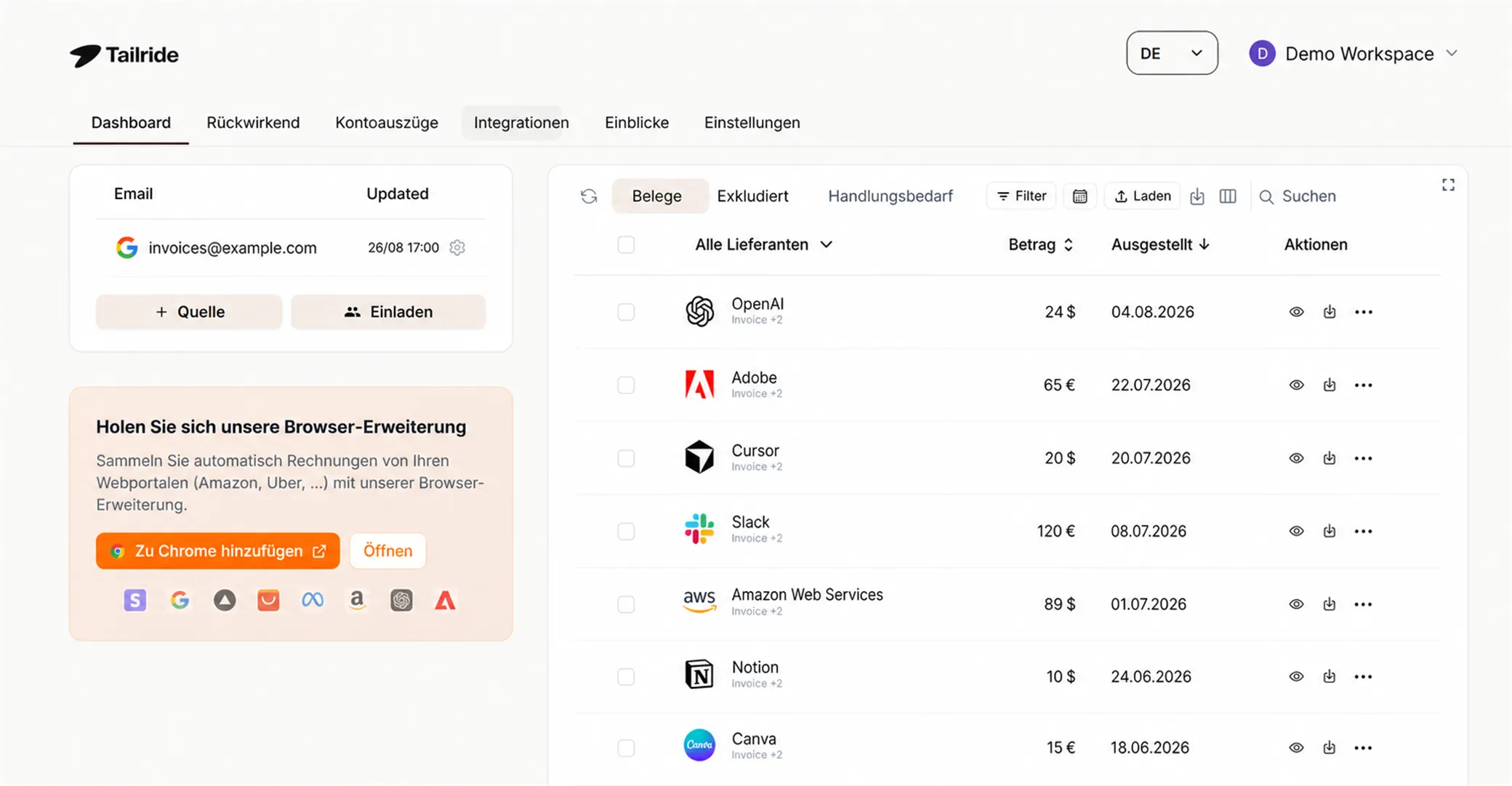
Tailride verbindet sich über einen API-Token aus Erweiterungen → API (Buchhaltungssystem 2.0 erforderlich) mit sevdesk und schaltet sich vor alle oben genannten Prozesse. Erinnern Sie sich an die Tarifübersicht am Anfang: sevdesk führt die REST-API erst ab "Buchhaltung Pro" auf. Prüfen Sie also Ihren Tarif, bevor Sie eine API-Integration (wie unsere) planen.
Tailride findet die Belege. Das Inbox-Scanning liest Gmail, Outlook und IMAP-Postfächer aus und extrahiert die Rechnung – auch dann, wenn sie nur im Text der E-Mail steht oder sich hinter einem Download-Link verbirgt. Der Portal-Download loggt sich automatisch bei Lieferanten wie Amazon, Meta oder der Telekom ein, die gar keine Rechnungsmails verschicken. Das rückwirkende Scanning durchsucht Ihre Historie so weit zurück, wie Sie es benötigen. Lücken aus der Zeit vor der Einrichtung werden somit sauber geschlossen und müssen nicht als Aufwand verbucht werden.
Tailride kontiert präzise. Und zwar auf Positionsebene, nicht nur im Belegkopf – passend für SKR03, SKR04 oder Ihren eigenen Kontenrahmen. Wenn die auf dem Beleg ausgewiesene Steuerregel nicht zum berechneten Steuersatz passt, stoppt der Export und das System fragt nach, anstatt den Fehler unbemerkt mit einer Null-Buchung durchzuwinken. Reverse Charge und ausländische Umsatzsteuer werden korrekt markiert und nicht einfach genullt – genau jene Fehler, deren spätere Bereinigung am meisten Zeit und Geld kostet.
Tailride erstellt fertige Buchungssätze. Lieferantenkontakt, Datum, Belegnummer, Netto- und Steuerbeträge, Aufwandskonten, Steuerregel und das angehängte PDF. Das gilt auch für Gutschriften. Sie entscheiden selbst, ob die Belege als Entwurf zur Überprüfung in sevdesk landen oder direkt final verbucht werden, und ob der Export bei Eingang sofort automatisch erfolgt.
Um es klar abzugrenzen: Wenn alle Ihre Lieferanten PDFs im E-Mail-Anhang verschicken und Sie den Tarif "Buchhaltung" nutzen, reicht der interne E-Mail-Weg von sevdesk vollkommen aus. Uns brauchen Sie dafür nicht. Wir spielen unsere Stärken bei den drei oben genannten Problemfällen aus.
Zehn Rechnungen pro Monat sind kostenlos. Kostenpflichtige Tarife starten ab 12 € monatlich (bei jährlicher Abrechnung). Zur sevdesk-Integration →
Häufig gestellte Fragen (FAQ)
Kann ich in jedem sevdesk-Tarif Rechnungen per E-Mail erfassen?
Nein. Die KI-gestützte Belegerfassung ist erst ab dem Tarif "Buchhaltung" verfügbar. Auch die deutsche Preisseite ordnet die Funktion "Belege per Mail erfassen" erst ab diesem Tarif ein. Mit dem Einsteigertarif "Rechnung" können Sie Ausgangsrechnungen schreiben, aber keine Eingangsbelege erfassen. Wenn der Belegimport Ihr Hauptgrund für sevdesk ist, müssen Sie mindestens "Buchhaltung" buchen.
Welchen sevdesk-Tarif brauche ich für die REST-API?
sevdesk listet die REST-API als exklusive Funktion im Tarif "Buchhaltung Pro". Bei jeder externen Lösung, die sich über die API verbindet – einschließlich Tailride –, sollten Sie das im Vorfeld prüfen, da der Preisunterschied zwischen "Buchhaltung" und "Buchhaltung Pro" laut Listenpreis bei rund 9 € monatlich liegt.
Liest sevdesk auch einzelne Rechnungspositionen aus oder nur den Belegkopf?
Die automatische Erkennung erfasst Belegdatum, Rechnungsnummer, Betrag, Mehrwertsteuer sowie den Lieferanten und schlägt eine Kategorie vor. Das beschränkt sich auf den Belegkopf. Rechnungen mit mehreren Positionen oder verschiedenen Steuersätzen müssen händisch aufgeteilt werden. Alternativ nutzen Sie ein Tool für die positionsgenaue Auslesung – Tailride kontiert jede einzelne Zeile, bevor der Datensatz an sevdesk übergeben wird.
Welche Dateiformate akzeptiert sevdesk beim Upload?
PDF, JPG, PNG und XML. Der XML-Weg ist dafür gedacht, gespeicherte ZUGFeRD- oder XRechnung-Dateien hochzuladen, falls diese nicht direkt auf elektronischem Wege bei Ihnen eingegangen sind.
Kostet die E-Rechnung in sevdesk extra?
Nein, aber es kommt darauf an, was genau Sie meinen. Das Erstellen und Versenden von ZUGFeRD und XRechnung ist in jedem kostenpflichtigen Tarif enthalten. Das Erfassen von eingehenden E-Rechnungen ist erst ab dem Tarif "Buchhaltung" gelistet. Für beides fallen über den Grundpreis hinaus keine zusätzlichen Gebühren an, und die Dateien werden automatisch validiert und verbucht.
Kann ich den DATEV Rechnungsdatenservice selbst einrichten?
Nein. sevdesk weist darauf hin, dass die DATEV-Schnittstellenservices nur von Kanzleien und Mandanten im mitgliedsgebundenen Mandantengeschäft bestellt und eingerichtet werden können. Die Authentifizierung läuft über eine DATEV SmartCard oder einen SmartLogin. Ihr Steuerberater muss den Service für Sie bestellen. Der Dateiexport und das Steuerberaterportal funktionieren hingegen ohne diesen Zwischenschritt.
Wie lange müssen Belege aufbewahrt werden?
sevdesk gibt eine Aufbewahrungsfrist von sechs bis zehn Jahren ab dem Ende des Kalenderjahres an, in dem der Beleg ausgestellt wurde. Die Archivierung erfolgt GoBD-konform, was bedeutet, dass verbuchte Dokumente unveränderbar sind. Bitte beachten Sie: Das ist eine allgemeine Information und keine Steuerberatung. Ihr Steuerberater kann Ihnen genau sagen, welche Frist für welchen Beleg in Ihrem speziellen Fall gilt.
Kann ich einen Beleg nach dem Verbuchen noch korrigieren?
Ja. Belege bleiben bearbeitbar, bis sie endgültig verbucht oder als bezahlt markiert sind. Wenn Sie einen verbuchten Beleg wieder öffnen, können Sie ihn erneut bearbeiten. Der archivierte Datensatz selbst ist jedoch unveränderbar – genau das ist der Kern der GoBD-Konformität.
Produziert Tailride Duplikate von Belegen, die sevdesk bereits erfasst hat?
Nein. Die Buchungssätze werden vor der Übergabe abgeglichen. Sie können zudem entscheiden, ob die Dokumente als Entwurf zur Überprüfung in sevdesk landen oder direkt final verbucht werden. So behalten Sie die volle Kontrolle, falls sich beide Prozesse während der Übergangszeit überschneiden.
Fazit: Rechnungen in sevdesk importieren leicht gemacht
Für Dokumente, die Sie bereits vorliegen haben, ist der Prozess in sevdesk hervorragend gelöst. Prüfen Sie, ob Sie mindestens im Tarif "Buchhaltung" sind, aktivieren Sie die E-Mail-Adresse, nutzen Sie die App für Papierbelege, laden Sie Ausreißer manuell hoch und motivieren Sie Ihre größten Lieferanten zu ZUGFeRD, damit Belege gar nicht erst ausgelesen werden müssen. Sprechen Sie zudem frühzeitig mit Ihrem Steuerberater über die DATEV-Anbindung, da dieser den schnellsten Übertragungsweg für Sie bestellen muss.
Was weiterhin ungelöst bleibt, ist das proaktive Einsammeln. Jeder Importweg in sevdesk setzt voraus, dass der Beleg aktiv an das System übergeben wird. Ein vorhersehbarer Teil Ihrer Ausgaben – Rechnungen, die sich hinter Links verbergen, Portal-Downloads und alles, was vor der Systemeinführung lag – wird jedoch nie von allein übergeben. Genau diesen Teil sollten Sie automatisieren, und genau das erledigt Tailride für Sie.
Verwandte Ratgeber
Quellen
Dieser Guide beschreibt den Stand der Software im August 2026. Es handelt sich um allgemeine Informationen, nicht um eine Steuerberatung. Tarifinhalte und Preise können sich ändern; bitte prüfen Sie die aktuellen Details direkt bei sevdesk und klären Sie Ihre Buchführungs- und Aufbewahrungspflichten mit Ihrem Steuerberater.
