Comment importer des factures dans sevdesk (2026)
Découvrez comment importer des factures dans sevdesk via e-mail, application, E-Rechnung, et ce que Tailride automatise pour vous faire gagner du temps.

Dernière mise à jour : août 2026 · ~11 min de lecture · Publié par Tailride
sevdesk propose quatre méthodes pour importer des factures dans sevdesk, toutes très simples une fois que vous savez laquelle utiliser. Ce qui surprend souvent les utilisateurs, ce n'est pas la configuration. C'est le fait que deux de ces quatre options sont désactivées dans les abonnements d'entrée de gamme, et qu'aucune d'entre elles ne permet de récupérer automatiquement un document que vous n'avez pas encore sous la main.
Ce guide détaille chaque méthode, les informations que sevdesk arrive à lire une fois le document intégré, la façon dont les données sont exportées vers votre Steuerberater (expert-comptable), et la catégorie de factures qu'aucune de ces méthodes ne parvient à traiter.
Le rôle de Tailride : Tailride intervient en amont de votre comptabilité. Notre solution extrait les factures depuis Gmail, Outlook et IMAP, y compris celles qui ne sont qu'un simple lien de téléchargement, se connecte aux portails de vos fournisseurs qui n'envoient jamais d'e-mails, remonte dans votre historique aussi loin que nécessaire, puis catégorise chaque ligne selon les plans comptables SKR03, SKR04 ou le vôtre. Enfin, elle génère une écriture finalisée dans sevdesk avec le PDF en pièce jointe. Les dix premières factures de chaque mois sont gratuites, puis les forfaits commencent à 12 € par mois (en facturation annuelle). Découvrir l'intégration sevdesk →
En bref
Quatre méthodes d'entrée, une voie de sortie :
-
Transfert par e-mail - vos fournisseurs ou votre équipe envoient les documents à une adresse sevdesk dédiée.
-
Application mobile - prenez un reçu en photo, ou importez un fichier depuis Dropbox ou Google Drive.
-
Glisser-déposer - téléchargez vos fichiers directement dans votre navigateur web.
-
E-Rechnung (Facture électronique) - les formats ZUGFeRD et XRechnung arrivent sous forme de données structurées, ce qui élimine complètement l'étape de lecture optique.
-
L'exportation - via le DATEV Rechnungsdatenservice, que votre Steuerberater doit préalablement commander pour que vous puissiez l'activer.
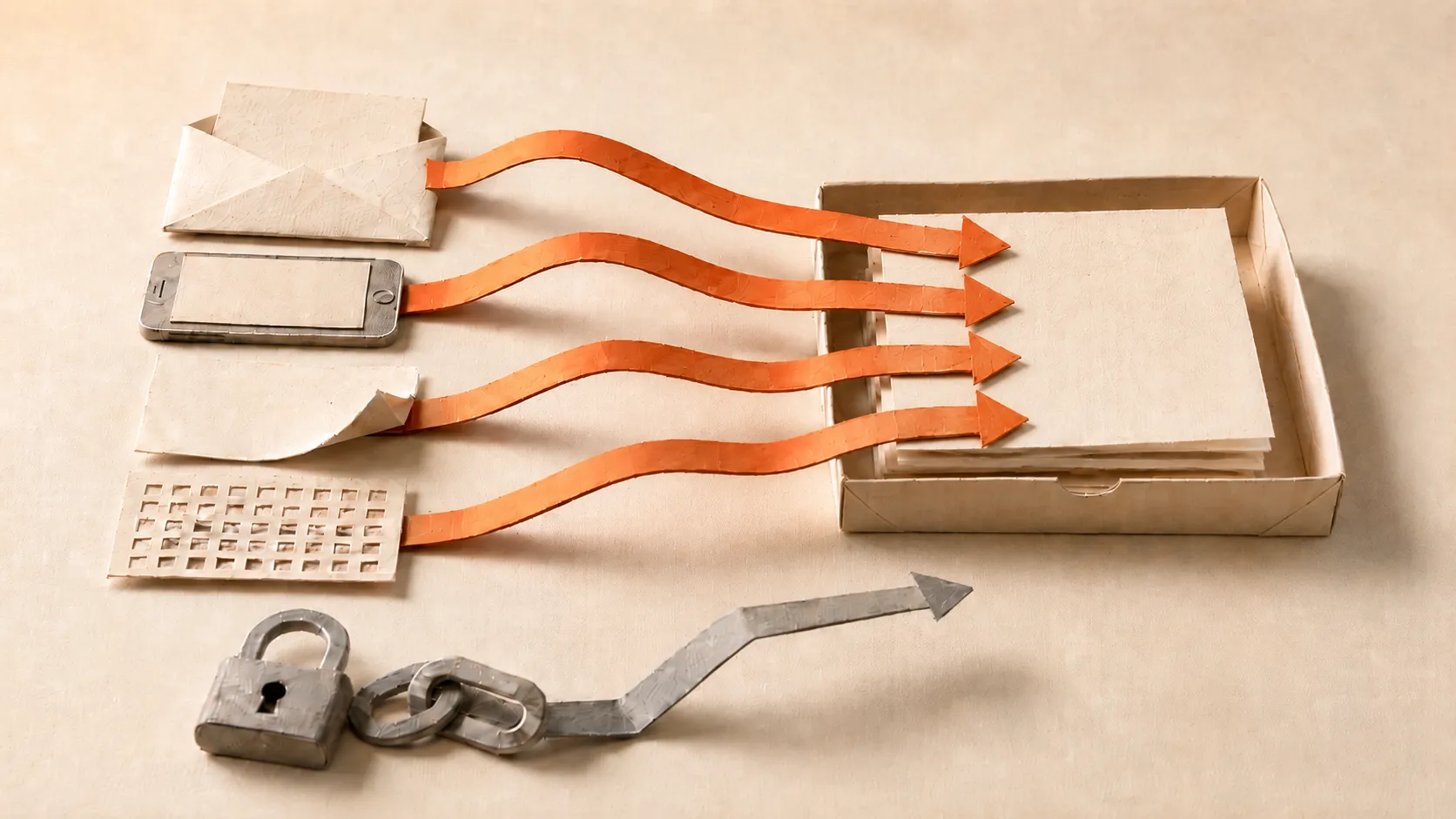
Ces quatre canaux de réception nécessitent au minimum l'abonnement Accounting (Comptabilité). Sur l'offre de base, vous pouvez uniquement émettre des factures, pas les collecter.
Il existe ensuite une cinquième catégorie qui n'est pas couverte par les fonctionnalités de sevdesk : les factures stockées sur des portails clients, celles cachées derrière des liens cliquables, ou celles qui dorment dans les e-mails de l'année dernière. Ces documents n'entreront jamais dans vos flux, car personne ne les y a placés.
Avant d'importer des factures dans sevdesk, vérifiez votre abonnement
Il existe trois forfaits payants - Invoice, Accounting et Accounting Pro, commercialisés en Allemagne sous les noms Rechnung, Buchhaltung et Buchhaltung Pro - ainsi qu'une offre gratuite (Kostenlos) sur le site allemand. sevdesk précise sur sa page de tarifs que les fonctionnalités incluses varient selon les pays, vérifiez donc la version qui s'applique à votre situation.
Ces quatre lignes déterminent si vous avez accès ou non aux méthodes de collecte détaillées plus bas :
| Fonctionnalité | Invoice | Accounting | Accounting Pro |
|---|---|---|---|
| Création de factures électroniques (ZUGFeRD, XRechnung) | ✓ | ✓ | ✓ |
| Intégration DATEV / ADDISON, invitation de l'expert-comptable | ✓ | ✓ | ✓ |
| Saisie de reçus assistée par l'IA | - | ✓ | ✓ |
| Réception de factures électroniques | - | ✓ | ✓ |
| API REST | - | - | ✓ |
Trois points cruciaux à retenir :
La collecte commence avec l'abonnement Accounting. Avec le forfait Invoice, vous pouvez facturer vos clients et leur envoyer des XRechnung ou ZUGFeRD, mais vos documents fournisseurs entrants ne sont ni lus ni traités. Tout ce que ce guide explique sur la façon d'importer des justificatifs nécessite l'offre Accounting ou supérieure. La page des tarifs allemands indique que la saisie par e-mail (Belege per Mail erfassen) est également réservée à ces deux forfaits supérieurs.
L'API REST est exclusive à Accounting Pro. C'est un point déterminant si vous prévoyez de connecter des outils externes - y compris Tailride, qui s'authentifie via un jeton API sevdesk. Il vaut la peine de vérifier ce point avec sevdesk avant de souscrire si votre choix repose sur une intégration technique.
L'export vers DATEV est accessible à tous. L'intégration DATEV et ADDISON, ainsi que l'invitation de votre expert-comptable, sont incluses dans tous les forfaits payants, même le moins cher. La transmission des données à votre Steuerberater est la seule étape pour laquelle vous n'avez pas besoin de passer à l'offre supérieure.
Tarification
Prix publics, par mois, hors taxes :
| Forfait | Facturation mensuelle | Facturation annuelle | Facturation bisannuelle |
|---|---|---|---|
| Invoice | 11,90 € | 9,90 € | 8,90 € |
| Accounting | 25,90 € | 22,90 € | 19,90 € |
| Accounting Pro | 34,90 € | 30,90 € | 27,90 € |
Au moment de la rédaction de cet article, sevdesk proposait une offre promotionnelle allant jusqu'à -60 % sur les six premiers mois. C'est une pratique courante chez eux : le tarif mis en avant est souvent une offre de lancement qui ne reflète pas le montant réel prélevé à partir du septième mois. L'essai est de 14 jours, sans carte bancaire requise.
Le budget à prévoir doit se baser sur la ligne Accounting, car c'est là que la collecte devient possible - ou sur Accounting Pro si vous avez besoin de l'API.
Méthode 1 : Transférer les factures par e-mail
C'est l'option la plus utilisée par les entreprises, car elle n'exige aucun changement d'habitude.
sevdesk attribue une adresse e-mail unique à votre compte. Tout ce qui y est envoyé atterrit dans votre file d'attente de documents, est lu automatiquement et attend votre validation avant d'être comptabilisé.
Deux façons d'alimenter ce système :
Prévenez directement vos fournisseurs. Mettez à jour vos coordonnées de facturation auprès des fournisseurs qui vous prélèvent chaque mois : leurs factures arriveront ainsi sans aucune intervention humaine. Une démarche particulièrement utile pour la dizaine de fournisseurs qui représentent l'essentiel de votre volume de documents.
Transférez depuis votre propre boîte de réception. Pour tout le reste. Une règle automatique configurée dans Gmail ou Outlook, qui transfère les e-mails provenant de vos adresses de facturation connues, permet de gérer cela sans y penser tous les jours.
La limite de ce système : l'adresse ne fait que recevoir ce qu'on lui envoie. Elle ne cherche rien d'elle-même. Si l'e-mail contenant une facture n'atteint jamais la personne chargée de faire les transferts, ou s'il se perd dans sa boîte de réception, sevdesk n'a aucun moyen de deviner qu'il manque un document. Cette faille fait l'objet de la section plus bas consacrée à ce qu'aucune de ces méthodes ne peut automatiser.
Méthode 2 : L'application mobile
Idéale pour les documents qui n'ont jamais eu de format numérique. Carburant, stationnement, déjeuner client, le ticket de caisse du magasin de bricolage oublié dans une poche.
L'application sevdesk est disponible sur iOS et Android. Photographiez le reçu et il sera téléchargé dans la même file d'attente que le reste, et analysé de la même manière.
Fait moins connu, l'application permet également d'importer des fichiers depuis Dropbox et Google Drive. C'est très utile si votre équipe a déjà pour habitude de glisser ses justificatifs dans un dossier partagé. Cela permet de transformer une habitude existante en canal d'acquisition, sans demander à vos collaborateurs de changer leurs méthodes de travail.
Le conseil pratique avec le papier : prenez la photo immédiatement, n'attendez pas la fin du mois pour tout traiter d'un coup. Un reçu photographié à la caisse est un document comptable ; un reçu oublié dans un tiroir n'est qu'une bonne intention.
Méthode 3 : Le glisser-déposer dans le navigateur web
La méthode la plus classique. Ouvrez sevdesk, glissez-y vos fichiers, ils s'aligneront pour être vérifiés.
sevdesk accepte les formats PDF, JPG, PNG et XML. La mention du XML est cruciale et passe souvent inaperçue : c'est le seul moyen d'importer une facture électronique structurée lorsqu'un collaborateur a enregistré le fichier sur son ordinateur au lieu de le laisser transiter par voie électronique.
Le téléchargement manuel est parfait pour les justificatifs occasionnels, mais totalement inadapté pour les dépenses récurrentes. Si vous vous surprenez à importer manuellement les documents du même fournisseur chaque mois, c'est que ce fournisseur devrait être géré par la méthode 1 ou la méthode 4.
Méthode 4 : Recevoir des données structurées plutôt que des PDF (E-Rechnung)
C'est la configuration qui demande le plus de temps au départ, mais qui s'avère la plus rentable : elle ne se contente pas d'accélérer la lecture des documents, elle la supprime purement et simplement.
sevdesk reçoit et traite les formats ZUGFeRD et XRechnung, les deux standards allemands de la facture électronique. Les fichiers sont validés dès leur réception et comptabilisés automatiquement, sans frais supplémentaires en dehors du coût de l'abonnement.
Une distinction importante faite sur la page des tarifs mais souvent ignorée : l'émission de factures électroniques est incluse dans tous les forfaits payants, mais leur réception n'est possible qu'à partir de l'offre Accounting. Pouvoir envoyer une XRechnung à vos clients ne signifie pas que votre compte est habilité à en recevoir une de la part de vos fournisseurs.
La vraie différence avec les trois autres méthodes réside dans ce qui se passe après la réception. Un PDF doit être interprété : un algorithme doit deviner quel chiffre sur la page correspond au total de la facture et lequel indique le solde précédent. Une XRechnung n'en a pas besoin, car chaque valeur se trouve déjà dans un champ spécifique que l'expéditeur et le destinataire comprennent tous les deux. Il n'y a pas d'étape d'extraction des données, donc pas de risque d'erreur d'extraction.
Deux points pratiques :
Sollicitez vos fournisseurs. De nombreux fournisseurs allemands sont déjà capables d'envoyer des ZUGFeRD, mais utilisent le PDF par défaut simplement parce qu'on ne leur a rien demandé d'autre. Chaque fournisseur qui fait la transition vous retire définitivement un document de votre file d'attente à vérifier, et pas seulement pour le mois en cours.
Un PDF classique n'est pas une facture électronique, même s'il est très bien mis en page. Un ZUGFeRD est un PDF contenant des données structurées intégrées en arrière-plan ; une simple facture PDF n'est qu'une image. Si un fournisseur vous affirme qu'il facture déjà par voie électronique, vérifiez bien de quel format il parle.
Ce que sevdesk extrait de vos documents
Une fois qu'un document intègre la file d'attente via l'un de ces quatre canaux, la reconnaissance automatique (Belegerkennung) le lit et propose une écriture comptable.
Le système identifie la Belegdatum (date du document), le Rechnungsnummer (numéro de facture), le Betrag (montant total), la Mehrwertsteuer (TVA) et le Lieferant (fournisseur), tout en suggérant une catégorie d'imputation.
Cela correspond à l'en-tête de la facture, et pour une grande partie des dépenses quotidiennes, c'est amplement suffisant. Ses capacités s'arrêtent cependant au niveau des lignes de facturation. Une facture comportant huit articles répartis sur deux taux de TVA différents, ou une facture d'hébergement cloud dont les coûts doivent être ventilés sur trois centres de frais distincts, sera importée comme un montant unique avec une seule catégorie, à moins que quelqu'un ne l'ouvre pour diviser manuellement les montants.
Il est également important de connaître les règles d'édition, car elles déterminent ce que vous pourrez corriger par la suite :
-
Un document reste modifiable jusqu'à ce qu'il soit comptabilisé ou marqué comme payé.
-
Rouvrir un document comptabilisé le rend à nouveau modifiable.
-
Après validation, l'archivage est GoBD-konform (conforme aux réglementations allemandes sur la comptabilité numérique), ce qui signifie que l'enregistrement devient inaltérable.
-
sevdesk indique une durée de conservation de six à dix ans à compter de la fin de l'année civile d'émission.
L'ordre des opérations qui en découle est simple : vérifiez les données extraites, puis comptabilisez. Surtout pas l'inverse.
Deux paramètres pour éviter les tâches répétitives
Ces deux options sont déjà présentes dans sevdesk, elles sont sous-utilisées, et elles permettent de réduire définitivement votre charge de travail.
Stapelverarbeitung (Traitement par lots). Sélectionnez plusieurs documents via leur icône d'état pour les traiter simultanément, ou attachez plusieurs factures à un seul virement groupé (Sammelüberweisung). Cela permet de transformer la validation de quarante petits reçus en une poignée de clics.
Wiederkehrende Belege (Documents récurrents). Définissez une fréquence et une date de fin une bonne fois pour toutes, et le document se générera de lui-même à la date prévue. Loyer, assurances, abonnements, forfaits mensuels : tout ce qui comporte un montant fixe à une date fixe n'a pas besoin d'être importé, puisque le logiciel peut le créer de façon autonome.
Si votre clôture mensuelle vous semble trop lourde, analysez la proportion de dépenses véritablement variables dans votre file d'attente. En général, un tiers correspond au même montant facturé par le même fournisseur, et ce tiers devrait être géré par cette automatisation.
Transmettre les données : DATEV et votre expert-comptable (Steuerberater)
Pour la plupart des entreprises allemandes, la vie d'un document ne se termine pas dans sevdesk. Elle s'achève dans DATEV au sein du cabinet (Kanzlei) chargé de vos déclarations. sevdesk propose trois méthodes pour effectuer cette transmission.
DATEV Rechnungsdatenservice 1.0. Une interface web connectée directement au centre de données de DATEV (Rechenzentrum) qui supprime l'étape d'exportation manuelle. Le chemin d'accès est le suivant : Einstellungen → Integrationen → DATEV Rechnungsdatenservice 1.0 → Jetzt verwenden → Daten übertragen, vous sélectionnez ensuite la période des factures payées à transmettre.
Deux prérequis transforment ce simple réglage en une véritable démarche administrative :
-
L'authentification repose sur une DATEV SmartCard ou un SmartLogin, et non sur un mot de passe sevdesk.
-
sevdesk est très clair à ce sujet : "Die Schnittstellenservices der DATEV können nur von Kanzleien und Mandanten im mitgliedsgebundenen Mandantengeschäft bestellt und eingerichtet werden" - les services d'interface DATEV ne peuvent être commandés et configurés que par les cabinets d'expertise comptable et leurs clients dans le cadre d'un mandat établi.
En d'autres termes, vous ne pouvez pas l'activer vous-même. C'est votre Steuerberater qui doit commander les identifiants. Si vous comptez sur cette fonctionnalité pour votre prochaine clôture mensuelle, faites-en la demande bien à l'avance.
Export de fichiers. Des exports conformes aux formats DATEV et ADDISON sont disponibles, selon le système utilisé par votre cabinet. Plus lente que l'interface directe, cette solution a le mérite de fonctionner sans nécessiter la moindre commande préalable.
Portail de l'expert-comptable (Steuerberaterportal). Votre conseiller accède directement aux données client et effectue lui-même l'exportation vers son propre logiciel de cabinet (Kanzleisoftware). C'est souvent l'option la plus fluide, car elle confie l'export à la personne qui connaît exactement les exigences du système cible.
Un point crucial à régler rapidement, quelle que soit la méthode choisie : définir quel plan comptable prévaut. Si sevdesk catégorise avec ses paramètres par défaut alors que votre conseiller s'attend à un mappage SKR03 ou SKR04 spécifique, ce désaccord se traduira par un travail de recatégorisation au cabinet, qui vous sera inévitablement facturé.
Les limites : ce qu'aucune méthode ne couvre
Toutes les solutions abordées plus haut supposent que vous avez déjà le document en votre possession. Voici trois scénarios courants où ce n'est pas le cas, et pour lesquels aucun réglage de sevdesk ne vous sera d'un quelconque secours.
Les factures sous forme de lien de téléchargement. AWS, Google Ads, Meta, Adobe et la plupart des fournisseurs de logiciels modernes envoient un e-mail pour vous notifier que votre facture est prête, avec un bouton sur lequel cliquer pour la télécharger. Si vous transférez cet e-mail à sevdesk, vous ne transférez qu'une notification. Pour une entreprise gérant une trentaine d'abonnements, ce n'est pas un cas isolé : cela représente la majorité des dépenses récurrentes, et l'opération se répète chaque mois.
Les fournisseurs qui n'envoient jamais d'e-mails. Telekom, Amazon Business et bien d'autres exigent que vous vous connectiez à leur plateforme pour télécharger vos justificatifs. Il n'y a rien à transférer, puisqu'aucun e-mail n'a été envoyé.
L'historique des mois précédents. Chaque méthode évoquée ci-dessus ne prend effet qu'à partir du jour où vous l'activez. Configurer un transfert automatique en août ne règlera pas le problème des factures de janvier à juillet. Généralement, on s'en rend compte lors d'un rapprochement bancaire qui met en évidence des paiements sans aucun justificatif associé.
Le constat est simple : le système sevdesk traite ce qu'il reçoit, mais n'ira jamais chercher les documents manquants à votre place.
Comment Tailride facilite l'automatisation de sevdesk
C'est précisément cette étape de collecte que nous avons automatisée.
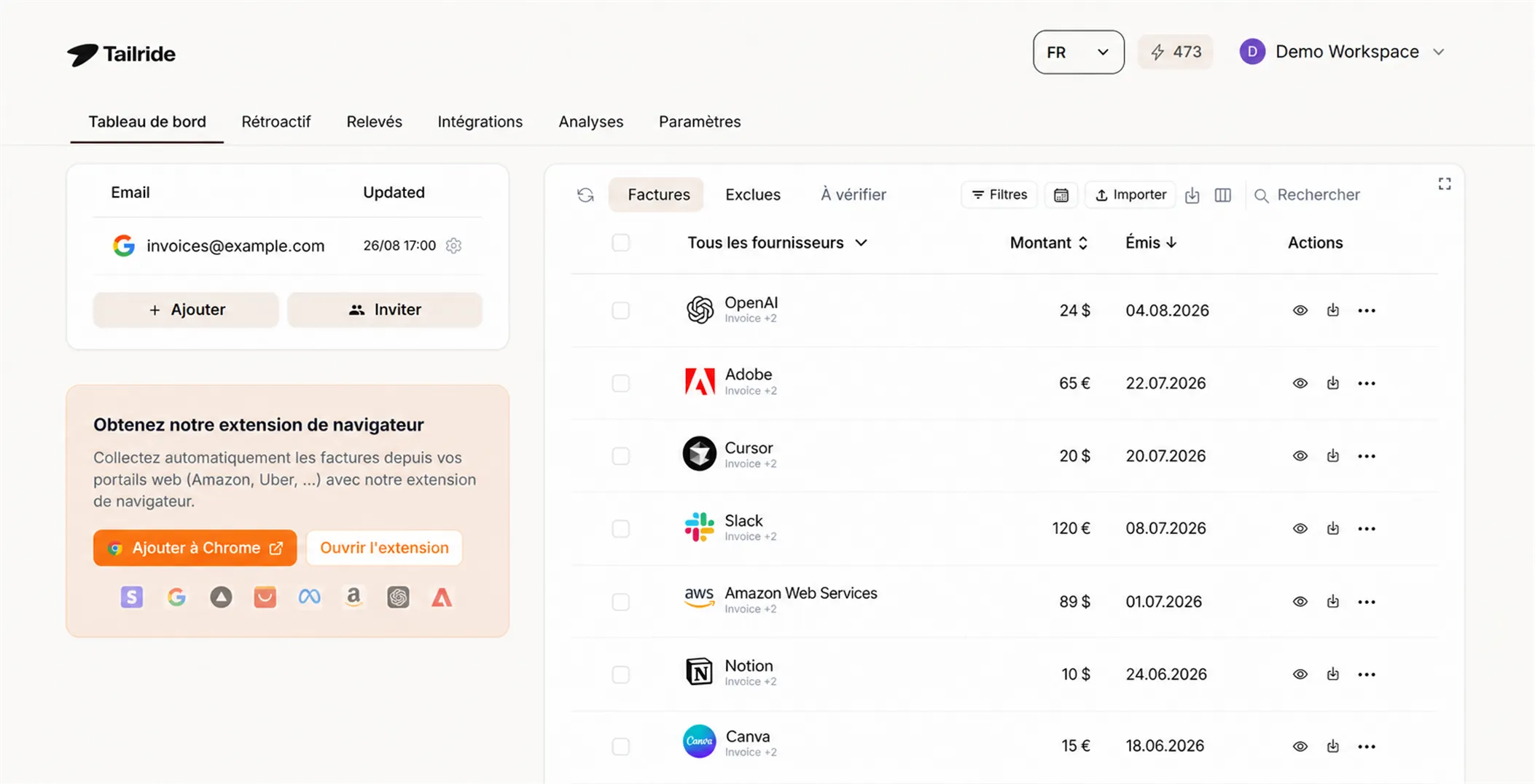
Tailride se connecte à sevdesk via un jeton API depuis Extensions → API (système de comptabilité 2.0 requis) et agit en amont de toutes les méthodes précédentes. Attention au prérequis mentionné dans le tableau plus haut : sevdesk réserve l'API REST à l'abonnement Accounting Pro, vérifiez donc votre forfait avant d'envisager une intégration API, y compris la nôtre.
Il trouve les documents. L'analyse de la boîte de réception parcourt Gmail, Outlook et IMAP pour extraire la facture, que celle-ci soit dans le corps de l'e-mail ou derrière un lien de téléchargement qu'il suivra à votre place. La collecte sur les portails se connecte aux comptes de fournisseurs comme Amazon, Meta et Telekom qui n'envoient jamais de courriels. La numérisation rétroactive remonte le temps dans votre historique aussi loin que nécessaire, afin de combler les trous de votre comptabilité plutôt que de passer ces montants en pertes et profits.
Il les catégorise correctement. Il gère chaque ligne d'articles et pas seulement l'en-tête de la facture, selon les plans SKR03, SKR04 ou votre propre plan comptable. Lorsque la règle fiscale indiquée sur le document contredit le taux facturé, l'export s'arrête et demande confirmation au lieu de valider silencieusement un zéro. L'autoliquidation de la TVA (Reverse charge) et la TVA étrangère sont signalées et jamais ignorées par défaut, évitant ainsi les erreurs coûteuses qu'il faudrait rectifier plus tard.
Il génère une écriture comptable prête à l'emploi. Contact fournisseur, date, numéro, montants nets et TVA, comptes de charges, règles fiscales, avec le PDF attaché en pièce jointe. Cela vaut également pour les avoirs. Vous décidez si les écritures arrivent sous forme de brouillons à valider ou si elles sont directement comptabilisées, et si l'exportation doit se faire automatiquement dès la réception.
Pour être tout à fait transparent : si tous vos fournisseurs attachent de jolis PDF à leurs e-mails et que vous avez l'abonnement Accounting, la fonction de transfert par e-mail de sevdesk gère cela très bien et vous n'aurez pas besoin de nous. Notre valeur ajoutée se trouve dans la résolution des trois scénarios bloquants décrits dans la section précédente.
Les dix premières factures de chaque mois sont gratuites. Les forfaits payants démarrent à 12 € par mois, facturés annuellement. Découvrir l'intégration sevdesk →
Foire aux questions (FAQ)
Puis-je capturer des factures par e-mail avec n'importe quel abonnement sevdesk ?
Non. La saisie de reçus assistée par l'IA est proposée à partir de l'abonnement Accounting. La page des tarifs allemands indique clairement que la saisie par e-mail (Belege per Mail erfassen) est réservée aux mêmes deux offres supérieures. Le forfait de base Invoice sert à envoyer des factures, pas à les recevoir. Si vous choisissez sevdesk pour automatiser votre collecte, l'offre Accounting est le minimum requis.
Quel forfait sevdesk est requis pour utiliser l'API ?
sevdesk répertorie l'API REST comme une fonctionnalité de l'abonnement Accounting Pro. Si vous prévoyez de connecter des outils tiers via l'API - y compris Tailride - vérifiez ce point avant de vous engager, car la différence de prix entre Accounting et Accounting Pro est d'environ 9 € par mois (hors remises).
sevdesk lit-il le détail des lignes ou seulement l'en-tête de la facture ?
La reconnaissance automatique couvre la date du document, le numéro de facture, le montant, la TVA et le fournisseur, puis propose une catégorie globale. L'analyse s'arrête au niveau de l'en-tête. Les factures contenant plusieurs articles ou différents taux de TVA doivent être ventilées manuellement, ou traitées par un outil capable d'extraire les données ligne par ligne - Tailride catégorise chaque ligne avant que l'écriture n'arrive dans sevdesk.
Quels sont les formats de fichiers acceptés par sevdesk ?
PDF, JPG, PNG et XML. L'importation au format XML est la méthode utilisée pour intégrer un fichier ZUGFeRD ou XRechnung enregistré sur votre ordinateur, s'il n'est pas arrivé par voie électronique.
Faut-il payer un supplément pour utiliser l'E-Rechnung (facture électronique) ?
Non, mais il faut distinguer l'envoi de la réception. La création et l'envoi de fichiers ZUGFeRD et XRechnung sont inclus dans tous les forfaits payants. La réception des factures électroniques entrantes, en revanche, n'est disponible qu'à partir de l'offre Accounting. Ces deux fonctions n'entraînent aucun surcoût, et les fichiers sont validés et comptabilisés de façon automatique.
Puis-je configurer moi-même le service DATEV Rechnungsdatenservice ?
Non. sevdesk précise que les services d'interface DATEV ne peuvent être commandés et configurés que par les cabinets comptables et leurs clients dans le cadre d'un mandat, et l'authentification nécessite une DATEV SmartCard ou un SmartLogin. C'est votre Steuerberater qui doit passer la commande. L'export manuel de fichiers ou le portail de l'expert-comptable fonctionnent, eux, sans cette étape contraignante.
Combien de temps les documents doivent-ils être conservés ?
sevdesk indique une durée de six à dix ans à compter de la fin de l'année civile d'émission, avec un archivage conforme aux normes GoBD qui rend les documents validés inaltérables. Il s'agit d'une information générale et non d'un avis juridique - votre expert-comptable vous confirmera les durées exactes de conservation applicables à votre entreprise.
Est-il possible de corriger un document après sa validation ?
Oui. Les documents restent modifiables jusqu'à ce qu'ils soient comptabilisés ou marqués comme payés, et la réouverture d'un document comptabilisé le rend à nouveau modifiable. C'est l'archive elle-même qui reste inaltérable, conformément aux exigences des normes GoBD.
Tailride risque-t-il de créer des doublons si j'utilise déjà une autre méthode pour importer des factures dans sevdesk ?
Non. Les pièces comptables sont vérifiées et rapprochées avant toute création. Vous pouvez choisir de les recevoir sous forme de brouillons à valider ou d'écritures définitives, ce qui vous permet de garder le contrôle durant la période de transition entre vos différents systèmes.
En résumé
Importer des factures dans sevdesk est une formalité pour les documents que vous avez déjà sous la main. Assurez-vous d'avoir au moins l'abonnement Accounting, activez votre adresse e-mail de réception dédiée, scannez vos reçus papier via l'application, importez vos justificatifs occasionnels manuellement, et poussez vos plus gros fournisseurs à utiliser le format ZUGFeRD pour éliminer totalement l'étape de lecture optique. Enfin, validez rapidement la méthode de transmission DATEV avec votre expert-comptable, car la plus rapide des trois requiert une commande de sa part.
Le vrai défi reste la collecte initiale. Toutes les méthodes intégrées à sevdesk attendent patiemment qu'on leur fournisse un document. Or, une part prévisible de vos dépenses - les e-mails ne contenant qu'un lien, les fournisseurs accessibles uniquement via leur portail web, et tout ce qui précède la mise en place de ces processus - ne sera jamais transmise d'elle-même. C'est cette partie-là qu'il faut automatiser, et c'est exactement ce que nous faisons.
Guides associés
-
Alternatives à Hubdoc pour les cabinets comptables allemands
-
Alternatives à Hubdoc et Dext pour les factures en caractères non latins
Sources
Ce guide décrit le fonctionnement du produit tel que vérifié en août 2026 et constitue une information d'ordre général, non un conseil fiscal. Les fonctionnalités et les prix des abonnements sont sujets à modification ; veuillez confirmer les détails actuels auprès de sevdesk, et vérifier vos obligations comptables et de conservation auprès de votre expert-comptable (Steuerberater).
