Cómo subir facturas a sevdesk (2026)
Descubre paso a paso cómo subir facturas a sevdesk por email, app o e-factura, qué planes lo permiten y qué gastos recopila Tailride automáticamente.

Última actualización: agosto de 2026 · ~11 min de lectura · Publicado por Tailride
Si buscas cómo subir facturas a sevdesk, este programa te ofrece cuatro formas de registrar los gastos de tus proveedores, y todas son sencillas una vez sabes cuál elegir. Lo que suele traer de cabeza a los usuarios no es la configuración inicial. El verdadero obstáculo es que dos de estas cuatro vías están desactivadas en los planes más económicos, y que ninguna de las opciones nativas se encarga de ir a buscar una factura que aún no tienes en tus manos.
Esta guía repasa cada método de entrada, qué datos extrae sevdesk una vez que el documento está en el sistema, cómo salen de nuevo rumbo a tu Steuerberater (asesor fiscal) y qué tipo de facturas se queda fuera de estos flujos.
Dónde encajamos nosotros: Tailride es la capa previa a la contabilidad. Lee las facturas directamente desde tu Gmail, Outlook o IMAP (incluso cuando son solo un enlace de descarga), inicia sesión en los portales de proveedores que no envían correos electrónicos, rastrea el historial de tu buzón todo lo atrás que necesites y, a continuación, codifica cada línea según las cuentas SKR03, SKR04 o tu propio plan contable para generar un asiento final en sevdesk con el PDF adjunto. Las primeras diez facturas de cada mes son gratis; después, los planes de pago empiezan desde 12 € al mes (con facturación anual). Ver la integración con sevdesk →
Resumen rápido: cómo subir facturas a sevdesk
Cuatro vías de entrada y una de salida:
-
Reenvío por correo electrónico: tus proveedores o tu equipo envían los documentos a una dirección exclusiva de sevdesk.
-
App móvil: haces una foto a un ticket o subes un archivo desde Dropbox o Google Drive.
-
Arrastrar y soltar: subes el archivo directamente desde el navegador.
-
Factura electrónica (E-Rechnung): los formatos ZUGFeRD y XRechnung llegan como datos estructurados, por lo que no hay que extraer nada manualmente.
-
Salida de datos: mediante DATEV Rechnungsdatenservice, un servicio que tu asesor fiscal debe contratar antes de que puedas activarlo.
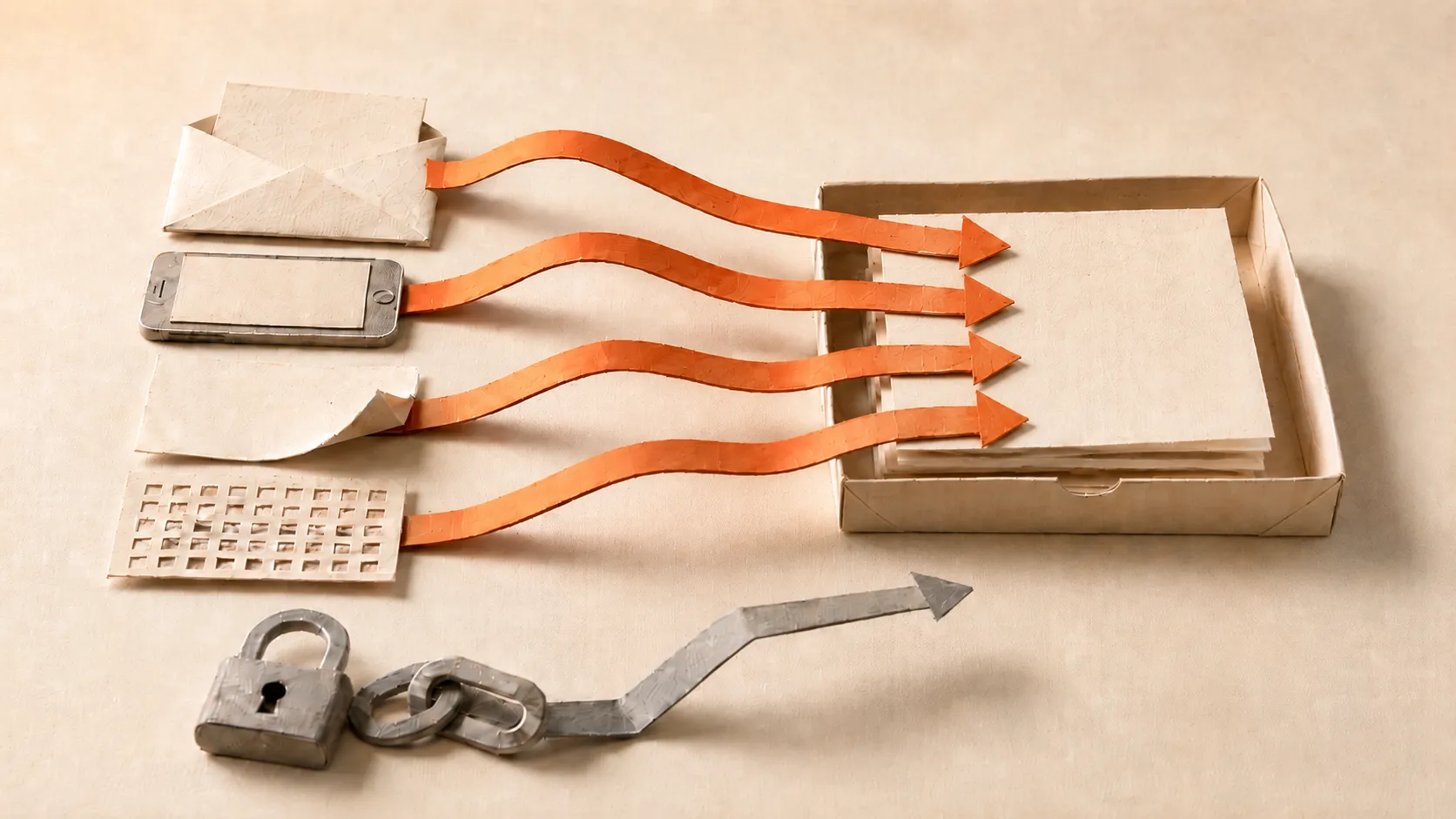
Las cuatro vías de entrada requieren el plan Accounting (o superior). En el plan más básico solo puedes emitir facturas, no registrar los gastos de tus proveedores.
Además, existe una quinta categoría que escapa a las funciones de sevdesk: las facturas alojadas en portales web, las que están detrás de un enlace de descarga y las que se quedaron olvidadas en el buzón del año pasado. Estos documentos nunca entran en ninguna de las cuatro colas de revisión porque nadie los ha puesto ahí de forma manual.
Comprueba tu plan antes de empezar
Existen tres planes de pago (Invoice, Accounting y Accounting Pro, comercializados en Alemania como Rechnung, Buchhaltung y Buchhaltung Pro), además de una versión gratuita (Kostenlos) en la web alemana. La propia página de precios de sevdesk indica que las funciones incluidas varían según el país, así que asegúrate de revisar la versión que se aplica a tu caso.
Estas cuatro líneas determinan si las opciones de entrada están disponibles en tu cuenta:
| Función | Invoice | Accounting | Accounting Pro |
|---|---|---|---|
| Creación de facturas electrónicas (ZUGFeRD, XRechnung) | ✓ | ✓ | ✓ |
| Integración con DATEV / ADDISON, invitar a tu asesor fiscal | ✓ | ✓ | ✓ |
| Captura de tickets con IA | - | ✓ | ✓ |
| Recepción de facturas electrónicas | - | ✓ | ✓ |
| API REST | - | - | ✓ |
De aquí sacamos tres conclusiones clave:
La captura de facturas empieza en el plan Accounting. Con el plan Invoice puedes emitir facturas a tus clientes y enviarlas en formato XRechnung o ZUGFeRD, pero no procesará los gastos de proveedores ni las facturas electrónicas entrantes. Todo lo que describe esta guía para importar documentos requiere el plan Accounting o superior. La página de precios en Alemania también restringe la captura por email (Belege per Mail erfassen) a estos dos niveles superiores.
La API REST es exclusiva de Accounting Pro. Este detalle es vital si planeas conectar cualquier herramienta externa, incluyendo Tailride, que se autentica mediante un token de la API de sevdesk. Merece la pena que lo confirmes con el soporte de sevdesk antes de comprar una licencia basándote en una integración.
La conexión con DATEV no está restringida. Las integraciones con DATEV y ADDISON, al igual que la opción de invitar a tu asesor fiscal, están incluidas en todos los planes de pago, incluso en el más barato. El traspaso de datos a tu despacho profesional es el único paso para el que no tendrás que pagar un plan superior.
Cuánto cuesta
Precios oficiales al mes, sin IVA:
| Plan | Facturación mensual | Facturación anual | Facturación bienal |
|---|---|---|---|
| Invoice | 11,90 € | 9,90 € | 8,90 € |
| Accounting | 25,90 € | 22,90 € | 19,90 € |
| Accounting Pro | 34,90 € | 30,90 € | 27,90 € |
En el momento de escribir este artículo, sevdesk ofrecía una promoción de hasta un 60 % de descuento durante los seis primeros meses, algo que hacen con frecuencia. Por lo tanto, el precio que veas puede ser una tarifa de lanzamiento y no lo que pagarás a partir del séptimo mes. Tienen una prueba gratuita de 14 días sin necesidad de tarjeta.
Si estás haciendo números, toma como referencia la cuota del plan Accounting (donde empieza la captura de gastos) o la del Accounting Pro si necesitas acceso a la API.
Vía 1: Reenviar facturas por correo electrónico
Esta es la opción en la que la mayoría de empresas acaba basando su día a día, ya que no exige cambiar los hábitos de nadie.
sevdesk asigna a tu cuenta una dirección de correo electrónico única. Cualquier archivo que envíes ahí aterriza en la cola de documentos, se lee automáticamente y se queda a la espera de que confirmes el asiento antes de contabilizarlo.
Tienes dos formas de alimentar este buzón:
Informa a tus proveedores directamente. Cambia el correo de facturación en los proveedores recurrentes y sus facturas llegarán a tu contabilidad de forma totalmente desatendida. Merece la pena hacerlo con los diez o quince proveedores que generan el grueso de tu volumen mensual.
Reenvía desde tu propia bandeja de entrada. Para todo lo demás. Si creas una regla en Gmail o Outlook para que reenvíe automáticamente los correos procedentes de direcciones de facturación conocidas, te quitarás de encima esta tarea del día a día.
El único gran límite que debes tener en cuenta: esta dirección recibe lo que le envías, pero no busca nada por su cuenta. Si el correo con la factura nunca llega a la persona encargada de reenviarlo, o llega pero se queda enterrado en su buzón, sevdesk no tiene forma de saber que falta un documento. Hablaremos de este punto ciego más adelante.
Vía 2: La app móvil
Pensada para documentos que nacen en formato físico. El repostaje, el parking, la comida con un cliente o el ticket de la ferretería que llevas en el bolsillo del abrigo.
La app de sevdesk está disponible para iOS y Android. Haces una foto al ticket y se sube a la misma cola de validación que el resto de facturas, procesándose del mismo modo.
Un detalle menos conocido es que la aplicación también permite importar desde Dropbox y Google Drive. Esto resulta muy útil si tu equipo ya tiene la costumbre de guardar documentos en una carpeta compartida, ya que aprovechas un hábito existente para nutrir la contabilidad sin pedirle a nadie que cambie su forma de trabajar.
El mejor consejo práctico cuando lidias con papel es hacer la foto en el mismo momento del gasto, en lugar de acumular tickets para procesarlos el último día del mes. Un recibo fotografiado en la propia caja es un documento capturado; un recibo olvidado en un cajón no sirve de nada.
Vía 3: Arrastrar y soltar directamente en el navegador
El método de toda la vida. Abres sevdesk, arrastras los archivos y se ponen en cola para su revisión.
sevdesk admite formatos PDF, JPG, PNG y XML. Este último es fácil pasarlo por alto, pero es la forma de registrar una factura electrónica estructurada cuando alguien la ha guardado manualmente en su ordenador en lugar de dejar que llegue por medios electrónicos.
La subida manual es perfecta para algún documento suelto o excepcional, pero es la peor vía para los gastos recurrentes. Si te ves subiendo a mano las facturas del mismo proveedor todos los meses, ese proveedor debería estar automatizado en la vía 1 o en la vía 4.
Vía 4: Recibir la factura como datos estructurados en vez de PDF
Es la vía que más compensa configurar a pesar de requerir más tiempo inicial, ya que elimina por completo el proceso de extracción de datos en lugar de limitarse a acelerarlo.
sevdesk recibe y procesa ZUGFeRD y XRechnung, los dos principales formatos de factura electrónica (E-Rechnung) en Alemania. Los archivos se validan al llegar y se contabilizan automáticamente, sin coste adicional sobre el precio del plan.
Un matiz importante que suele pasar desapercibido en la página de precios: la creación de e-facturas está incluida en todos los planes de pago, pero la captura de las mismas solo está disponible desde el plan Accounting. Que puedas enviarle una XRechnung a un cliente no significa que tu cuenta pueda recibir una de un proveedor.
La gran diferencia respecto a las otras tres vías radica en lo que sucede tras la recepción. Un PDF tiene que ser interpretado: el software debe decidir qué número de la página es el total a pagar y cuál es el saldo anterior. Una XRechnung evita este paso porque cada valor reside en un campo informático predefinido que tanto emisor como receptor entienden perfectamente. Como no hay que extraer nada, el margen de error desaparece.
Dos apuntes prácticos:
Pregunta a tus proveedores. Un buen número de proveedores alemanes ya tiene capacidad de enviar ZUGFeRD, pero emiten en PDF por defecto porque nadie les ha pedido otra cosa. Cada proveedor que hace el cambio te quita una revisión manual para siempre, no solo este mes.
Un PDF no es una factura electrónica, por muy bien diseñado que esté. ZUGFeRD es un PDF que lleva los datos estructurados incrustados en su interior; un PDF tradicional no es más que una "foto" de la factura. Si un proveedor te dice que ya factura electrónicamente, pregúntale a cuál de las dos opciones se refiere.
Qué datos extrae sevdesk del documento

Una vez que el documento llega a la cola por cualquiera de las cuatro vías, la función de reconocimiento automático de documentos (Belegerkennung) lo lee y propone un asiento.
El sistema identifica la Fecha de la factura (Belegdatum), Número de factura (Rechnungsnummer), Importe (Betrag), IVA (Mehrwertsteuer) y Proveedor (Lieferant), además de sugerir una categoría de gasto.
Esta lectura se limita a la cabecera de la factura, lo que resulta suficiente para gran parte de los gastos del día a día. Sin embargo, no llega al nivel de detalle de las líneas. Una factura con ocho conceptos repartidos en dos tipos de IVA diferentes, o el recibo de un servicio en la nube con gastos asociados a tres centros de coste distintos, se capturará como un importe único y una sola categoría a menos que lo abras y lo desgloses a mano.
También es fundamental conocer las reglas de edición para saber qué margen tienes si necesitas hacer correcciones más tarde:
-
Un documento se puede editar hasta que se contabiliza o se marca como pagado.
-
Si reabres un documento ya contabilizado, vuelve a ser editable.
-
Tras el asiento definitivo, el archivado cumple con la normativa GoBD (las reglas alemanas sobre contabilidad digital), lo que significa que el registro almacenado es inalterable.
-
sevdesk especifica un periodo de retención de entre seis y diez años desde el final del año natural en el que se generó el documento.
El orden lógico que se deduce de esto: comprueba la lectura de datos y, después, contabiliza. Nunca al revés.
Dos ajustes para evitar trabajo repetitivo
Ambas opciones vienen incluidas en sevdesk, están infrautilizadas y te ahorran horas de trabajo de forma permanente, no solo para un cierre mensual.
Procesamiento por lotes (Stapelverarbeitung). Selecciona varios documentos guiándote por su icono de estado y gestiónalos de golpe, o vincula varios a un pago en bloque (Sammelüberweisung). Esto transforma una larga cola de cuarenta pequeños tickets que exigen cuarenta clics individuales en solo un par de acciones rápidas.
Documentos recurrentes (Wiederkehrende Belege). Establece un intervalo y una fecha de finalización, y el propio documento se autogenerará según lo previsto. Alquileres, seguros, leasings, cuotas fijas... Cualquier gasto con importe invariable en una fecha concreta no necesita ser capturado mes a mes, ya que el sistema puede crearlo automáticamente.
Si los cierres mensuales se te hacen cuesta arriba, analiza qué porcentaje de los documentos de tu bandeja corresponde a gastos realmente variables. Por lo general, un tercio de esa carga de trabajo corresponde a los mismos importes del mismo proveedor; ese tercio debería automatizarse desde aquí.
La salida de datos: DATEV y tu asesor fiscal
Para la mayoría de las empresas alemanas, la vida útil del documento no termina en sevdesk. Termina en DATEV, concretamente en la asesoría (Kanzlei) encargada de presentar los impuestos. sevdesk ofrece tres vías para hacer este traspaso:
DATEV Rechnungsdatenservice 1.0. Una interfaz web que conecta directamente con el centro de datos de DATEV (Rechenzentrum) y te libra del tedioso paso de exportar archivos a mano. La ruta es Ajustes (Einstellungen) → Integraciones (Integrationen) → DATEV Rechnungsdatenservice 1.0 → Usar ahora (Jetzt verwenden) → Transferir datos (Daten übertragen), y luego solo tienes que elegir el periodo de facturas pagadas que quieres transmitir.
No obstante, requiere cumplir dos condiciones previas que convierten este ajuste en una conversación con tu gestor:
-
La autenticación exige usar DATEV SmartCard o SmartLogin, no sirve la contraseña de sevdesk.
-
sevdesk lo advierte claramente: "Los servicios de interfaz de DATEV solo pueden ser solicitados y configurados por despachos profesionales y sus clientes en el marco de la relación cliente-asesor".
En otras palabras, no puedes activarlo tú solo. Tu asesor fiscal tiene que encargar las credenciales. Si tienes pensado apoyarte en esta función para el próximo cierre contable, más vale que se lo pidas con antelación.
Exportación de archivos. Las exportaciones compatibles con DATEV y con ADDISON están disponibles para los despachos que utilicen cualquiera de los dos sistemas. Es un proceso más lento que el servicio automatizado, pero funciona de inmediato sin que nadie tenga que solicitar permisos a DATEV.
Portal del asesor (Steuerberaterportal). Tu gestor accede directamente a los datos del cliente y los exporta a su propio software de gestión (Kanzleisoftware). Suele ser la vía con menos fricciones, ya que deja la exportación en manos de la persona que sabe exactamente qué formato necesita el sistema de destino.
Elijas la opción que elijas, hay algo que debéis dejar claro desde el principio: qué plan contable manda. Si sevdesk está clasificando gastos en categorías por defecto y tu asesor espera un mapeo exhaustivo en cuentas SKR03 o SKR04, esa discrepancia se traducirá en horas de recodificación en la gestoría... que acabarán pasándote en la factura mensual.
Lo que ninguna de estas vías consigue automatizar

Todo lo expuesto hasta ahora da por hecho que ya tienes el documento en tus manos. Sin embargo, hay tres escenarios muy comunes en los que no es así, y ningún ajuste de sevdesk puede solucionarlo.
Facturas que son un simple enlace de descarga. AWS, Google Ads, Meta, Adobe y la inmensa mayoría de proveedores de software B2B envían un correo diciendo que la factura está lista, pero te obligan a hacer clic en un botón para ir a descargarla. Si reenvías ese correo a sevdesk, lo único que habrás reenviado es una notificación vacía. Para una empresa con treinta suscripciones, esto no es una excepción: es el grueso de sus gastos mensuales recurrentes.
Proveedores que ni siquiera envían correos. Telekom, Amazon Business y una larga lista de empresas exigen que inicies sesión proactivamente en sus webs para bajarte la factura. No hay nada que reenviar porque nunca te mandaron nada.
Los meses pasados. Todas las vías anteriores empiezan a funcionar el día que las activas. Si configuras un buzón de reenvío en agosto, no tendrás ni rastro de las facturas de enero a julio. Y esto suele descubrirse durante la conciliación bancaria, cuando ves salidas de dinero en el extracto bancario que no tienen ningún documento que las justifique.
El patrón está claro: sevdesk procesa sin problemas lo que llega a su plataforma, pero ninguna de sus funciones se encarga de ir a buscar lo que falta.
Dónde entra en juego Tailride
Precisamente, lo que nosotros hemos desarrollado es ese paso de recopilación previa.
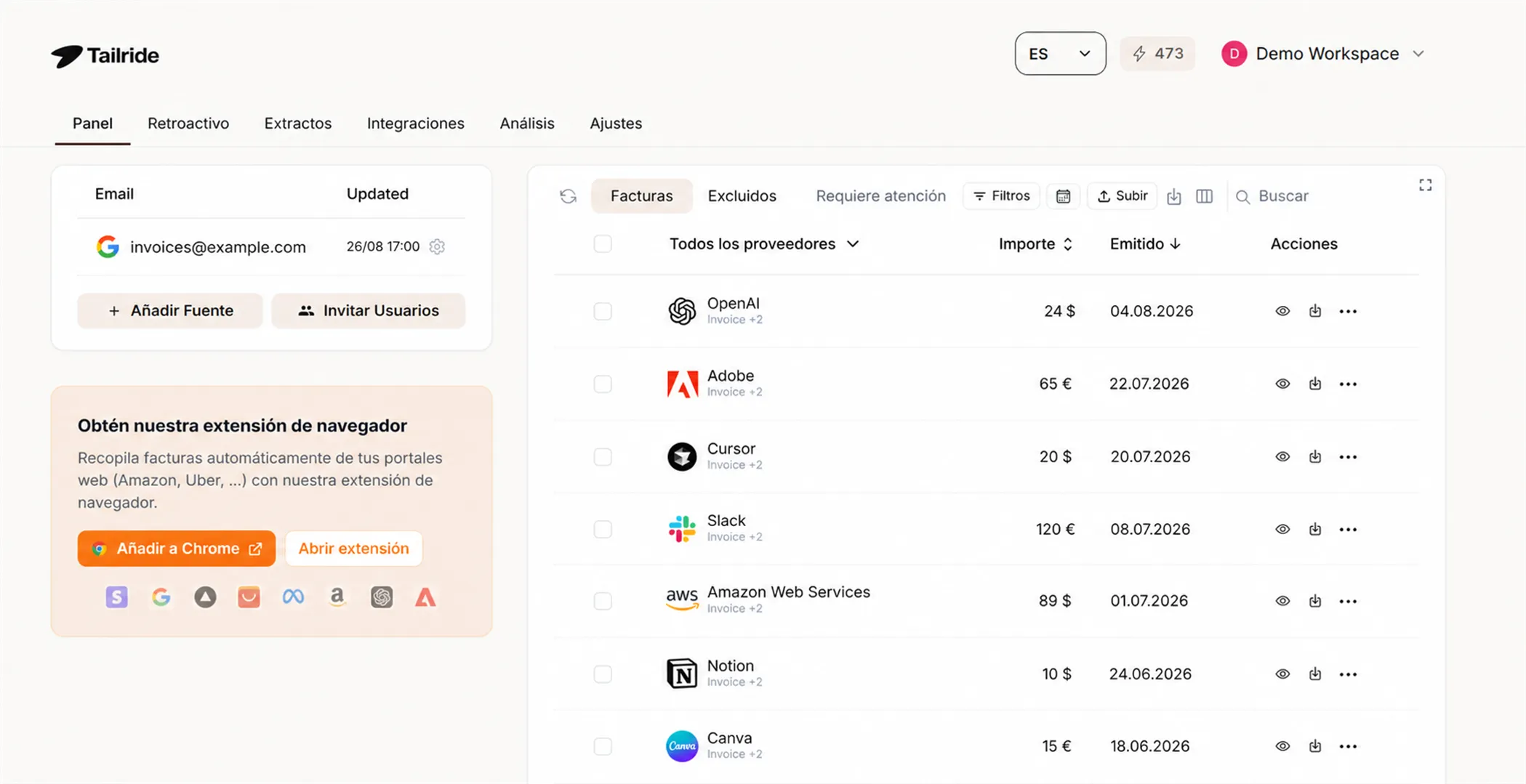
Tailride se conecta a sevdesk mediante un token de acceso a la API (se requiere el sistema de contabilidad 2.0 en los ajustes de sevdesk) y trabaja un paso por delante de todos los métodos anteriores. Recuerda la tabla de precios que vimos al principio: sevdesk limita la API REST al plan Accounting Pro, así que revisa tu tarifa antes de planificar integraciones de este tipo.
Busca y encuentra los documentos. La función de escaneo de buzones lee tu Gmail, Outlook e IMAP para extraer la factura (incluso si está incrustada en el texto del correo, o haciendo clic automáticamente en los enlaces de descarga cuando la factura está alojada fuera). El módulo de conexión de portales inicia sesión por ti en proveedores como Amazon, Meta o Telekom. La búsqueda retroactiva revisa tu historial todo lo atrás que necesites para tapar los huecos contables de los meses anteriores a la configuración.
Los codifica correctamente. Procesa cada línea individual en lugar de quedarse solo con el importe total, y los asigna al SKR03, SKR04 o a tu plan de cuentas personalizado. Si el régimen fiscal que aparece en el documento no cuadra con la cuota de IVA aplicada, la exportación se detiene y te avisa en lugar de contabilizar un error sin hacer ruido. Además, la inversión del sujeto pasivo y el IVA extranjero se etiquetan correctamente y nunca se registran a cero por defecto (un error común que luego cuesta mucho tiempo y dinero solucionar).
Genera un asiento contable definitivo. Proveedor, fecha, número, base imponible e IVA, cuentas de gasto, regla fiscal y el PDF adjunto. También gestiona los abonos. Tú decides si quieres que los asientos lleguen a sevdesk como borradores para su revisión o ya contabilizados en firme, y si la exportación se realiza de forma automática según van llegando.
Para ser totalmente transparentes con el alcance: si todos tus proveedores adjuntan PDFs limpios en sus emails y ya pagas el plan Accounting, el buzón de reenvío nativo de sevdesk funciona muy bien y no nos necesitas para eso. Es en los tres escenarios complejos que mencionamos antes donde marcamos la diferencia.
Las diez primeras facturas al mes son gratuitas. Los planes de pago empiezan desde 12 € al mes (con facturación anual). Ver la integración con sevdesk →
Preguntas frecuentes sobre cómo subir facturas a sevdesk
¿Se pueden recibir facturas por correo electrónico en todos los planes de sevdesk?
No. La función de captura de tickets mediante IA (KI-Belegerkennung) se ofrece a partir del plan Accounting, y la propia página de precios en Alemania restringe la captura por email (Belege per Mail erfassen) a los dos planes superiores. El plan básico Invoice sirve para emitir facturas, no para registrar gastos de proveedores. Si automatizar las compras es tu principal motivo para usar sevdesk, necesitas partir del plan Accounting.
¿Qué plan de sevdesk hace falta para utilizar su API?
sevdesk sitúa la API REST como una funcionalidad exclusiva de Accounting Pro. Cualquier plataforma que se conecte mediante la API (incluido Tailride) te obligará a usar este plan, por lo que merece la pena que confirmes las tarifas (la diferencia entre Accounting y Accounting Pro ronda los 9 € mensuales en su precio base).
¿Extrae sevdesk las líneas de detalle o solo la cabecera de la factura?
El reconocimiento automático identifica la fecha del documento, el número de factura, el importe, el IVA y el proveedor, proponiendo además una categoría general. Es un nivel de extracción básico (de cabecera). Si tienes facturas con varias partidas o múltiples tipos de IVA, tendrás que desglosarlas a mano o usar una herramienta que profundice hasta la línea: Tailride codifica todas las líneas de la factura antes de mandar el asiento a sevdesk.
¿Qué formatos de archivo admite sevdesk para las facturas?
Soporta PDF, JPG, PNG y XML. La ruta XML es precisamente la que permite subir archivos ZUGFeRD o XRechnung cuando estos no han llegado de manera automática por vías electrónicas.
¿Tiene algún coste adicional la función de factura electrónica (E-Rechnung)?
No, pero depende de a qué parte del proceso te refieras. Crear y emitir facturas ZUGFeRD y XRechnung está disponible en todos los planes de pago. Sin embargo, procesar y capturar facturas electrónicas entrantes de proveedores solo se incluye del plan Accounting en adelante. En ninguno de los casos hay recargos extra sobre la cuota mensual, y los archivos válidos se contabilizan automáticamente.
¿Puedo activar la conexión con DATEV Rechnungsdatenservice por mi cuenta?
No. sevdesk especifica que los servicios de interfaz de DATEV solo pueden pedirlos y configurarlos los despachos profesionales, ya que la autenticación requiere DATEV SmartCard o SmartLogin. Tiene que encargarlo tu asesor fiscal. Las exportaciones manuales y el portal del asesor sí funcionan sin necesidad de este paso.
¿Durante cuánto tiempo es obligatorio conservar las facturas?
sevdesk habla de entre seis y diez años desde el final del año natural en el que se generó la factura, ofreciendo un archivado compatible con las normas GoBD que impide alterar los documentos ya contabilizados. Ten en cuenta que esto es información genérica; consulta con tu asesor fiscal los plazos exactos que exige Hacienda en tu sector concreto.
¿Es posible corregir una factura después de contabilizarla?
Sí. Los documentos se pueden editar libremente hasta que los contabilizas o los marcas como pagados. Si reabres un apunte ya contabilizado, vuelve a ser editable. Lo que es inalterable es el registro archivado como tal, que es precisamente la base de la normativa GoBD.
¿Duplicará Tailride los gastos que ya he subido a sevdesk?
No. Los asientos se concilian antes de generarse en contabilidad. Además, puedes configurar el sistema para que las facturas entren primero como borrador, de forma que tengas un punto de control humano mientras pones a punto la automatización.
Conclusión
En definitiva, el proceso de subir facturas a sevdesk es un problema ya resuelto cuando se trata de documentos que ya tienes a mano. Asegúrate de tener al menos el plan Accounting, activa la dirección de correo dedicada, procesa los tickets en papel con la app móvil, sube de forma manual algún archivo suelto que se te escape, y presiona a tus principales proveedores para que se pasen al formato ZUGFeRD (para que ni siquiera tengas que revisar los datos extraídos). En paralelo, habla con tu asesor fiscal cuanto antes para activar la sincronización con DATEV, ya que depende de ellos gestionar los permisos.
La parte que sigue estando huérfana es la recopilación proactiva. Todas las vías que ofrece sevdesk están diseñadas para sentarse a esperar a que alguien les entregue el documento. Así que una parte predecible de tus gastos (correos con enlaces de descarga, proveedores que exigen entrar a su web y todos los meses previos a configurar el software) se quedará sin registrar. Automatizar esa recogida de documentos es lo que de verdad aporta valor, y es exactamente lo que hacemos nosotros.
Guías relacionadas
Fuentes
Esta guía describe el comportamiento del producto verificado en agosto de 2026 y constituye información general, no asesoramiento fiscal. El contenido de los planes y las tarifas pueden variar; confirma los detalles actuales directamente con sevdesk y revisa tus obligaciones contables y de retención de datos con tu asesor fiscal.
