Rechnungen auf dem Mac automatisch herunterladen
Rechnungen auf dem Mac automatisch herunterladen: Portale, Proton Mail und Ordner verknüpfen. Richten Sie Tailride Desktop in wenigen Minuten ein.

Zuletzt aktualisiert: September 2026 · ~7 Min. Lesezeit · Veröffentlicht von Tailride
Wer Rechnungen auf dem Mac automatisch herunterladen möchte, muss dafür längst nicht mehr Dutzende Browser-Tabs geöffnet halten oder Portal-Passwörter an externe Cloud-Dienste übergeben.
Mit Tailride Desktop prüft Ihr Mac Lieferantenportale nach einem festen Zeitplan, sammelt Rechnungsanhänge aus Proton Mail und überwacht lokale Verzeichnisse auf neue PDFs oder Belegscans. Die Anwendung läuft dezent in der Menüleiste, während die eigentlichen Logins direkt lokal auf Ihrem Rechner erfolgen.
Diese Anleitung zeigt Ihnen die vollständige Einrichtung – inklusive Zeitplänen, gespeicherten Zugangsdaten, Zwei-Faktor-Authentifizierung (2FA) und Speicherorten für die heruntergeladenen Belege.
TL;DR - Rechnungen auf dem Mac automatisch herunterladen
So richten Sie den automatischen Belegabruf ein:
-
Ziehen Sie die App in Ihren Programme-Ordner und öffnen Sie sie.
-
Melden Sie sich mit Ihrem Tailride-Konto an.
-
Fügen Sie die gewünschten Lieferantenportale, Ihr Proton-Mail-Konto oder zu überwachende lokale Ordner hinzu.
-
Legen Sie fest, wie weit Tailride rückwirkend nach bestehenden Rechnungen suchen soll.
-
Wählen Sie ein Intervall für den Abruf (stündlich, täglich, wöchentlich, monatlich oder quartalsweise).
-
Lassen Sie Tailride im Hintergrund in der Menüleiste laufen.
Ihr Browser kann dabei geschlossen bleiben; der Mac muss für planmäßige Durchläufe lediglich eingeschaltet sein. Befindet sich der Computer zur geplanten Zeit im Ruhezustand, holt Tailride den Abruf nach dem Aufwachen automatisch nach.
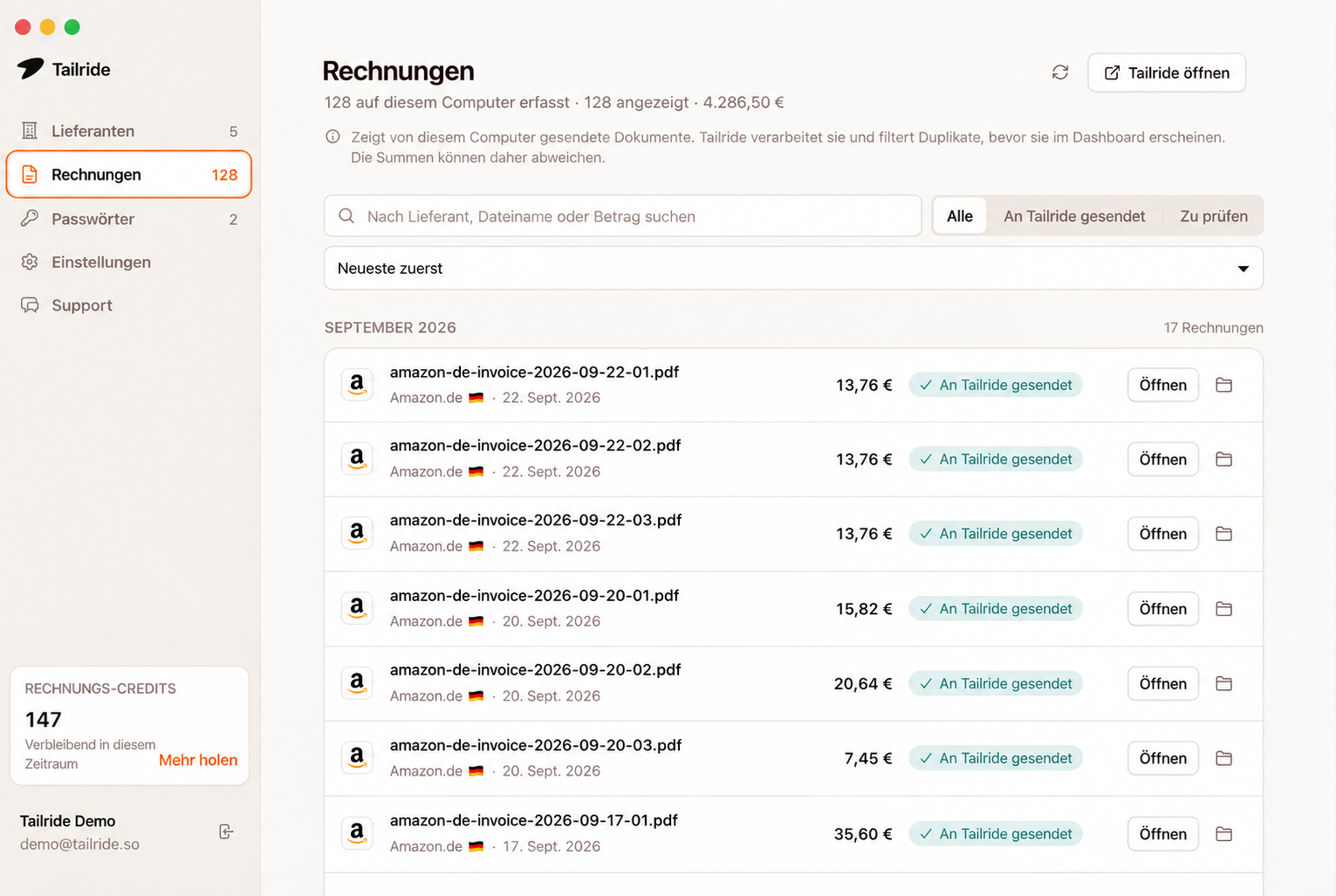
Welche Quellen Tailride auf dem Mac erfassen kann
Es gibt drei zentrale Wege, wie Belege in Tailride Desktop gelangen.
Lieferantenportale
Tailride meldet sich bei unterstützten Portalen an und lädt bereitstehende Rechnungen eigenständig herunter. Dazu zählen gängige Dienste wie Amazon, Stripe, AWS, Google Ads, Microsoft 365, Adobe, Meta, OpenAI, GitHub, Vercel, Notion, Figma oder Uber.
Sie können für dasselbe Portal auch mehrere Konten anlegen. So lassen sich beispielsweise zwei getrennte Amazon-Business-Konten als eigenständige Lieferantenprofile führen, ohne dass Sitzungen oder Dokumente durcheinandergeraten.
Da nicht jedes Rechnungsportal technisch unterstützt wird, empfiehlt sich vorab ein Blick in die Anbieterliste innerhalb der App.
Proton Mail
Aufgrund der Ende-zu-Ende-Verschlüsselung von Proton Mail kann ein standardmäßiger Cloud-Postfachzugriff keine Daten auslesen. Tailride Desktop verbindet sich stattdessen lokal über die Proton Mail Bridge auf Ihrem Mac.
Dadurch kann Tailride ausgewählte Postfächer durchsuchen, relevante Rechnungsanhänge erfassen und HTML-Belege in PDF-Dokumente umwandeln. Voraussetzung dafür sind ein kostenpflichtiger Proton-Mail-Tarif sowie eine aktivierte Proton Mail Bridge auf dem System.
Details zu den Voraussetzungen und Filteroptionen finden Sie unter Rechnungsabruf aus Proton Mail.
Lokale Ordner
Zusätzlich kann Tailride einen lokalen Ordner auf Ihrem Mac auf neue PDF-Dateien und Belegbilder überwachen. Das ist besonders praktisch für manuell abgelegte Dokumente, Scans oder Dateien in einem gemeinsamen Buchhaltungsordner.
Jede neue Datei wird genau einmal importiert. Ein nachträgliches Umbenennen oder Verschieben führt zu keinem erneuten Import.
Unter Folder Sync erfahren Sie mehr über unterstützte Dateiformate und aktuelle Limits.
Anleitung: Rechnungen auf dem Mac automatisch herunterladen
Schritt 1 - Tailride auf dem Mac installieren
Laden Sie die macOS-Installationsdatei (.dmg) über die Seite Tailride Desktop herunter. Die Datei unterstützt sowohl Apple Silicon (M-Serie) als auch Intel-basierte Macs.
Öffnen Sie das geladene Disk-Image und ziehen Sie das Tailride-Symbol in den Ordner Programme. Anschließend starten Sie die App über den Finder oder Spotlight.
Sollte macOS den Hinweis anzeigen, dass die App nicht verifiziert werden kann: Klicken Sie im Programme-Ordner mit der rechten Maustaste auf Tailride, wählen Sie Öffnen und bestätigen Sie den Dialog. Alternativ lässt sich der Start unter Systemeinstellungen → Datenschutz & Sicherheit freigeben. Dieser Schritt ist üblicherweise nur beim ersten Öffnen erforderlich.
Schritt 2 - Anmelden
Beim ersten Start leitet Tailride Sie für den Login im Standardbrowser auf tailride.so weiter. Ihr Tailride-Passwort müssen Sie nicht in die Desktop-App eingeben.
Nach erfolgreicher Anmeldung nistet sich Tailride in der Menüleiste ein. Schließen Sie das Hauptfenster, läuft das Programm im Hintergrund weiter.
Aktivieren Sie in den Einstellungen die Option Beim Login starten (Start at login), damit der automatische Belegabruf bei jedem Hochfahren Ihres Macs direkt aktiv ist.
Schritt 3 - Erste Rechnungsquelle anbinden
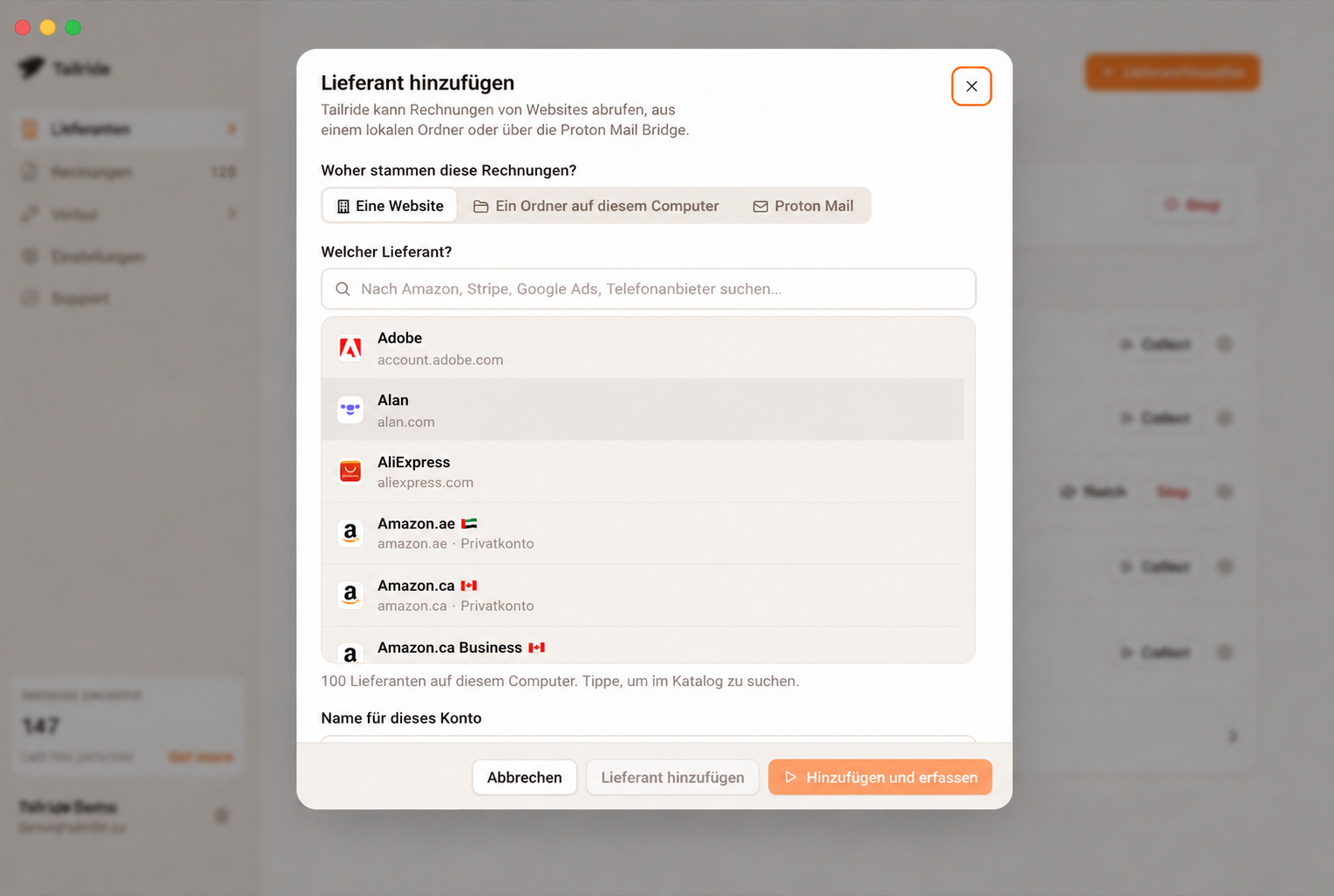
Wählen Sie Lieferant hinzufügen (Add supplier) und bestimmen Sie den gewünschten Quelltyp.
Für Lieferantenportale erstellen Sie pro Benutzerkonto ein eigenes Profil. Vergeben Sie aussagekräftige Namen wie Amazon - Büro Berlin oder Google Ads - Mandant X. Strukturierte Bezeichnungen zahlen sich besonders aus, sobald Sie mehrere Konten beim selben Dienst verwalten.
Für Proton Mail stellen Sie sicher, dass die Proton Mail Bridge bereits eingerichtet ist und läuft. Tailride fragt hier nach den Zugangsdaten der Bridge – nicht nach Ihrem regulären Proton-Account-Passwort.
Für einen lokalen Ordner wählen Sie einfach das gewünschte Verzeichnis aus, in dem Rechnungen oder Scans abgelegt werden.
Schritt 4 - Zeitraum für den Erstabruf festlegen
Wählen Sie für den ersten Durchlauf ein Startdatum passend zum gewünschten Belegzeitraum.
Reichen Ihnen die Dokumente der aktuellen Buchhaltungsperiode, hält ein Start zum Monats- oder Quartalsbeginn den ersten Lauf angenehm kurz. Richten Sie gerade eine neue Buchhaltung ein oder möchten Sie Beleglücken schließen, wählen Sie ein entsprechend früheres Datum.
Folgedurchläufe beinhalten stets eine Überschneidung zum letzten erfolgreichen Abruf. Das stellt sicher, dass auch verspätet bereitgestellte Rechnungen zuverlässig erfasst werden. Bereits importierte Belege erkennt das System automatisch, sodass keine Duplikate entstehen.
Schritt 5 - Login-Methode festlegen
Das Speichern von Zugangsdaten ist optional.
Entscheiden Sie sich für die Speicherung, wird das Passwort im macOS-Schlüsselbund (Keychain) gesichert – nicht in einer externen Cloud-Datenbank oder Klartextdatei. So kann sich Tailride bei planmäßigen Abrufen eigenständig einloggen.
Möchten Sie keine Passwörter hinterlegen, melden Sie sich einfach manuell an, sobald Tailride das Portal aufruft. Die Sitzung bleibt dann für künftige Durchläufe erhalten, bis die Website Sie ausloggt.
Manche Portale erfordern einen Einmalcode aus einer Authenticator-App. Wo unterstützt, kann Tailride diesen TOTP-Code anhand des Einrichtungsschlüssels (Setup Key) des Anbieters lokal auf dem Mac generieren.
Das automatische Ausfüllen von 2FA-Codes variiert je nach Portal. Bei SMS-Codes, CAPTCHAs oder Sicherheitsfragen müssen Sie den Anmeldevorgang im Browserfenster kurz selbst abschließen.
Schritt 6 - Zeitplan für den Abruf definieren
Für jede Quelle lässt sich ein individueller Rhythmus festlegen:
-
Stündlich
-
Täglich
-
Wöchentlich
-
Monatlich
-
Quartalsweise
-
Nur manueller Abruf
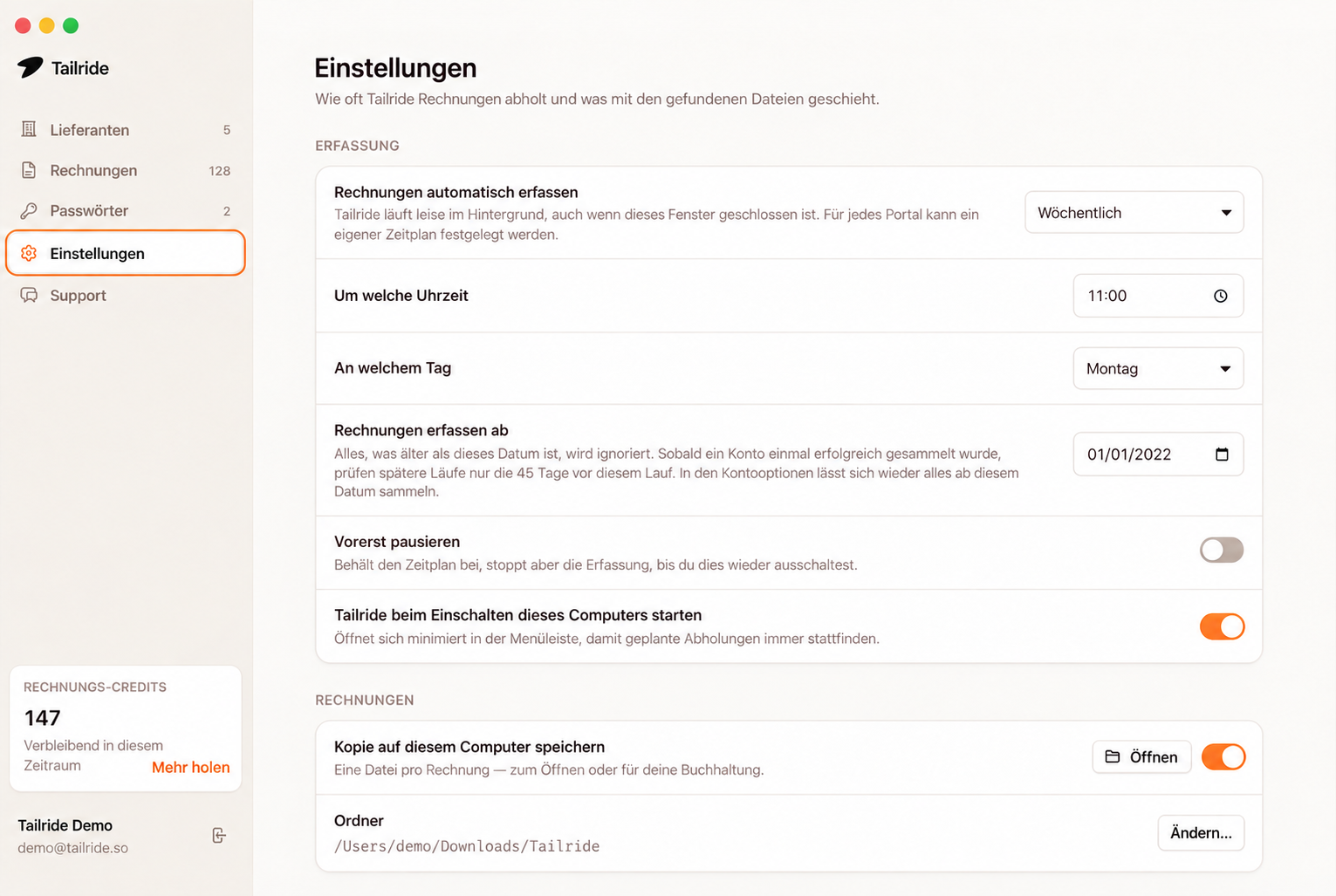
Für wiederkehrende Abonnements und die reguläre Vorbereitung der Buchhaltung reicht meist ein monatlicher Turnus. Ein täglicher oder wöchentlicher Abruf empfiehlt sich, wenn Eingangsrechnungen zeitnah im Buchhaltungssystem verbucht werden sollen.
Ihr gewohnter Internetbrowser muss dafür nicht geöffnet bleiben. Tailride nutzt eigenständige Browsersitzungen und verrichtet die Arbeit unauffällig aus der Menüleiste heraus.
Wichtig ist lediglich, dass der Mac läuft. Befand er sich während eines Termins im Ruhezustand, startet Tailride die ausgefallene Erfassung direkt nach dem Aufwecken.
Schritt 7 - Lokalen Speicherort bestimmen
Standardmäßig speichert Tailride die heruntergeladenen Belege unter:
Downloads/Tailride
Die Dateien werden übersichtlich nach Lieferant und Account sortiert. Sie können in den Einstellungen einen anderen Pfad festlegen oder die lokale Ablage komplett deaktivieren.
Gleichzeitig wird jede erfasste Rechnung in Ihren Tailride-Account synchronisiert. Dort werden relevante Rechnungsdaten extrahiert und für nachgelagerte Buchhaltungs-Workflows bereitgestellt.
Die Portal-Logins und Zugangsdaten verbleiben sicher auf Ihrem Mac. Lediglich die zur Verarbeitung freigegebenen Dokumente werden zu Tailride übertragen, um Belegdaten auszulesen und weiterzuleiten.
Was nach dem ersten Abruf passiert
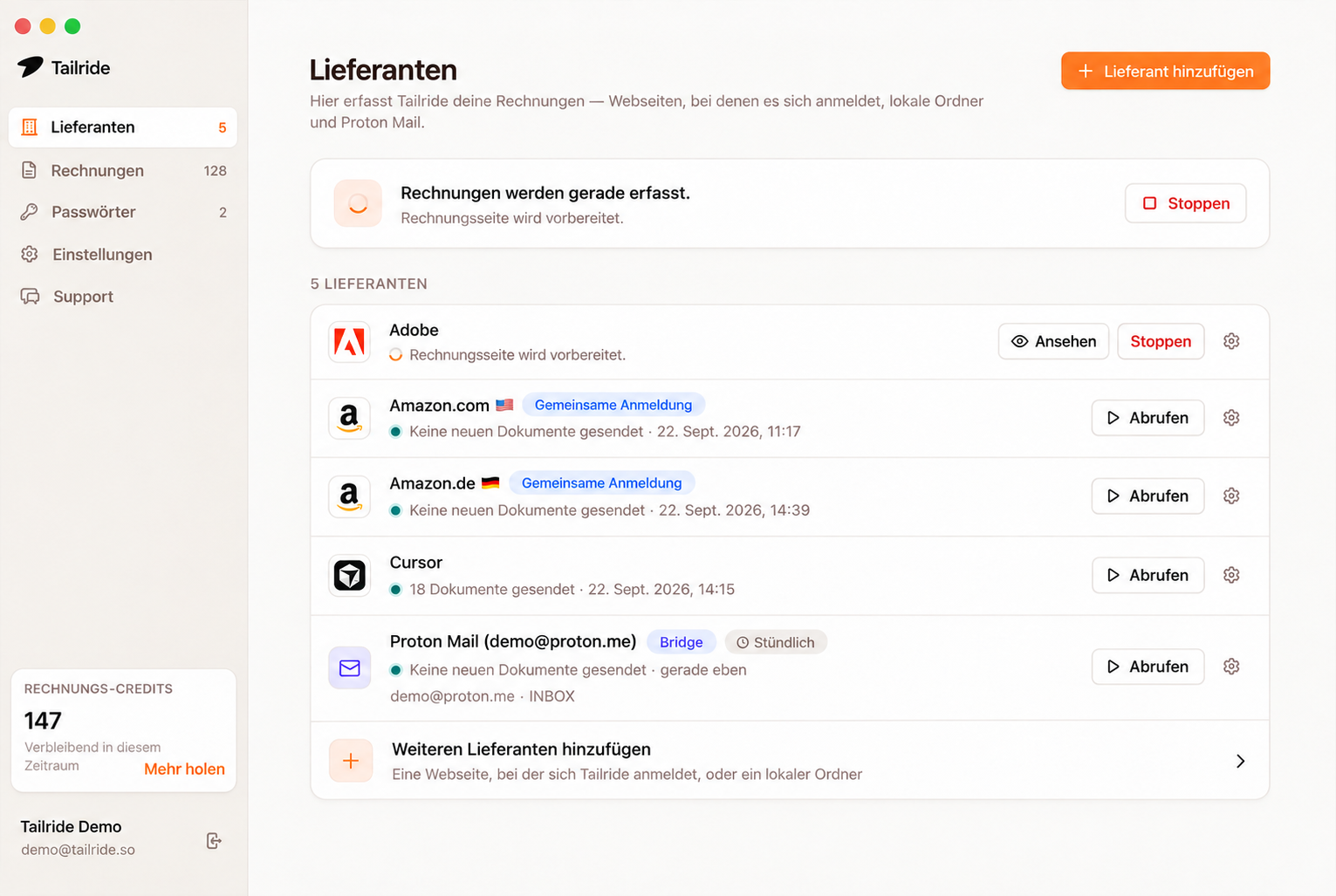
Der initiale Durchlauf dauert meist etwas länger, da Tailride den gesamten gewählten Zeitraum abarbeitet. Nachfolgende Abrufe prüfen nur noch neue Aktivitäten und sind in der Regel nach wenigen Augenblicken abgeschlossen.
Über Einstellungen → Erweitert → Browserfenster anzeigen (Show browser window) können Sie dem Prozess zusehen. Das hilft vor allem dann, wenn ein Portal sein Layout geändert hat oder eine Sicherheitsabfrage einblendet.
Läuft eine Sitzung ab, schlägt ein Upload fehl oder sind die Inklusiv-Credits aufgebraucht, informiert Sie Tailride per Benachrichtigung. Nach Behebung des Problems starten Sie den Abruf einfach neu – ganz ohne mühsames manuelles Suchen im Portal.
Tailride Desktop steht kostenlos zum Download bereit. Die Belegverarbeitung greift auf das in Ihrem Tailride-Konto enthaltene Guthaben zu – ohne Zusatzkosten pro Mac-Arbeitsplatz.
Häufige Probleme bei der Mac-Einrichtung
Tailride startet nicht nach Zeitplan
Prüfen Sie, ob das Tailride-Icon in der Menüleiste sichtbar und Beim Login starten aktiviert ist. Ein geschlossenes App-Fenster beendet das Programm nicht – erst über Beenden (Quit) in der Menüleiste werden geplante Abrufe gestoppt.
Zudem starten geplante Durchläufe nicht bei vollständig ausgeschaltetem Rechner. Verpasste Abrufe holt die App nach dem Hochfahren oder Aufwachen selbstständig nach.
Das Portal verlangt einen erneuten Login
Websites von Anbietern lassen Sitzungen regelmäßig ablaufen oder fordern Sicherheitsprüfungen an. Öffnen Sie die betroffene Quelle in Tailride und schließen Sie die Anmeldung kurz ab.
Sollten Sitzungen zu schnell ablaufen, hinterlegen Sie die Zugangsdaten im macOS-Schlüsselbund. Bei Portalen mit Authenticator-Codes fügen Sie am besten den passenden TOTP-Einrichtungsschlüssel hinzu, sofern unterstützt.
Eine Rechnung wurde nicht abgerufen
Prüfen Sie zuerst direkt im Anbieterportal, ob die Rechnung tatsächlich schon vorliegt. Viele Dienste stellen Belege erst einige Tage nach der Abbuchung bereit.
Kontrollieren Sie anschließend:
-
das eingestellte Startdatum der Quelle,
-
ob das korrekte Unterkonto angebunden ist,
-
ob der letzte Abruf fehlerfrei durchgelaufen ist,
-
ob der Anbieter seine Rechnungsübersicht überarbeitet hat,
-
ob ausreichend Verarbeitungsguthaben in Tailride vorhanden ist.
Aktivieren Sie bei einem manuellen Testlauf die Option Browserfenster anzeigen, um genau zu sehen, was auf der Website passiert.
Die heruntergeladene PDF-Datei ist nicht auffindbar
Schauen Sie im Ordner Downloads/Tailride nach, sofern Sie in den Einstellungen kein anderes Verzeichnis hinterlegt haben. Dokumente werden dort nach Lieferant und Account strukturiert abgelegt.
Wird der Beleg in Tailride angezeigt, fehlt aber lokal auf der Festplatte, kontrollieren Sie bitte, ob das lokale Speichern für diesen Anbieter versehentlich deaktiviert wurde.
Desktop-App oder Browser-Erweiterung?
Greifen Sie zur Desktop-App, wenn Sie Belege vollautomatisch nach Zeitplan sammeln wollen, mehrere Logins für ein Portal verwalten, Proton Mail nutzen oder lokale Ordner auf dem Mac überwachen möchten.
Die Browser-Erweiterung eignet sich vor allem für spontane Downloads, während Sie ohnehin im jeweiligen Portal angemeldet sind. Zudem läuft sie auch unter Linux oder auf Chromebooks, für die es aktuell noch keine Desktop-Version gibt.
Beide Wege übertragen die Dokumente in dasselbe Tailride-Konto. Sie können also Einzelfälle flexibel per Browser-Erweiterung erledigen und den regelmäßigen Standardabruf der Desktop-App auf dem Mac überlassen.
Häufig gestellte Fragen (FAQ)
Lädt Tailride Rechnungen herunter, wenn der Browser geschlossen ist?
Ja. Tailride Desktop arbeitet mit eigenen, unabhängigen Browserinstanzen. Safari, Google Chrome oder Firefox müssen dafür nicht geöffnet sein. Voraussetzung ist lediglich, dass Tailride im Hintergrund aktiv und der Mac eingeschaltet ist.
Funktioniert der Belegabruf auch im Ruhezustand des Mac?
Im Standby- oder Ruhezustand können keine Abrufe ausgeführt werden. Sobald Sie Ihren Mac aufwecken, holt Tailride verpasste geplante Abrufe jedoch automatisch nach.
Wo werden die Zugangsdaten zu den Portalen gespeichert?
Gespeicherte Passwörter und 2FA-Schlüssel verbleiben lokal im verschlüsselten macOS-Schlüsselbund (Keychain). Das Speichern ist optional. Weder Passwörter noch Schlüssel werden im Klartext oder auf Servern von Tailride abgelegt.
Kann ich zwei Accounts desselben Anbieters anbinden?
Ja. Legen Sie dafür einfach zwei separate Profile an. Sitzungsdaten, Konfigurationen, Belege und lokale Speicherordner werden strikt getrennt voneinander verwaltet.
Lassen sich gespeicherte Logins vom Mac wieder löschen?
Ja. Unter Einstellungen → Erweitert → Daten löschen können Sie sich abmelden, aktive Sitzungen trennen und die lokalen Programmdaten restlos entfernen. Bereits im Download-Ordner gesicherte PDF-Rechnungen bleiben dabei erhalten.
Einmal einrichten, dauerhaft Zeit sparen
Sobald Portale und Zeitpläne konfiguriert sind, entfällt das lästige manuelle Zusammensuchen der Eingangsbelege am Monatsende. Tailride prüft die angebundenen Quellen verlässlich im Hintergrund und bündelt alle Rechnungen an einem zentralen Ort.
Tailride für Mac herunterladen und die erste Rechnungsquelle anbinden.
