
AP-Automatisierung für
Steuerkanzleien
Vom Rechnungsrückstand eines neuen Mandanten zum wiederholbaren Monatsablauf. Sammle Belege, bereite die Kontierung vor, prüfe Ausnahmen und finde heraus, was in deinen Mandanten-Arbeitsbereichen noch fehlt.
Ein praxisnaher Leitfaden zum Rechnungsworkflow mit Mandanten · Kostenloser Tarif: 10 Rechnungen/Monat
Von der ersten Aufarbeitung
bis zu jedem Monatsabschluss.
Starte mit einem neuen Mandanten, dessen Rechnungen eines ganzen Quartals über Postfächer und Lieferantenportale verstreut sind. Arbeite den Rückstand auf und lass denselben Ablauf für Erfassung, Kontierung und Übergabe in den folgenden Monaten weiterlaufen.
Mandanten verbinden
Wähle vor dem Sammeln den passenden Arbeitsbereich, die Quellen und das Zielsystem für die Buchhaltung.
Workflow einrichten ↓Belege sammeln
Hole Rechnungen aus früheren E-Mails nach und ergänze die, die nur in Lieferantenportalen liegen.
Quellen zusammenführen ↓Kontieren und prüfen
Bereite die Positionen auf die Konten des Mandanten vor und prüfe dann das Ergebnis.
Details prüfen ↓Lücken finden und übergeben
Gleiche Umsätze aus dem Kontoauszug ab, kläre fehlende Belege und exportiere.
Prüfen, was fehlt ↓Starte im richtigen Mandanten-Arbeitsbereich
Bevor du einen Rückstand bearbeitest, leg fest, wohin die Belege und Daten dieses Mandanten gehören. Über das Master-Dashboard deiner Kanzlei greifst du auf die Mandantenkonten zu; jeder Mandant behält seinen eigenen Arbeitsbereich und seinen eigenen Buchhaltungskontext.
- Verbinde mit Zustimmung des Mandanten dessen Gmail-, Outlook- oder IMAP-Postfächer.
- Wähle das Zielsystem für die Buchhaltung dieses Mandanten.
- Nutze bei der Kontierung den Kontenrahmen und die Lieferantenregeln des Mandanten.
Kläre, um welche Gesellschaft des Mandanten es geht, welchen Zeitraum du abdecken musst und wer die Ergebnisse prüft. Ein guter erster Durchlauf beginnt mit einem Mandanten und einem bekannten Satz an Belegen.
 Tailride
Rechnungen aus der Zeit vor dem Mandatsbeginn nachholen
Lege den Zeitraum für das fehlende Quartal des Mandanten fest. Tailride durchsucht den verfügbaren Verlauf der verbundenen Postfächer nach Rechnungsanhängen und relevanten E-Mail-Inhalten, einschließlich Belegen, die direkt im E-Mail-Text verschickt wurden.
- Wähle ein Quartal, ein Jahr oder einen eigenen historischen Zeitraum.
- Erfasse Rechnungen, die direkt im E-Mail-Text stehen, auch ohne PDF-Anhang.
- Füge Belegfotos und PDFs über WhatsApp, Telegram oder manuellen Upload hinzu.
- Lass die laufende Erfassung auch nach der ersten Aufarbeitung aktiv.
Prüfe den ersten Stapel: Such nach ein paar Rechnungen, von denen du weißt, dass es sie gibt. Was sich historisch nachholen lässt, hängt von den Nachrichten ab, die in der verbundenen Quelle verfügbar sind; die Verarbeitung nutzt das Kontingent deines Tarifs oder verfügbare Credits.
Rückwirkendes Scannen entdecken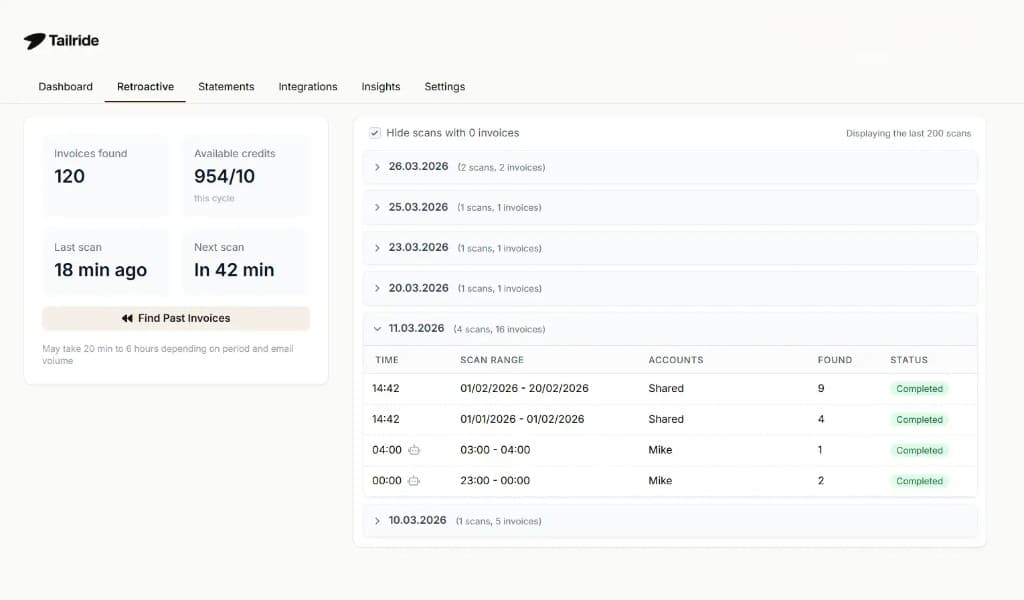
Sammeldokumente mit mehreren vollständigen Rechnungen können in separate Datensätze aufgeteilt werden. Die Duplikaterkennung hilft, bereits verarbeitete Belege zu erkennen.
Portal-Rechnungen in denselben Ablauf holen
Manche Belege gibt es nur in Amazon Business, Adobe, Meta Ads oder einem anderen Lieferantenportal. Nutze die Browser-Erweiterung in einer angemeldeten Sitzung oder richte Tailride Desktop auf dem Computer des Mandanten für die geplante Erfassung ein.
- Die Erweiterung sammelt über die Browser-Sitzung des Nutzers.
- Die Desktop-App kann unterstützte Portale nach Zeitplan abrufen.
- Lege separate Profile für mehrere Konten im selben Portal an.
- Gespeicherte Portal-Passwörter bleiben im geschützten Speicher des Computers.
- Proton Mail und überwachte Ordner sind zusätzliche Quellen der Desktop-App.
Stimme das Setup mit dem Mandanten ab: Geplante Desktop-Läufe setzen voraus, dass Computer und App verfügbar sind. Unterstützte Authenticator-Codes lassen sich automatisieren; SMS-Codes, CAPTCHA und andere Prüfungen können weiterhin eine Eingabe des Mandanten erfordern.
Ablauf der Desktop-Erfassung ansehenJede Position für den Kontenrahmen des Mandanten vorbereiten
Die Rechnungssumme auszulesen ist erst der Anfang. Eine einzige Rechnung kann Büromaterial, Reparaturen und Versand enthalten. Tailride bereitet die Konto- und Steuerkontierung auf Positionsebene vor – im Buchhaltungskontext des Mandanten.
- Synchronisiere einen unterstützten Kontenrahmen und importiere die vorhandene Kontierungshistorie.
- Wende Lieferanten-Standards und Regeln für einzelne Positionsbeschreibungen an.
- Prüfe Vorschläge am Originalbeleg und korrigiere sie bei Bedarf.
- Halte Lernen und Kontierung je Mandant bzw. Arbeitsbereich getrennt.
Beim ersten Export: Prüfe Lieferant, Rechnungsdatum, Währung, Summen und steuerliche Behandlung. Bestätige dann die vorgeschlagenen Konten. Du prüfst vorbereitete Daten, statt jede Position neu zu erfassen.
So funktioniert die automatische Kontierung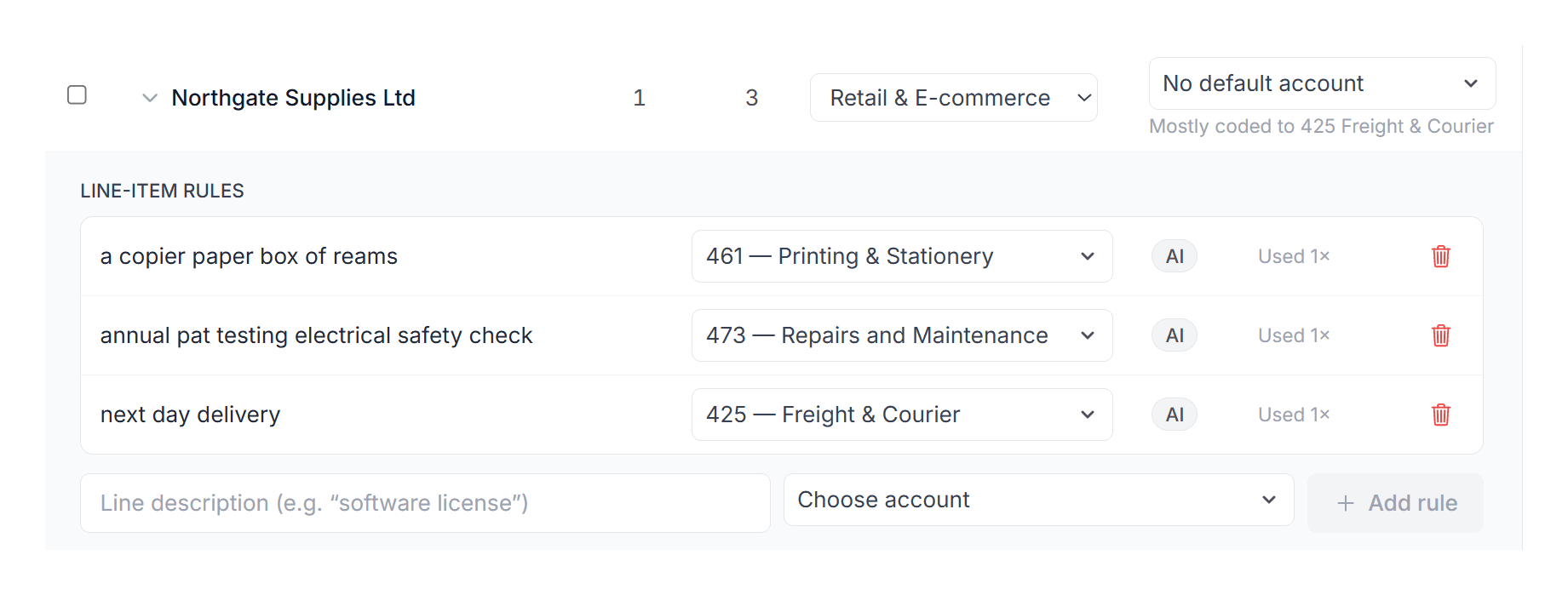
Beschreibe in einfachen Worten, wie Belege klassifiziert oder behandelt werden sollen. Sag Tailride zum Beispiel, dass Dokumente mit dem Titel „Kontoauszug“ nicht als Rechnung gelten. KI-Regeln entdecken →
Unsichere Werte finden
„Handlungsbedarf“ rückt Felder und Kontierungsvorschläge mit geringer Konfidenz in den Blick.
Fehlgeschlagene Übermittlungen beheben
Prüfe Synchronisierungs- oder Weiterleitungsfehler und wiederhole fehlgeschlagene Aktionen, sobald das Problem behoben ist.
Den Aktivitätsverlauf nachverfolgen
Sieh erfasste Verarbeitungsschritte, Bearbeitungen und Übermittlungen direkt neben dem Beleg.
Arbeite mit einem ausgewählten Stapel. Starte die Kontierung auf Positionsebene, sende Belege an unterstützte Ziele oder lade CSV-, ZIP- und DATEV-Pakete herunter. Welche Aktionen verfügbar sind, hängt von der verbundenen Integration und dem Status des Belegs ab.
Kosten über das Konto hinaus zuordnen. Nutze Tracking-Kategorien, Klassen, Standorte oder Analysearten, sofern das verbundene System sie unterstützt. Prüf- und Massenaktionen entdecken →
XML-Rechnungen zusammen mit PDFs und Belegen verarbeiten
Erhält ein Mandant eine Rechnung im Format ZUGFeRD, Factur-X oder XRechnung, liest Tailride die strukturierten XML-Daten. Eine reine XML-Rechnung bekommt zur Prüfung eine lesbare PDF-Darstellung, das Original bleibt verfügbar.
Der Beleg durchläuft denselben Verarbeitungsablauf wie die übrigen Rechnungen des Mandanten. Um eine Datei im Peppol-Format zu lesen, muss sie nicht als Bild behandelt werden.
Unterstützte E-Rechnungsformate ansehenFinde die Umsätze, zu denen noch ein Beleg fehlt
Ein Ordner voller Rechnungen verrät dir nicht, ob das Quartal vollständig ist. Lade den Kontoauszug des Mandanten hoch und gleiche im Abgleich-Workflow von Tailride die Umsätze mit den gesammelten Belegen ab.
- Prüfe vorgeschlagene Zuordnungen zwischen Rechnungen und Umsätzen.
- Kläre Abweichungen und Umsätze ohne Beleg.
- Bearbeite auch Umsätze in Fremdwährungen im Abgleich-Workflow.
Nutze nicht zugeordnete Umsätze als Nachfassliste. Prüfe ein weiteres Postfach, hol den Beleg aus einem Portal oder bitte den Mandanten um genau den Beleg, der noch fehlt.
Eine konkrete RückfrageFinde den Beleg für die Zahlung über €126.50.
Schick das Ergebnis dorthin, wo dieser Mandant es braucht
Wähle die Übergabe passend zum Buchhaltungssystem des Mandanten. Eine Eingangsrechnung anlegen, einen Beleg archivieren und eine Datei exportieren sind unterschiedliche Ergebnisse – prüfe also, was die gewählte Integration tatsächlich überträgt.
| Übergabe | Wofür sie gedacht ist | Was du zuerst prüfen solltest |
|---|---|---|
| BuchhaltungsintegrationenWähle oben ein unterstütztes System | Vorbereitete Rechnungsdaten in den unterstützten Ablauf für Eingangsrechnungen, Ausgaben oder Belege übertragen. | Gesellschaft des Mandanten, Feldzuordnung, Positionen, Konten und steuerliche Behandlung. |
| Dateien und ReportingGoogle Drive · OneDrive · Google Sheets · CSV | Belege organisieren und strukturierte Daten im bestehenden Prozess des Mandanten teilen. | Zielordner, exportierte Felder und der enthaltene Zeitraum. |
| E-Mail-RoutingBelegzustellung per E-Mail | Verarbeitete Rechnungs-PDFs an Systeme mit Eingangsadresse weiterleiten, etwa Pennylane, Qonto oder Sage Cloud Demat for BOB 50. | Nutze die richtige Eingangsadresse des Mandanten. Die Zustellung per E-Mail überträgt die Kontierung nicht als strukturierten API-Datensatz. |
| DATEV-PaketexportStrukturierte Datensätze oder reine Belege | Geeignete Rechnungen als strukturierte Datensätze exportieren, mit reinen Belegen als Fallback, wo aktiviert. Gemischte Steuersätze können in separate Datensätze aufgeteilt werden. | Prüfe blockierte Elemente und die enthaltenen Felder. Ein strukturierter Rechnungsdatensatz bedeutet nicht, dass Kontierungen, Steuerschlüssel und Kostenstellen vollständig übertragen werden. |
Der Funktionsumfang der Integrationen unterscheidet sich. Teste eine repräsentative Rechnung, bevor du dich beim Export für einen neuen Mandanten darauf verlässt.
Den Workflow jeden Monat weiterlaufen lassen
Lass die Postfachüberwachung und die geplante Portal-Erfassung aktiv. Konfigurierte Regeln bereiten neue Belege vor; geeignete Rechnungen können über unterstützte Buchhaltungsintegrationen automatisch exportiert werden. Prüfe Ausnahmen und gleiche den nächsten Kontoauszug ab.
E-Mail-Routing kann das Ziel nach Quellkonto, Empfänger, Lieferant oder Tag wählen. Für eigene Workflows nutze Webhooks mit Make, Zapier oder n8n.
Practice-Tarife, Rechnungskontingente und die Abrechnung für Kanzleien findest du auf unserer eigenen Seite für Steuerkanzleien.
Fragen zum Rechnungsworkflow mit Mandanten
Was du wissen solltest, bevor du Tailride mit einem neuen Mandanten einsetzt.
Welchen Teil der AP-Automatisierung deckt Tailride ab?
Tailride sammelt Rechnungsbelege, extrahiert Daten, bereitet die Kontierung vor, unterstützt Prüfung und Export und gleicht Belege mit Umsätzen aus Kontoauszügen ab. Zahlungsausführung und formale Freigabeprozesse laufen über die Systeme, die deine Kanzlei dafür nutzt.
Müssen Mandanten E-Mails weiterleiten oder eine App installieren?
Beim Scannen verbundener Postfächer müssen Mandanten nicht jede Rechnung weiterleiten. Die Verbindung müssen sie allerdings autorisieren. Die Portal-Erfassung nutzt die Browser-Erweiterung oder optional ein Desktop-Setup; für die geplante Desktop-Erfassung müssen App und Computer verfügbar sein.
Können wir Rechnungen aus der Zeit vor dem Mandatsbeginn sammeln?
Ja. Wähle einen historischen Zeitraum, um die verfügbaren Nachrichten in einem verbundenen Postfach zu durchsuchen. Was sich nachholen lässt, hängt vom Zugriff auf die Quelle und den dort noch vorhandenen Belegen ab; die Verarbeitung nutzt das Rechnungskontingent deines Tarifs oder verfügbare Credits. Der Portalverlauf hängt davon ab, was der Lieferant bereitstellt.
Nutzt die Kontierung den eigenen Kontenrahmen jedes Mandanten?
Ja. Tailride bereitet die Kontierung auf Positionsebene im Kontext des Mandanten vor – mit dem verbundenen Kontenrahmen und den jeweils geltenden Regeln. Verfügbare Felder, Kostendimensionen und das Exportverhalten hängen von der Integration ab. Prüfe vorgeschlagene Konten und steuerliche Behandlung vor dem Export.
Was passiert, wenn es zu einem Umsatz keine passende Rechnung gibt?
Behandle ihn als konkreten Nachfasspunkt. Prüfe den Umsatz, sieh in der relevanten Quelle nach oder hol den fehlenden Beleg beim Mandanten ein. Der Kontoauszugsabgleich hilft, Lücken zu erkennen; eine vorgeschlagene Zuordnung muss trotzdem geprüft werden.
Kann Tailride Rechnungen über das Peppol-Netzwerk empfangen?
Tailride liest unterstützte UBL-Rechnungen im Peppol-Format, die über seine Belegquellen eingehen. Als Peppol Access Point fungiert Tailride derzeit nicht. Eine strukturierte Datei zu lesen und sie über das Netzwerk zu empfangen, sind zwei verschiedene Fähigkeiten.
Was enthält der DATEV-Export?
Tailride prüft die ausgewählten Belege für ein DATEV-Paket: Geeignete Rechnungen werden als strukturierte Datensätze übergeben, reine Belege können einbezogen werden, wenn das aktiviert ist, und blockierte Elemente werden zur Prüfung markiert. Strukturierte Datensätze bedeuten nicht, dass alle in Tailride erfassten Kontierungen, Steuerschlüssel und Kostenstellen als vollständiger Buchungssatz übertragen werden.
Wo finden wir die Tarife für Steuerkanzleien?
Aktuelle Practice-Tarife, Rechnungskontingente und Abrechnungsbedingungen findest du im Kanzlei-Programm. Du kannst auch mit dem kostenlosen Tarif starten, um den Workflow zu testen, oder eine Kanzlei-Demo buchen.
Ein wiederholbarer Workflow
für jeden Mandanten
Sieh, wie Tailride dazu passt, wie deine Kanzlei
Mandantenrechnungen sammelt, prüft und übergibt.
