Rechnungen automatisch herunterladen mit 2FA (TOTP)
Rechnungsdownload automatisieren trotz 2FA: So richten Sie Portale mit TOTP-Authentifizierung in Tailride ein, testen Logins und umgehen Fehler.

Von Tailride · 7 Min. Lesezeit · Aktualisiert im Oktober 2026
Sie können den Rechnungsdownload automatisieren, selbst wenn Lieferantenportale eine Zwei-Faktor-Authentifizierung (2FA) per Authenticator-App voraussetzen. Mit hinterlegten Zugangsdaten und dem passenden TOTP-Einrichtungsschlüssel generiert Tailride Desktop die Einmalcodes direkt auf Ihrem Rechner und fügt sie in unterstützte Anmeldedialoge ein.
SMS-Codes, CAPTCHA-Abfragen und vereinzelte Login-Formulare erfordern jedoch weiterhin manuelles Eingreifen. Der erste Schritt besteht deshalb darin, das konkrete Prüfverfahren des jeweiligen Anbieters zu bestimmen.
Dieser Leitfaden zeigt die Einrichtung am Beispiel von Amazon Business – von der Konfiguration über den ersten Testlauf bis zur lokalen Speicherung der Anmeldedaten und typischen Fehlerquellen. Laden Sie Tailride Desktop herunter, um die Schritte direkt nachzuvollziehen.
Rechnungsdownload automatisieren: Die Kurzanleitung
So richten Sie den automatischen Belegabruf mit TOTP ein:
-
Legen Sie das gewünschte Lieferantenkonto in Tailride Desktop an.
-
Hinterlegen Sie E-Mail-Adresse bzw. Benutzernamen und das Passwort.
-
Fügen Sie den geheimen TOTP-Einrichtungsschlüssel desselben Kontos hinzu.
-
Aktivieren Sie den automatischen Abruf und legen Sie ein Intervall fest.
-
Starten Sie einen manuellen Testlauf, prüfen Sie die gespeicherten Belege und kontrollieren Sie anschließend die geplante Ausführung.
Behalten Sie Ihre reguläre Authenticator-App auf dem Smartphone stets griffbereit. Portale fordern gelegentlich unangekündigte Sicherheitsüberprüfungen an, selbst wenn das TOTP-Verfahren korrekt hinterlegt ist.
Welche 2FA-Methoden lassen sich automatisieren?
TOTP steht für Time-based One-Time Password (zeitbasiertes Einmalkennwort). Eine Authenticator-App nutzt ein gemeinsam genutztes Geheimnis – den Einrichtungsschlüssel – und die aktuelle Uhrzeit, um einen kurzlebigen Zahlencode zu erzeugen. Der Algorithmus ist im Standard RFC 6238 spezifiziert.
Für den automatisierten Belegabruf entscheidet die jeweilige 2FA-Methode darüber, ob eine Anmeldung vollständig ohne Nutzerinteraktion ablaufen kann.
| Anmeldeanforderung | Was Sie erwarten können |
|---|---|
| Code per Authenticator-App (TOTP) | Tailride generiert den Code selbstständig, sofern der Einrichtungsschlüssel hinterlegt ist und der Anmeldedialog unterstützt wird. |
| Bestätigungscode per SMS oder E-Mail | Den Code müssen Sie im interaktiven Browserfenster manuell eingeben. Ein TOTP-Schlüssel kann keine SMS- oder E-Mail-Nachrichten simulieren. |
| CAPTCHA oder Sicherheitsfrage | Manuelle Eingabe erforderlich. |
| Push-Freigabe, Passkey oder Hardware-Token | Diese Verfahren nutzen eigene Sicherheitsprotokolle; ein TOTP-Schlüssel greift hier nicht. |
| Abgelaufene Browsersitzung | Tailride meldet sich mit den gespeicherten Zugangsdaten neu an oder öffnet ein Dialogfenster für die manuelle Anmeldung. |
Das Hinterlegen eines Schlüssels garantiert nicht automatisch, dass jede Unterseite eines Portals fehlerfrei ausgefüllt wird. Tailride nutzt für weit verbreitete Portale wie Amazon oder Stripe maßgeschneiderte Logiken sowie eine generische Formularerkennung. Die aktuellen Grenzen und Möglichkeiten finden Sie in der Dokumentation zu Passwörtern und 2FA.
Einen Vergleich verschiedener technischer Ansätze bietet unser Vergleich: Desktop-App, Browser-Erweiterung und Cloud-Scraper.
Voraussetzungen vor dem Start
Halten Sie folgende Punkte bereit:
-
Tailride Desktop ist installiert und mit Ihrem Benutzerkonto verknüpft.
-
Gültige Zugangsdaten für das Lieferantenportal, in dem die Rechnungen liegen.
-
Ein in der App unterstütztes Lieferantenprofil.
-
Der TOTP-Einrichtungsschlüssel des Portalkontos für die unbeaufsichtigte Code-Generierung.
-
Ein Desktop-Rechner, der während der geplanten Abrufzeiten eingeschaltet bleibt und auf dem Tailride im Hintergrund läuft.
Prüfen Sie vorab die Lieferantenauswahl in der App. Dass ein Anbieter im Webverzeichnis aufgeführt ist, bedeutet nicht zwingend, dass jeder vollautomatische Workflow uneingeschränkt funktioniert.
Rechnungsdownload automatisieren mit TOTP: Schritt für Schritt
1. Passendes Lieferantenprofil anlegen
Navigieren Sie zu Lieferanten → Lieferant hinzufügen, wählen Sie Website und suchen Sie den gewünschten Anbieter heraus.
Wählen Sie bei Amazon den Marktplatz und Kontotyp aus, den Sie tatsächlich einsetzen. Ein Konto bei Amazon Business Deutschland (Amazon.de) und ein US-Konto (Amazon.com) benötigen separate Profile. Vergeben Sie aussagekräftige Namen, insbesondere wenn Ihr Unternehmen mehrere Logins nutzt.
Legen Sie das Startdatum fest, ab dem Dokumente abgerufen werden sollen. Für den ersten Funktionstest empfiehlt sich ein kürzerer, aktueller Zeitraum mit einer bekannten Rechnung.
Wenn Sie die Zugangsdaten im Tresor hinterlegen möchten, speichern Sie das Profil zunächst über Lieferant hinzufügen ab. Anschließend können Sie es im Passwortformular auswählen.
Ist der Anbieter bereits eingerichtet, bearbeiten Sie das bestehende Profil. Wie Sie mehrere Konten und Sitzungen parallel verwalten, erklärt die Anleitung zu Lieferanten und Profilen.
2. TOTP-Einrichtungsschlüssel ermitteln
Öffnen Sie die Sicherheitseinstellungen im Kundenkonto Ihres Lieferanten und rufen Sie den Bereich für die Zwei-Faktor-Authentifizierung bzw. Authenticator-Apps auf.
Bei der Ersteinrichtung zeigt das Portal meist einen QR-Code sowie einen Link zur manuellen Schlüsseleingabe. Kopieren Sie diese lange Zeichenfolge (den geheimen Einrichtungsschlüssel). Ein generierter, sechsstelliger Einmalcode reicht hier nicht aus, da er nach wenigen Sekunden verfällt.
Bei Amazon Business finden Sie die Option unter Mein Konto → Anmelden und Sicherheit bei den Einstellungen zur Bestätigung in zwei Schritten. Details hierzu dokumentiert Amazon im eigenen Leitfaden zur zweistufigen Verifizierung.
Wird der Schlüssel eines bestehenden Authenticators nicht mehr im Klartext angezeigt, richten Sie in den Portaleinstellungen ein weiteres Authenticator-Gerät ein. Schließen Sie den Vorgang ab, indem Sie den generierten Code im Portal bestätigen, bevor Sie den Abruf in Tailride testen.
Richten Sie denselben Schlüssel parallel in Ihrer gewohnten Smartphone-App (wie Google Authenticator oder 1Password) ein, damit Sie sich jederzeit auch unabhängig von Tailride einloggen können.
3. Zugangsdaten und TOTP-Schlüssel in Tailride hinterlegen
Sie können die Anmeldedaten direkt bei der Profilerstellung unter Tailride automatisch anmelden lassen hinterlegen oder nachträglich im Tresor (Vault) eintragen.
Im Formular Passwort speichern:
-
Wählen Sie das zugehörige Lieferantenkonto aus.
-
Geben Sie E-Mail-Adresse oder Benutzernamen ein.
-
Tragen Sie das Kennwort ein.
-
Öffnen Sie den Abschnitt Diese Website fragt nach einem Code von meinem Smartphone.
-
Fügen Sie den geheimen Schlüssel in das Feld Einrichtungsschlüssel ein.
-
Speichern Sie die Eingaben.
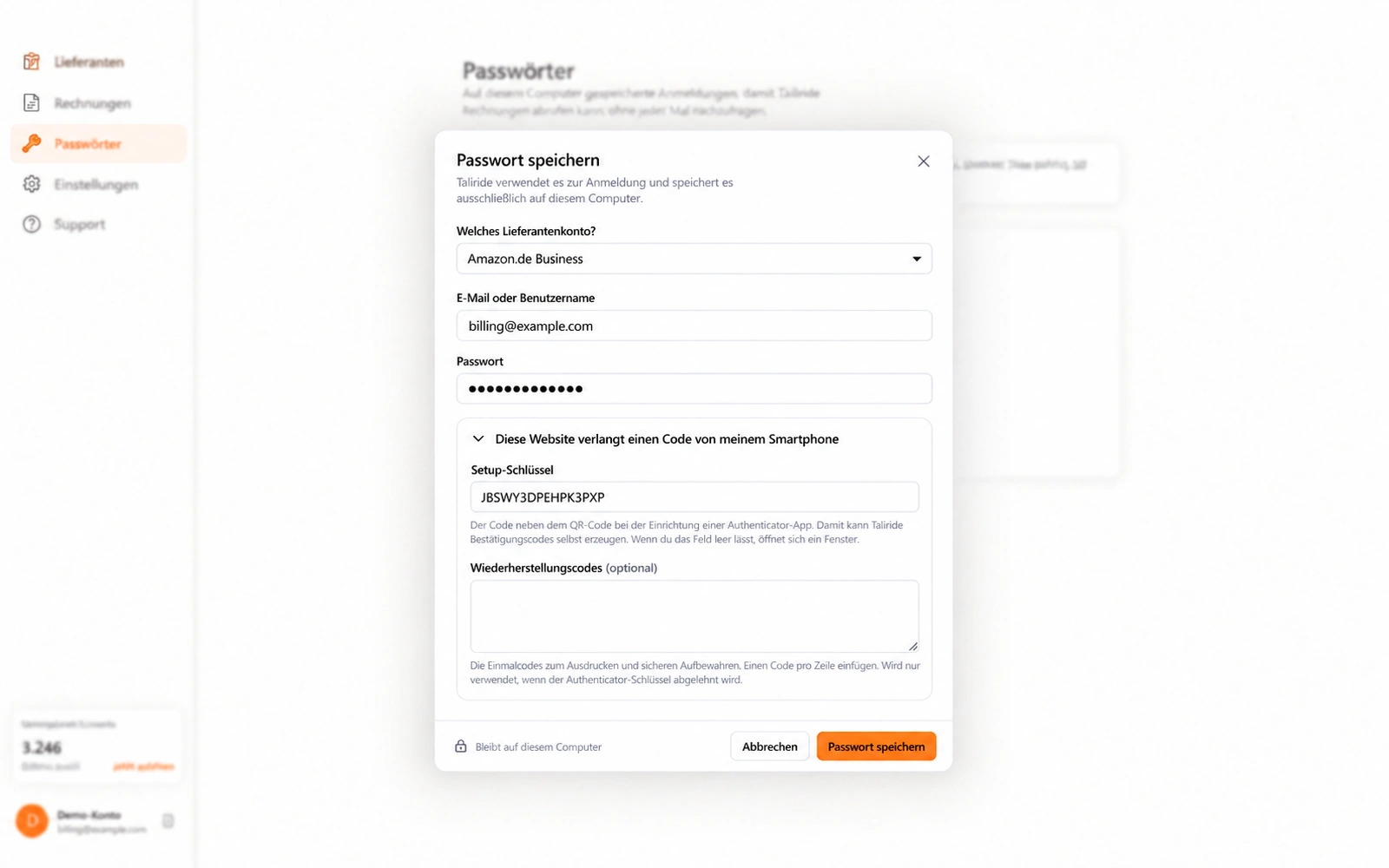
Beispielhafte Konfiguration mit Test-E-Mail, maskiertem Passwort und Demo-Schlüssel. Notfallcodes bleiben leer.
Das Feld Wiederherstellungscodes ist optional. Nutzen Sie es nur, wenn der Anbieter solche Backup-Codes bereitstellt und die Eingabemaske im Login dies unterstützt. Für das hier gezeigte Standardverfahren bleibt das Feld frei.
Tailride nutzt gespeicherte Notfallcodes als Rückfallebene, falls der TOTP-Schlüssel abgelehnt wird. Bewahren Sie Ihre primären Wiederherstellungscodes immer sicher und getrennt von dem Rechner auf, auf dem Tailride läuft.
4. Automatischen Belegabruf aktivieren
Setzen Sie in den Einstellungen des Lieferanten das Häkchen bei Automatisch abrufen.
Wählen Sie App-Zeitplan verwenden, um das globale Intervall aus den allgemeinen Einstellungen zu übernehmen, oder bestimmen Sie einen individuellen Turnus für diesen Lieferanten. Vergewissern Sie sich, dass die Option Tailride automatisch anmelden lassen aktiviert und das passende Login hinterlegt ist.
Diese Optionen stehen Ihnen auch direkt beim Neuanlegen eines Profils zur Verfügung:
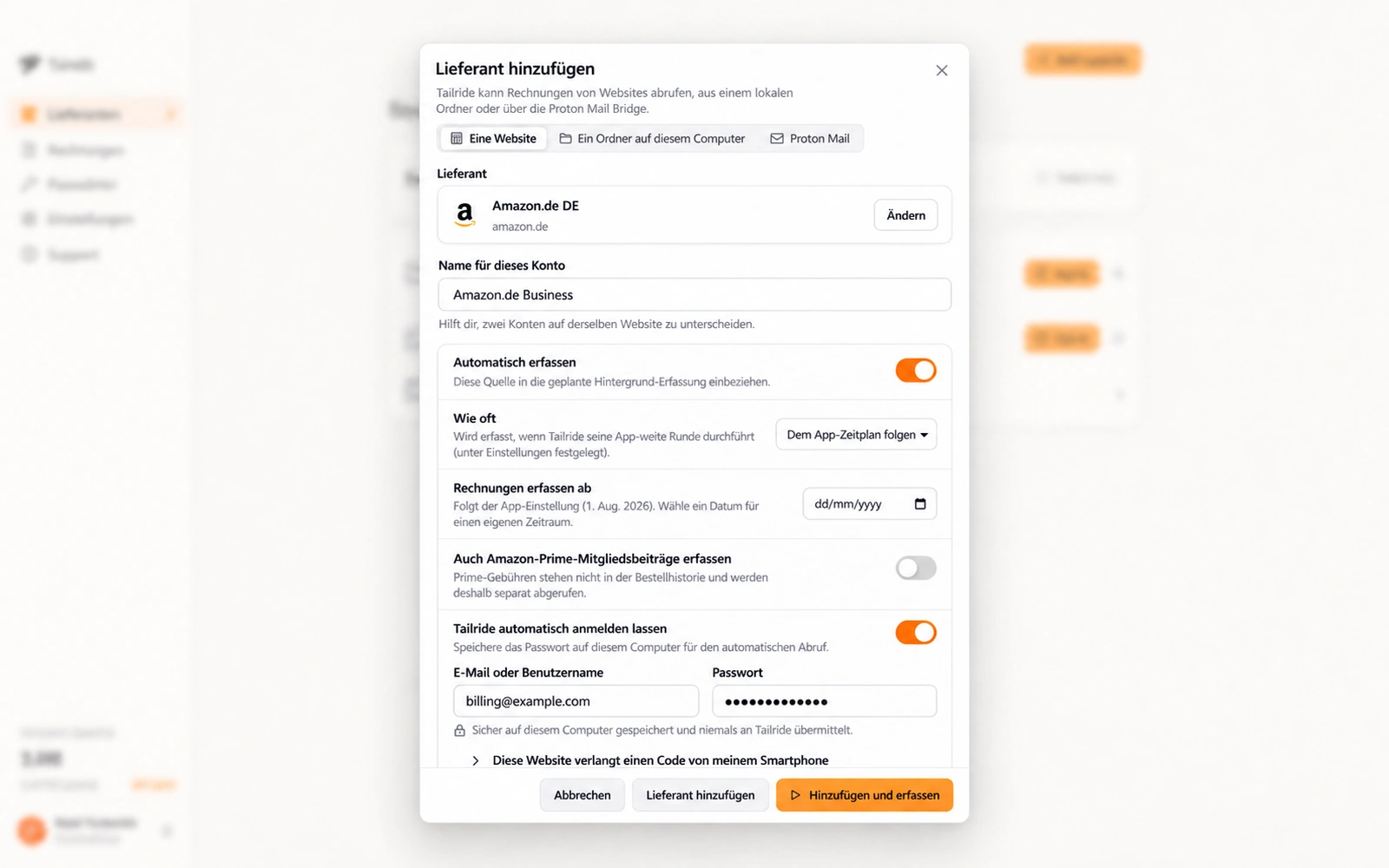
Beispielkonfiguration für Amazon: Automatischer Abruf und gespeicherte Anmeldung sind aktiv; das Intervall folgt den App-Vorgaben.
Wählen Sie ein Intervall, das zu Ihren Buchhaltungsroutinen passt. Für tägliche Einkäufe eignet sich ein täglicher Lauf; bei selten genutzten Portalen reicht ein monatlicher Turnus.
Damit Hintergrundläufe stattfinden, muss der Computer betriebsbereit und die App geöffnet sein. War der Rechner im Ruhezustand oder ausgeschaltet, holt Tailride verpasste Abrufe beim nächsten Start nach. Details hierzu finden Sie im Leitfaden zum Abrufzeitplan.
5. Anmeldung und Belegauslese testen
Klicken Sie beim gewünschten Lieferanten auf Abrufen, um einen manuellen Durchlauf zu starten.
Beobachten Sie den Ablauf:
-
Das Zielfenster des Lieferanten öffnet sich.
-
Die Anmeldung wird durchgeführt, inklusive automatischer TOTP-Eingabe.
-
Mindestens eine Rechnung im gewählten Zeitraum wird lokalisiert.
-
Die PDF-Datei erscheint in Tailride und der Status wechselt auf erfolgreich übertragen.
Wenn Sie die lokale Ablage aktiviert haben, kontrollieren Sie zusätzlich den Ordner unter Downloads/Tailride.
Zur Fehlersuche können Sie unter Einstellungen → Erweitert → Browserfenster anzeigen die Schritte live mitverfolgen. So erkennen Sie sofort, ob das Portal unerwartete Sicherheitsabfragen stellt.
Prüfen Sie nach dem manuellen Durchlauf auch den ersten planmäßigen Termin. Da manche Portale bestehende Browsersitzungen für einige Tage aufrechterhalten, fordert der Testlauf eventuell gar keinen neuen 2FA-Code an. Ein erfolgreicher Lauf bedeutet daher erst dann einen vollen 2FA-Erfolg, wenn die Sitzung tatsächlich neu authentifiziert werden musste.
Spezifische Hinweise zum Abruf bei Amazon finden Sie in unserem Ratgeber zu Amazon Business Rechnungen herunterladen.
Wo werden Passwörter und TOTP-Schlüssel gespeichert?
Gespeicherte Zugangsdaten verbleiben lokal auf Ihrem Rechner. Der interne Tresor von Tailride Desktop nutzt die Sicherheitsmechanismen Ihres Betriebssystems, namentlich den macOS-Schlüsselbund oder die Windows Data Protection API (DPAPI).
Die heruntergeladenen Belege selbst werden zur Weiterverarbeitung in Ihr Tailride-Konto synchronisiert. Dass Passwörter lokal geschützt bleiben, bedeutet also nicht, dass auch die Rechnungsdokumente ausschließlich lokal liegen.
Sicherheitsstrategisch gilt: Passwort und TOTP-Schlüssel liegen innerhalb desselben lokalen Benutzerprofils. Prüfen Sie, ob diese Arbeitsweise den Compliance- und IT-Richtlinien Ihres Unternehmens entspricht, sperren Sie Ihren Arbeitsplatzrechner bei Abwesenheit und halten Sie unabhängige Wiederherstellungswege für Ihre Konten bereit.
Das Speichern von Passwörtern ist freiwillig. Sie können sich jederzeit manuell einloggen und Tailride die bestehende Portalsitzung nutzen lassen.
Fehlerbehebung: Wenn der Rechnungsabruf mit 2FA stoppt
| Problem | Mögliche Ursache und Lösung |
|---|---|
| Der Authenticator-Code wird abgelehnt | Prüfen Sie, ob der hinterlegte Schlüssel exakt zur aktuellen 2FA-Konfiguration des Kontos gehört. Kontrollieren Sie zudem, ob Datum und Uhrzeit Ihres Computers sekundengenau synchronisiert sind. |
| Das Portal sendet einen Code per SMS oder Mail | Geben Sie den Code manuell im interaktiven Fenster ein. Falls das Portal die Umstellung auf TOTP erlaubt, aktivieren Sie diese Option direkt beim Anbieter. |
| Das Portal verlangt manuelle Eingaben | Möglicherweise blockiert ein CAPTCHA oder eine geänderte Anmeldemaske den Ablauf. Blenden Sie das Browserfenster ein, um den Grund zu sehen. |
| „Mit Google anmelden“ schlägt fehl | Nutzen Sie, falls verfügbar, den direkten Login über E-Mail und Passwort. Googles Richtlinien unterbinden oft Logins in eingebetteten Browserinstanzen; manche Microsoft-Mandanten verhalten sich ähnlich. |
| Abruf war erfolgreich, aber ein Beleg fehlt | Kontrollieren Sie das ausgewählte Unterkonto, das Startdatum und die Verfügbarkeit des Belegs direkt im Lieferantenportal. |
| PDF wurde geladen, fehlt aber in der Übersicht | Prüfen Sie den Synchronisationsstatus und Ihr Guthaben in Tailride. Trennen Sie Übertragungsfehler analytisch von Anmeldeproblemen. |
Wenn Sie Zugangsdaten im Portal ändern oder die 2FA neu einrichten, aktualisieren Sie den Eintrag in Tailride umgehend. Wiederholte Versuche mit veralteten Schlüsseln führen zu Kontosperren.
Heruntergeladene Rechnungen an die Buchhaltung übergeben
Sobald der Belegabruf reibungslos funktioniert, können Sie die Rechnungen in Tailride prüfen und an Ihre Buchhaltungssoftware weiterleiten.
Belegabruf und Buchhaltungsexport lassen sich getrennt steuern. Nutzen Sie beispielsweise die Xero-Integration und kontrollieren Sie die ersten Buchungssätze manuell, bevor Sie den automatischen Export scharfschalten.
Liegen manche Rechnungen bereits als PDF-Dateien in lokalen Ordnern, hilft Ihnen unsere Anleitung zum automatischen PDF-Rechnungsimport aus Ordnern nach Xero. Für Rechnungen in verschlüsselten E-Mail-Postfächern steht Ihnen der Leitfaden zum Rechnungsabruf aus Proton Mail zur Seite.
Häufig gestellte Fragen (FAQ)
Kann ich Rechnungen aus Portalen mit 2FA vollautomatisch herunterladen?
Ja, sofern das Portal Standard-TOTP-Codes über Authenticator-Apps nutzt und die Eingabemaske unterstützt wird. Tailride Desktop generiert die Codes lokal aus dem hinterlegten Einrichtungsschlüssel. Zusätzliche Prüfungen wie CAPTCHAs erfordern fallweise manuelle Bestätigung.
Muss ich die Zwei-Faktor-Authentifizierung im Portal deaktivieren?
Nein, lassen Sie 2FA unbedingt aktiv. Der Workflow nutzt den regulären Registrierungsschlüssel Ihres Kontos, um den zweiten Faktor automatisiert zu bedienen.
Kann Tailride SMS-Bestätigungscodes automatisch auslesen?
Nein. SMS-Nachrichten werden über diese Schnittstelle nicht empfangen. Wenn ein Portal zwingend eine SMS sendet, müssen Sie den Code im interaktiven Browserfenster von Hand eintragen.
Müssen zwingend Notfall- oder Backup-Codes hinterlegt werden?
Nein, diese Angabe ist optional. Ein Standard-Login mit TOTP funktioniert einwandfrei, wenn das Feld für Wiederherstellungscodes leer bleibt.
Läuft der Belegabruf auch im Ruhezustand des Computers?
Nein. Im Sleep-Modus oder bei ausgeschaltetem Rechner können keine Aufgaben ausgeführt werden. Tailride holt versäumte Abrufe nach, sobald das Gerät wieder aktiv ist und die Software läuft.
Können mehrere Amazon Business-Konten getrennt verwaltet werden?
Ja. Legen Sie für jedes Konto ein eigenes Lieferantenprofil mit den jeweiligen Anmeldedaten an. Tailride verwaltet für jedes Profil eine eigene Browsersitzung.
Jetzt mit dem ersten Portal starten
Richten Sie zunächst einen einzelnen, unterstützten Lieferanten ein, hinterlegen Sie Login sowie TOTP-Schlüssel und prüfen Sie den Ablauf mit einem manuellen Testlauf. Wenn alles fehlerfrei läuft, binden Sie schrittweise weitere Portale an.
Laden Sie Tailride Desktop herunter und starten Sie Ihren ersten Testlauf mit einem aktuellen Rechnungszeitraum.
