Télécharger automatiquement des factures avec la 2FA (TOTP)
Découvrez comment télécharger des factures avec 2FA sans intervention manuelle grâce aux clés TOTP. Automatisez vos espaces fournisseurs avec Tailride.

Par Tailride · 7 min de lecture · Mis à jour en octobre 2026
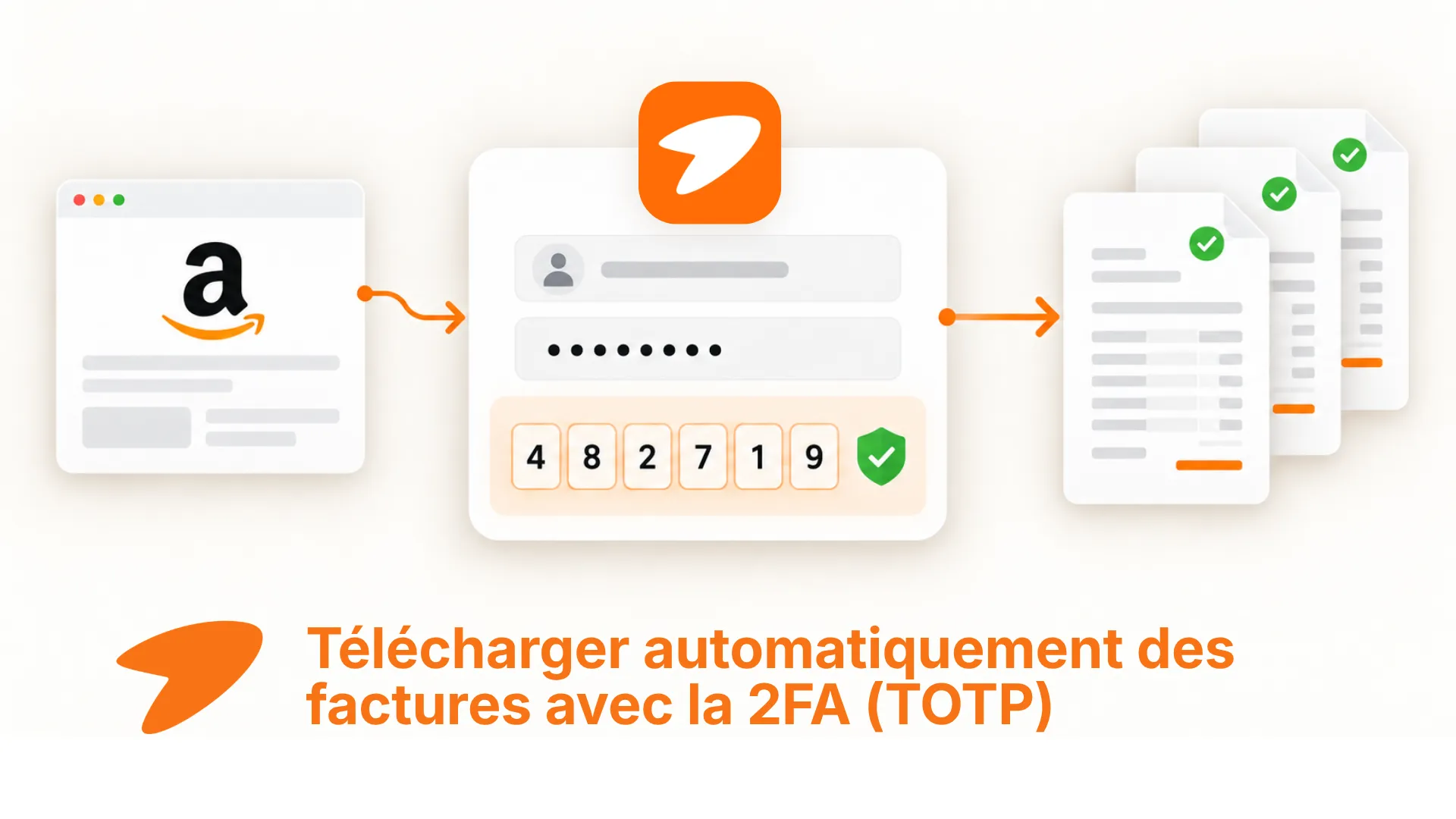
Lorsque les portails de vos fournisseurs exigent une authentification forte par application, il est désormais possible de télécharger des factures avec 2FA de façon totalement autonome. Grâce aux identifiants enregistrés et à la clé secrète TOTP du compte, Tailride Desktop génère automatiquement les codes de vérification directement sur votre ordinateur lors de la connexion.
Certaines étapes de sécurité, comme les SMS, les CAPTCHA ou des formulaires spécifiques, nécessitent parfois encore une intervention ponctuelle. La première étape consiste donc à identifier la méthode de validation retenue par votre fournisseur.
Ce tutoriel s'appuie sur l'exemple d'Amazon Business et détaille la configuration initiale, le test de collecte, le stockage local de vos accès et la gestion des cas particuliers. Vous pouvez télécharger Tailride Desktop pour suivre pas à pas.
En résumé : télécharger des factures avec 2FA
Pour automatiser la récupération de vos pièces comptables protégées par TOTP :
-
Ajoutez le profil du fournisseur dans Tailride Desktop.
-
Enregistrez l'identifiant (e-mail ou nom d'utilisateur) et le mot de passe associé.
-
Renseignez la clé de configuration de l'application d'authentification pour ce compte.
-
Activez la collecte automatique et définissez une fréquence d'exécution.
-
Lancez une synchronisation manuelle, vérifiez les justificatifs récupérés, puis laissez la planification prendre le relais.
Conservez toujours l'accès à votre application d'authentification habituelle sur votre smartphone : un portail peut occasionnellement déclencher un contrôle de sécurité imprévu, même si la clé TOTP est valide.
Quelles méthodes d'authentification à deux facteurs peut-on automatiser ?
L'acronyme TOTP signifie Time-based One-Time Password (mot de passe à usage unique basé sur le temps). L'application génère un code éphémère à partir d'un secret partagé (la clé de configuration) et de l'heure exacte, selon la norme RFC 6238.
Dans le cadre de la collecte de factures, le niveau d'autonomie dépend directement du mécanisme exigé par le portail :
| Type de contrôle à la connexion | Comportement du système |
|---|---|
| Code d'application via TOTP | Tailride génère automatiquement le code à 6 chiffres dès lors que la clé secrète est enregistrée et le formulaire pris en charge. |
| Code envoyé par SMS ou e-mail | Vous devez saisir le code manuellement dans la fenêtre interactive. Une clé TOTP ne peut pas intercepter ces messages externes. |
| CAPTCHA ou question secrète | Une validation humaine directe est obligatoire. |
| Notification push, passkey ou clé physique FIDO | Ces protocoles reposent sur des canaux distincts ; l'enregistrement d'une clé TOTP ne permet pas de les contourner. |
| Session expirée sur le portail | Tailride relance une connexion avec les identifiants stockés ou affiche la fenêtre interactive si nécessaire. |
L'ajout d'une clé TOTP ne garantit pas la prise en charge de tous les parcours de connexion web. Tailride intègre des connecteurs dédiés pour les plateformes majeures comme Amazon ou Stripe, complétés par une détection générique de formulaires. Consultez la documentation sur les mots de passe et la 2FA pour connaître les détails techniques.
Pour comparer les différentes architectures logicielles, notre comparatif entre application de bureau, extension de navigateur et collecteur cloud précise l'environnement d'exécution de chaque solution.
Les prérequis indispensables
Avant de commencer, munissez-vous des éléments suivants :
-
L'application Tailride Desktop installée et connectée à votre compte.
-
Les identifiants d'accès au portail fournisseur concerné.
-
Un compte fournisseur pris en charge par le logiciel.
-
La clé secrète TOTP générée lors de l'activation de la 2FA sur le portail.
-
Un ordinateur configuré pour rester allumé avec l'application active pendant les plages de collecte.
Vérifiez la disponibilité du connecteur dans la liste interne de l'application avant de démarrer. La simple présence d'une marque dans l'annuaire général ne garantit pas toujours une récupération automatisée sans surveillance.
Comment configurer l'outil pour télécharger des factures avec 2FA
1. Ajouter le profil du fournisseur
Allez dans Suppliers → Add supplier, choisissez A website, puis sélectionnez l'entreprise correspondante.
Pour Amazon, veillez à retenir la place de marché exacte (par exemple Amazon Business France ou Amazon.de). Si votre organisation gère plusieurs entités, attribuez un nom explicite à chaque compte pour simplifier le suivi comptable.
Indiquez la date de départ pour la récupération des factures. Pour ce premier essai, ciblez un intervalle récent comportant déjà une facture validée afin de contrôler le résultat immédiatement.
Si vous préférez saisir les identifiants dans le coffre-fort (Vault), enregistrez d'abord le profil via Add supplier. Vous pourrez ensuite lui associer ses accès.
Si la connexion existe déjà, conservez le profil configuré. Le guide sur les fournisseurs et profils détaille la séparation des comptes et des sessions de navigation.
2. Récupérer la clé secrète TOTP
Rendez-vous dans les paramètres de sécurité du compte fournisseur, à la rubrique dédiée à l'authentification à deux facteurs ou à l'application d'authentification.
Lors de l'activation, la plateforme affiche un QR code ainsi qu'un lien de configuration manuelle. Copiez la chaîne de caractères correspondante (la clé de configuration). Attention : le code temporaire à 6 chiffres expire au bout de 30 secondes et ne doit pas être confondu avec cette clé permanente.
Sur Amazon Business, accédez à Votre compte → Connexion et sécurité, puis ouvrez les réglages de la vérification en deux étapes. Les différentes options sont détaillées dans le guide de vérification en deux étapes d'Amazon.
Si la clé secrète n'est plus visible, générez une nouvelle association d'application depuis l'interface du fournisseur. Validez l'opération avec un premier code temporaire avant de tester la collecte.
Gardez cette même configuration active dans l'application de votre téléphone (Google Authenticator, Microsoft Authenticator, 1Password, etc.) pour conserver un accès autonome.
3. Enregistrer les accès et la clé TOTP dans Tailride
Vous pouvez renseigner vos identifiants dès la création du profil en cochant Let Tailride sign in for me, ou ultérieurement via le menu Vault.
Dans le formulaire Save a password :
-
Sélectionnez le compte fournisseur approprié.
-
Saisissez l'adresse e-mail ou l'identifiant.
-
Entrez le mot de passe.
-
Dépliez la section This site asks for a code from my phone.
-
Collez la clé secrète dans le champ Setup key.
-
Enregistrez l'entrée.
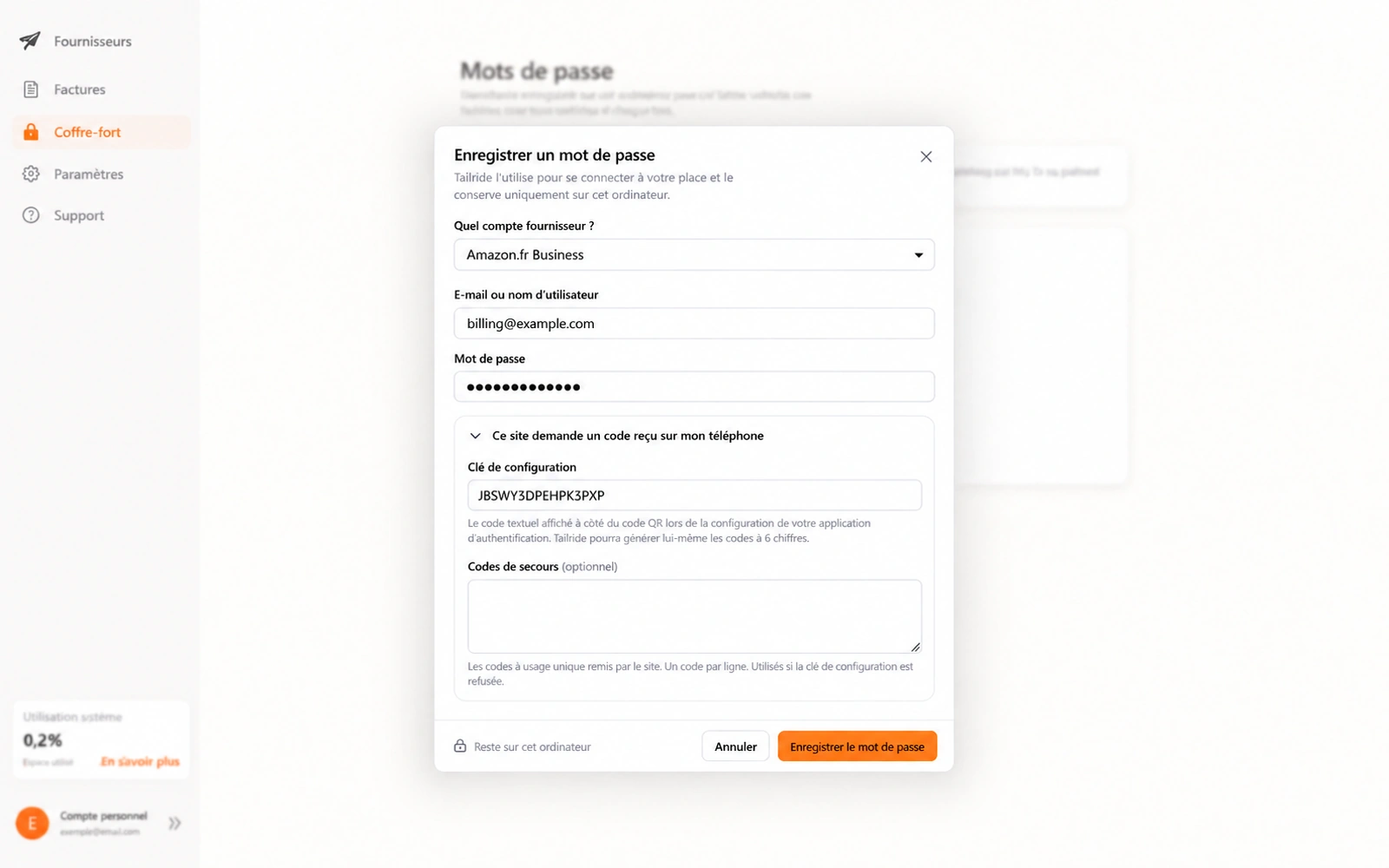
Exemple de configuration avec un identifiant test, un mot de passe masqué et une clé de démonstration. Les codes de secours sont facultatifs.
Le champ Recovery codes reste optionnel. Renseignez-le uniquement si le fournisseur fournit des codes de secours à usage unique compatibles avec son formulaire de secours.
Tailride peut s'appuyer sur l'un de ces codes si la validation TOTP échoue ponctuellement. Veillez à archiver une copie de ces codes de secours hors de l'ordinateur utilisé pour la collecte.
4. Activer la relève automatique
Dans la fiche du fournisseur, activez l'option Collect automatically.
Sélectionnez Follow the app schedule pour adopter la fréquence globale définie dans les paramètres généraux, ou choisissez un calendrier sur mesure pour ce compte. Vérifiez que la commande Let Tailride sign in for me est bien cochée et liée aux bons identifiants.
Ces réglages sont également accessibles lors de l'ajout initial :
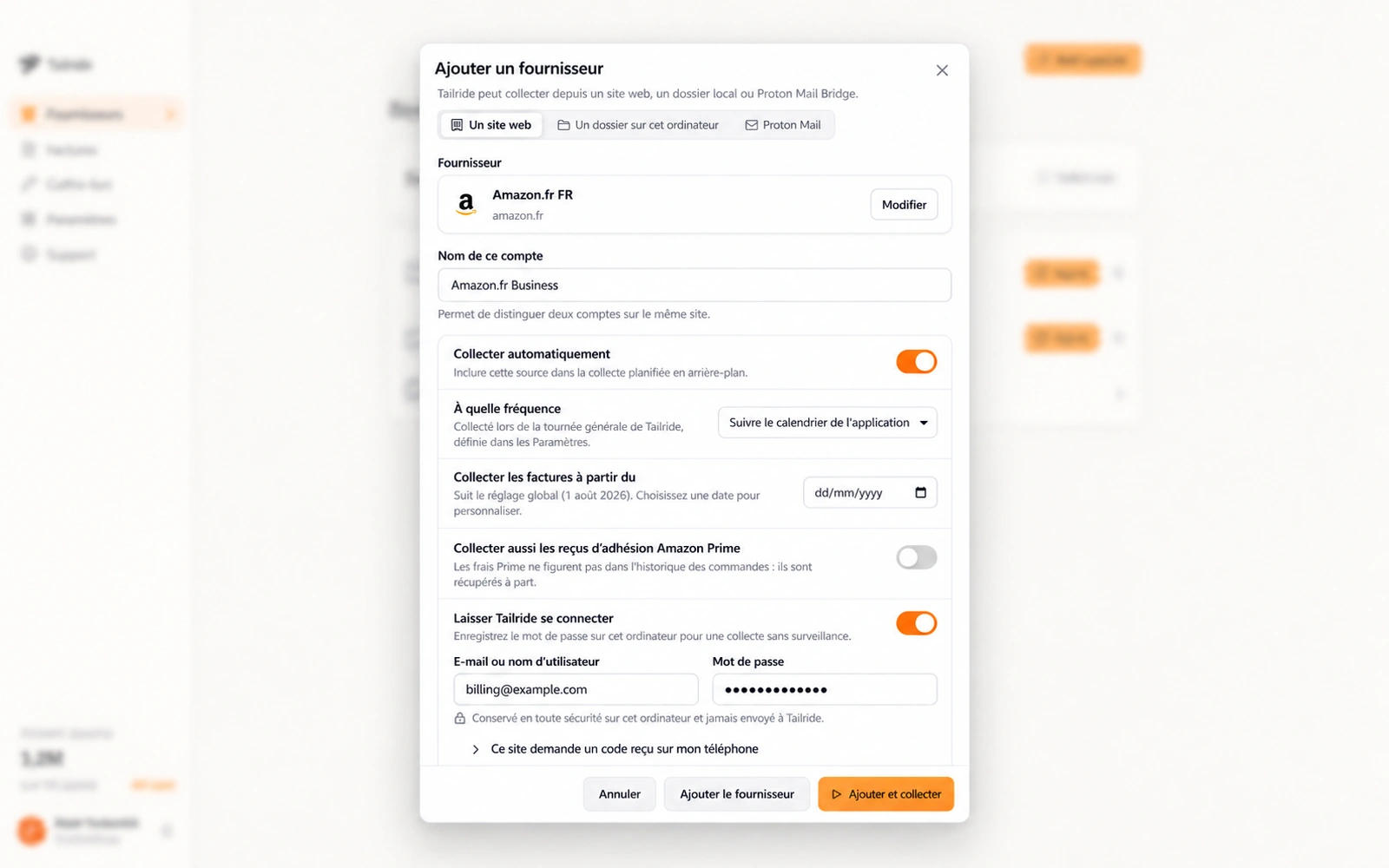
Exemple de paramétrage Amazon : relève planifiée et connexion automatique actives, synchronisation basée sur le calendrier général.
Adaptez la fréquence à vos volumes d'achats : une relève quotidienne convient aux plateformes à forte activité, tandis qu'un rythme mensuel suffit pour les abonnements récurrents.
Pour fonctionner, l'application doit tourner sur une machine active. En cas de mise en veille ou d'arrêt, le traitement en attente s'exécute dès le redémarrage. Le guide sur la planification des collectes décrit le fonctionnement en arrière-plan et le système de notifications.
5. Tester la connexion et la récupération des pièces
Déclenchez une synchronisation manuelle en cliquant sur Collect.
Vérifiez les étapes successives du traitement :
-
L'espace client visé s'ouvre correctement.
-
L'authentification s'exécute, y compris la saisie du code TOTP si demandée.
-
Les factures correspondant à la période choisie sont repérées.
-
Les fichiers PDF sont bien rapatriés dans l'interface Tailride et téléversés vers votre espace.
Si vous avez activé la sauvegarde sur disque, vérifiez la présence des fichiers dans le dossier local Downloads/Tailride.
En cas de blocage, l'option Settings → Advanced → Show browser window affiche la fenêtre du navigateur en temps réel. Vous pourrez ainsi visualiser et résoudre d'éventuelles demandes de validation complémentaires.
Une fois le test manuel validé, surveillez la prochaine exécution planifiée. Attention : certains portails conservent des sessions actives sans demander systématiquement de code 2FA à chaque visite. Assurez-vous donc que le mécanisme TOTP a bien été sollicité lors du test.
Pour les particularités propres à la plateforme B2B d'Amazon, consultez notre guide pour télécharger les factures Amazon Business.
Où sont stockés vos identifiants et clés de sécurité ?
Vos identifiants et clés de configuration restent confinés sur l'ordinateur où fonctionne Tailride Desktop. Le coffre-fort logiciel s'appuie sur les mécanismes de chiffrement natifs de votre système d'exploitation, comme le Trousseau d'accès macOS ou le service DPAPI sous Windows.
Les pièces comptables collectées sont ensuite transmises à votre espace Tailride pour être traitées et exportées. La conservation locale des accès n'implique donc pas que vos factures restent cantonnées à votre poste.
Ce fonctionnement présente un arbitrage clair en matière de cybersécurité : le mot de passe et le générateur de codes partagent le même environnement d'exécution. Assurez-vous que cette approche respecte la charte informatique de votre entreprise, verrouillez votre session utilisateur et gardez toujours un canal de récupération distinct.
L'enregistrement des identifiants n'est pas obligatoire. Vous pouvez très bien vous authentifier manuellement et laisser le logiciel exploiter la session active.
Résolution des problèmes fréquents
| Symptôme | Vérifications à effectuer |
|---|---|
| Le code d'authentification est refusé | Vérifiez que la clé TOTP correspond bien au compte actif. Contrôlez également la synchronisation de l'horloge système de votre ordinateur. |
| Le portail bascule sur un SMS ou un e-mail | Renseignez le code dans la fenêtre interactive. Si le site propose l'option TOTP, modifiez vos préférences directement dans les options de sécurité du fournisseur. |
| Le portail réclame une saisie manuelle | Identifiez la présence d'un CAPTCHA, d'une question secrète ou d'un formulaire inhabituel en affichant la fenêtre du navigateur. |
| La connexion avec un compte Google échoue | Privilégiez une authentification directe par e-mail et mot de passe. Les restrictions de Google sur les navigateurs intégrés bloquent souvent ces flux ; certains environnements Microsoft appliquent des règles similaires. |
| La collecte réussit mais une facture manque | Contrôlez le compte sélectionné, la date de début de recherche et la présence effective du document sur le site marchand. |
| Le PDF est téléchargé mais n'apparaît pas sur le tableau de bord | Vérifiez l'état de téléversement et votre solde de crédits Tailride. Dissociez les erreurs d'envoi des anomalies de connexion. |
Si vous modifiez le mot de passe du portail ou réinitialisez la double authentification, pensez à actualiser vos identifiants dans Tailride avant la collecte suivante.
Synchroniser vos factures avec votre logiciel comptable
Une fois la récupération en place, examinez les justificatifs dans votre tableau de bord et paramétrez l'export vers vos outils de gestion.
La collecte et l'export comptable disposent de réglages distincts. Pour Xero, configurez l'intégration Xero et validez la transmission des écritures avant de passer en mode tout automatique.
Si vous stockez déjà des factures PDF en local, lisez notre guide pour importer automatiquement des factures PDF vers Xero depuis un dossier. Pour les flux arrivant par messagerie sécurisée, référez-vous au tutoriel sur la récupération de factures depuis Proton Mail.
Foire aux questions
Peut-on vraiment télécharger des factures avec 2FA sans intervention ?
Oui, dès lors que le fournisseur utilise l'algorithme TOTP standard et que son tunnel de connexion est compatible. Tailride Desktop génère le code nécessaire en local. Les mécanismes imprévus (comme les CAPTCHA) requièrent toutefois une validation manuelle ponctuelle.
Faut-il désactiver l'authentification à deux facteurs sur nos comptes ?
Non, gardez-la activée pour préserver votre sécurité. La solution s'appuie directement sur la clé d'authentification enregistrée pour franchir cette étape de manière transparente.
L'application peut-elle intercepter automatiquement les codes reçus par SMS ?
Non, le protocole TOTP ne lit pas les SMS. Lorsqu'un site impose cette méthode, vous devez saisir le code reçu directement dans la fenêtre interactive du logiciel.
Est-il nécessaire de renseigner les codes de récupération ?
Non, ce paramètre est facultatif. L'automatisation fonctionne parfaitement avec la seule clé secrète TOTP.
La collecte s'exécute-t-elle quand l'ordinateur est en veille ?
Non, l'ordinateur doit être en fonctionnement avec le logiciel ouvert. Tout traitement différé se déclenche dès la remise sous tension.
Peut-on gérer deux comptes Amazon Business différents ?
Tout à fait. Créez un profil fournisseur distinct pour chaque compte avec ses propres identifiants. Chaque profil préserve son environnement de navigation indépendant.
Démarrez avec un premier compte fournisseur
Commencez par configurer un premier portail partenaire, associez-y ses identifiants et sa clé d'authentification, puis lancez une extraction test. Une fois la collecte validée, activez la planification et ajoutez vos autres comptes.
Téléchargez Tailride Desktop et sélectionnez une période de facturation récente pour effectuer votre premier test.
