GetMyInvoices-Alternative: Desktop-App mit lokaler Passwortverwaltung
Suchen Sie eine GetMyInvoices Alternative? Tailride holt Rechnungen auf Mac & Windows ab – mit lokalen Passwörtern & TOTP. Jetzt kostenlos testen!

Von Tailride · 8 Min. Lesezeit · Aktualisiert im Oktober 2026
Tailride ist eine GetMyInvoices Alternative für Unternehmen, die Rechnungen automatisiert auf dem Mac oder Windows-PC abrufen möchten – inklusive der Möglichkeit, Zugangsdaten sicher lokal zu speichern. Die Software holt Belege direkt aus Lieferantenportalen, über die Proton Mail Bridge sowie aus lokalen Verzeichnissen ab.
Auch GetMyInvoices stellt eine Desktop-Anwendung mit lokalem Browser-Login bereit. Wer über einen Wechsel nachdenkt, sollte zuerst die eigenen Anforderungen analysieren: Welche Portale werden genutzt, wie erfolgt die Anmeldung und in welches Buchhaltungssystem sollen die Dokumente anschließend fließen?
Wann sich die GetMyInvoices Alternative lohnt
Tailride ist besonders interessant, wenn Sie:
-
Zugangsdaten für Lieferantenportale geschützt im lokalen Schlüsselspeicher Ihres Rechners hinterlegen wollen.
-
Einmal-Passwörter (TOTP) über Authenticator-Codes für automatisierte Anmeldungen nutzen möchten.
-
Portalrechnungen, Belege aus Proton Mail und lokal gespeicherte PDFs zentral über eine einzige Oberfläche einsammeln wollen.
Erstellen Sie vorab eine Übersicht aller genutzten Lieferantenkonten inklusive Länderversion, Marktplatz und Kontotyp: Zwei Accounts beim selben Anbieter erfordern häufig getrennte Verbindungen.
Bietet GetMyInvoices eine Desktop-App an?
Ja. GetMyInvoices bietet eine Desktop-Applikation für Windows und macOS. Die offizielle Desktop-Dokumentation beschreibt einen integrierten lokalen Browser, die manuelle Anmeldung ohne Kennwortspeicherung, optional hinterlegte Zugangsdaten sowie Benachrichtigungen, sobald ein Login manuelle Eingaben erfordert.
Beide Lösungen setzen somit auf den Desktop. Bei den Anmeldeverfahren, den unterstützten Belegquellen und den Buchhaltungsschnittstellen gibt es jedoch wesentliche Unterschiede.
Unser Vergleich zwischen Desktop-App, Browser-Erweiterung und Cloud-Fetcher beleuchtet die Vor- und Nachteile der verschiedenen Abrufmethoden im Detail.
Tailride vs. GetMyInvoices: Rechnungsabruf per Desktop-App
| Kriterium | Tailride | GetMyInvoices |
|---|---|---|
| Desktop-App für Mac und Windows | Verfügbar. | Verfügbar. |
| Login ohne Speicherung des Portalpassworts | Interaktiver Login im Browserfenster bei Erhalt der aktiven Sitzung. | Manueller Browser-Login wird unterstützt. |
| Optionale lokale Passwortspeicherung | Geschützt über den macOS-Schlüsselbund oder Windows DPAPI direkt im Benutzerkonto. | Gespeicherte Logins möglich; genaue Speicherorte hängen von der Verbindungsart ab. |
| Authenticator-Codes (2FA / TOTP) | Lokale TOTP-Generierung; automatische Übergabe je nach Login-Formular. | Desktop-Benachrichtigung bei anstehendem 2FA-Schritt. |
| Mehrere Konten pro Lieferantenportal | Getrennte Lieferantenprofile mit isolierten Browsersitzungen. | Mehrere Konten werden im Desktop-Workflow unterstützt. |
| Proton Mail Bridge und lokale Verzeichnisse | Beide Quellen direkt in der Desktop-App integriert. | Genaue Kompatibilität muss beim Anbieter geprüft werden. |
| Portalabdeckung | Verfügbarkeit in der Profilauswahl nach Portal und Kontotyp prüfen. | Gibt mehr als 10.000 angebundene Portale an. |
Sollten einzelne Funktionen bei GetMyInvoices Klärungsbedarf aufweisen, bedeutet das nicht, dass sie fehlen. Die GetMyInvoices-Übersicht zum Rechnungsabruf sowie Tailrides Desktop-Produktseite zeigen den aktuellen Stand beider Werkzeuge.
Rechnungen mit Tailride abrufen
Zeitgesteuerter Abruf aus Lieferantenportalen
Wer beispielsweise für verschiedene Standorte separate Amazon-Konten nutzt, verliert beim manuellen Rechnungsdownload schnell den Überblick über Bestellhistorien und Logins.
In Tailride Desktop fügen Sie den gewünschten Lieferanten hinzu, vergeben eine eindeutige Bezeichnung, wählen das Startdatum und aktivieren den automatischen Abruf. Die Speicherung der Zugangsdaten ist optional. Da jedes Profil eine isolierte Sitzung verwendet, bleiben getrennte Konten sauber voneinander abgegrenzt. Details zur Einrichtung finden Sie im Leitfaden für Lieferantenprofile.
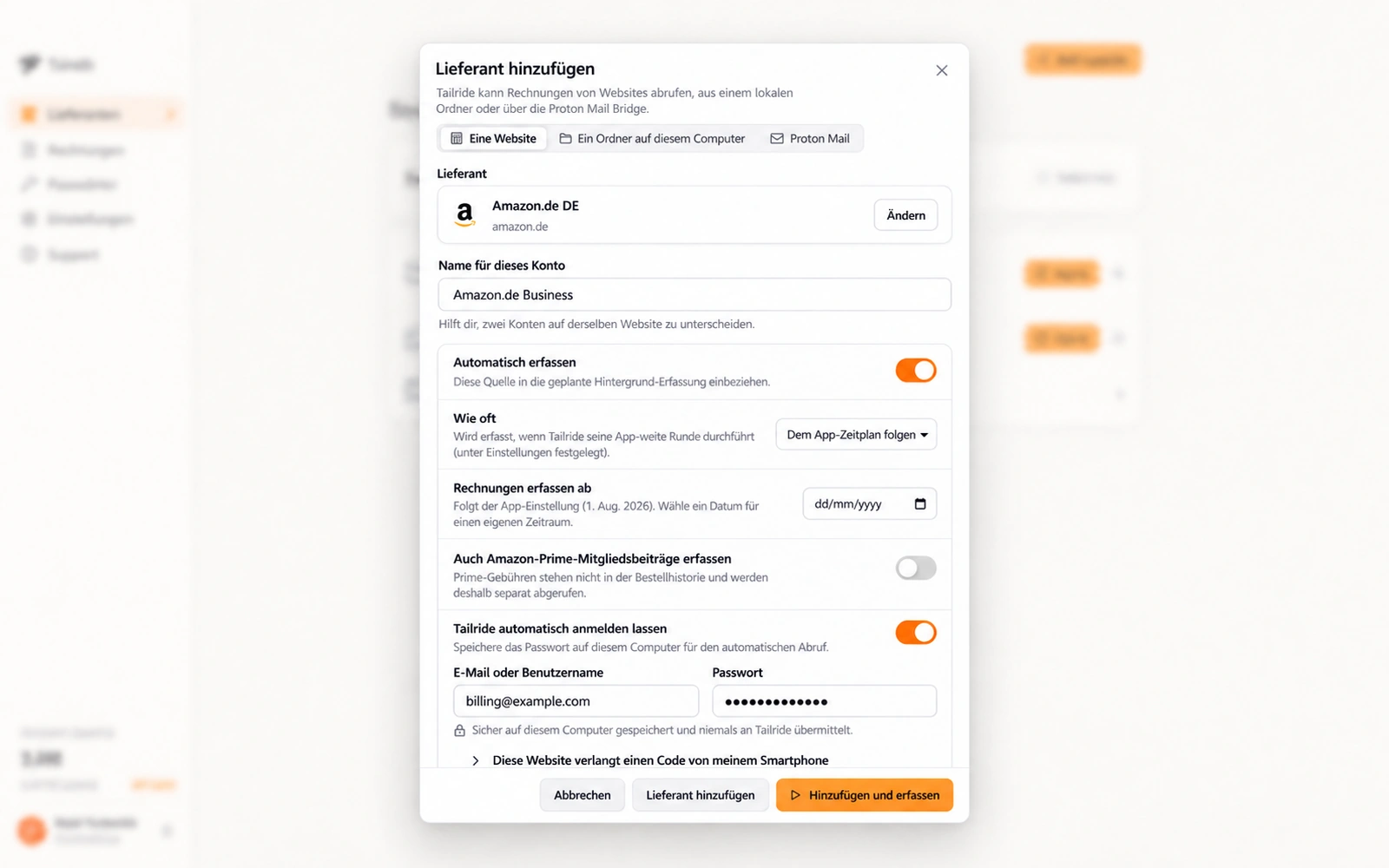
Beispielkonfiguration in Tailride. Die Kontodaten dienen der Veranschaulichung.
Wählen Sie Profilnamen, die sofort Aufschluss über das jeweilige Konto geben – beispielsweise nach Niederlassung oder Mandant. Prüfen Sie den ersten Belegdurchlauf sorgfältig, bevor Sie den automatischen Export in die Buchhaltungssoftware aktivieren.
Lokale Passwortspeicherung und Authenticator-Setup
Gespeicherte Lieferantenpasswörter bleiben stets auf Ihrem Rechner gesichert – geschützt durch den macOS-Schlüsselbund oder die Windows Data Protection API (DPAPI) unter Ihrem lokalen Benutzerkonto. Tailride speichert Zugangsdaten weder im Klartext noch werden sie an externe Server übertragen.
Für Portale mit Zwei-Faktor-Authentifizierung hinterlegen Sie einfach den geheimen TOTP-Schlüssel. Tailride generiert die Einmal-Codes lokal. Ob der Code vollautomatisch ausgefüllt wird, hängt vom jeweiligen Anmeldeformular ab; manche Portale öffnen hierfür kurz ein Anmeldefenster. Die Dokumentation zu Passwörtern und 2FA listet alle Details auf.
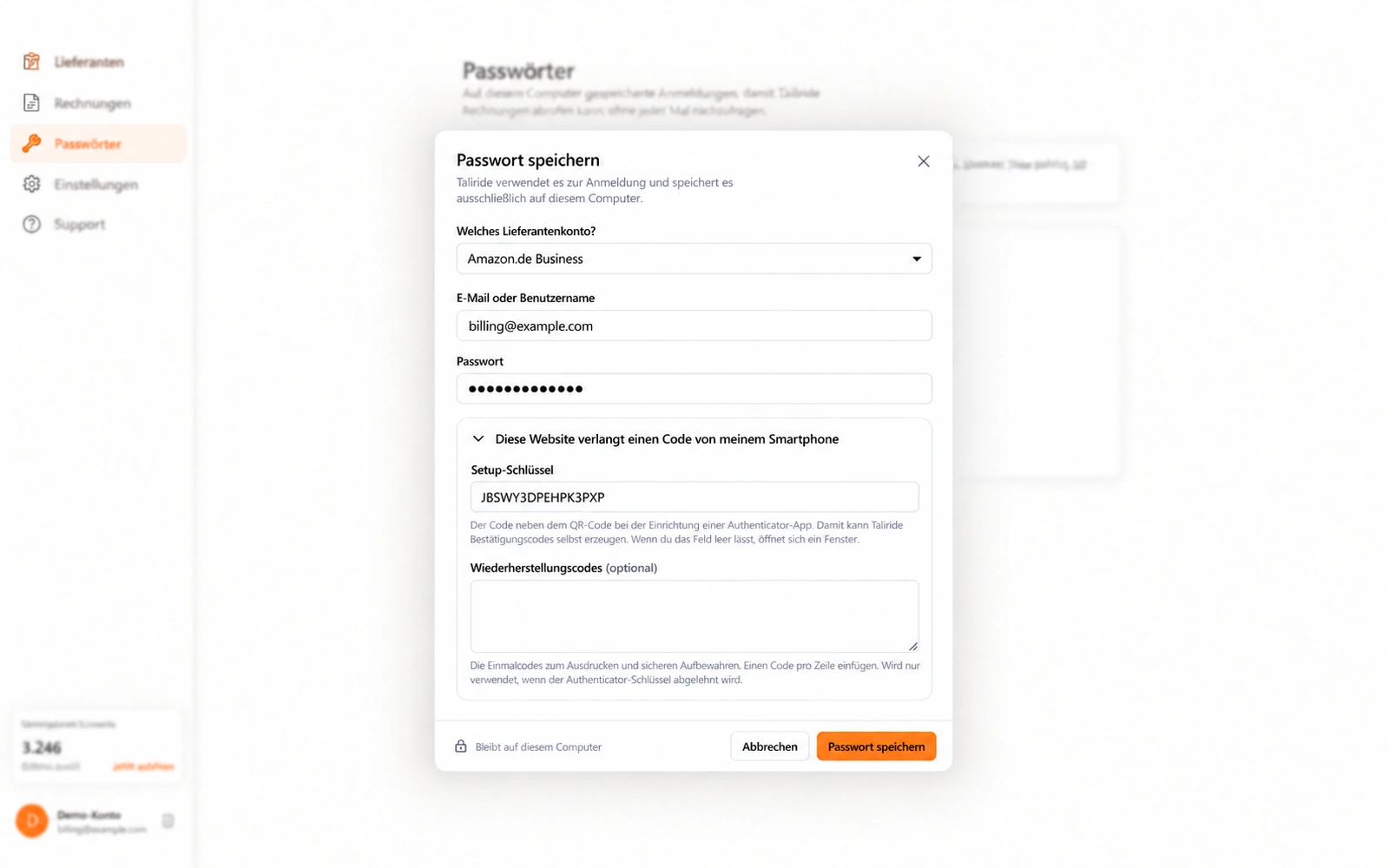
Beispiel für Login und Authenticator-Einrichtung. E-Mail-Adresse und Setup-Schlüssel dienen der Illustration.
Testen Sie während der Einrichtung eine vollständige Neuanmeldung. Eine bereits aktive Sitzung kann zusätzliche Sicherheitsabfragen verdecken, die der Lieferant erst beim erneuten Login verlangt.
Eine Schritt-für-Schritt-Anleitung bietet unser Artikel zum automatisierten Rechnungsdownload mit 2FA und TOTP. Behalten Sie Ihre reguläre Authenticator-App griffbereit, falls ein manueller Eingriff erforderlich ist.
Rechnungsabruf aus Proton Mail
Senden Lieferanten Rechnungen an Ihre Proton-Adresse, bindet Tailride Desktop das Postfach direkt über die Proton Mail Bridge ein. Tragen Sie dazu die von der Bridge generierten Zugangsdaten ein und wählen Sie die zu prüfenden Ordner aus.
Das Bridge-Passwort unterscheidet sich vom regulären Proton-Passwort. Während des Abrufs müssen sowohl die Bridge als auch Tailride aktiv sein. Wie die Einrichtung gelingt, erklärt unsere Anleitung zum Belegabruf aus Proton Mail.
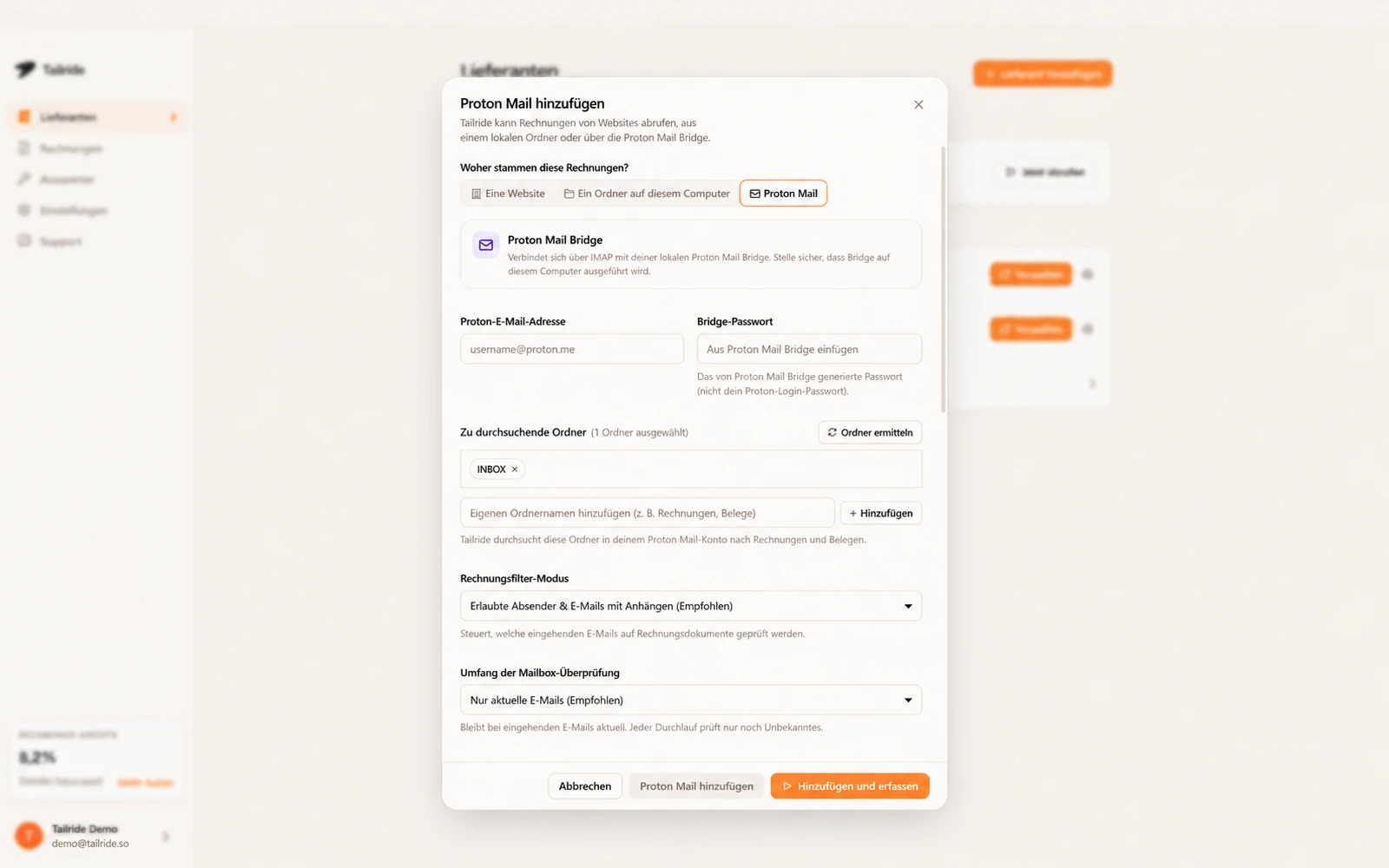
Konfiguration der Proton Mail Bridge mit Ordnerauswahl und Kriterien für Rechnungsfilter.
Sortieren Sie eingehende Rechnungen bereits in ein bestimmtes Postfach ein? Starten Sie den Testlauf mit genau diesem Ordner und vergleichen Sie die abgeholten Dateien mit den vorhandenen E-Mails.
Rechnungen aus lokalen Verzeichnissen überwachen
Oft landen Belege über Netzwerkscanner, manuelle Downloads oder von Kollegen direkt auf der Festplatte.
Über überwachte Ordner (Folder Sync) verknüpfen Sie lokale Verzeichnisse mit Tailride. Neue Dokumente werden automatisch erfasst und zur weiteren Belegverarbeitung weitergeleitet.
Arbeiten Sie mit Xero, zeigt unser Guide wie PDF-Rechnungen aus Ordnern automatisch nach Xero übertragen werden, wie der Prozess nahtlos ineinandergreift.
Was kann den automatischen Rechnungsabruf unterbrechen?
Der Desktop-Abruf setzt voraus, dass Tailride geöffnet und Ihr Rechner betriebsbereit ist. Befindet sich der Computer im Ruhezustand oder ist er ausgeschaltet, holt die Anwendung verpasste Abrufe nach, sobald das System wieder aktiv ist. Die Dokumentation zu Zeitplänen erläutert den Hintergrundbetrieb.
Zudem erfordern manche Portale gelegentlich manuelle Bestätigungen: SMS-Codes, CAPTCHAs oder Sicherheitsfragen lassen sich nicht vollständig umgehen. Google unterbindet beispielsweise Logins in eingebetteten App-Browsern – nutzen Sie hier nach Möglichkeit die reguläre Anmeldung via E-Mail und Kennwort. Auch einige Microsoft-365-Tenants beschränken solche Logins. Beachten Sie dazu die Hinweise zu Login-Einschränkungen.
Wichtig für die Datenspeicherung: Passwörter bleiben lokal auf Ihrem Gerät gesichert. Die eigentlichen Rechnungsdokumente werden zur Datenextraktion und Verarbeitung in Ihren Tailride-Account hochgeladen, während Belege standardmäßig zusätzlich lokal gespeichert werden. Weitere Informationen dazu bietet die Lieferanten-Dokumentation.
Wann GetMyInvoices weiterhin die bessere Wahl ist
Falls GetMyInvoices Ihre Portale reibungslos abruft und direkt mit Ihrer Buchhaltungssoftware synchronisiert, sollten Sie den Mehrwert eines Wechsels genau abwägen.
GetMyInvoices punktet vor allem mit einem riesigen Portalkatalog, einem integrierten GoBD-konformen Belegarchiv und mehrstufigen Freigabeworkflows. Nutzen Sie diese Funktionen intensiv im Team, sollten sie in den Vergleich einfließen. Auf der GetMyInvoices-Preisseite finden Sie alle verfügbaren Module.
Entscheidend ist der gesamte Belegfluss: Wer prüft Rechnungen, wo werden sie revisionssicher archiviert und wie gelangen sie in die Finanzbuchhaltung? Diese Folgeschritte wiegen oft ebenso schwer wie der reine Download.
Schritt für Schritt: Tailride vor dem Wechsel testen
Beginnen Sie mit einem einzelnen Lieferantenkonto und einer überschaubaren Belegmenge:
-
Lieferantenkonto anlegen: Wählen Sie das passende Portal, den Ländermarkt und den Kontotyp in Tailrides Lieferantenübersicht aus.
-
Kurzen Zeitraum abrufen: Setzen Sie das Startdatum so, dass die erste Runde übersichtlich bleibt.
-
Abgleich mit dem Portal: Kontrollieren Sie Rechnungsnummern, Daten, Beträge und eventuelle Gutschriften. Notieren Sie fehlende Belege.
-
Login-Verhalten prüfen: Testen Sie, was geschieht, wenn eine Sitzung abläuft oder das Portal eine erneute Authentifizierung verlangt.
-
Buchhaltungsexport überprüfen: Prüfen Sie, ob Belegbilder, ausgelesene Metadaten und Kontierungsvorschläge korrekt im Zielsystem ankommen.
Deaktivieren Sie automatische Exporte während der Testphase oder nutzen Sie ein Testmandat, um Belegduplikate in Ihrer laufenden Buchhaltung zu vermeiden.
Behalten Sie den Zugriff auf Ihr bisheriges Archiv, während Sie gesetzliche Aufbewahrungsfristen und Exportformate prüfen. Ein Testlauf überträgt historische Belege nicht automatisch.
GetMyInvoices Alternative im Preisvergleich
Tailride bietet einen dauerhaft kostenlosen Tarif für bis zu 10 Rechnungen pro Monat. Die Desktop-App ist in jedem Paket enthalten und nutzt dasselbe Belegvolumen wie alle anderen Abrufmethoden. Die aktuellen Tarife finden Sie auf der Preisseite von Tailride.
GetMyInvoices startet im Essential-Paket ab 19 € pro Monat (zzgl. USt.) für 20 Dokumente und fünf Portalverbindungen. Die GetMyInvoices-Preisübersicht listet zudem Begrenzungen für Benutzerkonten, E-Mail-Postfächer und Sync-Ziele sowie optionale Zusatzmodule auf.
Vergleichen Sie Ihr durchschnittliches monatliches Belegvolumen und die Anzahl benötigter Portalzugänge, um das passende Paket zu ermitteln. Achten Sie dabei auf Abrechnungsintervalle und Zusatzkosten für weitere Teammitglieder.
Häufig gestellte Fragen (FAQ)
Gibt es für GetMyInvoices eine Desktop-App?
Ja. GetMyInvoices stellt Desktop-Programme für Windows und macOS bereit, die lokale Browser-Logins und optional gespeicherte Zugangsdaten unterstützen.
Funktioniert Tailride auch ohne gespeicherte Passwörter?
Ja. Sie können sich interaktiv im Browserfenster anmelden und die laufende Sitzung nutzen. Läuft diese Sitzung ab, fordert das Portal zur erneuten Anmeldung auf.
Wo speichert Tailride die Portal-Passwörter ab?
Die Passwörter werden lokal im macOS-Schlüsselbund oder über die Windows DPAPI im Benutzerkonto verschlüsselt hinterlegt. Tailride überträgt keine Zugangsdaten an externe Server.
Werden Zwei-Faktor-Authentifizierungen (2FA) komplett automatisch gelöst?
Tailride generiert TOTP-Codes lokal und füllt unterstützte Eingabefelder automatisch aus. SMS-Codes, CAPTCHAs und biometrische Abfragen erfordern weiterhin manuelle Freigaben.
Funktioniert der Belegabruf auch bei ausgeschaltetem Computer?
Nein. Als Desktop-Lösung arbeitet Tailride nur bei laufendem Rechner. Verpasste Zeitpläne werden automatisch nachgeholt, sobald der Rechner wieder hochgefahren und die App aktiv ist.
Kann ich Tailride parallel zu GetMyInvoices ausprobieren?
Ja. Über das kostenlose Monatskontingent können Sie einen Lieferanten testweise einrichten, Belege vergleichen und den Export prüfen, bevor Sie Ihr bestehendes Abonnement kündigen.
Am besten mit dem wichtigsten Portal starten
Laden Sie Tailride Desktop herunter und richten Sie zunächst Ihr aufwendigstes Lieferantenkonto ein. Ergänzen Sie bei Bedarf ein Proton-Mail-Postfach oder einen überwachten Ordner.
Sobald der erste Beleglauf und der Export in Ihre Buchhaltung erfolgreich durchlaufen sind, sehen Sie sofort, ob Tailride zu Ihren Arbeitsabläufen passt.
