ZUGFeRD, Factur-X, XRechnung: E-Rechnungen erkennen und verarbeiten
Erfahren Sie, wie Sie ZUGFeRD, Factur-X und XRechnung unterscheiden, XML-Dateien öffnen und E-Rechnungen verarbeiten – direkt in Tailride.


Von Tailride · 7 Min. Lesezeit · Aktualisiert im Oktober 2026
Ein Lieferant sendet ein PDF, das wie eine herkömmliche Rechnung aussieht. Ein anderer schickt eine XML-Datei, die beim Öffnen wie reiner Programmcode wirkt. Beide Belege können strukturierte Daten enthalten, erfordern im Alltag jedoch unterschiedliche Abläufe: ZUGFeRD und Factur-X betten strukturierte XML-Daten in ein lesbares PDF ein, während eine XRechnung meist als reine XML-Datei vorliegt. Wer effizient E-Rechnungen verarbeiten möchte, muss diese Formate schnell voneinander abgrenzen können.
Bevor Sie Belege umständlich konvertieren oder Beträge manuell abtippen, sollten Sie prüfen, was genau bei Ihnen eingegangen ist. Tailride liest die strukturierten Datensätze dieser Standards direkt aus und bereitet sie übersichtlich für die Freigabe vor. Im Folgenden zeigen wir Ihnen, wie Sie das Format identifizieren, die Datei in Tailride importieren und die Daten vor der Buchung kontrollieren.
ZUGFeRD, Factur-X und XRechnung: Wo liegt der Unterschied?
| Format | Typische Datei beim Empfang | Was das menschliche Auge sieht | Wo die strukturierten Daten liegen |
|---|---|---|---|
| ZUGFeRD | PDF/A-3 | Das Rechnungsbild im PDF | Eingebettete XML-Datei im PDF |
| Factur-X | PDF/A-3 | Das Rechnungsbild im PDF | Eingebettete XML-Datei im PDF |
| XRechnung | XML | Software-generierte Vorschau (sofern Anzeigetool vorhanden) | Die XML-Datei selbst (Syntax: UBL oder CII) |
ZUGFeRD und Factur-X bezeichnen denselben deutsch-französischen Standard für hybride Rechnungsformate. Die PDF-Komponente dient als vertraute Sichtprüfung für Sachbearbeiter; der eingebettete XML-Datensatz liefert klar definierte Felder für die automatisierte Buchung. Nach Angaben des Forums elektronische Rechnung Deutschland (FeRD) sowie der französischen FNFE-MPE sind beide Standards in den aktuellen Versionen technisch identisch.
Die XRechnung ist ein rein semantisches deutsches Datenmodell auf Basis der europäischen Norm EN 16931. Zulässige XML-Syntaktiken sind UBL (Universal Business Language) und UN/CEFACT CII. Um eine solche XML-Rechnung ohne Programmierkenntnisse zu lesen, benötigen Sie ein passendes Anzeigeprogramm oder eine spezialisierte Software. Die offizielle KoSIT-Testsuite stellt Referenzbeispiele für beide Syntaxvarianten bereit.
Ein herkömmliches PDF ist nicht automatisch eine elektronische Rechnung – und eine Datei mit der Endung .xml erfüllt nicht zwingend den Standard einer XRechnung. Entscheidend sind der tatsächliche Inhalt und die Einhaltung der Schema-Vorgaben, nicht der Dateiname.
Woran erkennen Sie, welches Format vorliegt?
Prüfen Sie zuerst die Originaldatei:
-
Bei einer PDF-Datei Anhänge kontrollieren: Öffnen Sie die Dateianhänge im PDF-Reader. Bei einer ZUGFeRD- oder Factur-X-Rechnung ist eine XML-Datei eingebettet, die häufig den Namen
factur-x.xmlträgt. Ein rein optischer Rechnungsbeleg reicht als Nachweis nicht aus. -
Bei einer XML-Datei auf spezialisierte Viewer setzen: Die einleitenden Tags geben Aufschluss über UBL oder CII. Ein XML-Viewer bereitet diese Daten lesbar für die Prüfung auf. Allein die Dateiendung garantiert jedoch noch keine formale Konformität mit dem Standard.
-
Die Datei immer im Originalzustand belassen: Drucken Sie ein hybrides PDF keinesfalls neu als PDF aus und wandeln Sie XML-Dateien nicht in Screenshots um. Dabei gehen die eingebetteten Datensätze verloren, die für die digitale Weiterverarbeitung nötig sind.
Das Auffinden eines XML-Teils zeigt, dass strukturierte Daten vorhanden sind. Es ersetzt jedoch keine formale Validierung anhand der offiziellen Schemata und Geschäftsregeln. Das Auslesen, die Visualisierung und die rechtskonforme Prüfung sind getrennte Schritte.
ZUGFeRD- und Factur-X-Dateien als E-Rechnungen verarbeiten: So geht’s in Tailride
Laden Sie das originale PDF direkt in Tailride hoch oder erfassen Sie es über eine angebundene Quelle. Der Workflow für elektronische Rechnungen in Tailride erkennt eingebettetes XML automatisch und greift direkt auf diese strukturierten Werte zu, anstatt die sichtbare Seite mühsam per OCR zu scannen. Das PDF dient dabei weiterhin der gewohnten Sichtkontrolle.
Sobald der Beleg erfasst ist, vergleichen Sie die übernommenen Angaben – Lieferant, Rechnungsnummer, Belegdatum, Währung, Gesamtbeträge, Steuersätze und Rechnungspositionen – mit den erwarteten Werten. Weichen Sichtbeleg und XML-Inhalt voneinander ab, priorisiert Tailride die XML-Daten. Bei relevanten Unstimmigkeiten sollten Sie vor der finalen Buchung Rücksprache mit dem Rechnungssteller halten.
Liegen Belege bereits lokal auf Ihrem Rechner, bieten überwachte Ordner (Watched Folders) eine praktische Schnittstelle: Tailride Desktop leitet neu abgelegte Dokumente automatisch an die Belegprüfung weiter, einschließlich ZUGFeRD- und Factur-X-Dateien. Unsere Anleitung zum automatischen Import von PDF-Rechnungen aus Ordnern in Xero erläutert die Einrichtung der Ordnerstruktur sowie den Export in die Buchhaltung.
Die folgenden Abbildungen veranschaulichen die Datenansicht anhand einer XRechnung im XML-Format. Der Prüfablauf bleibt identisch, auch wenn das Eingangsformat variiert.
Reine XRechnung-XMLs als E-Rechnungen verarbeiten und prüfen
Liegt eine isolierte XRechnung vor, laden Sie die originale XML-Datei einfach über die Web-Oberfläche von Tailride hoch. Das abgebildete Beispiel stammt aus der offiziellen KoSIT XRechnung-Testsuite (UBL-Syntax). Tailride liest sämtliche Parameter aus und generiert automatisch eine übersichtliche PDF-Ansicht des XML-Belegs. Diese visualisierte Vorschau erleichtert die manuelle Gegenprüfung, verändert aber die zugrundeliegende Originaldatei nicht.
In der ersten Abbildung kennzeichnet (1) die erzeugte PDF-Visualisierung der XML-Datei und (2) den Datenbereich von Tailride mit den extrahierten Kernfeldern. Vergleichen Sie Rechnungsnummer, Ausstellungsdatum, Kreditor, Währung und Rechnungsbetrag auf der rechten Seite mit der Belegansicht links. In diesem Testbeleg lautet die Rechnungsnummer 123456XX, der Gesamtbetrag liegt bei 336,90 EUR.
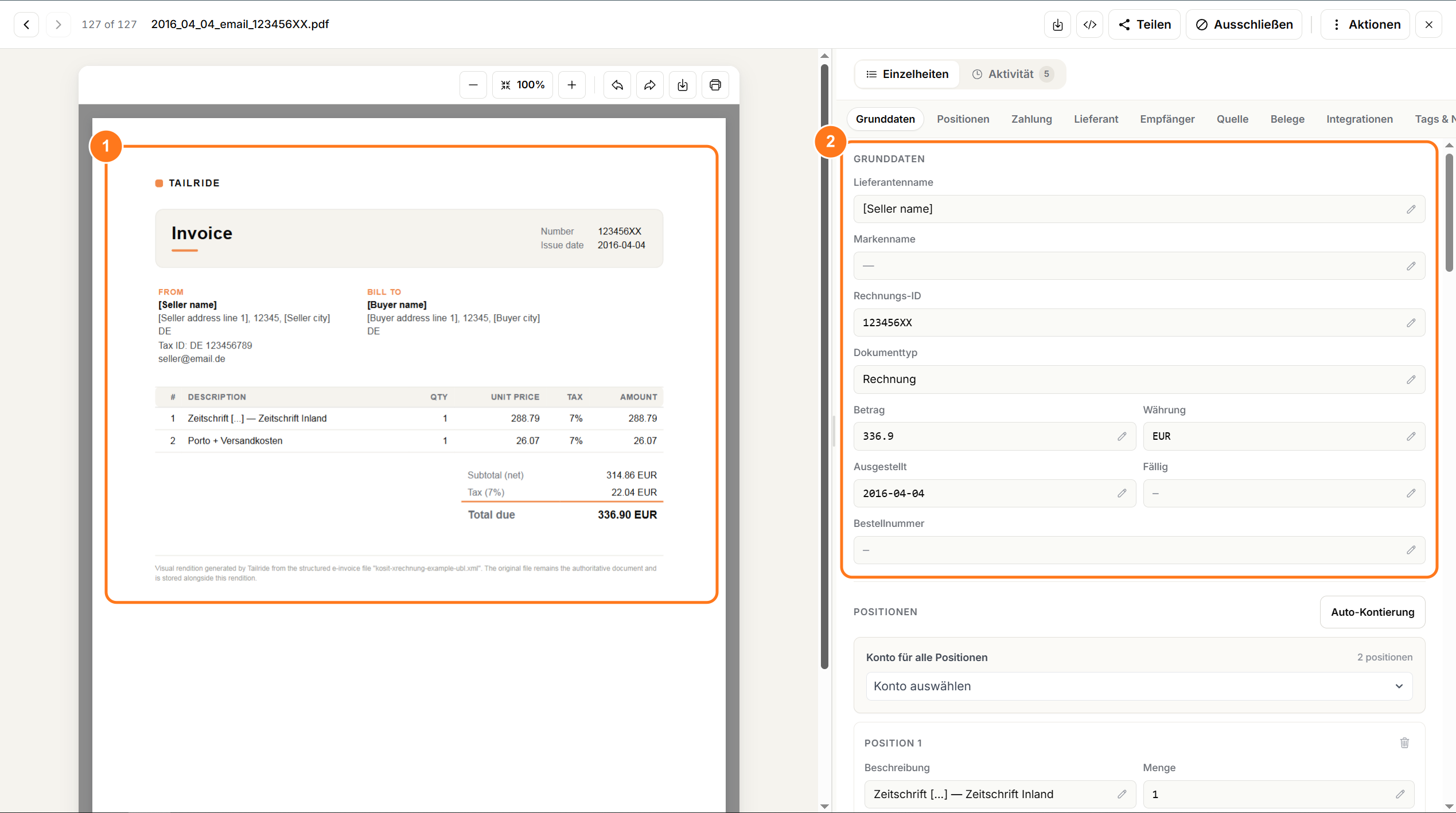
Ein UBL-Beispiel der KoSIT XRechnung in Tailride: (1) die erzeugte PDF-Ansicht und (2) die extrahierten Rechnungsdaten in der Web-Oberfläche.
Prüfen Sie anschließend die Einzelpositionen. Der hervorgehobene Bereich im zweiten Screenshot zeigt Beschreibungen, Mengen, Einzelpreise, Umsatzsteuersätze sowie die jeweiligen Bruttobeträge. Die beiden Positionen über 309,01 EUR und 27,89 EUR ergeben exakt die Gesamtsumme von 336,90 EUR. Die automatisierten Buchungsvorschläge unterliegen einer gesonderten Freigabe: Der Hinweis „AI · 95%“ bezieht sich auf die Zuverlässigkeit der Kontierungsempfehlung, nicht auf die Genauigkeit des XML-Imports.
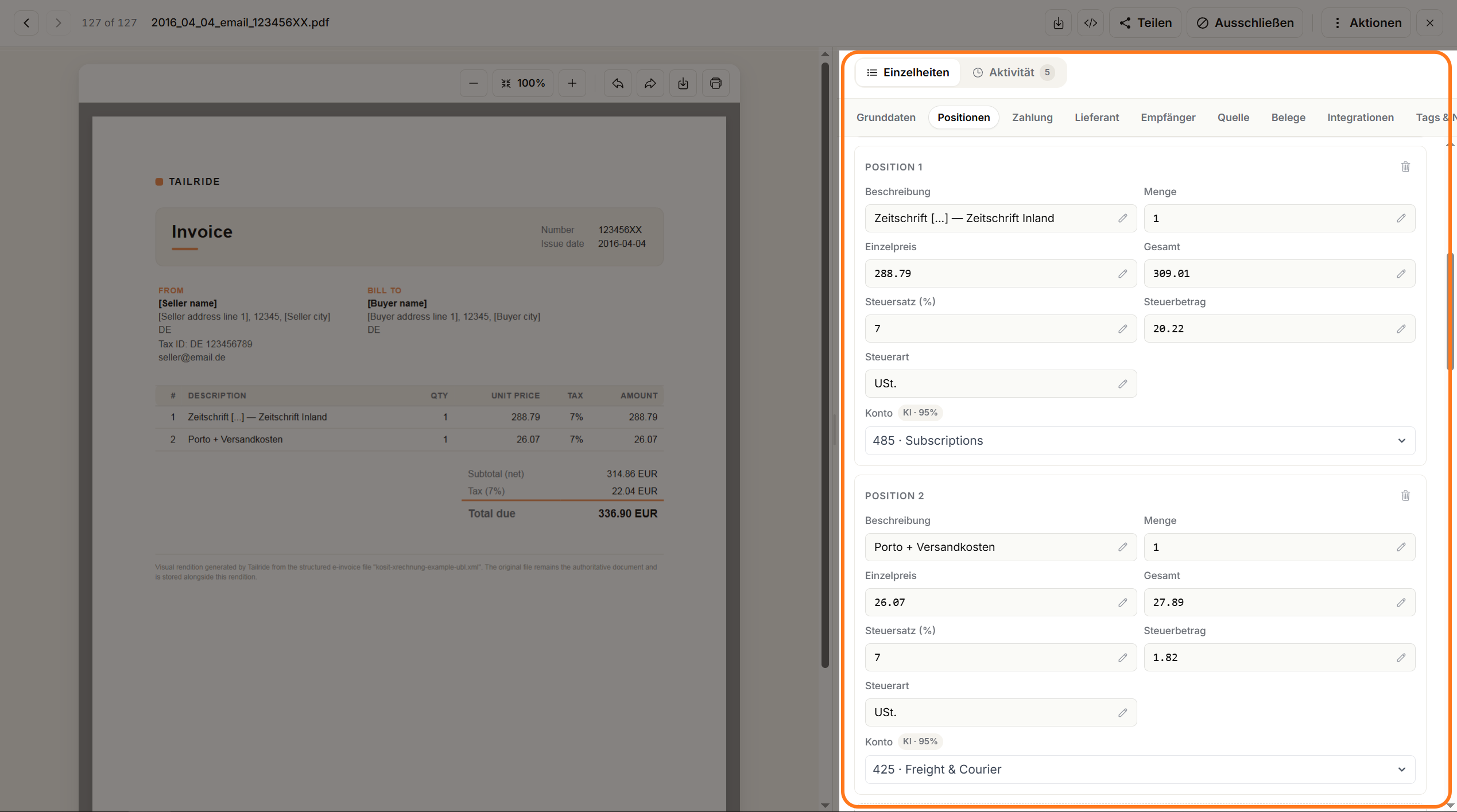
Dasselbe XRechnung-Beispiel mit importierten Rechnungspositionen in Tailride, inklusive Preisen, Steuerangaben und Kontierungsempfehlungen.
Dieser Beleg demonstriert exemplarisch die Verarbeitung einer UBL-basierten Rechnung. Er stellt weder eine Garantie für abweichende Spezifikationen noch ein formales Validierungsprotokoll dar.
Was sollten Sie vor der Übergabe an die Buchhaltung kontrollieren?
Strukturierte Rechnungsdaten minimieren manuelle Übertragungsfehler, entbinden Sie aber nicht von der rechnerischen und sachlichen Prüfung. Kontrollieren Sie vor allem jene Pflichtangaben, die für den Vorsteuerabzug und das Hauptbuch relevant sind:
-
Stammdaten & Zuordnung: Rechnungssteller, Rechnungsempfänger, Belegnummer sowie Referenzen zu Bestellungen oder Gutschriften.
-
Fristen & Währung: Rechnungsdatum, Zahlungsziel (sofern angegeben) und die vereinbarte Abrechnungswährung.
-
Rechnungsbeträge: Nettobetrag, Umsatzsteuer aufgeschlüsselt nach Steuersätzen sowie der Bruttogesamtbetrag. Stimmen die Positionsbeträge in der Summe überein?
-
Leistungspositionen: Artikelbeschreibungen, gelieferte Mengen, Stückpreise und Steuerschlüssel.
-
Kontierung & Schnittstelle: Aufwandskonto, Vorsteuersatz und die Einstellungen im angebundenen Buchhaltungssystem.
-
Archivierung des Originals: Stellen Sie sicher, dass das ursprüngliche PDF/A-3 inklusive XML oder die reine XML-Datei revisionssicher archiviert wird.
Sollten visuelle Daten und XML-Code voneinander abweichen oder Pflichtangaben fehlen, fordern Sie eine Korrektur beim Aussteller an, anstatt Werte rein im Vorschaubild anzupassen. Das bloße Auslesen von Daten garantiert zudem nicht, dass ein Dokument alle nationalen Schemaprüfungen besteht. Für rechtsverbindliche Konformitätsprüfungen stellt die KoSIT eigene Validatoren und Prüfkonfigurationen bereit.
Nach erfolgter Freigabe wählen Sie die passende Buchhaltungsintegration in Tailride und prüfen den ersten Beleglauf direkt im Zielsystem. Achten Sie darauf, ob Datensätze und Originalbelege vollständig übergeben werden, da sich die Schnittstellen je nach FiBu-Software unterscheiden.
Welche Rolle spielt Tailride Desktop?
Die Desktop-Anwendung automatisiert den Beleghub aus Lieferantenportalen, lokalen Speicherorten oder Proton Mail Bridge. Wird ein hybrides PDF im ZUGFeRD- oder Factur-X-Format in einem überwachten Ordner abgelegt, durchläuft es denselben strukturierten Prüfprozess wie manuell hochgeladene Dateien. Für reine XRechnung-XMLs empfiehlt sich aktuell der direkte Upload über den Browser, da überwachte Ordner vorrangig auf PDFs und Bildformate ausgelegt sind.
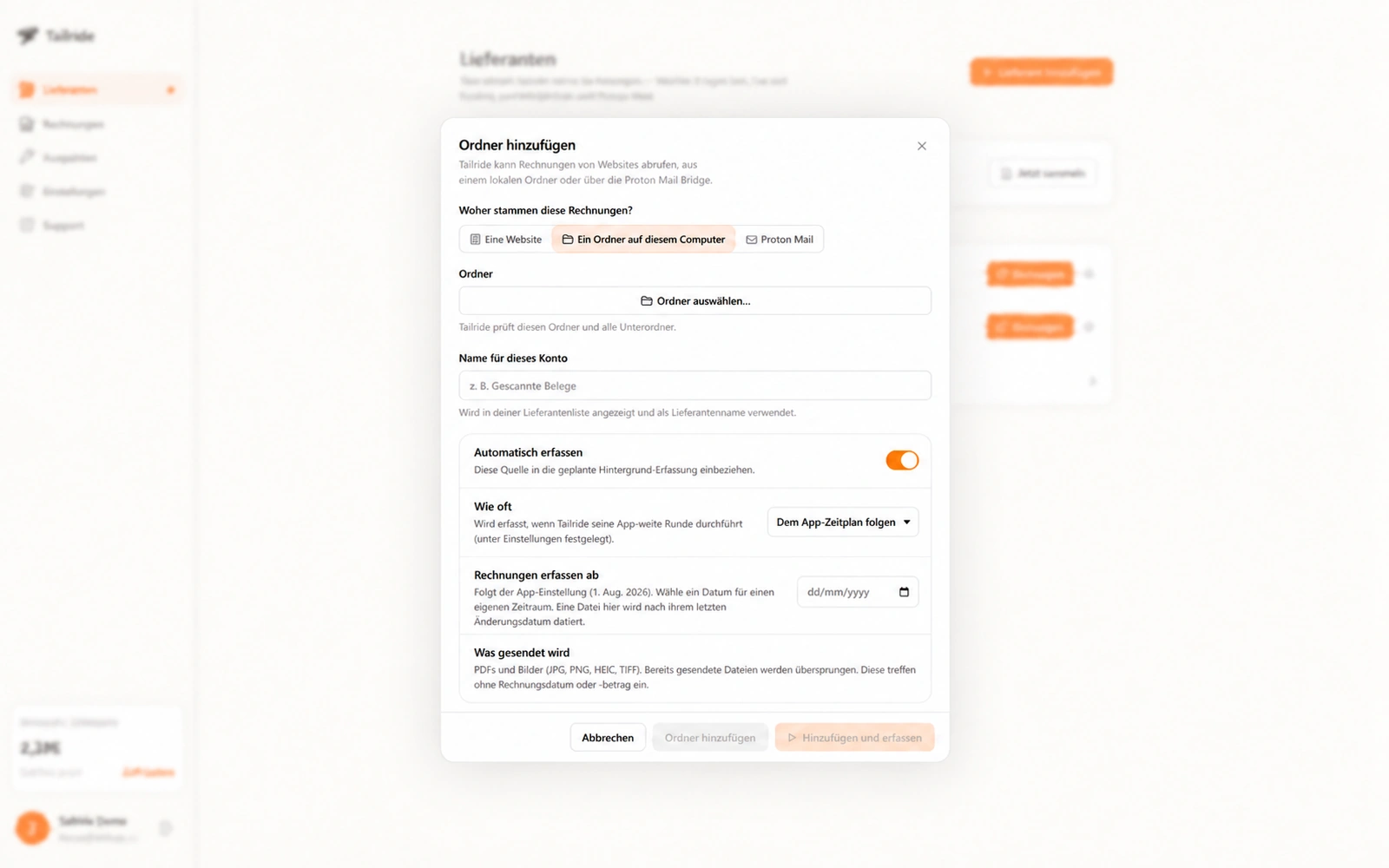
Beispielhafte Ordnerüberwachung in Tailride Desktop. Die Grafik zeigt die Belegerfassung, nicht den spezifischen Parsing-Vorgang eines Formats.
Gehen Eingangsrechnungen per E-Mail ein, zeigt unser Leitfaden, wie Sie Rechnungen aus Proton Mail mit Tailride abrufen. Die Desktop-App übernimmt hierbei den reinen Belegabruf; das Auslesen der strukturierten Datensätze erfolgt anschließend zentral in Tailride.
Häufig gestellte Fragen (FAQ)
Ist eine normale PDF-Rechnung bereits eine E-Rechnung?
Nein. Ein herkömmliches PDF ist lediglich ein digitales Dokumentenbild ohne standardisierte Datensätze. Eine echte elektronische Rechnung nach EU-Norm enthält strukturierte XML-Daten – entweder als reine Datendatei oder wie bei ZUGFeRD und Factur-X eingebettet in ein PDF/A-3.
Was unterscheidet ZUGFeRD von Factur-X?
Es handelt sich um zwei Bezeichnungen für denselben deutsch-französischen Standard. In aktuellen Versionen sind ZUGFeRD und Factur-X technisch harmonisiert. Entscheidend für den Informationsgehalt ist das gewählte Profil (z. B. Basic, Comfort oder Extended).
Wie öffne ich eine XRechnung im XML-Format?
Nutzen Sie einen XML-Viewer für Rechnungsdaten oder laden Sie das Dokument in Tailride hoch. Die Anwendung generiert automatisch eine übersichtliche Leseansicht im PDF-Format und stellt die extrahierten Felder zur Freigabe bereit. Die Original-XML bleibt unverändert erhalten.
Nutzt Tailride bei ZUGFeRD und Factur-X eine Texterkennung (OCR)?
Enthält ein hybrides PDF standardkonforme XML-Daten, greift Tailride direkt auf diesen Datensatz zu. Eine fehleranfällige OCR-Erkennung des Seitenbildes entfällt. PDFs ohne maschinenlesbaren XML-Anhang werden über den regulären Dokumentenscan verarbeitet.
Können XML-Dateien über überwachte Ordner importiert werden?
Überwachte Ordner in Tailride Desktop verarbeiten derzeit PDF- und Bilddateien. Hybride ZUGFeRD-PDFs werden problemlos synchronisiert. Reine XRechnung-XML-Dateien importieren Sie am besten direkt über die Web-Oberfläche.
Bedeutet ein erfolgreiches Auslesen, dass die Rechnung valide ist?
Nein. Das Extrahieren und Anzeigen von Daten unterscheidet sich von einer formalen Validierung nach Schematron- und Geschäftsregeln. Für rechtssichere Konformitätsprüfungen sollten Sie den offiziellen KoSIT-Validator nutzen.
Muss die originale XML-Datei aufbewahrt werden?
Ja. Gemäß den GoBD müssen Sie stets die Originaldatei im eingegangenen Format revisionssicher archivieren – ganz gleich, ob es sich um eine reine XML-Datei oder ein hybrides PDF handelt. Eine visualisierte Druckansicht ersetzt das Original nicht.
Starten Sie mit einem ersten Beleg
Wählen Sie eine Eingangsrechnung eines bekannten Lieferanten aus. Prüfen Sie, ob es sich um ein hybrides PDF oder eine reine XML-Datei handelt, laden Sie das Original in Tailride hoch und vergleichen Sie die Belegpositionen. Sobald die Zuordnung reibungslos greift, binden Sie Ihre weiteren Belegquellen und das Buchhaltungssystem an.
Erfahren Sie mehr über die E-Rechnungsverarbeitung in Tailride.
