Come scaricare fatture automaticamente con 2FA (TOTP)
Scopri come scaricare fatture automaticamente con 2FA e TOTP dai portali fornitore. Configura Tailride, testa l'accesso ed evita i blocchi di sicurezza.

A cura del team Tailride · Tempo di lettura: 7 min · Aggiornato a ottobre 2026
Oggi puoi scaricare fatture automaticamente anche dai portali fornitori protetti dall'autenticazione a due fattori basata su app authenticator. Memorizzando le credenziali del portale e la relativa chiave di configurazione TOTP, Tailride Desktop genera i codici di verifica direttamente sul tuo computer e li inserisce durante le procedure di accesso supportate.
I codici ricevuti via SMS, i test CAPTCHA e alcuni moduli di login richiedono comunque l'intervento manuale. Il primo passo consiste quindi nel verificare quale metodo di autenticazione utilizzi il tuo fornitore.
In questa guida prenderemo come esempio pratico Amazon Business ed esamineremo la configurazione iniziale, il primo test di prelievo, la memorizzazione locale dei dati di accesso e la gestione dei blocchi più comuni. Puoi scaricare Tailride Desktop per seguire i passaggi passo dopo passo.
La sintesi in cinque passaggi
Ecco la procedura rapida per impostare il recupero automatico con TOTP:
-
Aggiungi l'account del fornitore corretto all'interno di Tailride Desktop.
-
Salva l'indirizzo email o il nome utente e la relativa password.
-
Inserisci la chiave di configurazione (setup key) dell'app authenticator per quell'account.
-
Attiva il recupero automatico e definisci la frequenza desiderata.
-
Avvia un'estrazione manuale, verifica i documenti scaricati e controlla la successiva esecuzione pianificata.
Tieni a portata di mano anche la tua normale app authenticator sul telefono: in alcuni casi, il fornitore potrebbe richiedere un controllo di sicurezza supplementare anche se la configurazione TOTP è corretta.
Quali metodi di autenticazione a due fattori si possono automatizzare?
TOTP sta per Time-based One-Time Password (password temporanea a uso singolo). L'applicazione genera un codice numerico valido per pochi secondi combinando una chiave segreta condivisa (la chiave di configurazione) con l'orario corrente. L'algoritmo standard è definito nella specifica RFC 6238.
Nel contesto del recupero delle fatture, il tipo di verifica impiegato determina il grado di autonomia del processo di accesso.
| Metodo di verifica all'accesso | Cosa aspettarsi |
|---|---|
| Codice generato da app authenticator (TOTP) | Tailride genera il codice in automatico, a condizione che la chiave sia memorizzata e la procedura del portale sia supportata. |
| Codice di verifica via SMS o email | È necessario inserire il codice manualmente nella finestra interattiva. Una chiave TOTP non può generare codici inviati per messaggio o posta. |
| Test CAPTCHA o domande di sicurezza | Richiedono l'intervento dell'utente. |
| Notifiche push di approvazione, passkey o chiavi di sicurezza fisiche | Seguono flussi di verifica dedicati; salvare una chiave TOTP non consente di automatizzarli. |
| Sessione del portale scaduta | Tailride tenta un nuovo accesso con le credenziali salvate oppure apre la finestra interattiva per il login manuale. |
La memorizzazione della chiave di configurazione non assicura che ogni singola pagina di login possa essere completata senza intervento umano. Tailride include una gestione specifica per piattaforme diffuse come Amazon e Stripe, oltre a un modulo di rilevamento generico dei campi di autenticazione. Per conoscere i limiti attuali, consulta la documentazione su password e 2FA.
Se stai valutando diverse modalità di acquisizione documentale, la nostra guida di confronto tra app desktop, estensioni browser e fetcher su cloud spiega nel dettaglio dove viene elaborato ciascun flusso di lavoro.
Requisiti preliminari
Prima di procedere, assicurati di disporre di:
-
Tailride Desktop installato e collegato al tuo account aziendale.
-
Accesso operativo all'account del fornitore da cui prelevare le fatture.
-
Un profilo fornitore supportato dall'applicazione.
-
La chiave di configurazione dell'app authenticator per quell'utenza, indispensabile per convalidare il codice TOTP in autonomia.
-
Un computer impostato per restare acceso e attivo con Tailride in esecuzione durante gli orari di prelievo previsti.
Prima di affidarti all'automazione, verifica sempre la presenza del portale nell'elenco integrato nell'app. La presenza di un sito nella directory generale non implica necessariamente il supporto completo al prelievo automatico.
Come scaricare fatture automaticamente con TOTP
1. Aggiungi il profilo fornitore corretto
Vai su Suppliers → Add supplier, seleziona A website e individua il fornitore desiderato.
Nel caso di Amazon, seleziona il marketplace e la tipologia di account effettivamente in uso. Un profilo Amazon Business italiano (.it) e un account internazionale (.de o .com) devono restare distinti. Assegna a ciascuna voce un nome chiaro, particolarmente utile se la tua amministrazione gestisce più account separati.
Indica la data della fattura più remota da recuperare. Per il test iniziale, conviene selezionare un intervallo temporale recente in cui sai con certezza che è presente un documento contabile.
Se preferisci impostare le credenziali all'interno della sezione Vault, salva prima il nuovo profilo con Add supplier. Potrai poi associarlo nel modulo di gestione password.
Se il fornitore è già presente nella configurazione, mantieni il profilo esistente. La nostra guida alla gestione dei fornitori e dei profili spiega come organizzare accessi e sessioni separate.
2. Recupera la chiave di configurazione dell'authenticator
Accedi alle impostazioni di sicurezza dell'account fornitore e individua la sezione dedicata alla gestione delle app di autenticazione.
Durante la fase di associazione, il portale mostra solitamente un codice QR e un link per la configurazione manuale. Copia la stringa alfanumerica (la chiave segreta) collegata a quel QR code. Il codice temporaneo di 6 cifre visualizzato sullo smartphone scade rapidamente e non può essere utilizzato come chiave permanente.
Per Amazon Business, il percorso si trova in Il mio account → Accesso e impostazioni di sicurezza, all'interno della verifica in due passaggi. Tutti i dettagli sulle opzioni supportate sono descritti nella guida alla verifica in due passaggi di Amazon Business.
Se la chiave di un'app già associata non è più visibile, segui la procedura del fornitore per registrare un nuovo authenticator o reimpostare il canale di sicurezza. Completa l'operazione confermando un codice valido prima di avviare il test di recupero.
Ricorda di registrare la stessa chiave anche nella tua app authenticator abituale sullo smartphone, così da poter entrare nel portale indipendentemente da Tailride.
3. Salva credenziali e chiave TOTP in Tailride
Puoi memorizzare le credenziali durante l'aggiunta del fornitore spuntando Let Tailride sign in for me, oppure gestirle all'interno della sezione Vault.
Nella schermata Save a password:
-
Seleziona il profilo fornitore corretto.
-
Inserisci l'indirizzo email o il nome utente.
-
Digita la password dell'account.
-
Espandi la voce This site asks for a code from my phone.
-
Incolla la chiave alfanumerica nel campo Setup key.
-
Salva le modifiche.
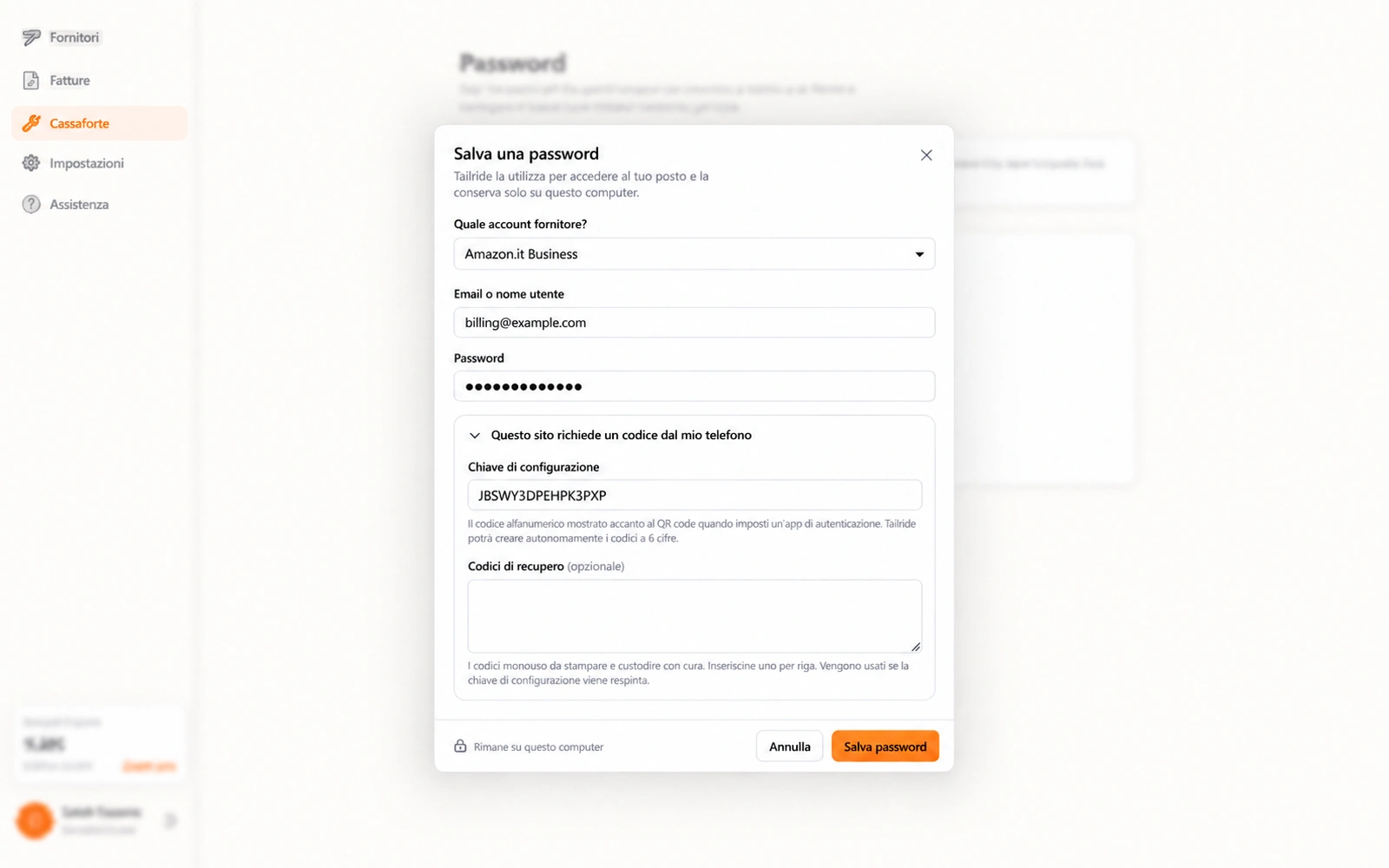
Esempio di configurazione con email di prova, password mascherata e chiave dimostrativa. I codici di ripristino rimangono vuoti.
Il campo Recovery codes (codici di ripristino) è opzionale. Utilizzalo soltanto se la piattaforma fornisce codici di backup e la schermata di login ne supporta l'inserimento. Per la procedura TOTP standard illustrata qui, puoi lasciarlo vuoto.
Tailride può usare un codice di riserva come alternativa se la chiave TOTP non viene accettata. Conserva comunque i tuoi codici di recupero principali in un archivio sicuro separato dalla postazione di lavoro.
4. Attiva il recupero automatico
Nelle impostazioni del fornitore, abilita l'opzione Collect automatically.
Scegli Follow the app schedule per utilizzare la pianificazione generale definita in Settings, oppure imposta una frequenza dedicata per quel singolo partner commerciale. Assicurati che l'opzione Let Tailride sign in for me sia attiva e che le credenziali associate siano corrette.
Queste impostazioni sono visibili anche in fase di aggiunta del fornitore:
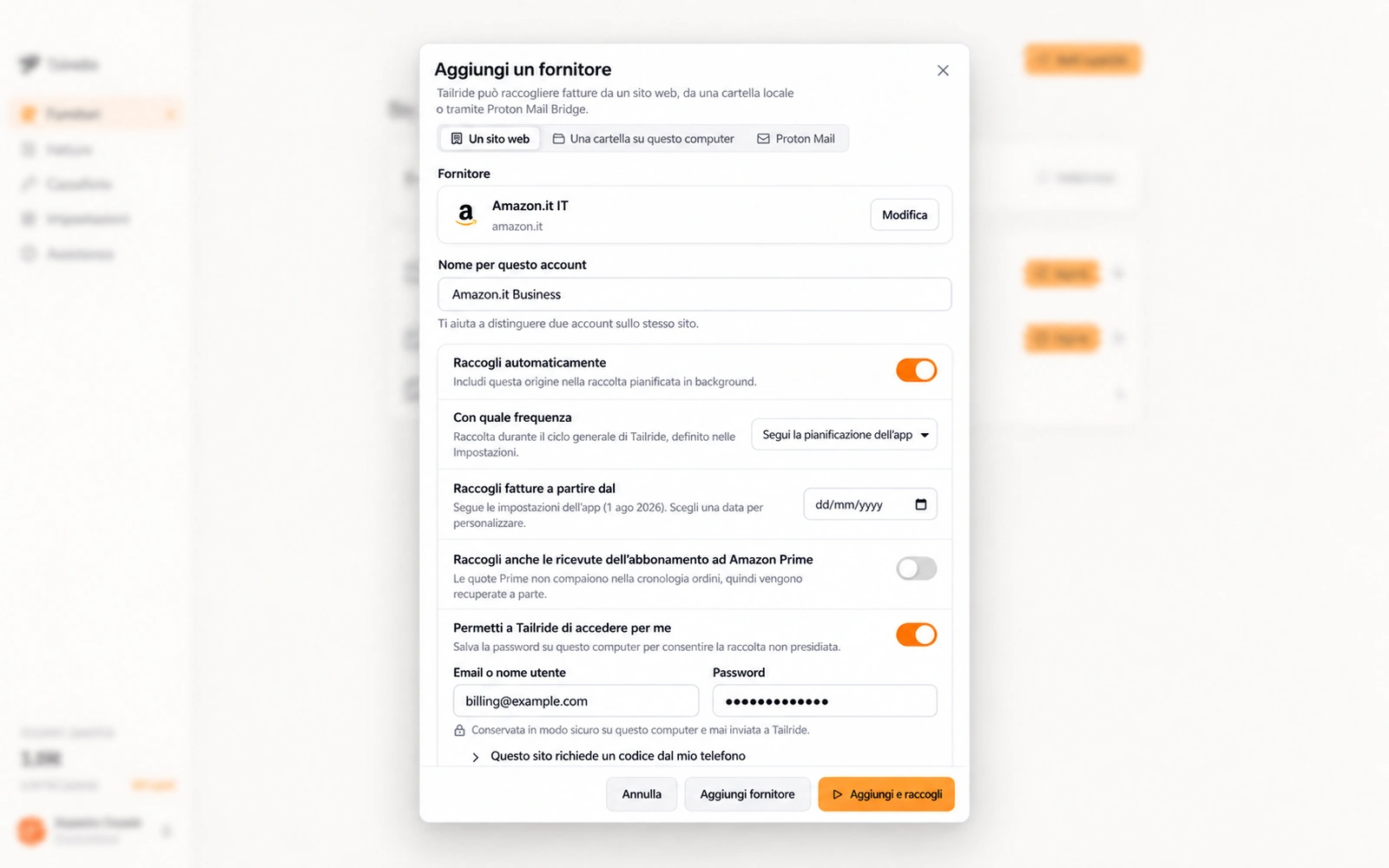
Esempio di configurazione per Amazon: recupero automatico e credenziali salvate attivi; la data fa riferimento alle impostazioni generali.
Imposta una frequenza adatta ai ritmi della tua amministrazione. Una scansione quotidiana è indicata per portali con acquisti frequenti, mentre per account meno attivi può bastare una verifica mensile.
Perché il recupero abbia luogo, il computer deve rimanere acceso e Tailride in esecuzione. Eventuali esecuzioni saltate a causa dello standby o dello spegnimento del dispositivo verranno recuperate al successivo riavvio del software. La nostra guida sulla pianificazione dei prelievi approfondisce le notifiche e il funzionamento in background.
5. Verifica l'accesso e l'estrazione delle fatture
Avvia un ciclo manuale facendo clic su Collect in corrispondenza del fornitore.
Controlla lo svolgimento di tutte le fasi:
-
Apertura corretta dell'account designato.
-
Completamento dell'autenticazione, inclusa la generazione del codice TOTP quando richiesto.
-
Individuazione di almeno una fattura compresa nell'intervallo temporale impostato.
-
Disponibilità del relativo file PDF all'interno di Tailride con caricamento completato.
Se hai attivato il salvataggio locale, verifica anche la presenza dei documenti nelle cartelle del fornitore all'interno del percorso Downloads/Tailride.
In caso di anomalie, il percorso Settings → Advanced → Show browser window permette di visualizzare l'interfaccia del browser durante l'elaborazione. Questo ti consentirà di completare manualmente eventuali controlli imprevisti richiesti dal portale.
Terminato il test manuale, verifica la successiva esecuzione automatica programmata. Tieni conto che una sessione ancora attiva potrebbe consentire il download senza richiedere un nuovo codice 2FA: assicurati quindi di distinguere un prelievo effettuato tramite sessione aperta da un test in cui il passaggio TOTP è stato effettivamente eseguito.
Per approfondire le peculiarità relative alla piattaforma Amazon, consulta la nostra guida dedicata a come scaricare le fatture da Amazon Business.
Dove vengono archiviate password e chiavi di configurazione?
Le credenziali di accesso restano memorizzate esclusivamente sul computer in cui è installato Tailride Desktop. La cassaforte digitale sfrutta le tecnologie di crittografia integrate nel sistema operativo, come il Portachiavi (Keychain) di macOS o il sistema DPAPI di Windows.
I documenti fiscali raccolti vengono invece sincronizzati con il tuo account cloud Tailride per l'elaborazione contabile. Conservare le password in locale non significa quindi che i PDF rimangano confinati al solo computer locale.
Dal punto di vista della sicurezza aziendale, occorre considerare un aspetto pratico: sia la password sia la chiave TOTP risiedono nello stesso ambiente desktop. Valuta se questo modello rispetta le policy interne della tua azienda, proteggi adeguatamente l'accesso al computer e predisponi sempre un metodo alternativo per il recupero delle utenze.
La memorizzazione delle credenziali resta comunque facoltativa: puoi effettuare l'accesso a mano e lasciare che Tailride utilizzi la sessione aperta per prelevare i documenti.
Risoluzione dei problemi: scaricare fatture automaticamente con 2FA
| Problema riscontrato | Azione correttiva |
|---|---|
| Il codice dell'authenticator viene rifiutato | Controlla che la chiave inserita appartenga a quell'account specifico e alla configurazione attuale. Assicurati che data e ora del computer siano perfettamente sincronizzate con l'orario di rete. |
| Il fornitore invia il codice tramite SMS o email | Inserisci il codice a mano nella finestra interattiva. Se il portale supporta l'uso di app authenticator, configuralo direttamente nelle impostazioni di sicurezza del fornitore. |
| Il sito richiede continui interventi manuali | Potrebbe trattarsi di un CAPTCHA, di controlli sull'identità o di un modulo di login non supportato dal riempimento automatico. Apri la finestra del browser per visualizzare l'avviso a schermo. |
| Il pulsante "Accedi con Google" genera un errore nell'app | Quando disponibile, prediligi l'accesso con email e password ordinarie. Le restrizioni di sicurezza di Google sui browser integrati possono bloccare la schermata di login; limitazioni simili possono verificarsi con alcuni tenant Microsoft. |
| Il prelievo va a buon fine ma manca un documento | Controlla il profilo collegato, la data di partenza selezionata e la reale presenza della fattura all'interno dell'area riservata del fornitore. |
| Il PDF è stato scaricato in locale ma non compare nella dashboard | Verifica lo stato di sincronizzazione e la disponibilità di crediti nel piano Tailride. Le anomalie di caricamento vanno analizzate separatamente dai problemi di autenticazione. |
Se aggiorni la password del fornitore o riconfiguri l'applicazione authenticator, ricordati di aggiornare tempestivamente i dati nel Vault prima dell'elaborazione successiva: ripetere i tentativi con dati obsoleti rischia solo di bloccare temporaneamente l'utenza.
Collegare le fatture scaricate alla contabilità
Una volta confermato il funzionamento dei download, puoi verificare l'integrità dei documenti e configurare l'inoltro verso il tuo gestionale amministrativo.
L'estrazione dei documenti e l'invio alla contabilità sono gestiti tramite impostazioni indipendenti. Se usi Xero, puoi abilitare l'integrazione con Xero e verificarne l'allineamento prima di delegare completamente il flusso contabile.
Se ricevi già parte della documentazione in cartelle locali sul PC, la nostra guida su come importare automaticamente fatture PDF in Xero da una cartella spiega come strutturare quel canale di acquisizione. Per i documenti recapitati su caselle Proton, consulta invece la guida al download delle fatture da Proton Mail.
Domande frequenti
Si possono scaricare automaticamente le fatture da un sito con autenticazione a due fattori?
Sì, a patto che il portale utilizzi codici temporanei TOTP (tramite app authenticator) e che la relativa schermata di login sia tra quelle supportate. Tailride Desktop calcola i codici in locale tramite la chiave memorizzata. Eventuali controlli biometrici o CAPTCHA richiederanno comunque la presenza dell'operatore.
È necessario disattivare il 2FA per automatizzare il download delle fatture?
No, puoi mantenere attiva la protezione a due fattori. Il meccanismo descritto sfrutta proprio la chiave di sicurezza già registrata sull'account per superare la verifica.
Tailride può leggere automaticamente i codici di verifica ricevuti via SMS?
No, l'integrazione TOTP non ha accesso alla messaggistica cellulare. I codici via SMS o email vanno digitati manualmente nella finestra che compare a video.
I codici di ripristino (recovery codes) sono obbligatori?
No, si tratta di un'opzione facoltativa. La maggior parte degli accessi basati su TOTP funziona regolarmente lasciando quel campo vuoto.
Il download delle fatture funziona se il computer è in standby o spento?
No, l'applicazione deve essere attiva e il sistema operativo operativo. Le sessioni pianificate non eseguite per inattività del computer verranno avviate automaticamente alla riaccensione.
Come gestire due account Amazon Business separati?
Crea due profili fornitore distinti nell'applicazione e associa a ciascuno le rispettive credenziali. In questo modo le sessioni e i documenti scaricati rimarranno perfettamente separati.
Inizia con un solo account fornitore
Per iniziare, ti consigliamo di configurare un singolo fornitore compatibile, inserire le credenziali con la chiave dell'authenticator ed eseguire una prima verifica manuale. Una volta accertata la regolarità delle acquisizioni pianificate, potrai estendere la configurazione a tutti gli altri portali.
Scarica Tailride Desktop e seleziona un periodo recente per il tuo primo ciclo di prova.
