Como descarregar faturas automaticamente com 2FA (TOTP)
Aprenda a descarregar faturas automaticamente em portais com 2FA (TOTP). Configure o Tailride, teste o início de sessão e gira verificações SMS ou CAPTCHA.

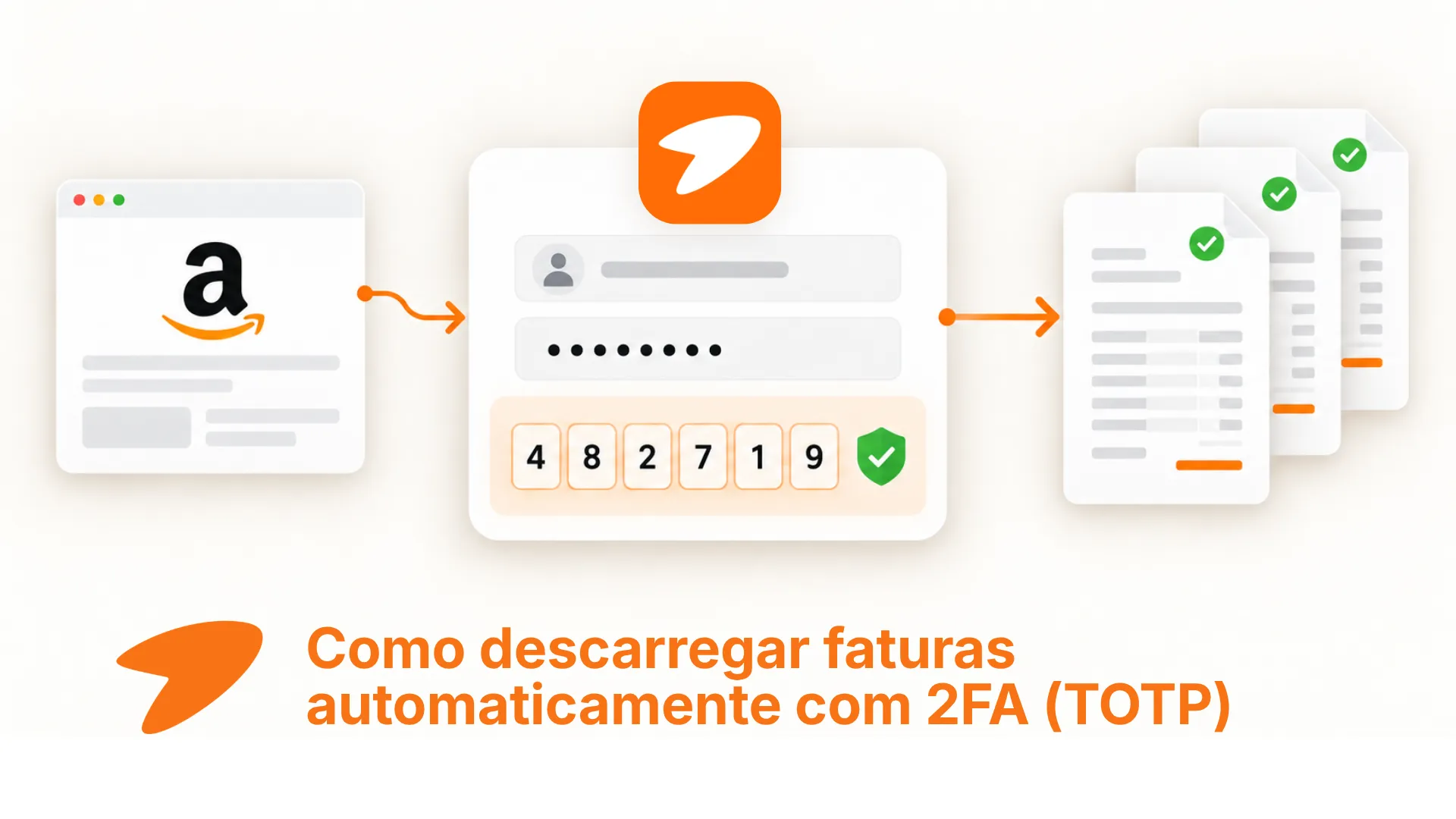
Por Tailride · Leitura de 7 min · Atualizado em outubro de 2026
Já é possível descarregar faturas automaticamente a partir de portais de fornecedores que utilizem autenticação de dois fatores (2FA) baseada em aplicações autenticadoras. Ao guardar as credenciais de acesso e a respetiva chave de configuração TOTP, o Tailride Desktop consegue gerar códigos de verificação no seu computador e preenchê-los de forma autónoma nos fluxos de início de sessão suportados.
Contudo, códigos por SMS, testes CAPTCHA e determinados formulários continuam a exigir intervenção manual. O primeiro passo consiste em identificar o método de validação do fornecedor.
Este guia utiliza a Amazon Business como exemplo prático e aborda a configuração inicial, o primeiro teste de recolha, o armazenamento local de credenciais e a resolução dos incidentes mais comuns. Pode descarregar o Tailride Desktop para acompanhar o processo.
Resumo do processo
Para configurar a recolha automática de documentos com TOTP:
-
Adicione a conta do fornecedor pretendida no Tailride Desktop.
-
Guarde o respetivo e-mail (ou nome de utilizador) e a palavra-passe.
-
Introduza a chave de configuração da aplicação autenticadora dessa conta.
-
Ative a recolha automática e defina a periodicidade.
-
Execute uma recolha manual de teste, valide os ficheiros obtidos e confirme o agendamento seguinte.
Mantenha sempre a sua aplicação autenticadora habitual acessível no telemóvel. O portal pode solicitar verificações de segurança adicionais em qualquer momento, mesmo quando a configuração TOTP está correta.
Métodos de autenticação de dois fatores para descarregar faturas automaticamente
A sigla TOTP significa Time-based One-Time Password (palavra-passe de uso único baseada no tempo). A aplicação autenticadora utiliza um segredo partilhado - designado por chave de configuração - em conjunto com a hora atual para calcular um código de verificação temporário. Este algoritmo encontra-se especificado na norma RFC 6238.
No contexto da extração de documentos, o método de verificação dita o grau de autonomia do início de sessão:
| Mecanismo de segurança | Comportamento esperado |
|---|---|
| Código da app autenticadora (TOTP) | O Tailride gera o código automaticamente se a chave estiver guardada e o formulário for suportado. |
| Código por SMS ou e-mail | É necessário introduzir o código manualmente na janela interativa do portal. Uma chave TOTP não gera códigos enviados por SMS ou correio eletrónico. |
| CAPTCHA ou pergunta de segurança | Exige intervenção manual direta do utilizador. |
| Notificação push, chave de acesso (passkey) ou chave física de segurança | Utilizam protocolos próprios; guardar uma chave TOTP não automatiza estes métodos. |
| Sessão expirada no portal | O Tailride tenta iniciar sessão novamente com as credenciais guardadas ou solicita a autenticação interativa. |
Guardar a chave de configuração não assegura, por si só, que todas as páginas de acesso sejam preenchidas sem intervenção. O Tailride inclui suporte dedicado para portais específicos (como a Amazon e a Stripe), para além de deteção genérica de formulários. Consulte a documentação de palavras-passe e 2FA para conhecer os limites técnicos em vigor.
Caso pretenda avaliar diferentes abordagens de automação, consulte o nosso comparativo entre aplicação desktop, extensão de browser e ferramentas na cloud, onde detalhamos onde corre cada processo.
Requisitos prévios
Antes de avançar, confirme que dispõe de:
-
Tailride Desktop instalado e com sessão iniciada na sua conta Tailride.
-
Acesso direto à conta de fornecedor onde se encontram os documentos fiscais.
-
Perfil de fornecedor suportado pela aplicação.
-
Chave de configuração da app autenticadora, caso pretenda a validação TOTP sem intervenção manual.
-
Um computador que permaneça ligado e com o Tailride aberto durante os períodos de recolha.
Verifique a lista de fornecedores disponíveis diretamente na aplicação antes de planear a recolha. A presença de uma marca no diretório do website não garante de forma isolada a compatibilidade com a extração totalmente automática.
Como descarregar faturas automaticamente com TOTP: passo a passo
1. Adicionar o perfil de fornecedor correto
Aceda a Fornecedores → Adicionar fornecedor, selecione Um website e escolha a entidade pretendida.
No caso da Amazon, indique o marketplace e o tipo de conta corretos. Uma conta Amazon.com Business e uma conta Amazon.es ou Amazon.de devem ter perfis independentes. Atribua um nome claro a cada entrada, especialmente se a sua empresa gere múltiplos acessos.
Defina a data inicial para a pesquisa de faturas. Para o teste inicial, selecione um intervalo recente com comprovativos emitidos, facilitando a validação dos resultados.
Se preferir introduzir os dados de acesso no Cofre (Vault), guarde primeiro o perfil em Adicionar fornecedor. Ficará de imediato visível no formulário de credenciais.
Se o fornecedor já estiver configurado, utilize o perfil existente. O guia de fornecedores e perfis explica em pormenor a gestão de contas e sessões em separado.
2. Obter a chave de configuração do autenticador
Aceda às definições de segurança da conta no fornecedor e localize a secção de gestão de aplicações autenticadoras.
Durante a ativação, o portal costuma apresentar um código QR e uma opção para configuração manual. Copie a chave de texto longa associada a esse código. Note que o código numérico temporário de seis dígitos expira rapidamente e não serve como chave de configuração permanente.
Na Amazon Business, comece por A sua conta → Início de sessão e segurança e consulte as opções de verificação em dois passos. A Amazon detalha os métodos por SMS e aplicação no seu guia de verificação em dois passos.
Se já tiver um autenticador ativo e a chave não estiver visível, siga o procedimento do fornecedor para associar um novo dispositivo ou atualizar o método. Conclua a validação com um código temporário antes de avançar para a recolha no Tailride.
Mantenha esse mesmo autenticador registado na sua aplicação habitual no telemóvel, assegurando que consegue aceder ao portal de forma independente.
3. Guardar o acesso e a chave TOTP no Tailride
Pode introduzir os dados de acesso ao associar o fornecedor através da opção Permitir que o Tailride inicie sessão por mim ou geri-los na secção Cofre (Vault).
No formulário Guardar uma palavra-passe:
-
Selecione a conta de fornecedor pretendida.
-
Introduza o e-mail ou nome de utilizador.
-
Indique a palavra-passe.
-
Abra a secção Este site pede um código do meu telemóvel.
-
Cole a chave alfanumérica no campo Chave de configuração.
-
Guarde as alterações.
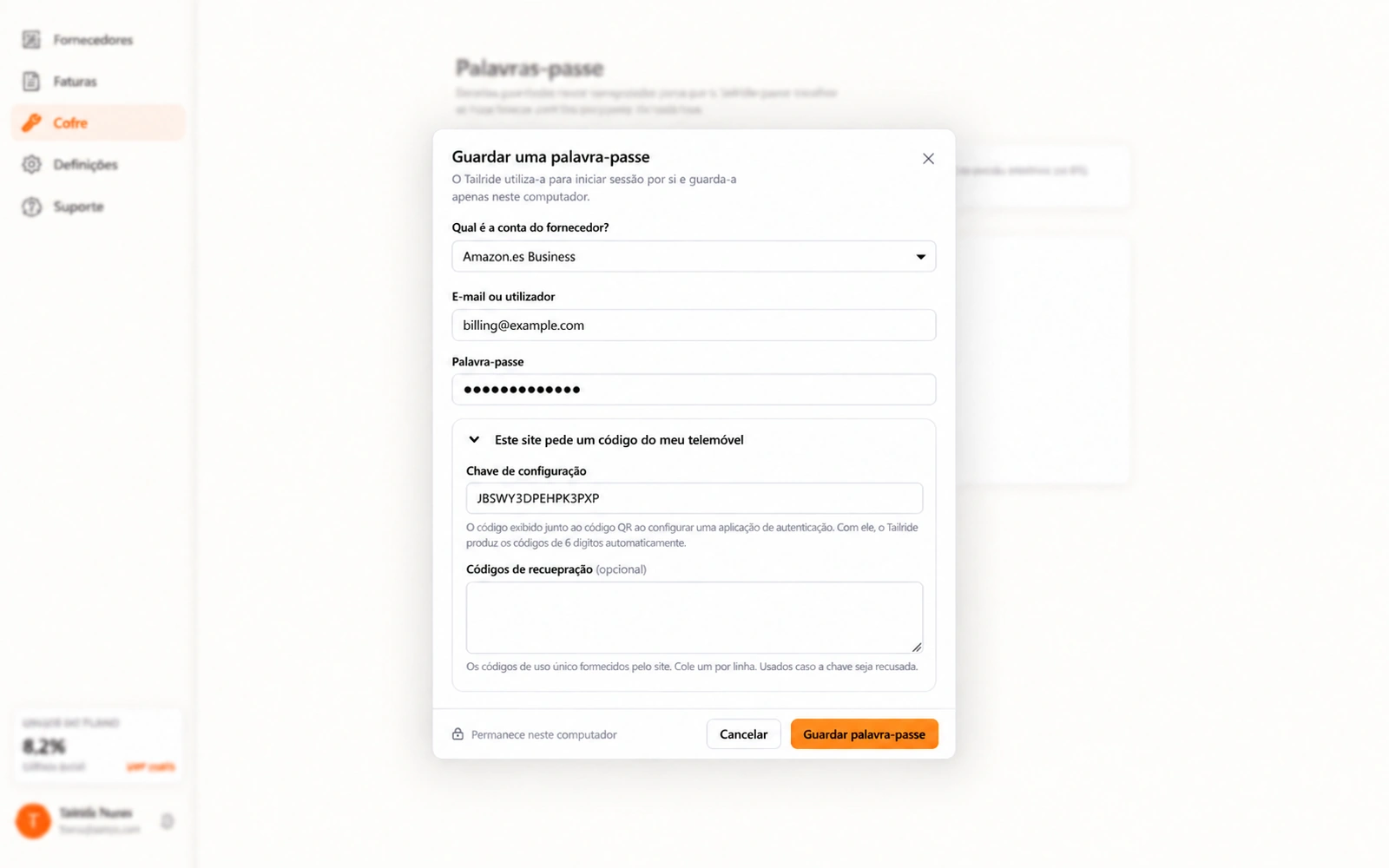
Exemplo de configuração com endereço de demonstração, palavra-passe oculta e chave fictícia. Os códigos de recuperação encontram-se em branco.
O campo Códigos de recuperação é opcional. Preencha-o apenas se o fornecedor fornecer esses códigos de contingência e o formulário de login os suportar. Para o fluxo TOTP habitual, pode mantê-lo vazio.
O Tailride pode recorrer a um código de emergência guardado se a chave TOTP for recusada. Sempre que possível, guarde uma cópia destes códigos fora do computador onde o software está instalado.
4. Ativar a recolha programada
Nas definições do fornecedor, ative a opção Recolher automaticamente.
Selecione Seguir o agendamento da aplicação para adotar a periodicidade definida em Definições, ou escolha um intervalo específico para esse fornecedor. Confirme se a opção Permitir que o Tailride inicie sessão por mim está ativa e com as credenciais corretas associadas.
Estas definições surgem igualmente durante o registo inicial do fornecedor:
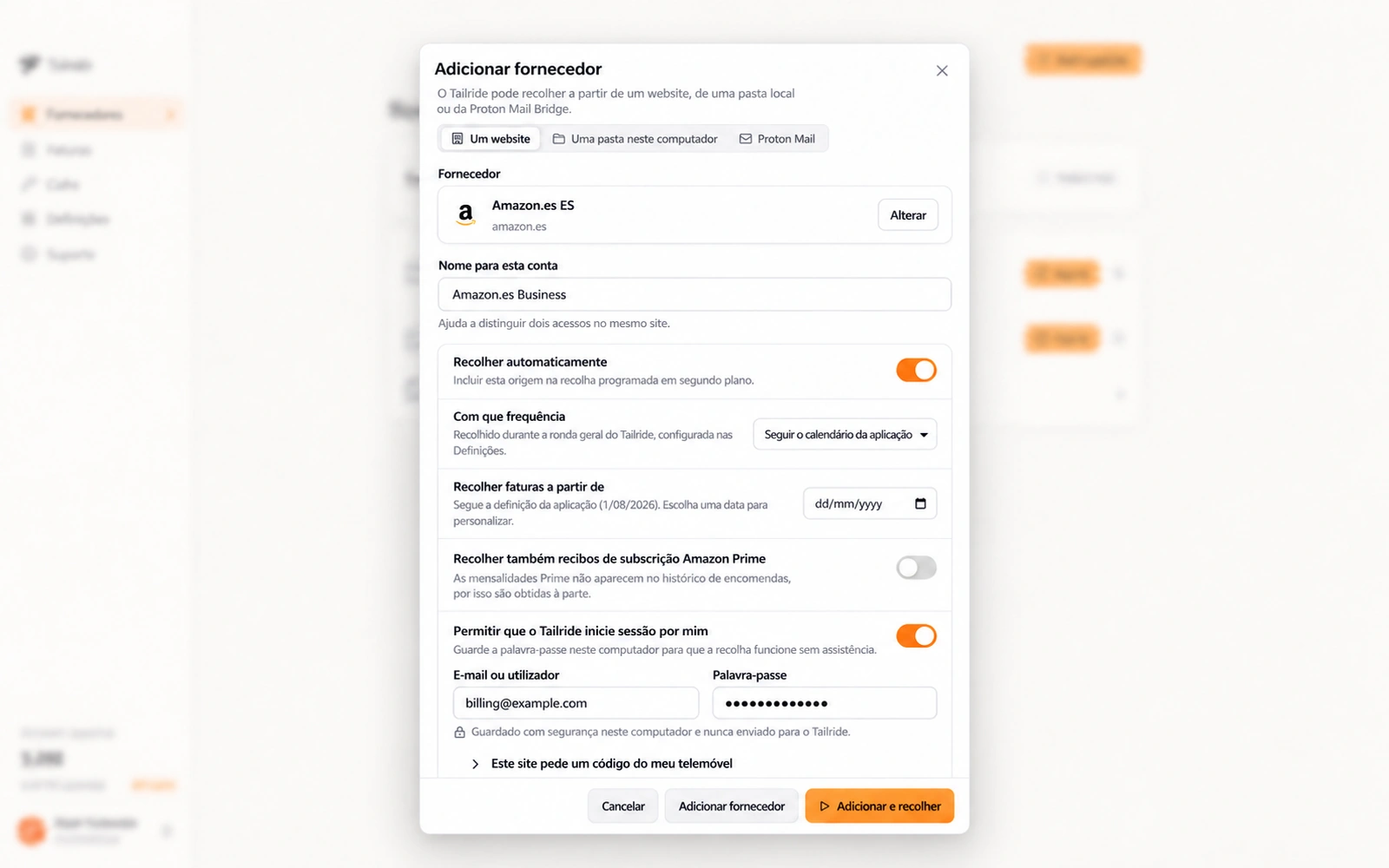
Configuração na Amazon com recolha e autenticação automáticas ativadas; o período segue o padrão da app.
Ajuste a frequência ao fluxo de trabalho da sua contabilidade. Uma periodicidade diária é indicada para plataformas com compras frequentes; uma execução mensal pode ser suficiente para serviços de subscrição pontual.
O Tailride tem de estar em execução e o computador disponível. Se uma recolha falhar por o equipamento estar em suspensão ou desligado, a tarefa é executada assim que a aplicação for reaberta. O guia sobre agendamento de recolhas detalha o funcionamento em segundo plano e os alertas.
5. Testar o início de sessão e a obtenção de documentos
Execute uma tarefa manual através do botão Recolher no fornecedor configurado.
Acompanhe os passos da operação:
-
Abertura do portal correto do fornecedor.
-
Conclusão do início de sessão, incluindo o código TOTP quando solicitado.
-
Deteção de pelo menos uma fatura no intervalo de datas definido.
-
Apresentação do ficheiro PDF no Tailride com o envio (upload) concluído.
Se tiver a opção de cópias locais ativada, verifique também as pastas organizadas por fornecedor e conta em Transferências/Tailride (ou Downloads/Tailride).
Para despistar anomalias, ative Definições → Avançadas → Mostrar janela do navegador, o que permite observar o portal durante o processo e resolver qualquer pedido adicional de confirmação.
Após o ensaio manual, confirme o comportamento na execução agendada seguinte. Tenha em conta que uma sessão com cookies ativos pode permitir a extração sem exigir novo código de segurança; assegure-se de que o teste validou efetivamente o passo de verificação TOTP.
Para particularidades relativas à faturação neste fornecedor, consulte o nosso guia sobre como descarregar faturas da Amazon Business.
Onde ficam guardadas as credenciais e as chaves de configuração?
As credenciais de acesso aos portais permanecem exclusivamente no computador onde o Tailride Desktop está instalado. O cofre local recorre aos mecanismos de proteção nativos do sistema operativo vinculados à sua conta de utilizador, como o Keychain no macOS ou a DPAPI no Windows.
Os documentos recolhidos são depois enviados para a sua conta Tailride para tratamento documental. O facto de os dados de acesso ficarem armazenados localmente não impede que os ficheiros PDF sejam processados na nuvem.
Importa ainda avaliar a política de segurança da sua organização: a palavra-passe e a chave de configuração passam a estar acessíveis ao mesmo processo local. Garanta que o computador tem bloqueio de sessão configurado e mantenha um método independente de recuperação de conta.
Guardar as credenciais no software é inteiramente opcional. Pode optar por iniciar sessão manualmente e deixar que o Tailride aproveite a sessão ativa para a extração documental.
Resolução de problemas ao descarregar faturas automaticamente com 2FA
| Problema | Verificações recomendadas |
|---|---|
| O código TOTP é rejeitado | Confirme se a chave introduzida corresponde a esta conta e ao registo ativo. Verifique se a data e a hora do sistema operativo estão sincronizadas. |
| O fornecedor envia um código por SMS ou e-mail | Conclua a validação na janela interativa. Se o portal permitir configurar autenticação por aplicação nas definições de segurança, dê preferência a esse método. |
| O portal exige preenchimento manual contínuo | Verifique a presença de CAPTCHA, validações biométricas ou formulários não suportados. Ative a visualização do navegador para inspecionar o ecrã. |
| O botão "Continuar com Google" falha | Utilize as credenciais diretas de e-mail e palavra-passe da plataforma, se existirem. As políticas de segurança da Google e de certos inquilinos Microsoft bloqueiam o início de sessão em janelas incorporadas. |
| A recolha termina com sucesso, mas falta uma fatura | Confirme a conta ativa, a data de início selecionada e se o documento já está disponível para consulta no portal web. |
| O PDF foi transferido, mas não surge no painel principal | Verifique o estado do envio e o saldo de créditos disponível no Tailride. Falhas de processamento documental devem ser tratadas em separado de erros de autenticação. |
Sempre que alterar a palavra-passe do portal ou reconfigurar a aplicação autenticadora, atualize de imediato o registo no Tailride. Tentativas consecutivas com dados desatualizados podem levar ao bloqueio temporário do acesso.
Integrar os documentos recolhidos com o software de contabilidade
Assim que os documentos forem extraídos com sucesso, valide a listagem no Tailride e ative a ligação ao seu sistema contabilístico.
A extração de faturas e o envio para a contabilidade funcionam com parâmetros independentes. Para o Xero, ative a integração com o Xero e valide as primeiras transações antes de confiar plenamente na sincronização em segundo plano.
Se já recebe faturas em PDF diretamente no computador, consulte o nosso artigo sobre importação automática de faturas PDF de uma pasta para o Xero. Para comprovativos recebidos no Proton Mail, veja o guia de recolha de faturas no Proton Mail.
Perguntas frequentes
É possível recolher faturas de portais com 2FA de forma autónoma?
Sim, desde que o portal suporte autenticação TOTP através de códigos temporários e o respetivo formulário seja compatível. O Tailride Desktop gera os códigos localmente a partir da chave guardada. Outras verificações ocasionais poderão requerer a sua intervenção pontual.
É necessário desativar a autenticação de dois fatores?
Não. Mantenha a proteção ativa. O método descrito baseia-se na chave de segurança já configurada na conta para realizar a validação necessária sem comprometer a conta.
O Tailride consegue ler códigos de validação enviados por SMS?
Não. Este fluxo TOTP não interage com mensagens SMS. Caso o fornecedor apresente essa verificação, introduza o código recebido na janela interativa do portal.
O preenchimento dos códigos de recuperação é obrigatório?
Não, trata-se de um campo facultativo. A autenticação TOTP funciona perfeitamente apenas com a chave de configuração.
As faturas são recolhidas se o computador entrar em suspensão?
Não. O processo requer que o equipamento esteja ativo e a aplicação aberta. Caso falhe uma recolha agendada por suspensão ou encerramento, o Tailride retoma o trabalho assim que estiver operacional.
Posso gerir duas contas distintas da Amazon Business?
Sim. Crie um perfil de fornecedor para cada conta e associe as credenciais respetivas a cada entrada. Perfis separados mantêm sessões e histórico totalmente isolados.
Comece por um único fornecedor
Inicie o processo configurando um fornecedor compatível, guarde os dados de acesso e a respetiva chave TOTP e execute uma recolha manual de validação. Após confirmar que tudo corre como esperado, avance para os restantes portais da sua empresa.
Descarregue o Tailride Desktop e selecione um período recente para o seu primeiro teste de validação.
