Cómo descargar facturas automáticamente con 2FA (TOTP)
Aprende a descargar facturas automáticamente de portales de proveedores con autenticación TOTP. Configura Tailride, prueba el acceso y gestiona el 2FA.

Por Tailride · Lectura de 7 min · Actualizado en octubre de 2026
Es posible descargar facturas automáticamente de portales de proveedores que utilizan autenticación en dos factores mediante aplicaciones de autenticación. Al guardar el inicio de sesión del portal junto con su clave de configuración TOTP, Tailride Desktop genera los códigos de verificación directamente en tu ordenador y los introduce en los procesos de acceso compatibles.
Los códigos por SMS, los retos CAPTCHA y algunos formularios concretos siguen requiriendo intervención manual. Por ello, el primer paso consiste en identificar qué método de comprobación exige cada proveedor al iniciar sesión.
En esta guía tomamos Amazon Business como referencia para explicar la configuración inicial, una primera prueba de recopilación, el almacenamiento local de contraseñas y la resolución de incidencias habituales. Puedes descargar Tailride Desktop para seguir los pasos.
Resumen rápido
Para poner en marcha la descarga desatendida con TOTP:
-
Añade la cuenta del proveedor correspondiente en Tailride Desktop.
-
Guarda su correo electrónico (o nombre de usuario) y la contraseña.
-
Introduce la clave secreta del autenticador de esa misma cuenta.
-
Activa la recopilación automática y define una frecuencia.
-
Ejecuta una descarga manual, revisa los documentos obtenidos y comprueba la siguiente ejecución programada.
Conviene mantener a mano la app de autenticación habitual en el móvil. Un portal puede solicitar comprobaciones de seguridad adicionales en cualquier momento, aun cuando los datos TOTP sean correctos.
¿Qué métodos de autenticación en dos pasos se pueden automatizar?
Las siglas TOTP corresponden a Time-based One-Time Password (contraseña de un solo uso basada en el tiempo). Una aplicación de autenticación toma una clave compartida (clave de configuración) y la hora del sistema para generar un código temporal. Este algoritmo está regulado por el estándar RFC 6238.
En la gestión y descarga de facturas, el método de verificación determina si el acceso puede completarse de forma totalmente autónoma.
| Requisito de inicio de sesión | Comportamiento previsto |
|---|---|
| Código de app autenticadora (TOTP) | Tailride genera el código de forma autónoma si se ha guardado la clave de configuración y el flujo de la web es compatible. |
| Código por SMS o correo electrónico | Se completa el reto en la ventana interactiva del portal. Una clave TOTP no puede generar códigos enviados por SMS o email. |
| CAPTCHA o preguntas de seguridad | Requiere intervención manual del usuario. |
| Notificación push, passkeys o llave física (FIDO) | Utilizan flujos de verificación propios; guardar una clave TOTP no permite automatizarlos. |
| Sesión del portal caducada | Tailride intenta iniciar sesión con las credenciales almacenadas o solicita acceso interactivo. |
Guardar la clave de configuración no garantiza que todos los pasos del inicio de sesión de un proveedor se rellenen en segundo plano. Tailride cuenta con soporte específico para portales habituales como Amazon o Stripe, además de un motor general de detección de formularios. Consulta la documentación sobre contraseñas y 2FA para conocer el alcance actual.
Si estás evaluando alternativas de captura, nuestra guía comparativa entre app de escritorio, extensión de navegador y recopilador en la nube detalla el entorno de ejecución de cada opción.
Requisitos previos antes de empezar
Asegúrate de disponer de:
-
Tailride Desktop instalado y con la sesión iniciada en tu cuenta de Tailride.
-
Acceso a la cuenta del proveedor donde se emiten las facturas.
-
Un perfil de proveedor compatible con la aplicación.
-
La clave de configuración del autenticador de dicha cuenta, si buscas una verificación TOTP desatendida.
-
Un ordenador encendido con Tailride en ejecución durante las horas programadas.
Revisa el catálogo de proveedores dentro de la aplicación antes de dar por sentado un portal. Que una empresa figure en el directorio web no confirma por sí solo que admita descargas sin intervención.
Cómo descargar facturas automáticamente con TOTP
1. Añade el perfil del proveedor adecuado
Entra en Proveedores → Añadir proveedor, elige Un sitio web y selecciona el servicio correspondiente.
En el caso de Amazon, escoge el marketplace y el tipo de cuenta exactos que utilizas. Una cuenta de Amazon.es Business y una de Amazon.de deben contar con perfiles independientes. Asigna un nombre claro a cada registro, sobre todo si tu empresa gestiona varios accesos.
Indica la fecha a partir de la cual necesitas recopilar documentos. Para hacer una prueba inicial, conviene fijar un periodo reciente en el que sepas con certeza que existe una factura emitida.
Si vas a configurar las credenciales en la sección Caja fuerte (Vault), guarda primero el perfil con Añadir proveedor. Así podrás vincularlo después en el formulario de contraseñas.
Si el proveedor ya estaba configurado, utiliza su perfil existente. La guía de proveedores y perfiles explica la gestión de sesiones y cuentas independientes.
2. Localiza la clave de configuración del autenticador
Accede a los ajustes de seguridad de la cuenta del proveedor y busca el apartado para añadir o gestionar una aplicación de autenticación.
Durante la vinculación, la plataforma suele mostrar un código QR junto a un enlace de configuración manual. Copia la cadena alfanumérica larga vinculada a ese código QR. Ten en cuenta que el código temporal de seis dígitos caduca en segundos y no sirve como clave de configuración.
En Amazon Business, la ruta habitual es Mi cuenta → Inicio de sesión y seguridad, siguiendo los pasos de verificación en dos pasos. Amazon detalla las opciones de SMS y autenticador en su guía de verificación en dos pasos.
Si la clave de un autenticador previo ya no se muestra en pantalla, sigue el procedimiento del proveedor para registrar un nuevo autenticador o actualizar el método. Completa el registro introduciendo un código válido antes de probar la recopilación en Tailride.
Mantén esa misma clave configurada en la aplicación de autenticación de tu móvil para poder acceder a la web por tu cuenta cuando lo necesites.
3. Guarda las credenciales y la clave TOTP en Tailride
Puedes introducir los datos de acceso al añadir el proveedor mediante la opción Permitir que Tailride inicie sesión por mí, o bien gestionarlos desde Caja fuerte.
En el formulario Guardar contraseña:
-
Selecciona la cuenta del proveedor correspondiente.
-
Introduce el correo electrónico o nombre de usuario.
-
Escribe la contraseña.
-
Despliega la opción Este sitio pide un código de mi teléfono.
-
Pega la clave secreta del autenticador en el campo Clave de configuración.
-
Guarda los cambios.
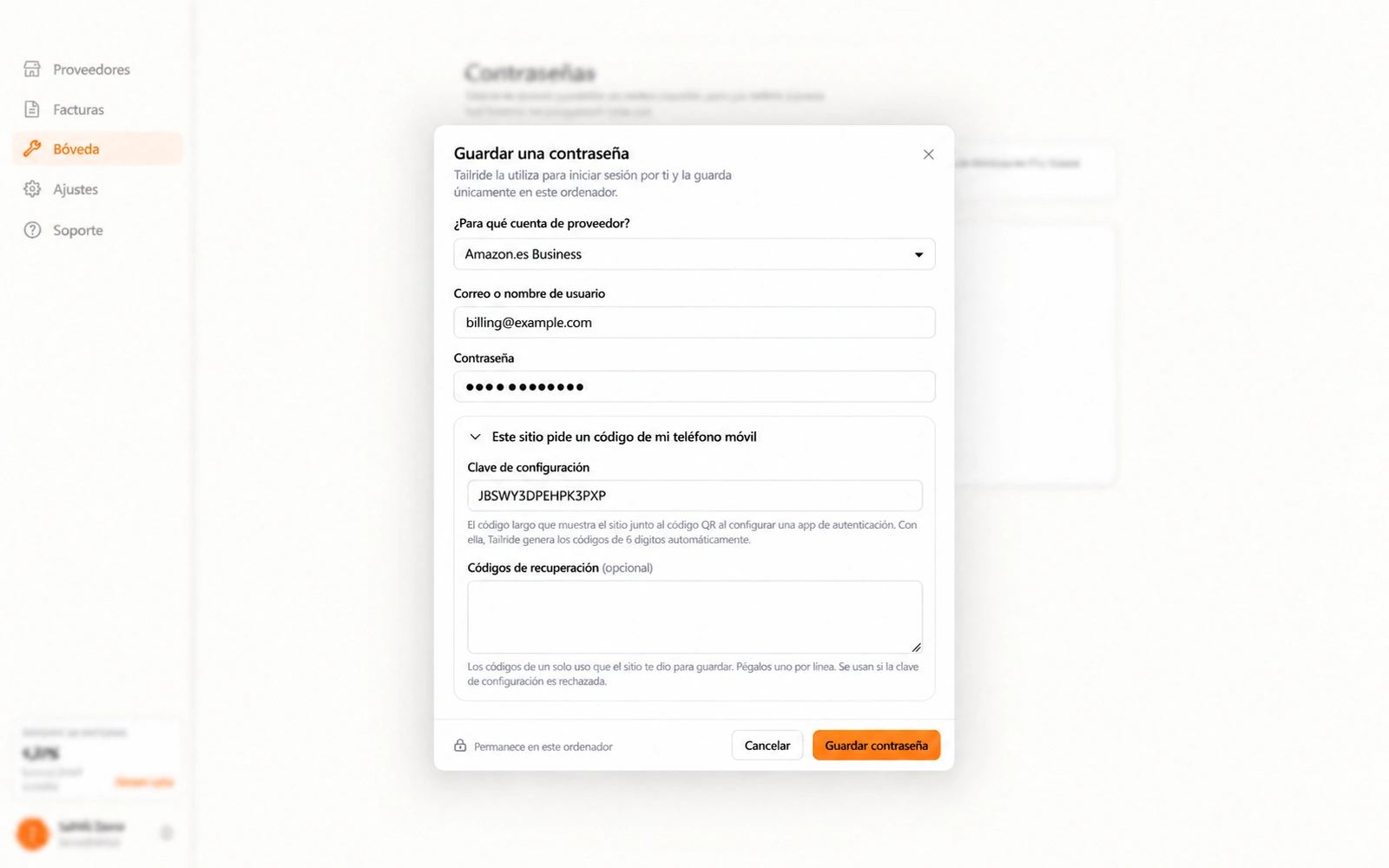
Ejemplo de configuración con correo de prueba, contraseña oculta y clave de muestra. Los códigos de recuperación permanecen vacíos.
El campo Códigos de recuperación es opcional. Utilízalo únicamente si el proveedor facilita códigos de un solo uso y el formulario web admite su inserción. En una configuración TOTP estándar, puede dejarse en blanco.
Tailride recurre a los códigos de recuperación si el sistema rechaza la clave TOTP. Siempre que sea posible, guarda copias de seguridad de estos códigos fuera del ordenador donde se ejecuta Tailride.
4. Activa la recopilación automática
En los ajustes del proveedor, activa la casilla Recopilar automáticamente.
Marca Seguir la programación de la app para aplicar el intervalo definido en Ajustes, o establece una frecuencia personalizada para ese proveedor. Comprueba que la opción Permitir que Tailride inicie sesión por mí esté habilitada con las credenciales correctas asociadas.
Estas preferencias también se muestran al dar de alta un proveedor nuevo:
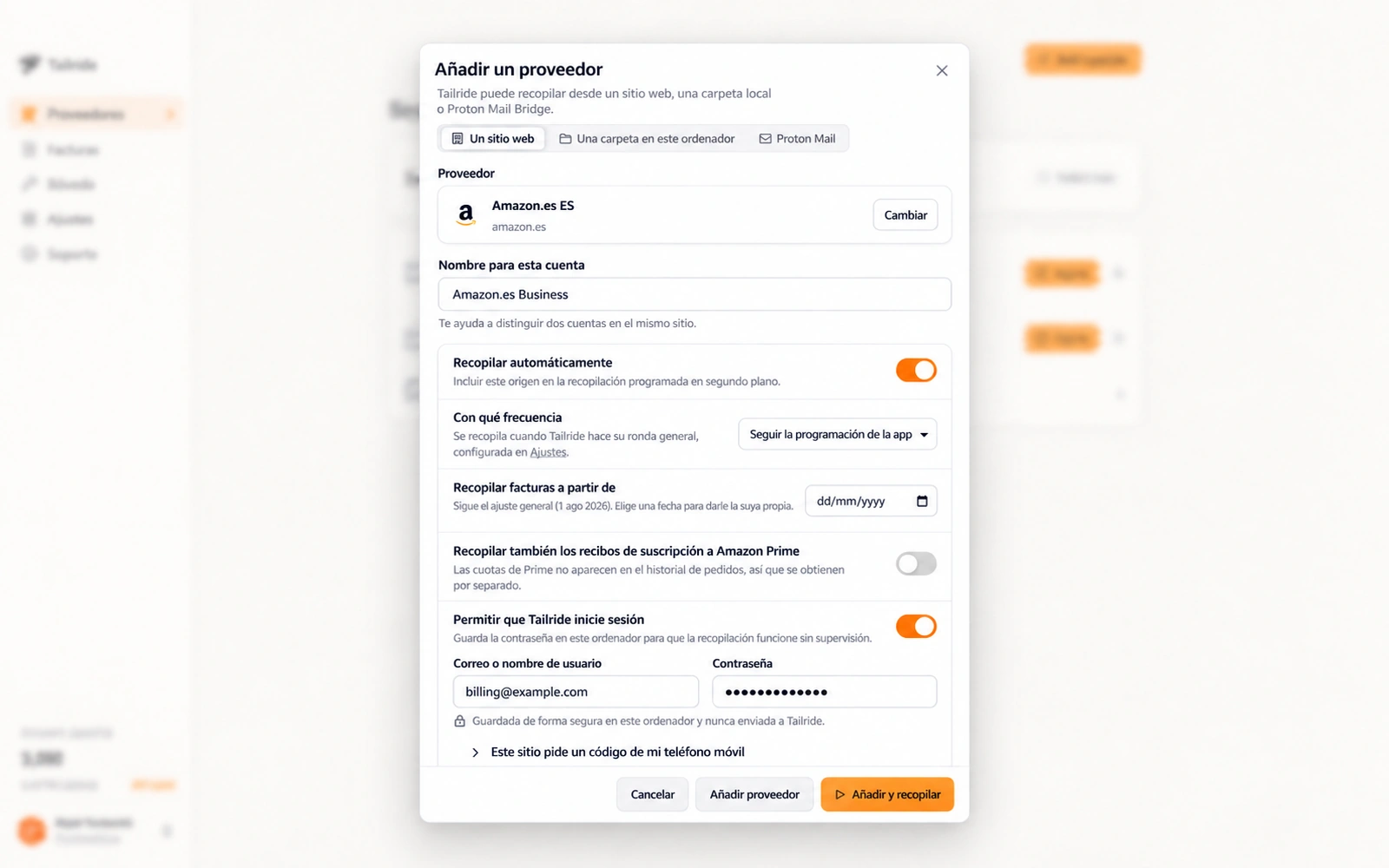
Ejemplo de configuración en Amazon. La recopilación y el acceso automático están activos; las fechas siguen el criterio general de la app.
Elige un intervalo adaptado a tu operativa contable. Una frecuencia diaria resulta idónea para proveedores con compras constantes; una revisión mensual basta para cuentas con poco movimiento.
Para que el proceso funcione, el ordenador debe permanecer encendido y Tailride abierto. Si el equipo entra en suspensión o se apaga, la tarea pendiente se ejecutará en cuanto vuelva a estar operativo. La guía de programación de descargas aborda los procesos en segundo plano y las notificaciones.
5. Comprueba el inicio de sesión y la descarga de facturas
Inicia una tarea manual pulsando Recopilar en el proveedor seleccionado.
Verifica que todo el ciclo se complete sin errores:
-
Se abre la cuenta del proveedor indicada.
-
El inicio de sesión concluye con éxito, resolviendo el TOTP si el portal lo solicita.
-
El sistema localiza al menos una factura dentro del periodo configurado.
-
El archivo PDF se descarga en Tailride y finaliza su sincronización.
Si tienes activada la copia local, revisa las carpetas del proveedor en la ruta Descargas/Tailride de tu equipo.
En caso de anomalía, la ruta Ajustes → Avanzado → Mostrar ventana del navegador te permite ver qué ocurre en el portal durante el proceso y resolver cualquier confirmación adicional que exija la web.
Tras el test manual, vigila la siguiente ejecución programada. A veces una sesión activa previa permite acceder sin pedir un nuevo código; confirma que el sistema ha superado con éxito el paso del 2FA y no solo reutilizado una cookie anterior.
Para particularidades sobre cuentas de Amazon, consulta nuestro artículo detallado sobre cómo descargar facturas de Amazon Business.
¿Dónde se almacenan las contraseñas y las claves de configuración?
Las credenciales guardadas no salen del ordenador en el que está instalado Tailride Desktop. La caja fuerte local emplea los mecanismos de cifrado del propio sistema operativo, como el Llavero de macOS o Windows DPAPI.
Las facturas descargadas sí se envían a tu cuenta de Tailride para su posterior procesamiento y extracción. Mantener las claves de acceso en local no implica que los documentos contables se queden únicamente en el equipo.
Desde el punto de vista de la seguridad, este método concentra la contraseña y la clave del autenticador en el mismo entorno de trabajo. Valora si esta arquitectura cumple con las directrices de ciberseguridad de tu empresa, protege adecuadamente las sesiones de usuario del equipo y conserva vías alternativas para recuperar el acceso a los portales.
Guardar contraseñas en la aplicación no es obligatorio. Puedes iniciar sesión manualmente en el navegador interactivo y dejar que Tailride trabaje con la sesión ya abierta.
Solución de problemas al descargar facturas automáticamente con 2FA
| Incidencia | Qué revisar |
|---|---|
| El portal rechaza el código TOTP | Comprueba que la clave de configuración pertenezca a esa cuenta y coincida con el autenticador activo. Revisa que la hora y la fecha del ordenador estén sincronizadas por red. |
| El proveedor envía un código por SMS o email | Introduce el código directamente en la ventana interactiva. Si la cuenta permite cambiar a una app de autenticación, actívala desde los ajustes de seguridad del portal. |
| La web solicita intervención manual reiterada | Comprueba si ha aparecido un CAPTCHA, un aviso de seguridad o un formulario con un diseño no reconocido. Activa la ventana visible del navegador para ver el mensaje. |
| El botón «Continuar con Google» falla en la app | Si el proveedor permite acceso con email y contraseña independientes, utiliza esa opción. Las políticas de Google frente a navegadores integrados pueden bloquear este inicio de sesión; ocurre algo similar con ciertos entornos corporativos de Microsoft. |
| El proceso finaliza pero falta una factura | Verifica la cuenta conectada, el rango de fechas elegido y si el documento realmente existe y está disponible dentro del portal. |
| El PDF se descarga pero no aparece en el panel | Revisa el estado de subida y los créditos disponibles en Tailride. Separa los fallos de acceso de los problemas de sincronización de ficheros. |
Si modificas la contraseña en el portal del proveedor o reconfiguras la autenticación en dos fases, actualiza los datos en Tailride antes de la siguiente ejecución. Forzar reintentos con datos obsoletos no resolverá el problema.
Conecta las facturas recopiladas con tu contabilidad
Una vez que las descargas funcionen con normalidad, revisa los documentos en Tailride y enlaza la aplicación con tu programa de gestión contable.
La recopilación de documentos y la exportación contable se configuran por separado. Si trabajas con Xero, activa la integración con Xero y haz una prueba antes de confiar en el traspaso totalmente desatendido.
Si ya recibes facturas en PDF almacenadas en carpetas locales, nuestra guía para importar automáticamente facturas en PDF a Xero desde una carpeta detalla ese circuito. Y si tus proveedores te envían las facturas por correo, echa un vistazo a la guía para descargar facturas de Proton Mail.
Preguntas frecuentes
¿Se pueden descargar facturas de un portal protegido con 2FA sin intervenir manualmente?
Sí, siempre que el portal admita códigos TOTP de aplicaciones de autenticación y su flujo de inicio de sesión esté soportado por Tailride. La app genera los códigos en local mediante la clave guardada. No obstante, retos imprevistos como los CAPTCHA pueden requerir tu confirmación puntual.
¿Es necesario desactivar la verificación en dos pasos del proveedor?
No, debes mantenerla activada. El sistema utiliza precisamente la clave secreta vinculada a tu cuenta para superar el paso de autenticación de forma segura.
¿Tailride puede leer códigos de verificación enviados por SMS?
No. El flujo TOTP no tiene acceso a mensajes SMS. Cuando un portal solicite un código por SMS, deberás introducirlo manualmente en la ventana emergente de la aplicación.
¿Es obligatorio rellenar los códigos de recuperación?
No, es un campo opcional. En la gran mayoría de portales con soporte TOTP basta con introducir la clave de configuración y dejar los códigos de recuperación en blanco.
¿Se descargan las facturas si el ordenador entra en suspensión?
No. Si el equipo entra en suspensión o se apaga, Tailride no puede operar. Las descargas programadas pendientes se ejecutarán en cuanto el ordenador vuelva a estar encendido y con la aplicación abierta.
¿Puedo gestionar dos cuentas de Amazon Business distintas a la vez?
Sí. Basta con crear un perfil de proveedor para cada cuenta y guardar las credenciales pertinentes en cada uno. Cada perfil mantiene su propia sesión independiente sin interferir con el otro.
Empieza con una sola cuenta de proveedor
Empieza configurando un único proveedor compatible, guarda sus credenciales junto a la clave del autenticador y ejecuta una prueba manual. Una vez validado el resultado y revisada la primera ejecución programada, podrás incorporar el resto de tus portales.
Descarga Tailride Desktop y haz tu primera prueba con un periodo de facturación reciente.
