PDF-Rechnungen automatisch aus einem Ordner in Xero importieren
PDF-Rechnungen in Xero importieren: Überwachte Ordner mit Tailride verknüpfen, Belege automatisch erfassen und Entwürfe samt PDF in Xero erstellen.

Von Tailride · 6 Min. Lesezeit · Aktualisiert im Oktober 2026
Wenn Sie eingehende PDF-Rechnungen in Xero importieren möchten, lässt sich dieser Ablauf mit Tailride Desktop und einer direkten Schnittstelle zu Ihrer Xero-Organisation vollständig automatisieren. Tailride erfasst neue Dateien im Hintergrund, extrahiert die relevanten Rechnungsdaten und legt in Xero fertige Bills inklusive angehängter Original-PDF an.
Sobald der Workflow eingerichtet ist, genügt ein einziger Handgriff: Sie speichern eine Rechnung im festgelegten Ordner, Tailride verarbeitet das Dokument, und Sie prüfen den Beleg direkt in Xero.
Erfahren Sie mehr über die Xero-Integration von Tailride oder laden Sie die Desktop-App herunter, um direkt zu starten.
In dieser Anleitung geht es um Eingangsrechnungen von Lieferanten, die in Xero als Bills bezeichnet werden. Diese Belege verbleiben zunächst im Status „Draft“ (Entwurf), bis Ihr Team sie prüft und freigibt.
Kann man PDF-Rechnungen in Xero importieren?
Ja. Xero bietet die Möglichkeit, PDF-Lieferantenrechnungen manuell hochzuladen, um daraus Rechnungsentwürfe zu erstellen. Erkennt das System die Inhalte, werden Felder wie Lieferant, Rechnungsdatum, Gesamtbetrag, Fälligkeit und Referenznummer automatisch vorausgefüllt und das Dokument angehängt. Details dazu finden Sie im Xero-Leitfaden zum Hochladen von Rechnungen.
Für vereinzelte Belege ist das praktisch. Ein überwachter Ordner erweitert diesen Ansatz jedoch um eine kontinuierliche Sammelstelle: Alle neuen Dokumente, die in einem definierten Verzeichnis landen, werden automatisch ausgelesen – ganz ohne manuelle Uploads in Xero.
Das vereinfacht typische Arbeitsabläufe: Ein Scanner speichert Belege direkt im Buchhaltungsordner ab, Kollegen legen heruntergeladene PDFs dort ab, oder das Team nutzt ein lokal synchronisiertes Verzeichnis aus der Cloud.
Was ist ein überwachter Ordner (Watched Folder)?
Ein überwachter Ordner ist ein Verzeichnis auf Ihrem Rechner, das von einer Software kontinuierlich auf neue Dateien geprüft wird. Mit den überwachten Ordnern von Tailride sammelt die Desktop-App alle neu eintreffenden Rechnungsbelege aus dem gewählten Verzeichnis und überträgt sie zur Datenextraktion an Ihr Tailride-Konto.
Der Ordner dient dabei als zentraler Eingangskanal für alle bereits digital vorliegenden Belege. Ihr Team legt Dokumente wie gewohnt ab, während Tailride die Weiterverarbeitung übernimmt.
Besonders vorteilhaft ist das bei unterschiedlichen Belegquellen: Eingescannte Papierbelege, aus Lieferantenportalen heruntergeladene PDFs und Dateien vom Steuerberater oder Buchhalter münden alle im selben Prüfprozess.
Schritt für Schritt: PDF-Rechnungen in Xero importieren
Voraussetzung für die Einrichtung sind ein Tailride-Geschäftskonto, ein kostenpflichtiger Xero-Plan, die Berechtigung zur Autorisierung der Schnittstelle sowie die Installation von Tailride Desktop auf dem Rechner, auf dem sich der Ordner befindet.
1. Tailride Desktop installieren
Laden Sie Tailride Desktop herunter, installieren Sie das Programm und melden Sie sich in Ihrem Konto an.
Die Desktop-App überwacht die lokalen Dateien auf Ihrem Rechner. Die Belegerkennung und die Synchronisation mit Xero laufen über Ihr Tailride-Konto in der Cloud – der Rechner benötigt daher eine aktive Internetverbindung.
2. Rechnungsordner verknüpfen
Öffnen Sie in der Desktop-App den Bereich Suppliers (Lieferanten), wählen Sie Add supplier und bestimmen Sie als Quelle den lokalen Ordner. Wählen Sie das Verzeichnis aus, in dem Ihre PDF-Rechnungen künftig gespeichert werden.
Wählen Sie eine eindeutige Bezeichnung wie Eingangsrechnungen. Ein eigener Ordner schafft Klarheit im Team und erleichtert das spätere Auffinden einzelner Dokumente.
Sie können auch einen lokal synchronisierten Ordner von Dropbox, Google Drive oder OneDrive einbinden. Wichtig ist lediglich, dass die Dateien lokal auf dem Computer verfügbar sind, auf dem Tailride läuft.
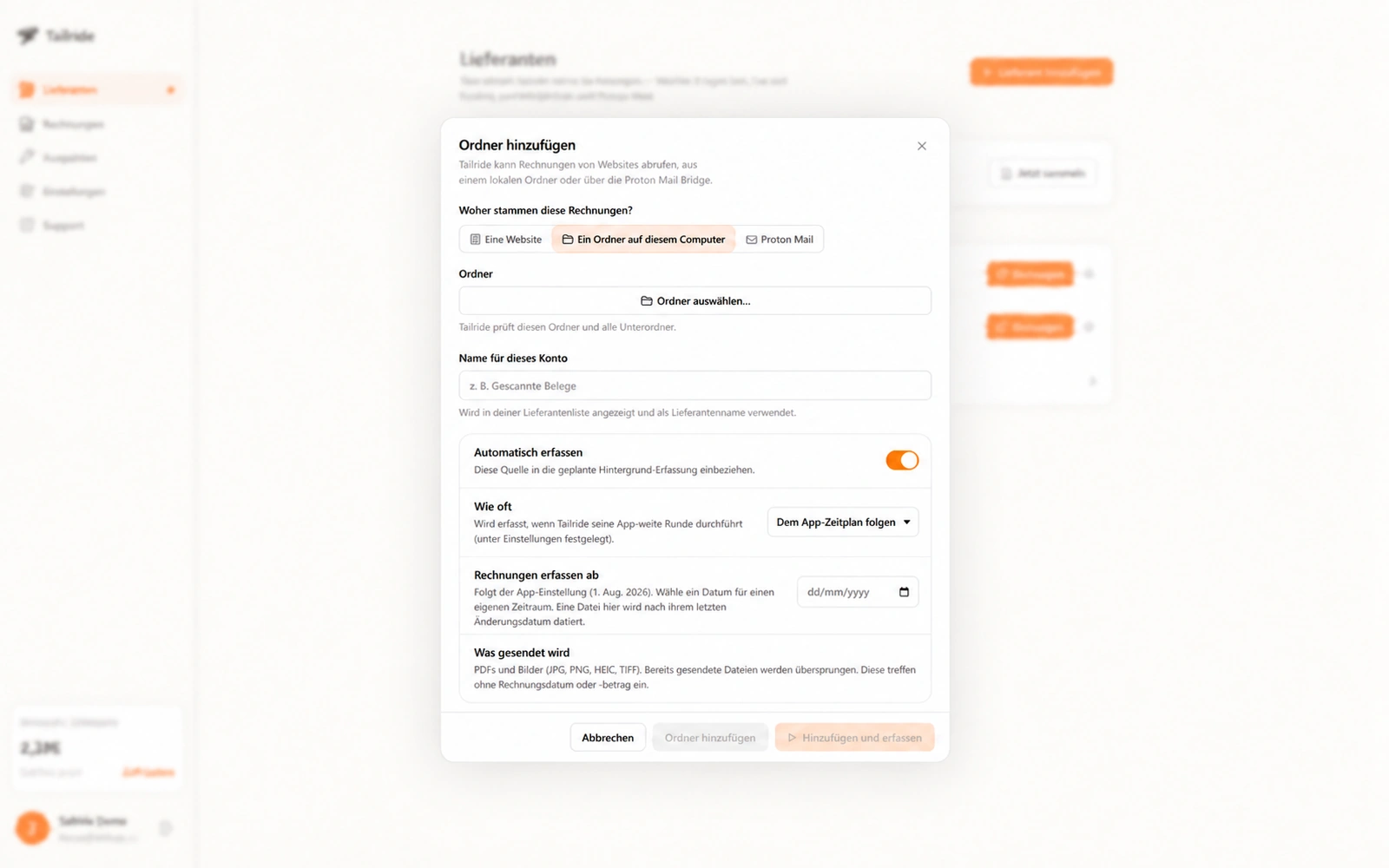
Wählen Sie den Ordner aus, den Tailride auf neue Rechnungsdateien überwachen soll.
3. Abrufintervall festlegen
Aktivieren Sie den automatischen Abruf und passen Sie das Zeitintervall an das Belegaufkommen an. Ein stündlicher Rhythmus empfiehlt sich, wenn über den Tag verteilt laufend Rechnungen anfallen; bei geringerem Volumen genügt oft ein täglicher Lauf.
Lassen Sie die Desktop-App im Hintergrund aktiv. Das Schließen des Programmfensters beendet den Dienst nicht.
Befindet sich der Computer im Ruhezustand oder ist ausgeschaltet, pausiert die Erfassung. Verpasste Intervalle holt die App nach, sobald das System wieder aktiv ist. Zu Testzwecken lässt sich der Abruf auch jederzeit manuell anstoßen. Details zur Hintergrundverarbeitung finden Sie im Leitfaden zu Abrufintervallen.
4. Xero verbinden und automatischen Export aktivieren
Navigieren Sie im Web-Dashboard von Tailride zu Integrations, wählen Sie Xero und klicken Sie auf Connect. Autorisieren Sie den Zugriff und wählen Sie die gewünschte Xero-Organisation aus.
Schließen Sie die Einrichtung ab, indem Sie Ihren Kontenrahmen synchronisieren und die Exporteinstellungen festlegen. Aktivieren Sie den automatischen Export, damit verarbeitete Dokumente ohne manuelle Zwischenschritte an Xero übertragen werden.
Für den ersten Probelauf empfiehlt sich die Option Create bills as drafts in Xero. So bleiben die importierten Belege als Entwurf gespeichert und können vor der endgültigen Genehmigung geprüft werden. Weiterführende Hinweise zu Anbindung und Entwurfsmodus bietet die Xero-Einrichtungsanleitung.
Automatischer Belegabruf und automatischer Export sind voneinander getrennte Funktionen: Die Desktop-App überträgt die Datei zu Tailride, die Schnittstelle erstellt anschließend den Beleg in Xero.
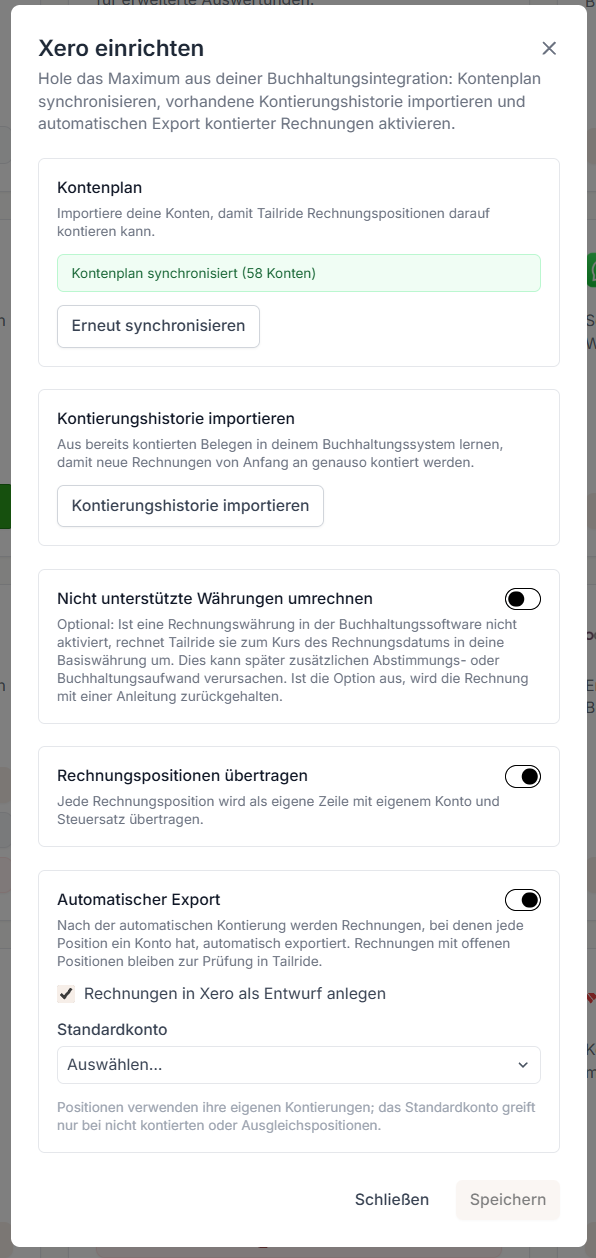
Konfigurieren Sie den automatischen Export nach Xero und wählen Sie Rechnungsentwürfe zur Vorabprüfung.
5. Testlauf mit einer einzelnen Rechnung durchführen
Legen Sie eine gut lesbare PDF-Lieferantenrechnung in den Ordner und starten Sie den Abruf. Wählen Sie ein Dokument, das in Xero noch nicht erfasst wurde.
Prüfen Sie nach der Erkennung den Beleg in Tailride sowie den erfolgreichen Exportstatus. Öffnen Sie anschließend die entsprechende Eingangsrechnung in Xero und kontrollieren Sie Kreditor, Belegnummer, Datumsangaben, Positionen, Kontierung, Vorsteuer und Gesamtsumme. Vergewissern Sie sich, dass das Original-PDF angehängt ist.
Stimmen alle Werte, können Sie den Ordner für den regulären Rechnungsdurchlauf freigeben. Bei neuen Lieferanten oder unüblichen Rechnungsformaten empfiehlt sich auch künftig eine kurze Sichtprüfung.
Was geschieht zwischen PDF-Erfassung und Xero-Beleg?
Tailride liest die Rechnungsdaten aus und weist den einzelnen Positionen die passenden Konten aus Ihrem synchronisierten Kontenrahmen zu. Der automatische Export startet, sobald alle Positionen kontiert sind und sämtliche Pflichtangaben vorliegen.
Fehlt eine Kontierung oder eine erforderliche Tracking-Kategorie, verbleibt der Beleg zur manuellen Nachbearbeitung in Tailride. Auch bei einer unterbrochenen Verbindung zu Xero pausiert der Export, während die lokale Erfassung normal weiterläuft. Ausführliche Erläuterungen dazu finden Sie im Leitfaden zu Buchhaltungs-Integrationen.
Dadurch entstehen zwei klare Kontrollpunkte bei der Fehlersuche: Wurde die Datei von der Desktop-App erfasst und wurde der verarbeitete Datensatz erfolgreich exportiert?
Einen umfassenden Überblick über Belegerfassung, Datenextraktion und Buchhaltungssynchronisation finden Sie im Artikel Rechnungssoftware nahtlos an Ihre Buchhaltung anbinden.
Überwachter Ordner oder Rechnungsversand per E-Mail an Xero?
Wählen Sie den Weg, der am besten zu Ihren vorhandenen Eingangskanälen passt.
Ein überwachter Ordner eignet sich optimal für Scans, heruntergeladene Belege und manuell abgelegte Dokumente. Senden Lieferanten Rechnungen überwiegend per E-Mail-Anhang, bietet sich der direkte E-Mail-Eingang von Xero an. Details dazu beschreibt unser Leitfaden Rechnungen per E-Mail an Xero senden.
In Tailride lassen sich verschiedene Quellen auch parallel nutzen: Erfassen Sie gescannte Belege über ein Verzeichnis und verarbeiten Sie Mail-Anhänge über ein verknüpftes Postfach. Wenn Ihr Unternehmen auf Proton Mail setzt, lesen Sie dazu Rechnungen aus Proton Mail automatisch herunterladen.
Entscheidend ist, für jeden Belegtyp einen festen, automatisierten Pfad in die Buchhaltung zu etablieren, damit beim Monatsabschluss keine Rechnungen liegenbleiben.
Häufig gestellte Fragen (FAQ)
Kann ich Ordner von Google Drive, Dropbox oder OneDrive nutzen?
Ja, sofern das Verzeichnis mit dem Computer synchronisiert ist, auf dem Tailride Desktop läuft, und die Dateien lokal vorliegen. Die Desktop-Erfassung greift auf den lokalen Speicherpfad zu.
Werden Rechnungen doppelt erfasst, wenn Dateien umbenannt werden?
Nein. Die Ordnerüberwachung identifiziert Dokumente anhand ihres Inhalts. Ein Umbenennen oder Verschieben einer unveränderten Datei führt nicht zu einem erneuten Import. Prüfen Sie dennoch vor dem Einlesen historischer Bestände, welche Belege bereits in Xero verbucht sind.
Werden auch Scans und Belegfotos im Ordner erkannt?
Ja. Unterstützt werden die Formate PDF, JPG, PNG und HEIC. Dateien mit mehr als 25 MB werden übersprungen. Unterordner werden bis zu vier Ebenen tief durchsucht. Sämtliche Spezifikationen finden Sie auf der Übersichtsseite zu den überwachten Ordnern.
Werden die Originaldateien im Verzeichnis verändert oder gelöscht?
Nein. Tailride liest die Dateien lediglich aus und belässt die Originale unverändert an ihrem Speicherort.
Erscheinen importierte Rechnungen in Xero als Entwurf?
Ja, sofern die Option Create bills as drafts in Xero aktiviert ist. Wir empfehlen, diese Einstellung vor dem ersten automatischen Export zu aktivieren.
Werden Rechnungen durch diesen Workflow automatisch bezahlt?
Nein. Beim Import wird lediglich die Eingangsrechnung (Bill) samt Belegdatei angelegt. Freigabe, Zahlungsverkehr und Ausgleich erfolgen weiterhin wie gewohnt innerhalb von Xero.
Rechnungsordner in einen automatisierten Buchhaltungs-Workflow verwandeln
Beginnen Sie mit einem einzelnen Ordner und einer Testrechnung. Verbinden Sie Xero, aktivieren Sie die Entwurfserstellung und überprüfen Sie, ob Daten und Original-PDF korrekt ankommen.
Anschließend profitiert Ihr Team von einer klaren Routine: Beleg im Ordner ablegen, kurz in Xero gegenprüfen – fertig.
Richten Sie Tailride für Xero ein, laden Sie die Desktop-App herunter oder informieren Sie sich über unsere Tarife, bevor Sie die Lösung unternehmensweit einführen.
