Facturen automatisch downloaden met 2FA (TOTP)
Facturen automatisch downloaden uit leveranciersportalen met TOTP-2FA. Stel Tailride in, test de loginsessies en handel sms- of CAPTCHA-prompts soepel af.

Door Tailride · 7 min leestijd · Bijgewerkt in oktober 2026
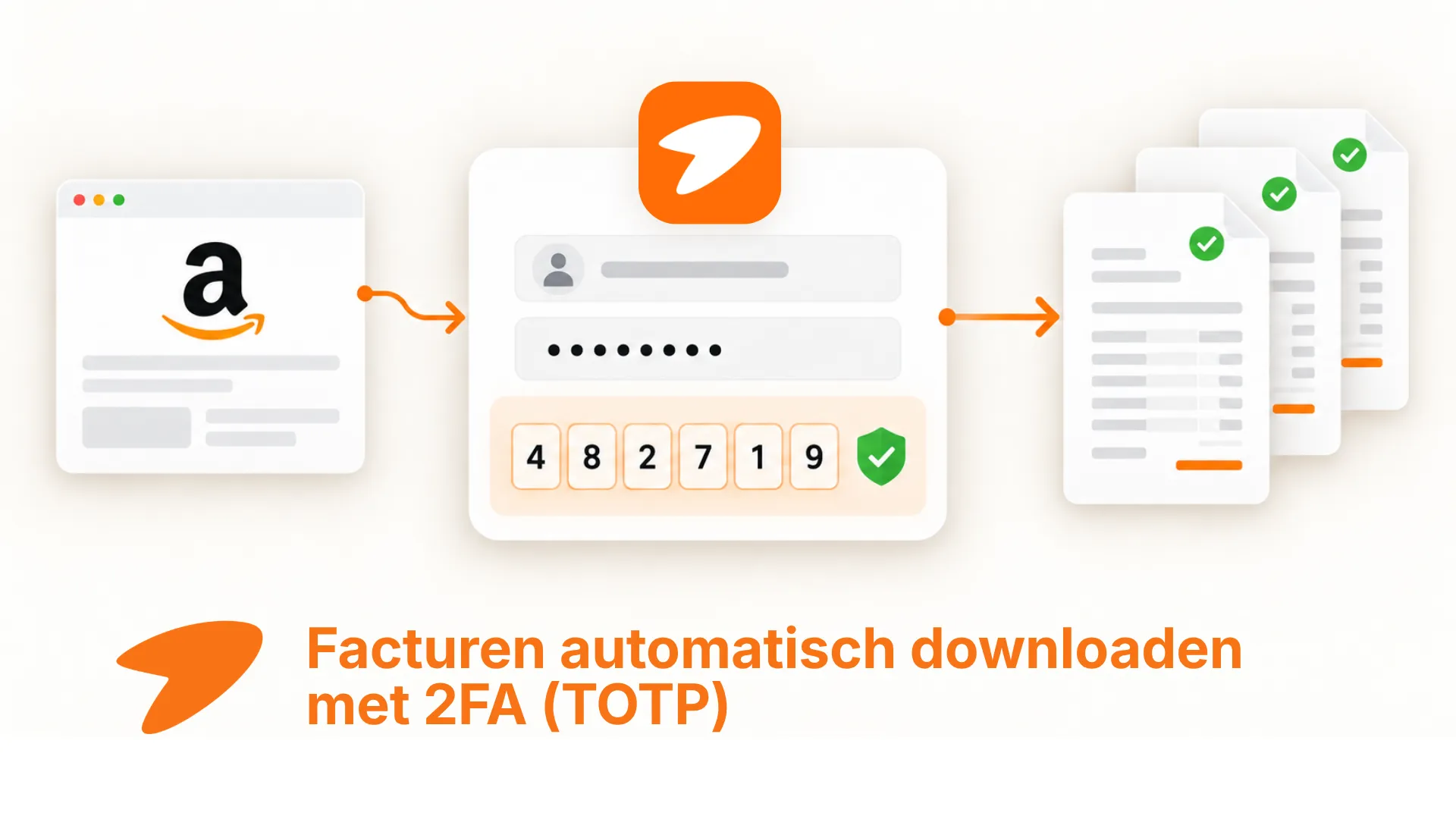
Wil je facturen automatisch downloaden uit portalen van leveranciers die tweetrapsverificatie (2FA) via een authenticator-app vereisen? Dat kan. Met opgeslagen inloggegevens en de bijbehorende TOTP-geheime sleutel genereert Tailride Desktop verificatiecodes direct lokaal op je computer om ondersteunde inlogschermen zelfstandig te doorlopen.
Sms-codes, CAPTCHA-controles en bepaalde afwijkende inlogformulieren vragen soms nog wel om handmatige invoer. De eerste stap is daarom nagaan hoe jouw leverancier inlogpogingen precies beveiligt.
In deze handleiding nemen we Amazon Business als praktijkvoorbeeld. We behandelen de configuratie, een eerste testrun, de lokale opslag van inloggegevens en veelvoorkomende haperingen. Je kunt direct Tailride Desktop downloaden om meteen mee te doen.
De samenvatting
Zo stel je automatische factuurverzameling met TOTP in:
-
Voeg het gewenste leveranciersaccount toe in Tailride Desktop.
-
Sla het bijbehorende e-mailadres (of gebruikersnaam) en wachtwoord op.
-
Voeg de geheime instelsleutel (setup key) van de authenticator toe voor ditzelfde account.
-
Schakel automatische verzameling in en kies een gewenste frequentie.
-
Start een handmatige sessie, controleer de binnengehaalde documenten en check daarna de geplande run.
Houd je reguliere authenticator-app altijd bij de hand. Een leverancier kan namelijk op elk moment om een extra beveiligingscontrole vragen, zelfs als de TOTP-configuratie vlekkeloos werkt.
Welke tweetrapsverificatiemethoden kun je automatiseren?
TOTP staat voor Time-based One-Time Password. Een authenticator combineert een gedeeld geheim (de instelsleutel) met de actuele tijd om een tijdelijke verificatiecode te genereren. Dit algoritme is vastgelegd in RFC 6238.
Voor het geautomatiseerd ophalen van facturen bepaalt het verificatietype in hoeverre het inloggen volledig op de achtergrond kan verlopen.
| Verificatietype bij inloggen | Wat kun je verwachten? |
|---|---|
| Code via authenticator-app (TOTP) | Tailride genereert de code zelfstandig zodra de instelsleutel is opgeslagen en het inlogtraject wordt ondersteund. |
| Verificatiecode via sms of e-mail | Voer de ontvangen code handmatig in via het interactieve browservenster. Een TOTP-sleutel kan geen sms- of mailcodes aanmaken. |
| CAPTCHA of beveiligingsvraag | Handmatige actie van de gebruiker is vereist. |
| Push-notificatie, passkey of fysieke beveiligingssleutel (FIDO) | Deze vereisen een eigen verificatieroute; een opgeslagen TOTP-sleutel automatiseert dit type verificatie niet. |
| Verlopen sessie in het portaal | Tailride start een nieuwe inlogsessie met de opgeslagen gegevens of vraagt je eenmalig handmatig in te loggen. |
Het opslaan van een geheime instelsleutel garandeert niet dat elk inlogscherm van elke leverancier automatisch wordt ingevuld. Tailride biedt specifieke ondersteuning voor veelgebruikte portalen, waaronder Amazon en Stripe, aangevuld met slimme formulierherkenning. Raadpleeg de documentatie over wachtwoorden en 2FA voor de actuele mogelijkheden en beperkingen.
Twijfel je nog over de beste aanpak voor jouw situatie? Onze vergelijking tussen desktop-apps, browserextensies en cloud-fetchers legt helder uit waar elke methode draait en welke voor- en nadelen daaraan kleven.
Wat heb je nodig voordat je begint?
Zorg dat de volgende zaken gereedstaan:
-
Tailride Desktop is geïnstalleerd en je bent ingelogd op je Tailride-account.
-
Toegang tot het account van de leverancier waar de facturen klaarstaan.
-
Een leveranciersprofiel dat compatibel is met de applicatie.
-
De geheime instelsleutel van de authenticator voor dat account (noodzakelijk voor geautomatiseerde TOTP-verificatie).
-
Een computer die ingeschakeld blijft met Tailride actief op de achtergrond tijdens de ophaalmomenten.
Controleer vooraf altijd even de lijst met leveranciers in de applicatie. De vermelding van een leverancier op de website betekent niet automatisch dat een volledig onbewaakte ophaalflow voor elk type account wordt ondersteund.
Stappenplan: facturen automatisch downloaden met TOTP
1. Voeg het juiste leveranciersprofiel toe
Ga in het menu naar Leveranciers → Leverancier toevoegen, selecteer Een website en kies de betreffende partij.
Kies bij Amazon specifiek de marktplaats en het accounttype dat je daadwerkelijk gebruikt. Een zakelijk account op Amazon.nl, Amazon.de of Amazon.com vereist telkens een apart profiel. Geef elk profiel een herkenbare naam, zeker als jouw organisatie meerdere inlogs gebruikt.
Stel de begindatum in vanaf wanneer je documenten wilt ophalen. Voor een eerste test is een recent tijdvak met minstens één bekende aankoop het handigst; zo controleer je direct of alles klopt.
Wil je inloggegevens later via de Kluis (Vault) beheren? Sla het nieuwe profiel dan eerst op via Leverancier toevoegen. Daarna kun je het direct koppelen in het wachtwoordoverzicht.
Is de leverancier al gekoppeld? Gebruik dan het bestaande profiel. In de handleiding voor leveranciers en profielen lees je meer over het scheiden van accounts en actieve sessies.
2. Achterhaal de geheime instelsleutel (TOTP)
Open de beveiligingsinstellingen in het portaal van je leverancier en zoek naar de opties voor tweestapsverificatie via een authenticator-app.
Tijdens het instellen toont de website doorgaans een QR-code met daarbij een optie voor handmatige invoer. Kopieer de lange alfanumerieke geheime code die bij die QR-code hoort. Let op: de gegenereerde zescijferige code die elke dertig seconden verandert, is niet de instelsleutel.
Voor Amazon Business ga je naar Uw account → Inloggen en beveiliging en navigeer je naar de instellingen voor tweestapsverificatie. Amazon licht de opties voor sms en authenticators toe in hun officiële handleiding voor tweestapsverificatie.
Kun je de instelsleutel van een eerder gekoppelde authenticator niet meer inzien? Doorloop dan de procedure van de leverancier om een nieuwe authenticator te registreren. Voltooi deze registratie altijd eerst met een geldige testcode voordat je Tailride laat draaien.
Tip: scan dezelfde sleutel of QR-code ook in je normale authenticator-app op je telefoon, zodat je altijd zelfstandig kunt blijven inloggen.
3. Sla inloggegevens en de TOTP-sleutel op in Tailride
Je kunt inloggegevens direct invoeren tijdens het toevoegen van een leverancier via Laat Tailride voor mij inloggen, of achteraf configureren in de Kluis (Vault).
In het scherm Wachtwoord opslaan:
-
Selecteer het juiste leveranciersaccount.
-
Vul het e-mailadres of de gebruikersnaam in.
-
Vul het wachtwoord in.
-
Klap het onderdeel Deze site vraagt om een code van mijn telefoon uit.
-
Plak de instelsleutel in het veld Instelsleutel (Setup key).
-
Sla de gegevens op.
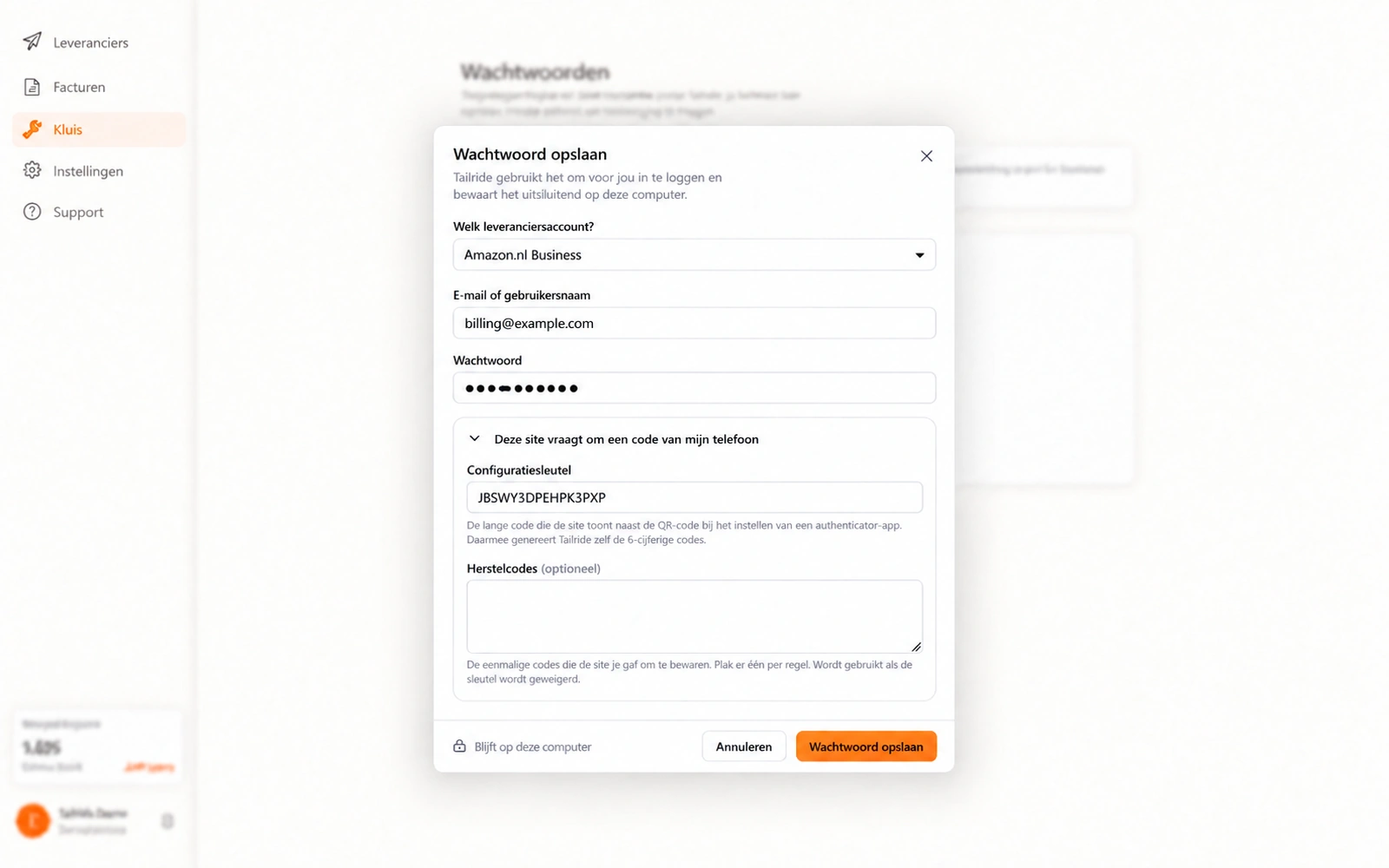
Voorbeeldconfiguratie met een fictief e-mailadres, afgeschermd wachtwoord en testsleutel. Herstelcodes blijven leeg.
Het veld Herstelcodes is optioneel. Gebruik dit alleen als de leverancier back-upcodes levert en het inlogscherm deze methode ondersteunt. Voor de standaard TOTP-flow kun je dit veld leeg laten.
Tailride kan een opgeslagen herstelcode inzetten als noodoplossing wanneer de reguliere TOTP-verificatie niet wordt geaccepteerd. Bewaar herstelcodes daarnaast altijd op een veilige plek buiten de computer waarop Tailride draait.
4. Automatische factuurverzameling activeren
Zet in de leveranciersinstellingen de optie Automatisch ophalen aan.
Kies Volg app-schema om de centrale planning uit Instellingen aan te houden, of stel een specifiek interval in voor deze specifieke leverancier. Controleer of Laat Tailride voor mij inloggen aanstaat en het juiste inlogprofiel is geselecteerd.
Deze instellingen zijn ook direct beschikbaar bij het toevoegen van een nieuwe partij:
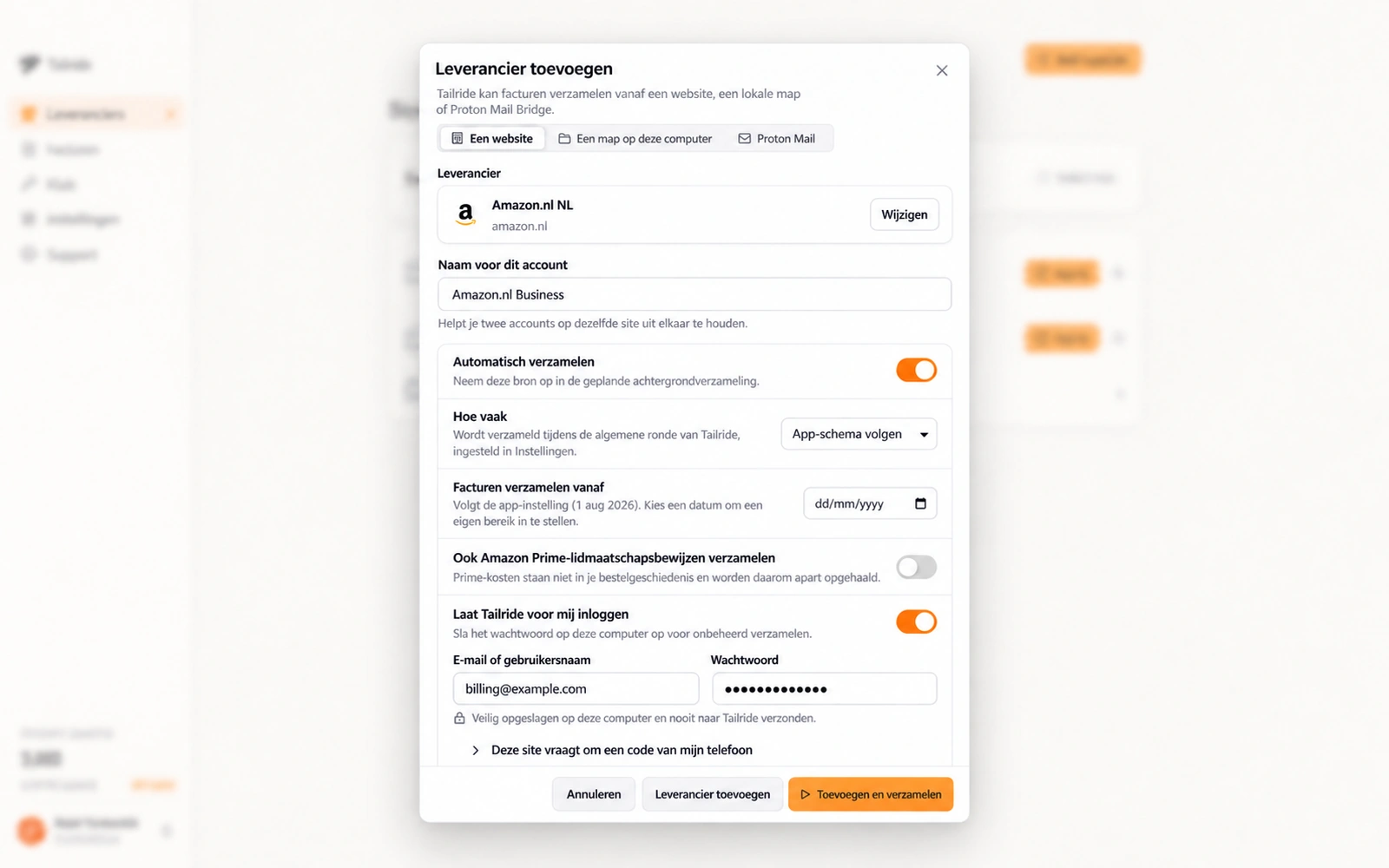
Voorbeeld van een Amazon-configuratie. Automatisch ophalen en inloggen zijn actief; de datum volgt de algemene app-instelling.
Stem de ophaalfrequentie af op je administratieve routine. Voor frequente bestellingen is een dagelijkse run praktisch; voor leveranciers met slechts enkele facturen per kwartaal volstaat een maandelijkse controle.
Zorg dat Tailride actief is en je computer niet in de slaapstand staat tijdens geplande runs. Heeft het systeem een geplande run gemist door uitschakeling? Dan haalt Tailride de taken in zodra de applicatie weer draait. In de handleiding voor ophaalschema's vind je meer over achtergrondprocessen en meldingen.
5. Inlogsessie en factuurverzameling testen
Klik bij de leverancier op Ophalen om direct een handmatige taak te starten.
Let goed op de volgende stappen in het proces:
-
Het juiste leveranciersportaal wordt geopend.
-
De inlogprocedure verloopt foutloos, inclusief de automatische TOTP-code als daarom wordt gevraagd.
-
Facturen binnen het geselecteerde datumbereik worden gedetecteerd.
-
De pdf-bestanden worden gedownload en gesynchroniseerd met je Tailride-dashboard.
Sla je lokale kopieën op? Controleer dan tevens de mappen onder Downloads/Tailride op je harde schijf.
Wil je meekijken wat er gebeurt? Schakel via Instellingen → Geavanceerd → Toon browservenster het weergavevenster in. Mocht het portaal onverwacht om een extra interactieve controle vragen, dan kun je die meteen voltooien.
Controleer na een succesvolle handmatige test ook de eerstvolgende automatische run. Een actieve browsersessie zorgt er soms voor dat een portaal tijdelijk geen nieuwe 2FA-code verlangt. Een geslaagde test run betekent dus pas echt dat TOTP werkt wanneer de applicatie de verificatiestap daadwerkelijk zelf heeft ingevuld.
Specifieke tips voor Amazon Business vind je in onze complete handleiding voor het downloaden van Amazon Business-facturen.
Waar worden wachtwoorden en instelsleutels opgeslagen?
Opgeslagen inloggegevens blijven altijd lokaal op de computer staan waarop Tailride Desktop draait. De ingebouwde kluis maakt gebruik van de beveiliging van je besturingssysteem, zoals macOS Sleutelhanger (Keychain) of Windows DPAPI.
De opgehaalde facturen worden vervolgens gesynchroniseerd met je Tailride-omgeving voor verdere verwerking. Lokale opslag van inloggegevens betekent dus niet dat documenten uitsluitend op je pc blijven staan.
Veiligheid vraagt altijd om een afgewogen keuze: het wachtwoord én de TOTP-sleutel bevinden zich binnen dezelfde desktopomgeving. Bepaal of dit past binnen het IT- en beveiligingsbeleid van jouw organisatie, beveilig het computeraccount met sterke authenticatie en zorg voor een onafhankelijke herstelprocedure.
Inloggegevens opslaan is overigens nooit verplicht. Je kunt er ook voor kiezen om handmatig in te loggen, waarna Tailride de actieve browsersessie hergebruikt om de administratie bij te werken.
Problemen oplossen bij facturen automatisch downloaden met 2FA
| Probleem | Mogelijke oorzaak en oplossing |
|---|---|
| De authenticatorcode wordt geweigerd | Controleer of de instelsleutel hoort bij dit specifieke account en de meest recente registratie. Verifieer ook of de systeemtijd van je computer exact gelijkloopt met de standaardtijd. |
| De leverancier stuurt een sms- of e-mailcode | Handel deze controle handmatig af in het geopende venster. Biedt het portaal een optie voor een authenticator-app? Configureer die dan in de accountinstellingen van de leverancier. |
| Het portaal blijft om handmatige actie vragen | Mogelijk verschijnt er een CAPTCHA, privacy-akkoord of afwijkend formulier. Open het browservenster om te zien waar het proces stagneert. |
| 'Inloggen met Google' werkt niet in de app | Maak gebruik van een rechtstreekse login met e-mail en wachtwoord als de leverancier dit toestaat. Beveiligingsrestricties van Google op ingesloten browservensters kunnen deze inlogmethode blokkeren; sommige Microsoft-omgevingen hanteren vergelijkbare regels. |
| Het proces slaagt, maar een factuur ontbreekt | Controleer of het juiste account gekoppeld is, verifieer de ingestelde startdatum en controleer of het document daadwerkelijk al als definitieve factuur in het leveranciersportaal staat. |
| De pdf staat wel lokaal, maar niet in het dashboard | Controleer de uploadstatus en je actuele saldo aan Tailride-credits. Behandel verwerkings- of uploadproblemen los van inlogproblemen. |
Verander je het wachtwoord bij de leverancier of stel je de 2FA-app opnieuw in? Pas de gegevens dan direct aan in Tailride. Blijven proberen met verouderde inloggegevens lost een gewijzigde accountconfiguratie uiteraard niet op.
Binnengehaalde facturen koppelen aan je boekhouding
Zodra het ophaalproces stabiel draait, bekijk je de documenten in Tailride en richt je de gewenste koppeling met je boekhoudpakket in.
Het verzamelen van facturen en het doorsturen naar de administratie zijn twee afzonderlijke instellingen. Maak je gebruik van Xero? Koppel dan de Xero-integratie en controleer eerst een paar boekingen voordat je alles volledig automatiseert.
Komen bepaalde inkoopfacturen al als pdf binnen op je computer? Lees dan onze handleiding over het automatisch importeren van pdf-facturen in Xero vanuit een lokale map. Krijg je facturen binnen via Proton Mail? Gebruik dan de handleiding voor het downloaden van facturen uit Proton Mail.
Veelgestelde vragen
Kun je facturen automatisch downloaden uit een portaal met 2FA?
Ja, mits het portaal gebruikmaakt van standaard TOTP-verificatiecodes via een authenticator en de inlogprocedure wordt ondersteund. Tailride Desktop gebruikt de opgeslagen instelsleutel om lokaal geldige codes aan te maken. Extra beveiligingsvragen of CAPTCHA's vragen incidenteel nog wel om handmatige invoer.
Moet ik tweestapsverificatie uitschakelen om dit te laten werken?
Nee, absoluut niet. Laat 2FA ingeschakeld staan. De werkwijze maakt juist gebruik van de officiële geheime sleutel van je authenticator om de inlogprocedure veilig en zelfstandig te voltooien.
Kan Tailride een sms-verificatiecode automatisch uitlezen?
Nee, deze TOTP-functionaliteit kan geen inkomende sms-berichten onderscheppen. Verschijnt er een sms-verificatie? Dan vul je die eenmalig in via het browservenster van de applicatie.
Is het verplicht om herstelcodes in te voeren?
Nee, dat veld is optioneel. Voor de normale TOTP-flow hoef je alleen de gebruikersnaam, het wachtwoord en de geheime instelsleutel op te slaan.
Draait de factuurverzameling ook wanneer mijn computer in de slaapstand staat?
Nee. In de slaapstand of wanneer het apparaat is uitgeschakeld kan Tailride geen taken uitvoeren. Gemiste runs worden automatisch ingehaald zodra de computer weer aanstaat en het programma actief is.
Kan ik meerdere Amazon Business-accounts gescheiden beheren?
Zeker. Maak voor elk Amazon-account een afzonderlijk leveranciersprofiel aan en sla per profiel de bijbehorende inloggegevens op. Elk profiel behoudt zijn eigen afgeschermde sessie.
Begin met één leverancier
Begin overzichtelijk: configureer eerst één leveranciersportaal, sla de inloggegevens inclusief de TOTP-sleutel op en draai een handmatige testrun. Controleer daarna of de eerste geplande synchronisatie soepel verloopt voordat je de rest van je leveranciers toevoegt.
Download Tailride Desktop en test de workflow direct met een recente inkoopfactuur.
