Lieferantenrechnungen automatisch an Ramp senden
Erfahren Sie, wie Sie Lieferantenrechnungen an Ramp senden: Vergleichen Sie Importwege und automatisieren Sie den Belegeingang via Tailride E-Mail-Routing.


Von Tailride · 15 Min. Lesezeit · Aktualisiert im Oktober 2026
Wenn Sie Lieferantenrechnungen an Ramp senden möchten, stehen Ihnen bei Ramp Bill Pay verschiedene Wege offen: von der E-Mail-Weiterleitung über ein verknüpftes Gmail-Konto bis zum manuellen Datei-Upload. Liegen Eingangsbelege jedoch verstreut in unterschiedlichen Postfächern und geschützten Lieferantenportalen, schließt Tailride diese Lücke: Die Software sammelt und verarbeitet die Belege zentral und übergibt die fertigen PDF-Dateien über das Add-on E-Mail-Routing direkt an Ramp.
Welche Einrichtung für Ihr Unternehmen optimal ist, hängt von Ihrer aktuellen Ausgangslage ab. Ein zentrales Buchhaltungspostfach benötigt oft nur eine simple Weiterleitungsregel. Wenn Ihr Finanzteam jedoch regelmäßig mehrere E-Mail-Konten durchforsten und Rechnungs-PDFs manuell aus diversen Lieferantenportalen herunterladen muss, lohnt sich eine ganzheitliche Automatisierung der Belegbeschaffung.
In diesem Leitfaden stellen wir die verschiedenen Wege gegenüber und zeigen Schritt für Schritt, wie Sie Tailride mit Ramp verbinden: von der Ermittlung der richtigen Zieladresse über die Konfiguration des E-Mail-Routings bis hin zur vollautomatischen Belegübergabe.
Lieferantenrechnungen an Ramp senden: Wege im Vergleich
Orientieren Sie sich an den Quellen, über die Belege Ihr Team tatsächlich erreichen. Die folgenden vier Ansätze decken die typischen Anforderungen der Kreditorenbuchhaltung ab:
| Ansatz | Ideal geeignet, wenn … | Erforderliche Einrichtung |
|---|---|---|
| Direkte oder weitergeleitete Rechnungs-E-Mail | Lieferanten direkt an die Ramp-Adresse schreiben können oder Belege in einem zentralen Posteingang eingehen. | Ramp-E-Mail-Adresse an Lieferanten kommunizieren oder Weiterleitungsregel im Postfach anlegen; Absenderrichtlinie prüfen. |
| Ramps Gmail-Integration | Belege zentral in Gmail eingehen und diese Funktion in Ihrem Ramp-Tarif verfügbar ist. | Gmail-Konto direkt in den Ramp-Einstellungen verknüpfen. |
| Manueller Datei-Upload in Ramp | Rechnungsdateien bereits lokal vorliegen und nur gelegentlich Einzelbelege oder Stapel hochgeladen werden. | Dateien direkt in Bill Pay importieren. |
| Tailride mit E-Mail-Routing | Belege wiederkehrend aus mehreren Postfächern oder Lieferantenportalen gesammelt und an Ramp übergeben werden sollen. | Quellen in Tailride anbinden und das Add-on E-Mail-Routing mit der Ramp-Zieladresse konfigurieren. |
Ramp dokumentiert die E-Mail-Weiterleitung für Verbindlichkeiten, die Gmail-Postfach-Automatisierung sowie den manuellen Datei-Upload. Beachten Sie dabei: Die Gmail-Anbindung und die reguläre E-Mail-Weiterleitung schließen sich bei Ramp gegenseitig aus. Laut Ramp-Dokumentation verarbeitet das System keine weitergeleiteten E-Mails mehr, sobald die Gmail-Postfachautomatisierung aktiv ist.
Senden Ihre Geschäftspartner bereits alle Rechnungen verlässlich an das vorgesehene Ramp-Postfach, besteht kaum weiterer Automatisierungsbedarf. Tailride kommt genau dann ins Spiel, wenn Ihre Buchhaltung Dokumente erst noch zusammensuchen und herunterladen muss, bevor Ramp sie verarbeiten kann. Wie Sie dieses Szenario nahtlos einrichten, erläutern wir im Folgenden.
So funktioniert das Zusammenspiel zwischen Tailride und Ramp
Die Integration nutzt den E-Mail-Import von Ramp und das Add-on E-Mail-Routing von Tailride. Sie hinterlegen die Ramp-Zieladresse einfach in Tailride; ein Ramp-API-Schlüssel ist für diese E-Mail-basierte Lösung nicht erforderlich.
Lieferantenpostfächer & -portale → Erfassung und Verarbeitung in Tailride → E-Mail-Routing → Ramp Bill Pay
Jede Station übernimmt eine feste Aufgabe:
| Phase | Ablauf |
|---|---|
| Erfassung in Tailride | Eingangsrechnungen aus angebundenen Postfächern und unterstützten Lieferantenportalen laufen automatisch in Ihrem Tailride-Konto auf. |
| Verarbeitung & Routing | Tailride liest Belegdaten aus und wählt anhand Ihrer Regeln für das E-Mail-Routing die passende Zieladresse aus. |
| Import in Ramp | Ramp analysiert die eingehende E-Mail samt Anhängen und erstellt Rechnungsentwürfe im System. |
| Weiterverarbeitung in Bill Pay | Ihr Team prüft die erfasste Rechnung wie gewohnt in Ramp, gibt sie frei und veranlasst die Zahlung. |
Die Integration überträgt das Belegdokument an Ramp. Es findet kein Rückabgleich des Zahlungsstatus nach Tailride statt, und auch Buchungskategorien werden nicht synchronisiert. Durch diese klare Aufgabenteilung ist stets eindeutig, wo Belege gesammelt und wo Verbindlichkeiten verwaltet werden.
Was das E-Mail-Routing übermittelt
Die ausgehende E-Mail enthält einen Betreff nach Ihrer Vorlage, eine strukturierte Zusammenfassung der Rechnungsdaten sowie die Original-PDFs als Dateianhang. Dadurch erhält Ihre Buchhaltung sowohl eine leicht zuordenbare E-Mail als auch das rechtssichere Belegdokument. Stellen Sie vor dem Weiterleiten sicher, dass für die jeweilige Rechnung in Tailride eine lesbare PDF-Datei vorliegt.
Für eine Beispielrechnung von „Northstar Services“ könnte die Betreffzeile etwa so lauten: Rechnung NS-1042 von Northstar Services - 480 USD. Der Betrag im Betreff dient der schnellen Orientierung; der eigentliche Zahlbetrag in Ramp wird aus dem beigefügten Dokument ermittelt.
Antworten auf eine weitergeleitete E-Mail werden an die E-Mail-Adresse Ihres Tailride-Kontos gesendet. Klären Sie intern, wer dieses Postfach überwacht, falls Verarbeitungshinweise oder Rückfragen von Kollegen dort eingehen. Die absenderspezifische Versandadresse und die Antwortadresse erfüllen unterschiedliche Zwecke.
Es handelt sich um eine saubere Schnittstelle: Sie können das Dokument in Tailride prüfen, die weitergeleitete E-Mail nachvollziehen und den Beleg in Ramp anhand von Lieferantenname und Rechnungsnummer wiederfinden.
E-Mail-Routing einrichten und Lieferantenrechnungen an Ramp senden
Für die Einrichtung benötigen Sie ein Tailride-Konto mit aktivem Add-on E-Mail-Routing, ein Muster-Rechnungs-PDF sowie Zugriff auf das gewünschte Ramp Bill Pay-Konto. Ein Teammitglied aus der Buchhaltung sollte die erste importierte Rechnung direkt gegenprüfen können.
1. Ramp-E-Mail-Adresse für Verbindlichkeiten ermitteln
Öffnen Sie in Ramp den Pfad Bill Pay → Bills → New bill → Forward invoices to pre-fill drafts. Kopieren Sie die dort angezeigte Zieladresse Ihres Unternehmens oder Mandanten. Sie endet auf @ap.ramp.com. Verwenden Sie exakt die in Ihrem Account angezeigte Adresse. Weitere Details finden Sie in der Anleitung zur Ramp-E-Mail-Weiterleitung.
Prüfen Sie vorab zwei wichtige Einstellungen in Ramp:
-
Eingangsmethode: Ist in Ramp bereits die Gmail-Postfachautomatisierung aktiv, verarbeitet das System keine weitergeleiteten E-Mails. Da dieser Leitfaden auf der E-Mail-Weiterleitung basiert, stimmen Sie den bestehenden Workflow vorab mit Ihrem Ramp-Administrator ab. Weitere Hinweise bietet die Dokumentation zum Ramp-Posteingang.
-
Zugelassene Absender: In den Ramp-Einstellungen muss festgelegt sein, dass E-Mails von Tailride akzeptiert werden (Process emails). Tailride versendet über eine mandantenspezifische Adresse mit der Endung
fw.tailride.so. Lassen Sie diese Absenderadresse anhand der ersten Test-E-Mail freigeben. Siehe dazu die Ramp-Richtlinien für Absender.
2. Belege in Tailride zusammenführen
Binden Sie zunächst die E-Mail-Konten an, in denen Rechnungen aktuell eintreffen. Über das automatische Postfach-Scanning erfasst Tailride eingehende Rechnungen und liest Kernmerkmale wie Kreditor, Datum und Gesamtbetrag aus. So entsteht eine zentrale Übersicht, bevor Belege weitergereicht werden.
Für Rechnungen, die ausschließlich in Online-Portalen bereitstehen, nutzen Sie Tailrides Funktionen für Lieferantenportale. Mit Tailride Desktop lassen sich unterstützte Portale zeitgesteuert abrufen. Die Desktop-App muss während des Abrufs auf Ihrem Rechner aktiv sein; gelegentlich erfordert ein Portal-Login eine manuelle Bestätigung (z. B. bei Zwei-Faktor-Authentifizierung).
Ein typisches Szenario: Honorarabrechnungen von Dienstleistern landen im Rechnungs-Postfach, während Telekommunikationsrechnungen in einem Online-Kundenkonto liegen. Tailride führt beide Ströme zusammen, und das E-Mail-Routing übergibt sie gesammelt an Ramp. Das manuelle Herunterladen und Weiterleiten entfällt vollständig.
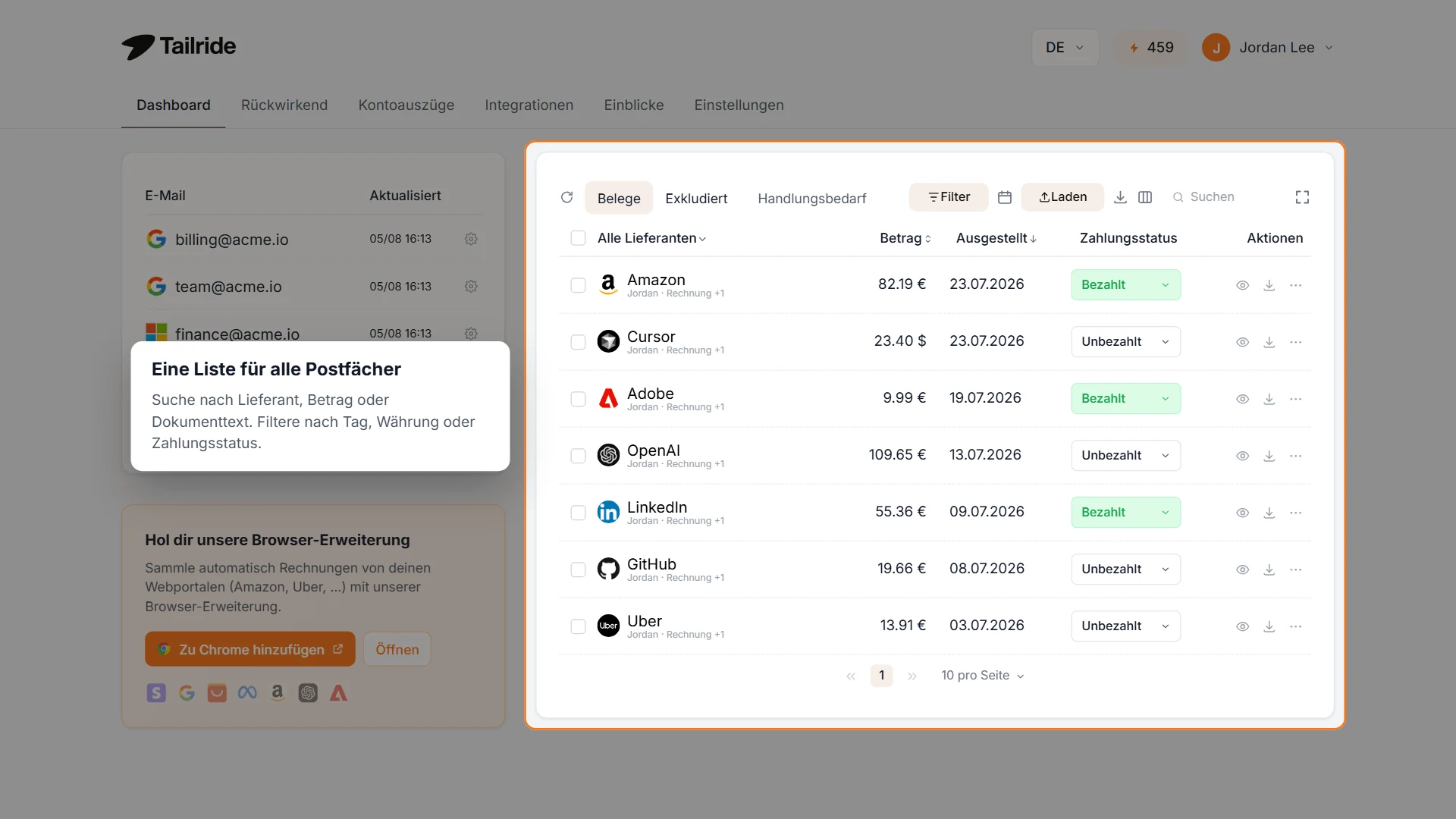
Beispielansicht des Tailride-Dashboards mit Testdaten. Erfasste Rechnungen können per E-Mail-Routing direkt an Ramp übermittelt werden.
Eine ausführliche Anleitung zum Portalabruf finden Sie in unserem Leitfaden zum Thema Rechnungen auf dem Mac automatisch herunterladen.
3. Ramp-Zieladresse im E-Mail-Routing hinterlegen
Navigieren Sie in Tailride zu Integrationen → E-Mail-Routing → Einstellungen. Aktivieren Sie die Option E-Mail-Weiterleitung aktivieren, fügen Sie die kopierte Ramp-Adresse in das Feld Weiterleitungs-E-Mail-Adresse ein und speichern Sie die Änderung.
Über die Betreff-Vorlage erleichtern Sie Ihrem Team die spätere Zuordnung der eingehenden E-Mails, beispielsweise mit folgendem Muster:
Rechnung {invoiceId} von {vendor} - {amount} {currency}
Belassen Sie die Variablennamen in den geschweiften Klammern unverändert. Tailride setzt beim Erstellen der E-Mail automatisch die jeweiligen Belegwerte ein.
Die Standardadresse eignet sich ideal, wenn alle erfassten Dokumente an dieselbe Ramp-Instanz gehen sollen. Wenn Sie bereits differenzierte Routing-Regeln oder kontospezifische Ziele nutzen, prüfen Sie, welche Regel für die Testrechnung greift. Spezifischere Regeln haben Vorrang vor der Standardadresse. Die genaue Priorisierung ist in der Dokumentation zum E-Mail-Routing beschrieben.
4. Testbeleg manuell weiterleiten und in Ramp prüfen
Lassen Sie die Option Automatisches Senden für den ersten Durchlauf noch deaktiviert. Wählen Sie in Tailride eine erfasste Rechnung aus, prüfen Sie das zugehörige PDF und klicken Sie in den Aktionen auf Per E-Mail weiterleiten. Wählen Sie dafür ein Dokument, das Ramp bisher noch nicht vorliegt.
Wechseln Sie anschließend zu Ramp Bill Pay, suchen Sie den neu erstellten Entwurf und öffnen Sie den Dateianhang. Kontrollieren Sie anhand dieser ersten Testrechnung folgende Eckdaten:
| Prüfpunkt | Was Sie kontrollieren sollten |
|---|---|
| Lieferant & Rechnungsnummer | Stimmen die Belegnummer und der Kreditor mit der Ausgangsdatei überein? |
| Betrag & Währung | Weist der Entwurf denselben Gesamtbetrag und dieselbe Währung wie das PDF auf? |
| Rechnungsdaten | Werden Rechnungs- und Fälligkeitsdatum korrekt aus dem Quelldokument übernommen? |
| Buchungskreis / Entität | Ist die Rechnung dem richtigen Unternehmen bzw. Mandanten zugeordnet? |
| Dateianhang | Liegt das vollständige, einwandfrei lesbare PDF im Ramp-Datensatz vor? |
Sollte eine Information fehlen oder ungenau sein, prüfen Sie, ob der Fehler bereits im Originaldokument vorlag oder erst beim Auslesen in Ramp aufgetreten ist. So lässt sich die Ursache gezielt beheben, bevor Folgerechnungen eingehen.
Ein erfolgreicher Versandstatus in Tailride bestätigt die Übergabe der E-Mail; die Anlage des Entwurfs in Ramp bestätigt den eigentlichen Import. Finden Sie keinen Entwurf, nutzen Sie die nachfolgenden Tipps zur Fehlerbehebung.
5. Automatisches Senden aktivieren
Wurde der Testbeleg ordnungsgemäß verarbeitet, wechseln Sie zurück zu den Einstellungen für das E-Mail-Routing. Aktivieren Sie dort Automatisches Senden und speichern Sie die Konfiguration. Künftig verarbeitete Rechnungen werden nun vollautomatisch an Ramp weitergeleitet.
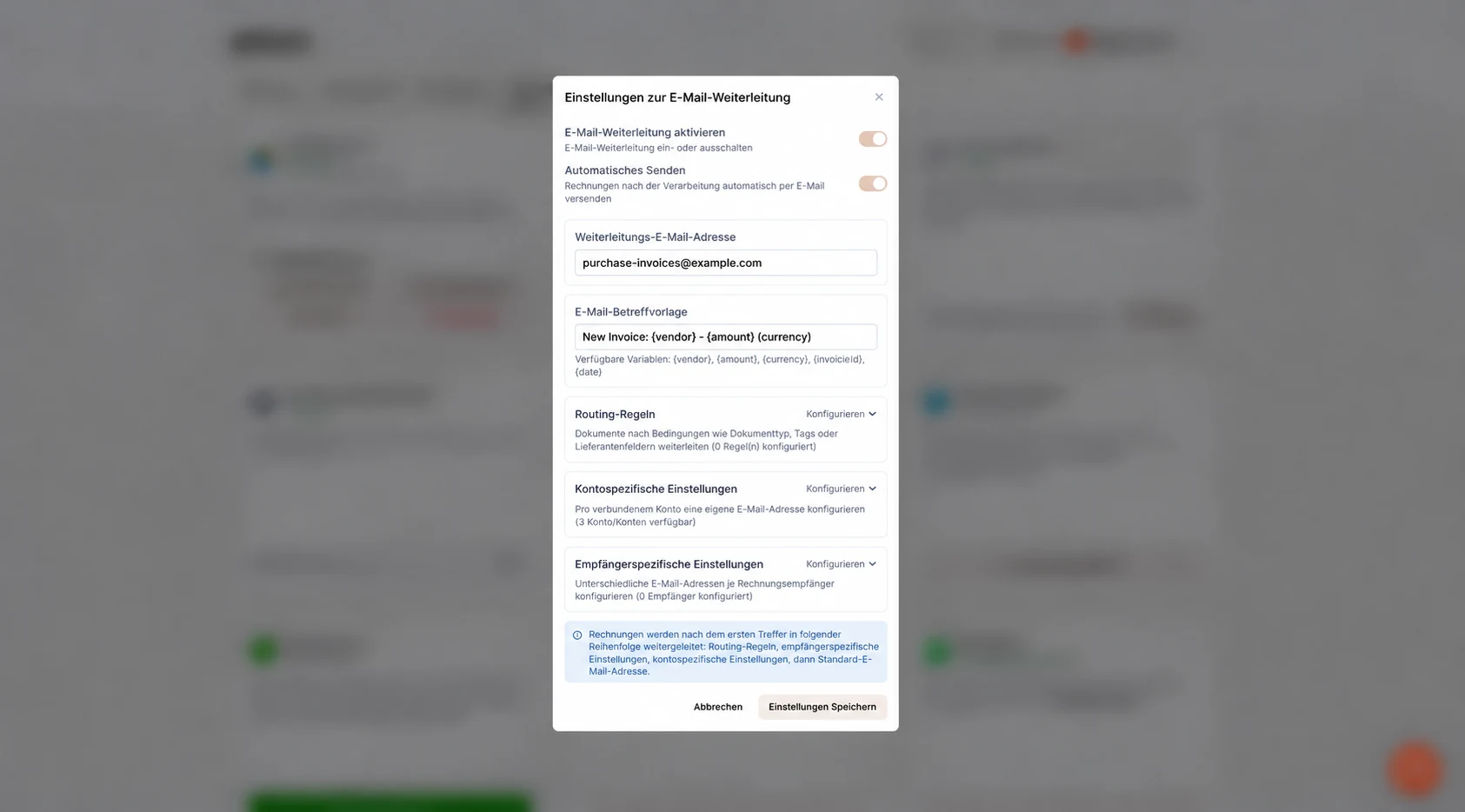
Beispielkonfiguration in Tailride mit aktiviertem automatischem Versand. Ersetzen Sie die Beispieladresse durch Ihre persönliche Ramp-Zieladresse.
Der Screenshot zeigt beispielhaft die Adresse purchase-invoices@example.com. Tragen Sie dort Ihre individuelle @ap.ramp.com-Adresse ein.
Bitte beachten Sie: Belegabruf und E-Mail-Versand sind zwei getrennte Prozesse. Ein Portal, das wöchentlich abgefragt wird, liefert Dokumente nach diesem Rhythmus; das Aktivieren des automatischen Sendens erhöht nicht die Abruffrequenz. Wählen Sie Intervalle, die eine rechtzeitige Rechnungsprüfung gewährleisten.
Regeln festlegen: Welche Belege an Ramp gehen
Eine zuverlässige Weiterleitung setzt klare Kriterien voraus. Häufig fallen in Unternehmen unterschiedliche Dokumente an: offene Rechnungen von Dienstleistern, laufende Telekommunikationsgebühren und Belege für Einkäufe, die bereits per Firmenkreditkarte bezahlt wurden. Während Tailride alle diese Belege erfassen kann, sollen in der Regel nur unbezahlte Rechnungen an Ramp Bill Pay übergeben werden.
Über das E-Mail-Routing können Sie nach Dokumenttyp, Tags, Lieferanten-, Empfängerdaten oder Quellkonten filtern. Ein unkomplizierter Ausgangspunkt ist ein dediziertes Buchhaltungspostfach, dessen Dokumente ausnahmslos zu einer Gesellschaft gehören. Bei gemischten Postfächern empfiehlt sich die Definition präziser Routing-Regeln.
Ein Unternehmen mit zentralem Rechnungseingang
Gehören sämtliche Belege eines Eingangsordners zum selben Ramp-Konto, genügt die Standard-Weiterleitungsadresse als unkomplizierte Lösung. Dokumentieren Sie kurz die verknüpften Quellen und Zieladressen, damit die Konfiguration auch für Kollegen transparent bleibt.
Bevor Sie ein weiteres Postfach oder ein neues Lieferantenportal anbinden, prüfen Sie, ob die dortigen Dokumente denselben Weg nehmen sollen. Ein neues Quellkonto könnte Kreditkartenquittungen, Ausgaben einer Schwestergesellschaft oder Altrechnungen enthalten. Was Tailride erfasst, wird bei aktivem Automatismus auch weitergeleitet.
Gemischte Belege oder mehrere Mandanten
Über Routing-Regeln lassen sich Kriterien präzise kombinieren. Die Bedingung Dokumenttyp = Rechnung in Verbindung mit Empf.-Steuer-Nr = [Ihre Steuer-ID] filtert beispielsweise gezielt Rechnungen einer bestimmten Gesellschaft heraus. Verwenden Sie dafür eine Steuer-ID, die auf den Belegen zuverlässig ausgewiesen und ausgelesen wird, und testen Sie dies mit Dokumenten verschiedener Lieferanten.
Beachten Sie: Routing-Regeln bestimmen die Zieladresse, fungieren aber nicht automatisch als Ausschlussfilter. Greift keine Regel, greift Tailride nacheinander auf empfängerspezifische, kontospezifische und schließlich auf die Standardadresse zurück. Zeigt die Standardadresse auf Ramp, gelangen auch nicht abgefangene Dokumente dorthin. Definieren Sie Fallback-Regeln daher mit Bedacht.
Lassen sich Dokumente nicht zweifelsfrei automatisiert trennen, empfiehlt es sich, das automatische Senden deaktiviert zu lassen und Belege nach Sichtprüfung manuell weiterzuleiten. Die reine Klassifizierung als Rechnung sagt noch nichts darüber aus, ob ein Betrag offen ist oder die Zuordnung zur Gesellschaft stimmt.
Mandantenfähige Buchhaltung und getrennte Posteingänge
Verwalten Sie mehrere Gesellschaften, richten Sie für jedes Unternehmen separate Zieladressen ein und verifizieren Sie jeden Pfad mit einem Testbeleg. Ramp unterstützt mandantenspezifische Posteingänge; überprüfen Sie beim Testlauf, ob der importierte Beleg direkt dem richtigen Mandanten zugeordnet wird. Hilfreiche Details dazu bietet der Ramp-Leitfaden für Multi-Entity-Umgebungen.
Kontospezifisches Routing bietet sich an, wenn verschiedene verbundene E-Mail-Adressen für unterschiedliche Gesellschaften stehen. Bei Portaldokumenten ist meist eine empfängerbasierte Bedingung erforderlich. Nutzen Sie ein Feld, das die jeweilige Gesellschaft im Dokument eindeutig identifiziert.
Beginnen Sie stets mit aktuellen Belegen. Wenn Sie die rückwirkende Belegsuche von Tailride nutzen, um ältere Dokumente zu erfassen, sichten Sie diesen Belegstapel vor der Weiterleitung: Viele dieser Posten sind in Ramp vermutlich längst gebucht oder beglichen. Lassen Sie das automatische Senden während historischer Datenimporte deaktiviert.
Den Workflow in der laufenden Buchhaltung verankern
Ein praxisnahes Beispiel: Ein wachsendes Unternehmen bezieht Rechnungen aus drei Quellen – Beraterhonorare über das zentrale Finanzpostfach, Nebenkostenabrechnungen über das Office-Management und Providerrechnungen über ein Online-Kundenportal. Bislang musste ein Mitarbeiter diese Dateien jeden Monat manuell herunterladen und in Ramp einpflegen.
Nach der Ersteinrichtung verbindet Tailride diese Kanäle und leitet neue Belege über das E-Mail-Routing direkt an Ramp weiter. Das Team spart sich monotone Routinearbeit und kann sich direkt auf die inhaltliche Rechnungsprüfung und Freigabe in Ramp konzentrieren.
Legen Sie klare Zuständigkeiten fest:
-
Wer Tailride betreut, prüft den Status der Datenquellen, reagiert auf abgelaufene Portal-Sitzungen und kontrolliert eventuelle Routing-Hinweise.
-
Wer in Ramp arbeitet, prüft die importierten Belegdaten und steuert den unternehmensinternen Freigabeprozess.
Selbst in kleinen Teams, in denen beide Aufgaben bei derselben Person liegen, erleichtert diese klare Trennung das Auffinden fehlender Dokumente.
Gleichen Sie im ersten Monat die eingegangenen Belege stichprobenartig zwischen Tailride und Ramp ab. So stellen Sie sicher, dass sowohl der Abholzeitplan als auch die E-Mail-Übergabe wie gewünscht ineinandergreifen. Wurde ein Beleg nicht in Tailride erfasst, kann ihn auch das E-Mail-Routing nicht an Ramp übergeben.
Klären Sie außerdem, welche Lieferanten bereits direkt an Ramp adressieren. Vermeiden Sie doppelte Zustellwege für denselben Beleg. Das Ziel ist ein transparenter, einheitlicher Prozess pro Kanal mit minimalem manuellem Aufwand.
Was passiert mit der Rechnung in Ramp Bill Pay?
In der Ramp-Dokumentation zum Rechnungsimport wird beschrieben, wie eingegangene Dateianhänge in Rechnungsentwürfe umgewandelt werden. Das PDF dient als Belegdokument; Ramp wendet seine eigene optische Zeichenerkennung und Ihre individuellen Bill-Pay-Vorgaben darauf an.
Anschließend prüft Ihre Buchhaltung Kreditor, Betrag, Zahlungsziel und Kontierung direkt in Ramp. Die Zahlungsfreigabe und Ausführung erfolgen vollständig über die dort hinterlegten Workflows. Das E-Mail-Routing löst zu keinem Zeitpunkt selbstständig Zahlungen aus.
Korrekturen an Rechnungsdaten nehmen Sie daher primär in Ramp vor. Eine Anpassung in Ramp ändert nicht die Ursprungsdatei in Tailride. Betrachten Sie die Integration als reine Belegübergabe an Bill Pay – die kaufmännische Bearbeitung findet anschließend in Ramp statt.
Gutschriften erfordern gesonderte Aufmerksamkeit: Weitergeleitete Lieferantengutschriften werden in Ramp zunächst oft als reguläre Rechnungsentwürfe angelegt und müssen manuell in Gutschriften umgewandelt werden. Klären Sie im Team, wie Sie mit solchen Belegen verfahren, bevor Sie diese automatisiert weiterleiten. Weitere Details finden Sie im Ramp-Leitfaden für Rechnungen und Gutschriften.
Fehlerbehebung: Wenn ein Dokument nicht in Ramp ankommt
Sollte ein Beleg nicht wie erwartet in Ramp auftauchen, prüfen Sie die Kette von vorne nach hinten:
| Beobachtung | Mögliche Ursache & Lösung |
|---|---|
| Beleg fehlt bereits in Tailride | Verknüpftes Postfach oder Portal prüfen; Zeitraum des Belegabrufs und eventuelle Re-Login-Aufforderungen kontrollieren. |
| Tailride meldet Routing-Fehler | Bereich „Handlungsbedarf“ öffnen, Fehlermeldung lesen, Zieladresse korrigieren und Beleg erneut senden. |
| E-Mail versendet, aber kein Entwurf in Ramp | Zieladresse, aktive Eingangsmethode (Gmail vs. E-Mail) und Absenderfreigabe prüfen; kontrollieren, ob der Beleg bereits vorhanden war. |
| PDF wurde in Ramp übersprungen | Prüfen Sie Benachrichtigungen von Ramp: Manche Anhänge werden wegen Dateiformat oder Duplikatsprüfungen abgewiesen. |
Die Ramp-Statusbenachrichtigungen geben meist Aufschluss darüber, warum ein Anhang nicht verarbeitet werden konnte. Der Import-Leitfaden von Ramp beschreibt zudem, wie Sie Belege im Zweifelsfall manuell hochladen können, um Zahlungsfristen nicht zu verpassen.
Für den Start empfiehlt sich ein pragmatischer Ansatz: Richten Sie zunächst eine einzelne Quelle und ein Ziel ein, verifizieren Sie den Durchlauf mit einem Musterbeleg und binden Sie anschließend weitere Quellen über die Tailride-Integrationen an.
Häufig gestellte Fragen (FAQ)
Kann ich Rechnungen auch ohne Tailride an Ramp übermitteln?
Ja. Ramp bietet eigene Optionen für E-Mail-Weiterleitung, Gmail-Verknüpfung und Datei-Uploads. Tailride ergänzt diesen Prozess, indem es Rechnungen automatisch aus verstreuten Mailboxen und geschützten Lieferantenportalen einsammelt, strukturiert und über das Add-on E-Mail-Routing an Ramp übergibt. Es eignet sich ideal, wenn das Beschaffen der Belege bisher manuell erfolgt.
Wie verknüpfe ich Tailride mit Ramp Bill Pay?
Aktivieren Sie in Tailride das Add-on E-Mail-Routing, tragen Sie Ihre individuelle Ramp-AP-Adresse in die Weiterleitungseinstellungen ein und senden Sie einen Testbeleg. Sobald der Entwurf in Ramp Bill Pay sichtbar ist, aktivieren Sie das automatische Senden für die gewünschten Belegtypen.
Wird für die Anbindung ein Ramp-API-Schlüssel benötigt?
Nein. Die Übertragung erfolgt über die E-Mail-Schnittstelle von Ramp. Ein API-Schlüssel oder eine tiefere Systemintegration ist für diesen Belegaustausch nicht erforderlich.
Kann Tailride Rechnungen aus Online-Lieferantenportalen für Ramp abrufen?
Ja. Tailride ruft Rechnungen aus unterstützten Lieferantenportalen automatisiert ab, bereitet die Belege auf und leitet die PDFs per E-Mail-Routing an Ramp weiter. Für zeitgesteuerte Portalabrufe nutzen Sie die Anwendung Tailride Desktop.
Ist das derselbe Ablauf wie die Weiterleitung von Belegen an receipts@ramp.com?
Nein. Die Adresse receipts@ramp.com dient dem Abgleich von Kreditkartenbelegen mit Kartentransaktionen. Dieser Leitfaden beschreibt die Übermittlung von Eingangsrechnungen an die unternehmenseigene AP-Adresse für Ramp Bill Pay. Weitere Details dazu finden Sie im Ramp-Leitfaden zum Belegabgleich.
Löst das Weiterleiten an Ramp automatisch eine Zahlung aus?
Nein. Durch die Weiterleitung wird lediglich ein Rechnungsentwurf in Ramp angelegt. Prüfung, rechnerische Freigabe und Zahlungsausführung verbleiben vollständig im Freigabeworkflow von Ramp Bill Pay.
