Leveranciersfacturen automatisch naar Ramp sturen
Wil je facturen automatisch importeren in Ramp? Ontdek de opties, verzamel pdf's via Tailride en stuur leveranciersfacturen direct door naar Bill Pay.


Door Tailride · 15 min leestijd · Bijgewerkt in oktober 2026
Wil je inkoopdocumenten en facturen automatisch importeren in Ramp Bill Pay? Dat kan via e-mail forwarding naar crediteurenadministratie (AP), een gekoppelde Gmail-inbox of directe bestandsuploads. Komen inkoopfacturen echter binnen via verschillende mailboxen en leveranciersportalen, dan biedt Tailride een slimmere route: verzamel en verwerk de documenten centraal en stuur de pdf's automatisch door naar Ramp met de add-on E-mailroutering.
De beste inrichting hangt af van hoe facturen op dit moment binnenkomen. Voor een centrale crediteurenmailbox volstaat vaak een eenvoudige doorstuurregel. Moet het financiële team nu nog handmatig meerdere mailboxen controleren en facturen downloaden bij leveranciers, dan valt juist bij het verzamelen veel tijd te winnen.
In deze handleiding vergelijken we de verschillende routes en leggen we stap voor stap uit hoe je de koppeling tussen Tailride en Ramp configureert: van het achterhalen van het juiste AP-adres tot het instellen van E-mailroutering en het testen van de eerste automatische verzending.
Kies een route om facturen automatisch importeren in Ramp mogelijk te maken
Kijk eerst naar de bronnen waar je financiële administratie nu al mee werkt. De volgende vier methoden dekken de meest voorkomende scenario's af.
| Methode | Ideaal wanneer… | Wat je instelt |
|---|---|---|
| Rechtstreekse of doorgestuurde AP-mail | Leveranciers rechtstreeks naar het juiste adres mailen of facturen binnenkomen in een centrale crediteurenmailbox. | Geef leveranciers het Ramp AP-adres of stel een doorstuurregel in; controleer het acceptatiebeleid voor afzenders. |
| Ramp Gmail AP-inboxkoppeling | Relevante facturen in Gmail binnenkomen en deze functie actief is binnen je Ramp-account. | Koppel de inbox via de AP-instellingen in Ramp. |
| Handmatige upload in Ramp | Je de factuurbestanden al hebt en af en toe een los document of een batch wilt importeren. | Upload de bestanden direct in Bill Pay. |
| Tailride met E-mailroutering | Je periodiek documenten wilt ophalen uit meerdere mailboxen of ondersteunde portalen en automatisch wilt afleveren in Ramp. | Koppel de bronnen in Tailride en stel de add-on E-mailroutering in met het Ramp AP-adres. |
Ramp biedt documentatie over AP e-mail doorsturen, Gmail AP-inboxautomatisering en bestandsuploads. Let op: de Gmail-koppeling en e-mail forwarding sluiten elkaar uit. Zodra Gmail AP-automatisering is ingeschakeld, verwerkt Ramp geen via e-mail doorgestuurde facturen meer.
Als leveranciers alle documenten al netjes naar de juiste Ramp-inbox sturen, is er aan de verzamelkant weinig meer te automatiseren. Tailride komt juist van pas wanneer finance eerst handmatig documenten moet opsporen voordat Ramp ze kan inlezen. Dat proces lichten we hieronder in detail toe.
Hoe de integratie tussen Tailride en Ramp werkt
De koppeling maakt gebruik van de e-mailimport van Ramp en de add-on E-mailroutering van Tailride. Je voert het ontvangstadres van Ramp in binnen Tailride; er is voor deze e-mailoplossing geen Ramp API-sleutel nodig.
Mailboxen en portalen van leveranciers → Verzamelen en verwerken in Tailride → E-mailroutering → Ramp Bill Pay
Elke stap heeft een duidelijke rol:
| Fase | Wat er gebeurt |
|---|---|
| Verzamelen in Tailride | Facturen uit gekoppelde mailboxen en ondersteunde leveranciersportalen komen overzichtelijk binnen in Tailride. |
| Verwerken en routeren | Tailride leest de factuurgegevens uit en bepaalt de bestemming op basis van je regels voor E-mailroutering. |
| Importeren in Ramp | Ramp beoordeelt de e-mail en bijlagen en maakt conceptfacturen aan voor goedgekeurde documenten. |
| Verder werken in Bill Pay | Je team controleert de conceptfactuur in Ramp en rondt de goedkeuring en betaling af volgens de bestaande workflow. |
De integratie stuurt het brondocument door naar Ramp. Betaalstatussen worden niet teruggestuurd naar Tailride en grootboekrekeningen worden niet automatisch gekoppeld. Dit onderscheid houdt de taakverdeling zuiver: Tailride regelt het verzamelen, Ramp beheert de crediteurenadministratie en betalingen.
Wat E-mailroutering precies verstuurt
Het uitgaande bericht bevat een onderwerp op basis van jouw sjabloon, een samenvatting van de factuurgegevens en de oorspronkelijke pdf als bijlage. Zo heeft finance direct inzicht in de e-mail én de achterliggende factuur. Zorg er voor deze workflow wel voor dat de verzamelde factuur altijd een geldige pdf bevat.
Een factuur van leverancier Northstar Services krijgt bijvoorbeeld als onderwerp: Factuur NS-1042 van Northstar Services - 480 USD. Dit bedrag dient puur ter herkenning voor medewerkers; het definitieve te betalen bedrag wordt in Ramp zelf vastgesteld op basis van de uitgelezen bijlage.
Antwoorden op een doorgestuurde e-mail van Tailride komen binnen op het e-mailadres van je Tailride-account. Bepaal binnen het team wie deze inbox in de gaten houdt voor foutmeldingen of vragen. Het unieke verzendadres en het antwoordadres hebben immers verschillende functies.
Deze integratie werkt volledig op basis van e-mail met een heldere overdracht. Je controleert het document in Tailride, herkent het doorgestuurde bericht en vindt de conceptfactuur in Ramp eenvoudig terug aan de hand van het leveranciers- en factuurnummer.
Stappenplan: facturen automatisch importeren in Ramp via E-mailroutering
Voor deze inrichting heb je een Tailride-account met de geactiveerde add-on E-mailroutering nodig, een leveranciersfactuur in pdf-formaat en beheerdersrechten in Ramp Bill Pay. Zorg dat iemand van de financiële administratie klaarstaat om de eerste geïmporteerde factuur te controleren.
1. Zoek het Ramp AP-e-mailadres van je organisatie op
Ga in Ramp naar Bill Pay → Bills → New bill → Forward invoices to pre-fill drafts. Kopieer het adres dat wordt weergegeven voor jouw entiteit. Dit adres eindigt altijd op @ap.ramp.com. Raadpleeg eventueel de instructies voor AP-forwarding van Ramp.
Controleer vooraf twee belangrijke instellingen:
-
Ontvangstmethode: Als een organisatie Gmail heeft gekoppeld voor AP-inboxautomatisering, negeert Ramp binnenkomende e-mails via forwarding. Deze handleiding gaat uit van e-mail forwarding; stem dit vooraf af met de Ramp-beheerder. Zie de Ramp-documentatie over AP-inboxen.
-
Toegestane afzenders: De instelling Process emails in Ramp moet berichten van Tailride accepteren. Tailride verstuurt facturen vanaf een accountspecifiek adres op
fw.tailride.so. Laat de beheerder deze afzender goedkeuren aan de hand van de eerste testmail. Zie het Ramp-beleid voor goedgekeurde afzenders.
2. Facturen verzamelen in Tailride
Koppel de mailboxen waarin facturen van leveranciers nu binnenkomen. Met inbox scanning verzamelt Tailride deze bestanden en leest belangrijke gegevens uit zoals de leverancier, factuurdatum en het totaalbedrag. Zo heeft je team één centraal overzicht vóórdat documenten worden doorgezet.
Staan facturen uitsluitend achter een login in een online portaal? Gebruik dan de functies van Tailride voor leveranciersportalen. Met Tailride Desktop haal je facturen periodiek op uit ondersteunde omgevingen. Hiervoor moet de app actief zijn op je computer; af en toe kan een leveranciersportaal om hernieuwde verificatie vragen.
Een herkenbaar voorbeeld: facturen van freelancers komen binnen in de algemene finance-inbox, terwijl de telecomprovider facturen uitsluitend klaarzet in een klantomgeving. Tailride voegt beide stromen samen, waarna E-mailroutering ze automatisch doorstuurt naar Ramp. Handmatig inloggen, downloaden en doormailen is verleden tijd.
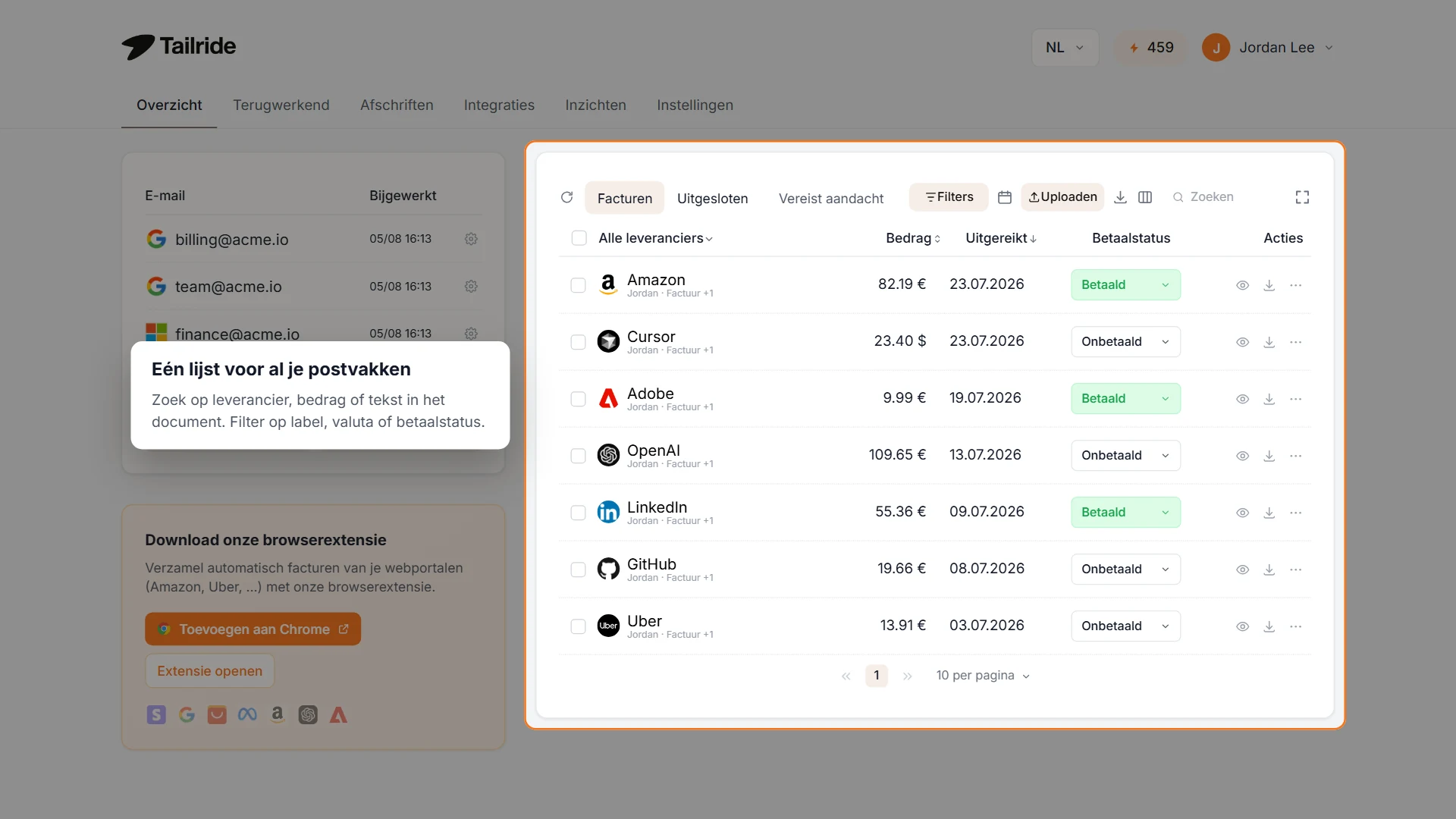
Voorbeeld van het Tailride-webdashboard. Verzamelde inkoopfacturen stuur je direct door naar Ramp via de add-on E-mailroutering.
Wil je weten hoe je portaalverzameling precies instelt? Lees dan onze handleiding over automatisch facturen downloaden op de Mac.
3. Het Ramp-adres toevoegen in E-mailroutering
Ga in het Tailride-webdashboard naar Integraties → E-mailroutering → Instellingen. Schakel E-mail doorsturen inschakelen in, plak het gekopieerde Ramp-adres in het veld E-mailadres voor doorsturen en sla de wijzigingen op.
Met het onderwerpsjabloon zorg je voor herkenbare e-mails. Gebruik bijvoorbeeld:
Factuur {invoiceId} van {vendor} - {amount} {currency}
Laat de namen van de variabelen tussen accolades ongewijzigd. Tailride vult deze automatisch met de juiste waarden zodra het bericht wordt gegenereerd.
Dit standaardadres werkt prima als alle binnenkomende facturen naar dezelfde Ramp-omgeving moeten. Gebruik je al specifieke routeringsregels, controleer dan welke regel van toepassing is op de testfactuur. Specifieke regels hebben voorrang op het standaardadres. In de documentatie over E-mailroutering vind je de exacte prioriteitsvolgorde.
4. Een testfactuur versturen en controleren in Ramp
Laat de optie Automatisch verzenden tijdens de eerste test nog uitgeschakeld. Open een verzamelde factuur in Tailride, controleer of de pdf klopt en kies bij acties voor Doorsturen naar e-mail. Gebruik hiervoor een document dat nog niet in Ramp staat.
Open Ramp Bill Pay, zoek de nieuw aangemaakte conceptfactuur op en bekijk de bijlage. Controleer de belangrijkste gegevens waarop je team tijdens de reguliere verwerking vertrouwt:
| Controlepunt | Wat je controleert |
|---|---|
| Leverancier en factuurnummer | Komen de gegevens overeen met het document dat vanuit Tailride is verstuurd? |
| Bedrag en valuta | Klopt het bedrag met de pdf, inclusief valuta en eventuele btw? |
| Datums | Komen de factuur- en vervaldatum exact overeen met het origineel? |
| Entiteit of bedrijf | Is de factuur gekoppeld aan de juiste juridische entiteit? |
| Bijlage | Is het originele document volledig en scherp leesbaar voor de fiatteur? |
Klopt er iets niet? Ga na of de afwijking al in het bronbestand zat of pas tijdens de import in Ramp is ontstaan. Zo weet je precies waar je het probleem moet oplossen voordat de volgende factuur binnenkomt.
Een succesvolle verzendstatus in Tailride betekent dat het bericht is verzonden; de definitieve bevestiging is de zichtbare conceptfactuur in Ramp. Blijft de factuur uit, raadpleeg dan het overzicht voor probleemoplossing hieronder.
5. Automatisch verzenden inschakelen
Komt de testfactuur correct binnen in Ramp? Ga terug naar E-mailroutering in Tailride, zet Automatisch verzenden aan en sla de instellingen op. Vanaf dat moment worden alle nieuw verwerkte facturen automatisch doorgestuurd.
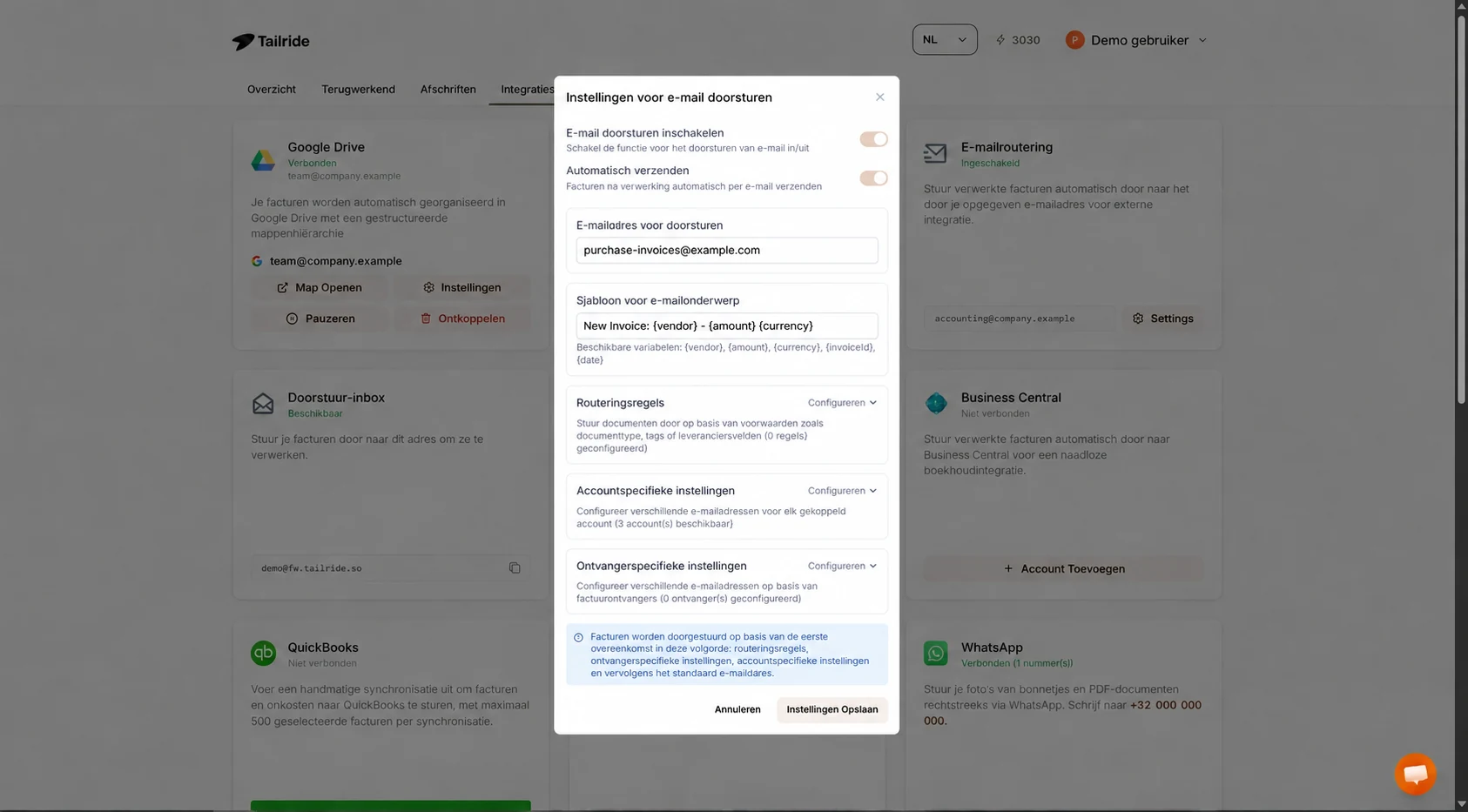
Voorbeeld van de Tailride-instellingen met Automatisch verzenden ingeschakeld. Vervang het voorbeeldadres door het werkelijke Ramp AP-adres.
In de schermafbeelding zie je purchase-invoices@example.com ter illustratie. Gebruik hier altijd het adres dat je uit Ramp hebt gekopieerd.
Het verzamelen van documenten en het doorsturen via e-mail zijn twee losse stappen. Een portaal dat wekelijks wordt gescand, levert documenten op volgens die frequentie; het inschakelen van Automatisch verzenden verandert die ophaalfrequentie niet. Kies daarom een schema waarmee facturen op tijd klaarstaan voor goedkeuring.
Bepaal welke documenten worden doorgestuurd
Een betrouwbare koppeling begint met duidelijke afspraken over welke documenten moeten worden doorgestuurd. Een organisatie verzamelt vaak zzp-facturen, telecomnota's én bonnetjes van creditcarduitgaven. Hoewel alles in Tailride binnenkomt, wil je meestal alleen de nog te betalen leveranciersfacturen doorzetten naar Ramp Bill Pay.
Binnen E-mailroutering kun je filters instellen op documenttype, tags, leveranciersgegevens, bedrijfsgegevens en bronaccounts. Voor een speciale finance-mailbox waar uitsluitend facturen van één entiteit binnenkomen, volstaat één vaste regel. Bij gemengde inboxen zijn specifiekere routeringsregels noodzakelijk.
Eén entiteit met een vaste documentstroom
Horen alle binnenkomende documenten thuis in dezelfde Ramp Bill Pay-omgeving? Dan is het standaard doorstuuradres de eenvoudigste oplossing. Leg de gekoppelde bronnen en het doeladres kort vast, zodat collega's direct zien hoe de vork in de steel zit.
Vraag je bij nieuwe mailboxen of portalen altijd af of die documenten dezelfde route moeten volgen. Een nieuwe bron kan immers ook creditcardbonnen of facturen van een zusterbedrijf bevatten. Meer bronnen koppelen in Tailride betekent ook dat er meer bestanden automatisch kunnen worden doorgestuurd.
Gemengde documentstromen en meerdere bestemmingen
Met routeringsregels combineer je voorwaarden. Zo selecteer je met Documenttype = Factuur in combinatie met Btw-nr. ontv = Btw-nummer van je bedrijf uitsluitend de inkoopfacturen voor die specifieke organisatie. Zorg wel dat het btw-nummer betrouwbaar op de documenten staat en test dit met facturen van verschillende leveranciers.
Let op: routeringsregels bepalen het verzendadres, maar sluiten niet automatisch documenten uit. Als een document aan geen enkele regel voldoet, kijkt Tailride achtereenvolgens naar ontvangerspecifieke instellingen, accountinstellingen en tot slot naar het standaardadres. Wijst het standaardadres naar Ramp, dan komen ook niet-gematchte bestanden daar terecht. Controleer het terugvaladres dus net zo kritisch als de hoofdregel.
Laten documenten zich niet betrouwbaar filteren? Laat Automatisch verzenden dan uitgeschakeld en stuur facturen handmatig door na een korte controle. Het label Factuur bewijst immers nog niet dat een document nog onbetaald is of bij de juiste entiteit hoort.
Meerdere entiteiten en gescheiden administraties
Beheer je meerdere bedrijven, stel dan per entiteit een afzonderlijk ontvangstadres in en test elke route met een document van het betreffende bedrijf. Ramp ondersteunt specifieke AP-inboxen per entiteit. Controleer bij de testfactuur direct of de juiste entiteit is geselecteerd. Zie hiervoor de Ramp-richtlijnen voor meerdere entiteiten.
Accountspecifieke routering werkt uitstekend wanneer verschillende mailboxen overeenkomen met verschillende bv's. Voor portaaldocumenten kun je vaak beter filteren op het btw-nummer of de naam van de ontvanger, aangezien portalen geen e-mailmetadata bevatten.
Begin altijd met actuele facturen. Gebruik je Tailrides scannen van historische facturen om oude administratie op te halen? Controleer die partij dan eerst zorgvuldig vóórdat je gaat doorsturen: veel van die facturen zijn immers al verwerkt of betaald in Ramp. Schakel automatisch verzenden pas in als de historische import is afgerond.
De integratie inpassen in de vaste administratieve routine
Denk aan een mkb-bedrijf met drie vaste bronnen: urenfacturen van zzp'ers in de finance-mailbox, huisvestingskosten in de algemene beheer-inbox en telecomfacturen in een leveranciersportaal. Het team keurt facturen goed in Ramp, maar iemand moest de bestanden maandelijks handmatig overzetten.
Door de bronnen eenmalig aan Tailride te koppelen en het Ramp-doeladres in te stellen, neemt E-mailroutering al het repetitieve werk over. Het financiële team richt zich volledig op de inhoudelijke controle en accordering, zonder tijd kwijt te zijn aan downloaden en uploaden.
Zorg voor een heldere taakverdeling. De beheerder van Tailride houdt toezicht op de koppelingen, verlopen logins bij portalen en eventuele verzendfouten. De medewerker in Ramp controleert de binnengekomen concepten en bewaakt het goedkeuringsproces. Bij kleinere organisaties doet één persoon vaak beide taken, maar ook dan voorkomt een duidelijke functiescheiding dat facturen tussen wal en schip vallen.
Vergelijk tijdens de eerste maandfacturatie een steekproef van verwachte facturen tussen beide applicaties. Zo controleer je of zowel het verzamelschema als de e-mailverbinding vlekkeloos draait. Een factuur die Tailride niet bereikt, kan immers ook niet worden doorgezet naar Ramp.
Stem ten slotte af welke leveranciers al rechtstreeks naar Ramp factureren. Voorkom dat dezelfde factuur via twee routes binnenkomt. Het doel is een eenduidige route per bron, minder handmatige handelingen en snel inzicht bij uitzonderingen.
Wat gebeurt er met de factuur in Ramp?
Ramp legt in de documentatie over factuurimport uit hoe binnengekomen bijlagen worden omgezet in conceptfacturen. De pdf vormt het brondocument; Ramp past daar de eigen herkenning en jouw Bill Pay-regels op toe.
Je team controleert vervolgens de leverancier, bedragen, vervaldatums en grootboekcodes in Ramp. De accordering en uitbetaling verlopen volgens de vertrouwde fiatteringsregels. E-mailroutering keurt facturen niet zelfstandig goed en omzeilt geen interne controles.
Dit verklaart ook waar je correcties doorvoert. Een aanpassing van een factuur in Ramp werkt niet terug naar Tailride. Zie Tailride puur als het aflevermechanisme voor documenten in Bill Pay; het verdere crediteurenbeheer vindt plaats in Ramp.
Creditnota's vragen extra aandacht. Ramp merkt doorgestuurde creditnota's in eerste instantie vaak aan als conceptfactuur, waarna je ze handmatig omzet naar een creditboeking. Bepaal vooraf hoe je administratie hiermee omgaat voordat je dit type documenten opneemt in automatische routes. Zie hiervoor de Ramp-documentatie over creditnota's.
Problemen oplossen als een factuur niet verschijnt in Ramp
Controleer waar in het proces het document is gestrand:
| Wat je ziet | Wat je controleert |
|---|---|
| De factuur ontbreekt in Tailride | Controleer de gekoppelde mailbox of het portaal, het datumbereik en eventuele inlogmeldingen. |
| Tailride toont een verzendfout | Ga naar Aandacht vereist, lees de foutmelding, pas de instellingen aan en kies opnieuw verzenden. |
| Tailride heeft verzonden, maar er is geen concept in Ramp | Controleer het bestemmingsadres, de actieve importmethode, het afzenderbeleid en of de factuur wellicht al eerder is verwerkt. |
Ramp stuurt bij weigering vaak een notificatie met tekst en uitleg. De importdocumentatie van Ramp legt ook uit hoe je een factuur handmatig uploadt als je tijdens een onderzoek direct een betaling moet voorbereiden.
Wil je aan de slag? Begin met één vaste leveranciersbron, één Ramp-adres en één succesvolle testfactuur. Koppel daarna de overige bronnen via Tailride-integraties om je volledige factuurstroom te automatiseren.
Veelgestelde vragen
Kan ik facturen naar Ramp sturen zonder Tailride?
Ja. Ramp biedt zelf mogelijkheden voor AP-forwarding via e-mail, een Gmail-koppeling en handmatige uploads. Tailride voegt waarde toe door inkoopfacturen automatisch te verzamelen en uit te lezen uit meerdere mailboxen en leveranciersportalen, om de pdf's vervolgens via E-mailroutering door te sturen. Dit bespaart veel tijd als het verzamelen nu nog handwerk is.
Hoe koppel ik Tailride aan Ramp?
Activeer de add-on E-mailroutering in Tailride, voer je Ramp AP-adres in bij de doorstuurinstellingen en verstuur een testfactuur. Zodra deze zichtbaar is in Ramp Bill Pay, schakel je Automatisch verzenden in voor de gewenste documentstroom.
Heb ik een Ramp API-sleutel nodig voor deze koppeling?
Nee. De integratie verloopt volledig via e-mail naar je specifieke Ramp AP-inbox. Er is geen API-koppeling vereist en er worden geen boekhoudkundige velden tussen beide platforms gesynchroniseerd.
Kan Tailride facturen downloaden uit leveranciersportalen voor Ramp?
Ja. Tailride kan facturen automatisch ophalen uit ondersteunde portalen, de gegevens uitlezen en de bijbehorende pdf via E-mailroutering afleveren in Ramp. Periodiek ophalen verloopt via Tailride Desktop; test vooraf of je leverancier wordt ondersteund en of het downloaden soepel verloopt.
Is dit hetzelfde als bonnen mailen naar receipts@ramp.com?
Nee. Het adres receipts@ramp.com dient voor het koppelen van creditcardbonnen aan bestaande kaarttransacties. Voor inkoopfacturen gebruik je het AP-adres van je organisatie. Bonverwerking kent eigen afzendervoorwaarden en vereist een aparte inrichting. Zie de Ramp-handleiding voor bonverwerking.
Wordt een factuur automatisch betaald zodra deze in Ramp binnenkomt?
Nee. Tailride levert uitsluitend het brondocument aan voor verwerking. De beoordeling, goedkeuring en uiteindelijke betaling verlopen volgens de vaste fiatteringsregels en bevoegdheden die binnen Ramp Bill Pay zijn ingesteld.
