Cómo enviar facturas automáticamente a Ramp
Descubre cómo enviar facturas a Ramp Bill Pay y automatiza la recogida de PDF de tus proveedores con el complemento Enrutado de correo de Tailride.


Por el equipo de Tailride · 15 min de lectura · Actualizado en octubre de 2026
En la gestión de cuentas a pagar, existen varias vías para enviar facturas a Ramp Bill Pay: el reenvío a la dirección de correo de facturación, la conexión directa con una bandeja de Gmail o la carga manual de documentos. Sin embargo, cuando los justificantes están dispersos entre distintos buzones y portales de proveedores, Tailride ofrece una alternativa mucho más eficiente: recopilar y procesar la documentación de forma centralizada para transferir los PDF a Ramp mediante el complemento Enrutado de correo.
La elección del método adecuado depende de la operativa actual de tu departamento financiero. Si utilizas un buzón compartido de administración, puede bastar con una simple regla de reenvío. En cambio, si tu equipo todavía revisa manualmente varias cuentas de correo y descarga justificantes desde las plataformas de cada proveedor, también conviene automatizar esa fase de recopilación previa.
En esta guía analizamos las diferentes opciones disponibles y detallamos cómo configurar la integración entre Tailride y Ramp: desde la obtención de la dirección de destino hasta las pruebas iniciales y la entrega automatizada.
Vías para enviar facturas a Ramp según tu operativa
El punto de partida debe ser la forma en que el equipo de finanzas recibe los documentos habitualmente. Estas cuatro opciones cubren la mayoría de las necesidades:
| Enfoque | Cuándo conviene | Configuración necesaria |
|---|---|---|
| Envío directo o reenvío por correo | Los proveedores pueden escribir directamente a la dirección de AP o las facturas ya llegan a un buzón compartido de administración. | Facilitar a los proveedores la dirección de Ramp o crear una regla de reenvío en el buzón; verificar la política de admisión de remitentes. |
| Conexión con la bandeja de Gmail en Ramp | Las facturas llegan a una cuenta de Gmail y esta función está habilitada en tu suscripción de Ramp. | Conectar la bandeja de entrada desde los ajustes de AP en Ramp. |
| Carga manual de archivos en Ramp | Ya dispones de los archivos y solo necesitas importar documentos sueltos o remesas puntuales. | Subir los archivos directamente a Bill Pay. |
| Tailride con Enrutado de correo | Necesitas recopilar facturas periódicamente de varios buzones o portales de proveedores y derivarlas a Ramp sin intervención manual. | Conectar las fuentes en Tailride y configurar el complemento Enrutado de correo con la dirección de AP de Ramp. |
Ramp detalla en su documentación el reenvío de correo para cuentas a pagar, la automatización de buzones con Gmail y la subida manual de archivos. Conviene tener en cuenta que la conexión de Gmail y el reenvío por correo son excluyentes: según Ramp, si la sincronización con Gmail está activa, el sistema no procesa los correos que lleguen por reenvío postal.
Si todos tus proveedores ya remiten sus justificantes al buzón adecuado de Ramp, el proceso de recepción está prácticamente resuelto. El valor de Tailride reside en resolver la fase previa: cuando finanzas aún tiene que localizar, descargar y ordenar la documentación antes de que Ramp pueda registrarla. Ese es el flujo que explicamos a continuación.
Cómo funciona la integración entre Tailride y Ramp
Esta conexión combina la dirección de recepción de facturas de Ramp con el complemento Enrutado de correo de Tailride. Solo necesitas introducir la dirección de destino de Ramp en Tailride; no requiere configurar ninguna clave API.
Buzones y portales de proveedores → Recopilación y extracción en Tailride → Enrutado de correo → Ramp Bill Pay
Cada fase cumple una función determinada:
| Fase | Qué ocurre |
|---|---|
| Recopilación en Tailride | Las facturas de los buzones conectados y de los portales de proveedores compatibles aparecen centralizadas en tu cuenta de Tailride. |
| Procesamiento y enrutado | Tailride extrae los datos clave y aplica tus reglas de Enrutado de correo para determinar el destino adecuado. |
| Importación en Ramp | Ramp analiza el correo y sus archivos adjuntos y genera borradores de facturas con los documentos válidos. |
| Gestión en Bill Pay | Tu equipo revisa el borrador en Ramp y completa el flujo habitual de validación, aprobación y pago. |
La integración se encarga de trasladar el documento original a Ramp. No sincroniza el estado de los pagos de vuelta a Tailride ni traslada las categorías contables entre ambas herramientas. Esta separación delimita con claridad dónde se audita la recepción documental y dónde se gestiona la obligación de pago.
Qué información envía Enrutado de correo
El correo saliente incluye un asunto generado a partir de una plantilla personalizable, un resumen formateado con los datos de la factura y el archivo PDF original adjunto. De este modo, finanzas dispone tanto de un mensaje identificable a simple vista como del soporte documental original. Para este circuito con Ramp, asegúrate siempre de que la factura recopilada incluya un PDF accesible antes de enrutarla.
Por ejemplo, para una factura ficticia de Northstar Services, el asunto podría ser Factura NS-1042 de Northstar Services - 480 USD. El importe mostrado en el asunto sirve exclusivamente como referencia visual; no determina el importe a pagar en Ramp, ya que el borrador final se genera a partir de la lectura del documento.
Las respuestas que reciba este correo de reenvío se dirigirán a la dirección de contacto configurada en tu cuenta de Tailride. Es aconsejable definir quién supervisará ese buzón por si llegan notificaciones del sistema o consultas de otros departamentos. La dirección técnica de envío y la de respuesta cumplen cometidos distintos.
Se trata de un traspaso limpio por correo electrónico: puedes revisar el archivo capturado en Tailride, comprobar el mensaje emitido y localizar la factura correspondiente en Ramp utilizando el mismo nombre de proveedor y número de justificante.
Paso a paso para enviar facturas a Ramp con Enrutado de correo
Para iniciar la configuración necesitas una cuenta de Tailride con el complemento Enrutado de correo activo, un PDF de prueba de algún proveedor y permisos de acceso en Ramp Bill Pay para verificar el borrador resultante.
1. Localiza la dirección de recepción de facturas en Ramp
En la plataforma de Ramp, accede a Bill Pay → Bills → New bill → Forward invoices to pre-fill drafts. Copia la dirección asignada a tu empresa o entidad jurídica (termina siempre en @ap.ramp.com). Asegúrate de copiarla con exactitud. Consulta también las instrucciones de reenvío de Ramp.
Antes de continuar, verifica dos aspectos esenciales en Ramp:
-
Método de entrada: Ramp especifica que si tienes conectada una cuenta de Gmail para la lectura automática del buzón, no procesará facturas reenviadas por correo. Dado que esta integración utiliza el reenvío postal, confirma la configuración con tu administrador de Ramp. Más detalles en la documentación de buzones AP de Ramp.
-
Remitentes autorizados: El ajuste Process emails de Ramp debe aceptar los mensajes procedentes de Tailride. Las emisiones se realizan desde una dirección específica vinculada a tu cuenta con el dominio
fw.tailride.so; solicita al administrador que valide la política de admisión tras el primer envío de prueba. Revisa los ajustes de remitentes en Ramp.
2. Centraliza las facturas de tus proveedores en Tailride
Vincula las cuentas de correo donde recibes habitualmente la facturación de compras. El sistema de escaneo de buzones de Tailride recopila los comprobantes y extrae datos fundamentales como el proveedor, la fecha y el importe total, ofreciendo una vista unificada antes del reenvío.
En el caso de facturas que no llegan por correo y solo están disponibles en plataformas web de suministradores, recurre a la recopilación desde portales. La aplicación Tailride Desktop permite programar descargas automáticas en los portales compatibles. Para ello, debe permanecer en ejecución en tu ordenador y puede requerir actualizar accesos si un portal solicita autenticación de doble factor.
Un caso habitual: una empresa recibe facturas de profesionales externos en su buzón de administración, mientras que las de telecomunicaciones se descargan de un portal de cliente. Tailride reúne ambos orígenes bajo un mismo panel y Enrutado de correo automatiza su traslado directo a Ramp, eliminando la descarga y el reenvío manual de cada PDF.
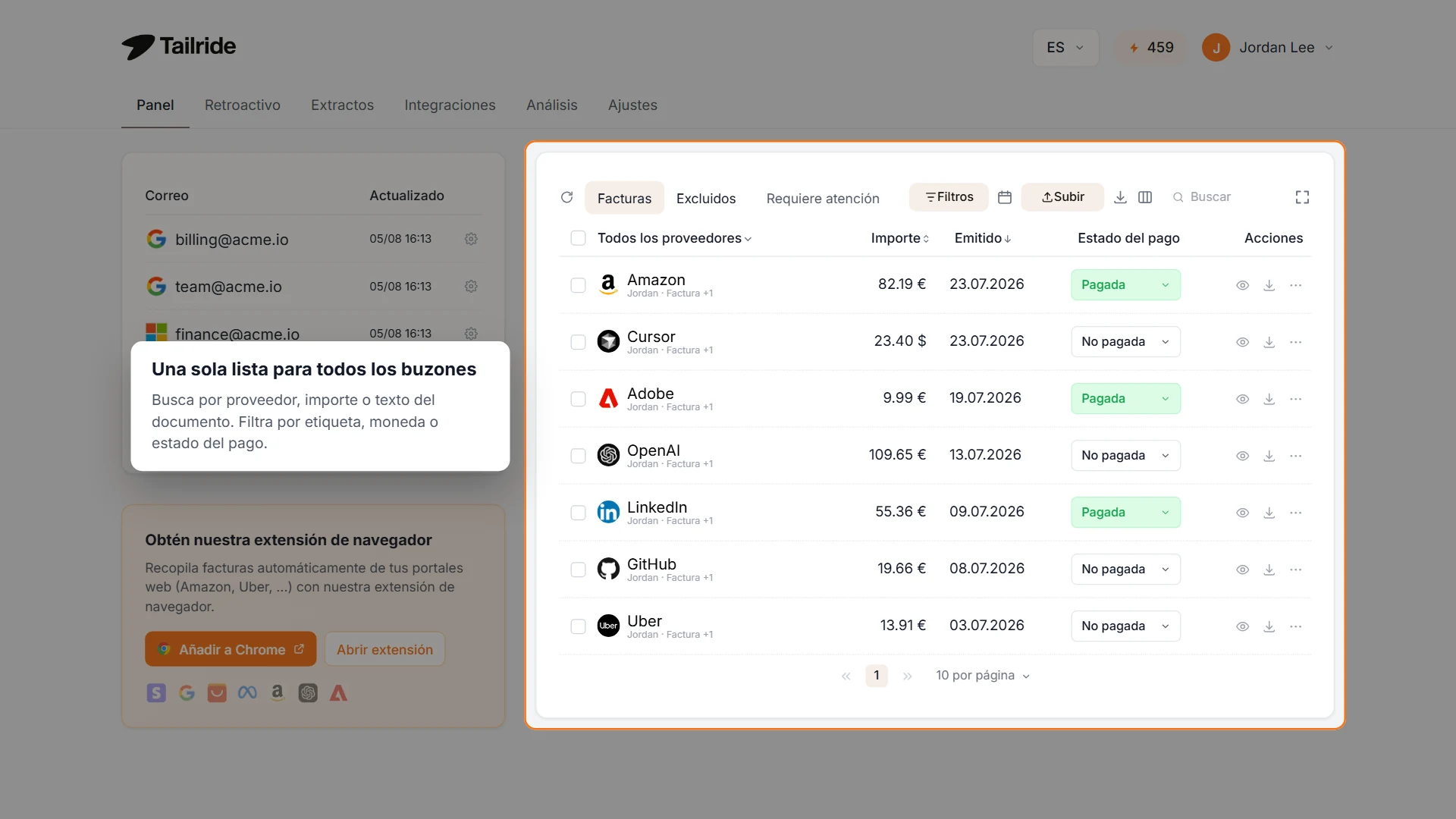
Vista del panel de Tailride con datos de ejemplo. Las facturas recopiladas pueden transferirse a Ramp mediante el complemento Enrutado de correo.
Si necesitas profundizar en la descarga desde plataformas de proveedores, consulta nuestra guía sobre cómo descargar facturas automáticamente en Mac.
3. Configura la dirección de destino en Enrutado de correo
En el panel web de Tailride, entra en Integraciones → Enrutado de correo → Ajustes. Marca la casilla Activar reenvío de correo, introduce la dirección obtenida de Ramp en el campo Correo de reenvío y guarda los cambios.
Puedes personalizar la plantilla del asunto para facilitar la identificación de los mensajes. Por ejemplo:
Factura {invoiceId} de {vendor} - {amount} {currency}
Respeta las variables entre llaves sin modificarlas. El sistema las sustituirá de forma dinámica por los datos reales de cada documento procesado.
Esta dirección general es perfecta si todas las facturas procesadas en la cuenta van destinadas a la misma empresa en Ramp. Si ya utilizas reglas de enrutado avanzadas o destinos específicos, comprueba qué criterio se aplicará al documento de prueba, ya que las condiciones concretas prevalecen sobre el destino por defecto, tal como se detalla en la guía de Enrutado de correo.
4. Realiza un envío manual de prueba y revísalo en Ramp
Mantén desactivada la opción Envío automático durante la primera prueba. Entra en una factura ya procesada dentro de Tailride, comprueba que el PDF se visualice correctamente y selecciona Reenviar por correo en el menú de acciones. Utiliza un comprobante que aún no exista en Ramp.
A continuación, abre Ramp Bill Pay, localiza el nuevo borrador generado y revisa el documento adjunto. Presta especial atención a estos puntos:
| Comprobación | Qué verificar |
|---|---|
| Proveedor y número de factura | Que correspondan con exactitud al archivo enviado desde Tailride. |
| Importe y divisa | Que la base, el IVA y la moneda coincidan con el PDF original. |
| Fechas | Que la fecha de emisión y la de vencimiento concuerden con las del documento. |
| Entidad jurídica | Que la factura quede asignada a la sociedad correcta dentro de tu grupo. |
| Archivo adjunto | Que el PDF se visualice al completo y con total legibilidad para el aprobador. |
Si detectas alguna discrepancia, comprueba si el dato venía erróneo en el documento original o si se ha interpretado de forma inexacta durante la lectura en Ramp. Así podrás solventarlo antes de recibir la siguiente remesa mensual.
La confirmación en Tailride indica que el correo ha salido correctamente; el borrador en Ramp demuestra que el documento ha sido aceptado. Si no aparece, consulta la sección de resolución de incidencias más abajo.
5. Activa el envío automático
Una vez comprobado que el primer envío entra limpio en Ramp, vuelve a la configuración de Enrutado de correo en Tailride, activa la casilla Envío automático y pulsa en guardar. A partir de ese momento, cada nueva factura procesada se remitirá de forma autónoma.
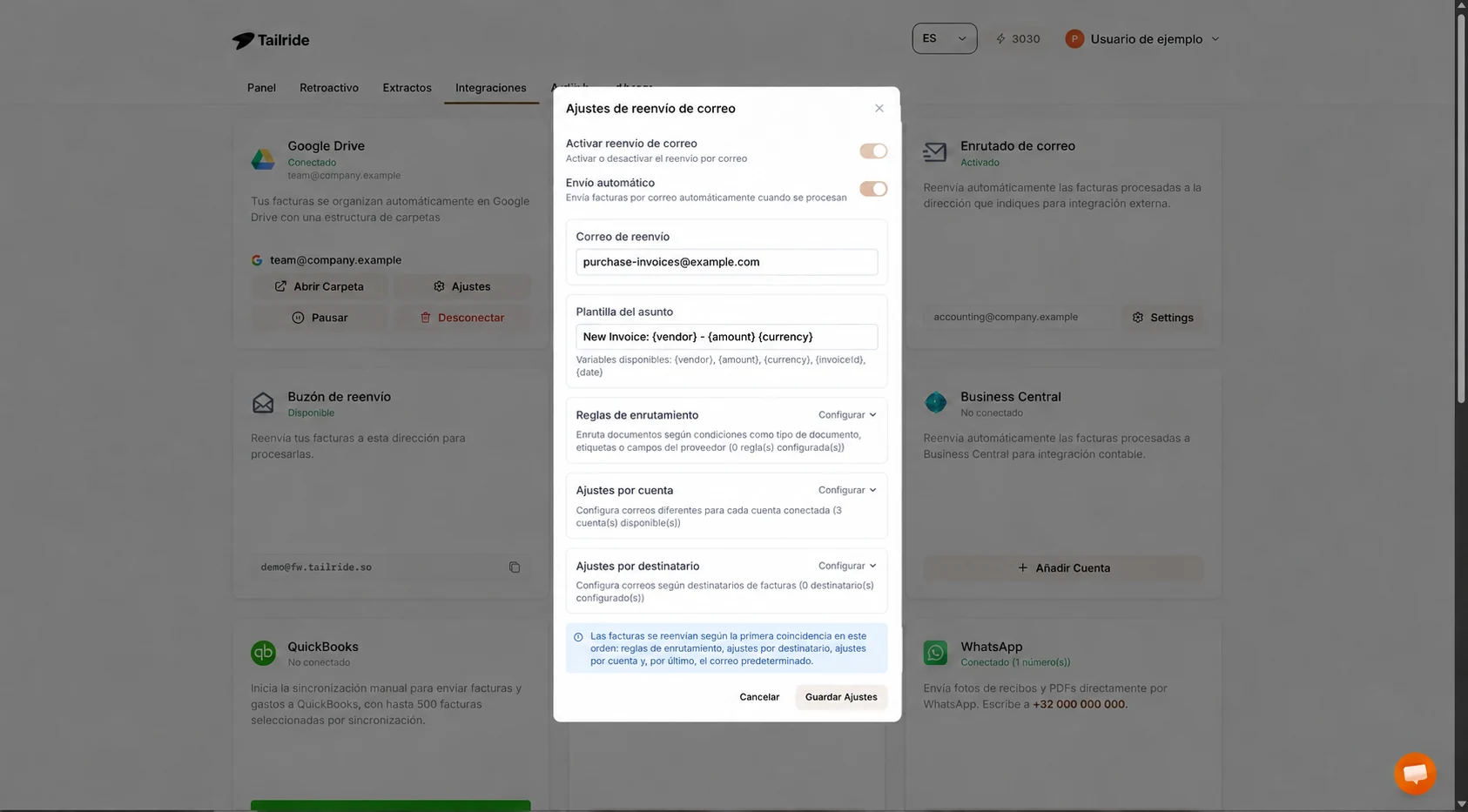
Pantalla de ajustes en Tailride con la emisión automatizada activa. Sustituye la dirección ficticia por la de tu propia cuenta de Ramp.
En la captura se utiliza purchase-invoices@example.com a modo ilustrativo. En tu entorno real deberás utilizar la dirección de AP facilitada por Ramp.
Recuerda que la recogida de documentos y el reenvío por correo son dos fases independientes. Si un portal de proveedor se consulta una vez por semana, los documentos se emitirán con esa misma cadencia; marcar el envío automático no incrementa la frecuencia de lectura del portal. Establece un intervalo de descarga que dé margen suficiente al equipo contable para validar los pagos.
Filtra qué comprobantes debe procesar la integración
Un circuito automatizado eficaz requiere delimitar con precisión qué documentos deben llegar a Ramp. En una empresa es habitual recopilar facturas de profesionales, recibos de suministros y tickets de gastos pagados con tarjeta corporativa. Aunque Tailride procese todos ellos, lo habitual es que a Ramp Bill Pay solo deban llegar las facturas pendientes de pago.
En los ajustes de Enrutado de correo puedes filtrar por tipo de documento, etiquetas, datos del proveedor o del destinatario y buzones de procedencia. Si cuentas con un buzón exclusivo de compras para una única sociedad, la configuración por defecto suele ser suficiente. Si los buzones reciben justificantes heterogéneos, conviene establecer filtros más precisos.
Empresa única con flujo exclusivo de facturación
Si todos los documentos que entran en Tailride corresponden a la misma empresa y deben gestionarse en la misma cuenta de Ramp, basta con indicar la dirección general de reenvío. Documenta brevemente qué buzones están conectados para que cualquier miembro del equipo comprenda la operativa.
Antes de añadir una nueva fuente (buzón o portal), valora si todo su contenido encaja en ese mismo circuito. Un nuevo origen podría traer tickets de tarjeta, facturas de otra filial o ejercicios contables cerrados. Conectar una fuente a Tailride amplía la captura y, en consecuencia, los documentos que el envío automático derivará a Ramp.
Múltiples orígenes o diferentes destinos
Puedes crear reglas condicionales avanzadas. Por ejemplo: Tipo de documento = Factura combinado con NIF dest = NIF de tu empresa permite aislar las facturas recibidas de proveedores de una sociedad concreta. Utiliza un NIF que aparezca de forma fiable en los documentos y prueba la regla con facturas de distintos emisores.
Conviene recordar que las reglas de enrutado asignan un destino, pero no actúan por sí solas como filtro de exclusión total. Si un documento no encaja en ninguna regla personalizada, Tailride aplicará las reglas por destinatario, por cuenta de origen y, finalmente, la dirección por defecto. Si esta última es la de Ramp, los documentos no filtrados terminarán llegando allí. Configura los valores por defecto con la misma atención que las reglas principales.
Si no resulta viable distinguir con fiabilidad ciertos documentos, mantén desactivado el envío automático para ellos y tramítalos tras una revisión manual. La mera clasificación como Factura no garantiza por sí sola que el documento esté pendiente de abono ni que corresponda a la razón social prevista.
Gestión multigrupo y buzones independientes
Si administras varias razones sociales, define direcciones de destino separadas para cada una y valida cada ruta con un documento real. Ramp admite buzones de AP específicos por entidad; comprueba que la sociedad asignada al borrador sea la correcta durante la prueba inicial. Consulta la guía de gestión multientidad de Ramp.
El enrutado por buzón de origen es especialmente útil cuando cada empresa del grupo cuenta con su propio buzón de administración. Para documentos procedentes de portales web, suele ser más eficaz filtrar por el NIF del destinatario. Utiliza campos que identifiquen inequívocamente a la empresa en el documento en lugar de dar por hecho que todas las fuentes aportan los mismos metadatos.
Comienza siempre con el ejercicio corriente. Si recurres al escaneo histórico de facturas de Tailride para recuperar ejercicios anteriores, audita esa remesa antes de enrutarla: es probable que muchos de esos justificantes ya estén liquidados y contabilizados en Ramp. Mantén el envío automático apagado mientras configures cargas retroactivas.
Cómo incorporar el flujo a la rutina contable de tu empresa
Imaginemos un equipo de administración que gestiona tres orígenes habituales: facturas de colaboradores en un buzón de finanzas, recibos de suministros en el buzón de operaciones y facturas de telecomunicaciones en un portal web. Los pagos se gestionan en Ramp, pero hasta ahora una persona descargaba y reenviaba los archivos manualmente cada mes.
Al conectar estos orígenes a Tailride y fijar el destino de Ramp, el reenvío se ejecuta en segundo plano en cuanto se procesa cada documento. El personal contable deja de perder tiempo en tareas administrativas repetitivas y se concentra en la validación y aprobación de los pagos.
Para garantizar un funcionamiento fluido, asigna responsabilidades claras:
-
El responsable de Tailride supervisa que las conexiones sigan activas, renueva sesiones en portales si caducan y revisa posibles incidencias de reenvío.
-
El responsable en Ramp valida los borradores creados y ejecuta el circuito habitual de aprobación y pago.
En pymes ambas funciones pueden recaer en la misma persona, pero mantener los roles diferenciados simplifica enormemente el rastreo de cualquier justificante extraviado.
Durante el primer cierre mensual, coteja una muestra de las facturas previstas con los registros de ambas plataformas. Así validarás tanto el calendario de descarga como la entrega por correo. Una factura que no haya llegado a Tailride no podrá reenviarse a Ramp, por muy bien configurado que esté el destino.
Asimismo, acuerda qué proveedores emiten ya sus facturas directamente a Ramp para evitar duplicidades. El objetivo es consolidar un cauce homogéneo para cada origen, minimizando el trabajo manual y delimitando claramente dónde resolver cualquier excepción.
¿Qué ocurre con la factura una vez recibida en Ramp?
La documentación de importación de facturas de Ramp detalla el proceso por el cual los archivos recibidos se convierten en borradores. El archivo PDF constituye el elemento central del intercambio; Ramp aplica sobre él su propio motor de lectura OCR y las políticas configuradas en Bill Pay.
A partir de ese momento, el equipo revisa el proveedor, el importe, la fecha de vencimiento y las cuentas de gasto. Los permisos, aprobaciones y desembolsos siguen estrictamente las directrices de tu empresa en Ramp. Enrutado de correo no autoriza pagos ni altera los controles internos establecidos.
Esto también aclara dónde deben realizarse las correcciones: si modificas un borrador en Ramp, ese cambio no actualiza el registro en Tailride. Se trata de una entrega documental hacia Bill Pay, donde se gestionará la obligación financiera.
Las facturas rectificativas y notas de crédito requieren atención específica. Ramp indica que los abonos de proveedores reenviados por correo pueden crearse inicialmente como borradores de factura convencionales y transformarse en notas de crédito tras la revisión del usuario. Define el procedimiento a seguir con tu equipo antes de incorporar estos documentos a un circuito de envío desatendido. Consulta las pautas en la documentación de notas de crédito de Ramp.
Resolución de incidencias: si un documento no aparece en Ramp
Si una factura esperada no figura en Ramp, revisa en qué punto del circuito se ha detenido:
| Síntoma | Puntos a comprobar |
|---|---|
| La factura no aparece en Tailride | Revisa la conexión del buzón o portal, el rango de fechas de búsqueda y si el portal requiere renovar credenciales de acceso. |
| Tailride marca error en el reenvío | Entra en «Requiere atención», lee el detalle del aviso, corrige la dirección de destino o el problema de envío y pulsa en «Reintentar». |
| Tailride envió el correo, pero no hay borrador en Ramp | Verifica la dirección utilizada, el método de entrada activo en Ramp, las políticas de remitentes autorizados y si el documento adjunto ya existía en el sistema. |
Las notificaciones del sistema de Ramp suelen detallar el motivo por el que se ha descartado un archivo. Si necesitas tramitar un pago urgente mientras investigas la incidencia, puedes recurrir temporalmente a la carga manual en Bill Pay según describe la guía de importación de Ramp.
Para poner en marcha esta integración, te recomendamos empezar con una única fuente de facturación, un destino de Ramp y un documento de prueba. Una vez validado el circuito, añade el resto de canales en las integraciones de Tailride y automatiza todo tu flujo de entrada.
Preguntas frecuentes
¿Es posible pasar facturas a Ramp sin utilizar Tailride?
Sí. Ramp permite recibir facturas mediante reenvío a su dirección de AP, mediante conexión con Gmail o mediante subida manual de documentos. Tailride interviene en la fase previa: recopila y extrae los datos de múltiples buzones y portales web de proveedores antes de enviar los PDF a través del complemento Enrutado de correo. Resulta especialmente útil cuando la recogida manual de esos archivos supone una carga de trabajo recurrente.
¿Cómo se vincula Tailride con Ramp?
Solo tienes que activar el complemento Enrutado de correo en Tailride, pegar la dirección de AP de Ramp en los ajustes de reenvío y hacer un envío de prueba con una factura. Tras verificar que el borrador se crea correctamente en Ramp Bill Pay, activa el Envío automático para los documentos que desees transferir.
¿Se necesita una clave API de Ramp para esta integración?
No. La integración se apoya exclusivamente en el canal de entrada por correo electrónico de Ramp Bill Pay. No requiere credenciales ni claves API de Ramp, ni sincroniza planes contables o estados de pago entre ambas plataformas.
¿Puede Tailride recopilar facturas de portales de proveedores y mandarlas a Ramp?
Sí. Tailride es capaz de descargar justificantes de los portales web compatibles, procesarlos y derivar los PDF mediante Enrutado de correo. La descarga desatendida se gestiona mediante Tailride Desktop; comprueba la compatibilidad de tus proveedores antes de fijar una regla periódica.
¿Este proceso es equivalente a enviar justificantes a receipts@ramp.com?
No. La dirección receipts@ramp.com está destinada al cotejo de recibos y tickets con pagos realizados con tarjeta corporativa. En esta guía utilizamos la dirección de cuentas a pagar (AP) para facturas de proveedores pendientes de liquidación. La conciliación de tickets de gastos dispone de requisitos de remitente y configuración independientes, detallados en la guía de conciliación de gastos de Ramp.
¿Al mandar una factura a Ramp se emite el pago de forma automática?
No. Tailride únicamente transfiere el documento original para su registro. La revisión, imputación de cuentas, validación y orden de pago continúan rigiéndose por las políticas de control interno y aprobaciones que tengas definidas en Ramp Bill Pay.
