Lieferantenrechnungen per E-Mail an Pleo senden
Rechnungen per E-Mail an Pleo senden: Finden Sie Ihre Pleo-Adresse, erfassen Sie Belege mit Tailride und richten Sie die Weiterleitung ein.


Von Tailride · 11 Min. Lesezeit · Aktualisiert im Oktober 2026
Um Rechnungen per E-Mail an Pleo senden zu können, kopieren Sie zunächst die Rechnungsadresse Ihres Unternehmens unter Rechnungen → + Neue Rechnung. In Tailride aktivieren und konfigurieren Sie anschließend das Add-on E-Mail-Routing mit dieser Zieladresse. Sie können verarbeitete Belege manuell übermitteln oder das Feature Automatisches Senden aktivieren. Vergewissern Sie sich, dass die PDF-Datei in Pleo angezeigt wird, bevor Sie den Prozess für alle Eingangsrechnungen ausrollen.
Eine Eingangsrechnung eines Lieferanten und ein Karteneigenbeleg sehen im Posteingang oft zum Verwechseln ähnlich aus: Beide liegen meist als PDF vor, nennen Händler sowie Betrag und müssen an die Buchhaltung weitergeleitet werden. Der weitere Weg in Pleo unterscheidet sich jedoch grundlegend. Eine noch unbezahlte Rechnung gehört in den klassischen Rechnungsworkflow zur Prüfung; der Beleg für eine bereits getätigte Kartenzahlung muss hingegen direkt der jeweiligen Kartentransaktion zugeordnet werden.
Diese Unterscheidung ist die Grundvoraussetzung für jede Automatisierung. Dieser Leitfaden erklärt, wie Eingangsrechnungen in Pleo Rechnungen einfließen und wie Sie Tailride nutzen, um PDFs aus unterschiedlichen Quellen zentral zu erfassen und per E-Mail dorthin weiterzuleiten. Das Setup richtet sich an Teams, die ihre Verbindlichkeiten bereits über Pleo verwalten.
Rechnung oder Beleg: Den passenden Pleo-Workflow wählen
Entscheiden Sie anhand des Verwendungszwecks, wohin ein Dokument gehört. Ein Dateiname wie „Rechnung“ verrät noch nicht, ob der Betrag bereits bezahlt oder die Ausgabe im System erfasst wurde.
| Dokumentart | Startpunkt in Pleo | Prüfpunkte |
|---|---|---|
| Eingangsrechnung, die über die Verbindlichkeiten geprüft werden muss | E-Mail-Adresse für Rechnungen Ihres Unternehmens | Firma, Rechnungsnummer und Zahlungsstatus stimmen überein. |
| Beleg zu einer getätigten Pleo-Kartenzahlung | Beleg-Workflow der Kartentransaktion | Das Dokument ist direkt mit der Kartenzahlung verknüpft. |
| Dokument, das bereits über einen anderen Kanal importiert wurde | Bestehender Datensatz | Eine erneute Übertragung erzeugt keine Dubletten oder Zusatzaufwände. |
Pleos Lösung für Verbindlichkeiten nimmt Rechnungs-E-Mails in einem zentralen Posteingang entgegen und liest Belegdaten zur Prüfung aus. Die Funktion Fetch dient hingegen der automatischen Belegerfassung: Sie durchsucht verknüpfte geschäftliche E-Mail-Konten, ordnet Belege Kartenausgaben zu oder legt nicht zugewiesene Dateien in einer privaten Beleg-Inbox ab.
Wenn Fetch bereits Quittungen für Kartenzahlungen abruft, behalten Sie diesen Pfad bei. Eine separate E-Mail-Zieladresse für Lieferantenrechnungen sollte gezielt Lücken schließen – etwa für Rechnungen in einem separaten Buchhaltungspostfach oder Dokumente aus geschützten Lieferantenportalen.
Wo finden Sie Ihre Pleo-Rechnungsadresse?
Administratoren oder Buchhaltungskräfte öffnen Rechnungen, wählen + Neue Rechnung und klicken auf die Option für den E-Mail-Versand. Kopieren Sie die dort angezeigte Adresse für das gewünschte Unternehmen. Wenn Ihnen diese Option fehlt, wenden Sie sich an Ihre Pleo-Administration. Die genauen Einzelschritte beschreibt Pleo in der Anleitung für Lieferantenrechnungen.
Pleo zeigt auf seinen Produktseiten oft Beispieladressen wie ihrunternehmen@invoices.pleo.io. Erstellen Sie diese Adresse jedoch keinesfalls manuell aus Ihrem Firmennamen, sondern kopieren Sie stets den vollständigen Wert aus Ihrem Pleo-Konto.
Prüfen Sie Adresse und Unternehmenszuordnung mit Ihrer Administration. Im folgenden Praxistest leiten wir zunächst ein einzelnes Test-PDF über Tailride weiter. Wählen Sie dafür ein Dokument, das Ihre Buchhaltung anhand von Lieferant, Rechnungsnummer und Betrag eindeutig identifizieren kann, und stellen Sie sicher, dass es noch nicht im System vorhanden ist.
In unseren Abbildungen nutzen wir die fiktive Adresse purchase-invoices@example.com. Ersetzen Sie diese durch Ihre tatsächliche Adresse aus Pleo.
Rechnungen per E-Mail an Pleo senden: Wie Tailride hilft
Eine zentrale Pleo-Adresse entfaltet ihren Nutzen erst, sobald das Dokument vorliegt. Einige Unternehmen können diese Adresse direkt an alle Lieferanten herausgeben. In vielen Betrieben treffen Rechnungen jedoch in verschiedenen Postfächern ein, gehen im laufenden Schriftverkehr unter oder stehen ausschließlich in Online-Portalen zum Abruf bereit.
Tailride schließt genau diese Lücke bei der Belegerfassung. Der Posteingangs-Scan erkennt Rechnungsdokumente in angebundenen E-Mail-Konten und extrahiert Rechnungssteller, Belegdatum, Gesamtbetrag sowie Einzelpositionen. In der Rechnungsübersicht können Sie alle Belege durchsuchen und die Quelldatei direkt mit den erkannten Daten vergleichen.
Für PDFs, die in Kundenkonten hinterlegt sind, laden die Portal-Tools von Tailride Dokumente automatisch über eine Browser-Erweiterung herunter. Mit der Desktop-App lässt sich dieser Portalabruf nach einem festen Zeitplan direkt auf dem Rechner ausführen. Testen Sie den Abruf für jedes gewünschte Portal einzeln, bevor Sie die automatische Weiterleitung aktivieren.
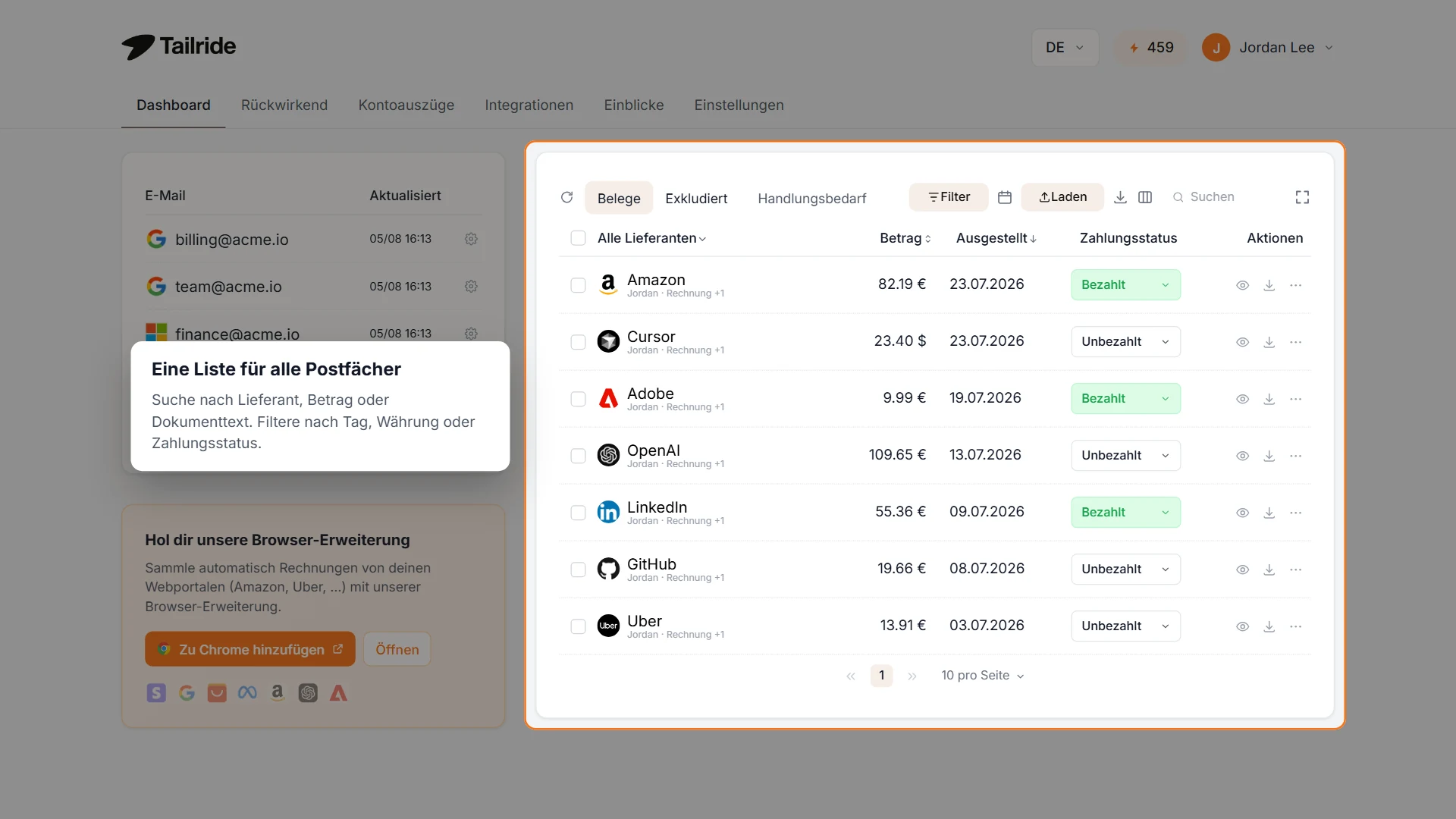
Beispielansicht des Tailride-Dashboards. Nutzen Sie die Übersicht, um erfasste Belege zu prüfen und zu entscheiden, welche Dokumente an Pleo übergeben werden sollen.
Das Dashboard fasst alle erfassten Dokumente zusammen – darunter gegebenenfalls auch Belege, die nicht in Pleo gehören. Ein Eintrag in der Liste bedeutet nicht automatisch, dass eine Weiterleitung an den Rechnungsworkflow sinnvoll ist. Legen Sie vorab verbindlich fest, welche Quellen und Dokumenttypen übermittelt werden sollen.
Ein Praxisbeispiel: Eine Agentur erhält Hosting-Rechnungen unter finance@example.com und lädt Rechnungen freier Mitarbeitender aus einem Portal herunter. Tailride führt beide Quellen in einer Übersicht zusammen. Anschließend sendet die Agentur nur die geprüften PDFs an Pleo, wo die Buchhaltung sie freigibt. Karteneigenbelege, die Fetch bereits abdeckt, verbleiben auf ihrem bisherigen Weg.
Testlauf: Eine Eingangsrechnung an Pleo weiterleiten
Wählen Sie ein PDF, das in Pleo noch nicht existiert. Lassen Sie das automatische Senden für diesen ersten Durchlauf deaktiviert, damit Sie die Zieldaten vor dem Versand kontrollieren können.
Quelle anbinden und PDF kontrollieren
Verknüpfen Sie das Postfach in Tailride oder erfassen Sie das Dokument über das passende Portal-Werkzeug. Öffnen Sie den erstellten Eintrag und gleichen Sie Kreditor, Rechnungsnummer, Betrag und Unternehmensdaten mit dem PDF ab.
Entscheidend für die Übergabe ist der Anhang: Tailride E-Mail-Routing versendet die vorhandene Original-PDF-Datei zusammen mit der Rechnungs-E-Mail. Liegt zu einem Eintrag kein PDF vor, klären Sie dies vor dem Test. Eine Vorschaugrafik oder reiner Volltext genügen nicht für den Versand als PDF-Anhang.
Pleo als E-Mail-Zieladresse hinterlegen
Öffnen Sie in Tailride Integrationen → E-Mail-Routing und aktivieren Sie die Erweiterung. Öffnen Sie die Einstellungen und führen Sie folgende Schritte aus:
-
Aktivieren Sie die Option E-Mail-Weiterleitung aktivieren.
-
Fügen Sie Ihre Pleo-Rechnungsadresse in das Feld Weiterleitungs-E-Mail-Adresse ein.
-
Lassen Sie Automatisches Senden für den ersten manuellen Testlauf deaktiviert.
-
Behalten Sie die Vorlage für den Betreff bei oder passen Sie den Text an, ohne benötigte Variablen zu entfernen.
-
Speichern Sie die Einstellungen ab.
Die Dokumentation zum E-Mail-Routing erläutert alle Steuerungsoptionen. Eine Standardadresse reicht völlig aus, wenn sämtliche Belege dieses Kanals für dasselbe Pleo-Postfach bestimmt sind. Falls bereits Regeln oder kontospezifische Vorgaben existieren, prüfen Sie diese vorab auf mögliche Überschneidungen.
Manuell senden und Eingang in Pleo überprüfen
Öffnen Sie in Tailride das Aktionsmenü der Testrechnung und wählen Sie Per E-Mail weiterleiten. Suchen Sie den Vorgang anschließend in Pleo anhand der notierten Belegdaten. Öffnen Sie das dort importierte PDF und vergleichen Sie es mit dem Original.
Dokumentieren Sie für einen erfolgreichen Test drei Schritte: Tailride hat die Datei korrekt erfasst, die E-Mail wurde versendet und das Dokument ist in Pleo beim richtigen Unternehmen sichtbar. Erst der letzte Punkt bestätigt den Import; ein reiner Sendeerfolg gibt noch keinen Aufschluss über die Verarbeitung im Zielsystem.
Die Anbindung basiert auf dem E-Mail-Versand. Pleo analysiert das Dokument über seine eigenen Erkennungsmechanismen. In Tailride extrahierte Kategorien, Buchungskonten oder benutzerdefinierte Felder werden bei diesem Verfahren nicht automatisch in Pleo-Felder übernommen.
Rechnungen per E-Mail an Pleo senden: Workflow automatisieren
Sobald der manuelle Test erfolgreich war, kehren Sie in die Einstellungen von Tailride zurück und aktivieren Automatisches Senden. Ist das E-Mail-Routing scharfgeschaltet und das Ziel hinterlegt, werden künftig verarbeitete Dokumente ohne manuellen Klick weitergeleitet.
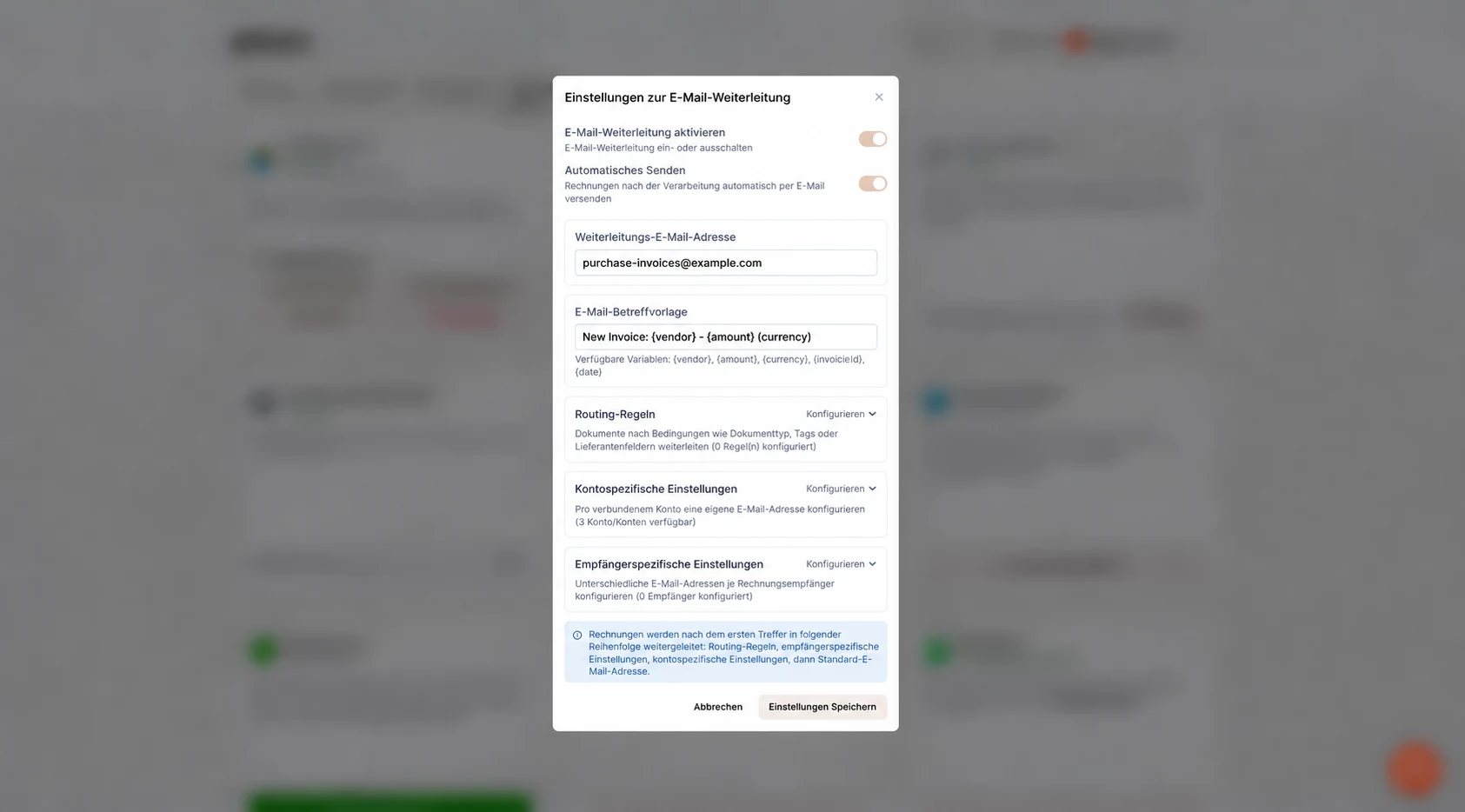
Tailride-Einstellungen nach erfolgreichem Test: Weiterleitung und automatischer Versand sind aktiviert. Die gezeigte Adresse dient als Beispiel; tragen Sie dort Ihre eigene Pleo-Adresse ein.
Die automatische Übermittlung empfiehlt sich ausschließlich für Belege, die tatsächlich in Pleo Rechnungen verarbeitet werden sollen. Falls Tailride auch Kartenzahlungsbelege oder Unterlagen anderer Gesellschaften erfasst, trennen Sie diese über Routing-Regeln. Beispielsweise kann eine Regel für den Dokumenttyp Rechnung passende Belege an Pleo leiten, während andere Dokumente an ein separates Prüfpostfach gehen. Testen Sie die Dokumentklassifizierung an typischen Belegen, bevor Sie sich auf solche Regeln verlassen.
Eine Dokumenttyp-Regel prüft nicht, ob ein Betrag bereits beglichen wurde. Wenn bei einer Kartenzahlung zusätzlich eine Rechnung anfällt, steuern Sie diese über Tags oder Quellenkriterien aus, damit sie im Belegpfad verbleibt, oder leiten Sie solche Einzelfälle manuell weiter.
Tailride wendet zuerst die erste zutreffende Routing-Regel an und prüft danach empfängerspezifische, kontospezifische sowie abschließend die Standardeinstellungen. Halten Sie die Struktur übersichtlich: Eine transparente Standardroute ist im Betriebsalltag deutlich stabiler als verschachtelte Sonderregeln je Kreditor.
Klären Sie zudem die Zuständigkeit je Quelle: Sendet ein Lieferant seine Rechnungen bereits direkt an Pleo oder leitet eine bestehende Postfachregel Dokumente weiter, schalten Sie parallele Wege ab, bevor Sie Tailride einbinden. Verlassen Sie sich nicht darauf, dass Dublettenprüfungen versehentliche Doppelübertragungen nachträglich bereinigen.
Prüfung, Freigabe und Zahlung erfolgen in Pleo
Nachdem eine Eingangsrechnung in Pleo angekommen ist, übernimmt das Finanzteam die fachliche Prüfung. Pleo stellt für diese Schritte strukturierte Prüfpfade, Genehmigungsworkflows und Buchhaltungsexporte in seinem Modul für Verbindlichkeiten bereit. Die E-Mail-Weiterleitung liefert lediglich die Rohdatei; sie ersetzt weder die sachliche Prüfung noch die Zahlungsfreigabe.
Gleichen Sie Rechnungsnummer, Gesellschaft, Währung, Umsatzsteuer und Betrag mit dem PDF ab. Wurde eine Rechnung bereits anderweitig beglichen, vermerken Sie dies vor der Übergabe an den Zahllauf. Auch bei vollautomatischer Erfassung bleibt dieser Kontrollschritt unverzichtbar.
Die verfügbaren Zahlungsoptionen hängen von Ihrem Pleo-Tarif und dem Land Ihres Firmensitzes ab. Laut den Pleo-Hilfeseiten zu Lieferantenrechnungen steht die direkte Rechnungsbegleichung beispielsweise für US-Konten nicht zur Verfügung. Nutzen Sie die in Ihrem Account freigeschalteten Funktionen und trennen Sie den Belegeingang organisatorisch von der späteren Zahlungsabwicklung.
Führen Sie mehrere Tochtergesellschaften, hinterlegen Sie für jede Einheit eine eigene Zieladresse und testen Sie alle Konten separat. Tailride kann Ziele anhand von Beleg- oder Empfängerdaten zuweisen; vermeiden Sie jedoch pauschale Sammelregeln für mehrere Gesellschaften ohne vorherige Stichprobe.
Fehlerbehebung: Warum erscheint die Rechnung nicht in Pleo?
Sollte ein Beleg nicht in Pleo auftauchen, prüfen Sie die einzelnen Zwischenstationen systematisch, statt die Datei mehrfach neu abzusenden.
| Beobachtung | Ursache und Abhilfe |
|---|---|
| Kein Beleg in Tailride sichtbar | Prüfen Sie, ob die Rechnung im Quellpostfach liegt und der Abruf gelaufen ist. Bei Portalen: Login und Download-Status kontrollieren. |
| Dokument existiert in Tailride, aber ohne PDF | Rufen Sie die Originalquelle auf und laden Sie die Rechnung als echte PDF-Datei herunter. |
| PDF vorhanden, aber kein automatischer Versand | Prüfen Sie, ob E-Mail-Routing, Weiterleitung und Automatisches Senden aktiv sind und eine gültige Zieladresse hinterlegt ist. |
| Tailride meldet einen Fehler bei der Weiterleitung | Prüfen Sie die Meldung unter „Handlungsbedarf“, beheben Sie die Ursache und wählen Sie „Erneut versuchen“. |
| Versand erfolgreich, aber kein Beleg in Pleo | Zieladresse und Firmenauswahl mit der Pleo-Administration abgleichen. Nach Rechnungsnummer suchen und Importstatus prüfen lassen. |
| Rechnung erscheint doppelt in Pleo | Direkte Lieferantensendungen, automatische Postfachfilter und manuelle Doppelübertragungen prüfen. |
Prüfen Sie bei manuell übermittelten Rechnungen, ob die entsprechende Versandaktion tatsächlich ausgelöst wurde. Dass der automatische Versand hierbei inaktiv bleibt, ist das normale Verhalten. Prüft Ihre IT-Abteilung eingehende E-Mails restriktiv auf Absenderadressen, beachten Sie, dass Tailride Weiterleitungen standardmäßig über eine kontospezifische Adresse unter fw.tailride.so ausliefert. Kontrollieren Sie den exakten Absender anhand Ihrer Testnachricht.
Beginnen Sie stets mit einer einzelnen Gesellschaft, einem Postfach und einem eindeutigen Beleg. Sobald die Buchhaltung den erfolgreichen Durchlauf in Pleo bestätigt hat, binden Sie weitere Quellen über Tailrides Integrationen an und aktivieren die automatische Weiterleitung für die entsprechenden Belegarten.
FAQ: Rechnungen per E-Mail an Pleo senden
Welche E-Mail-Adresse nutze ich für Eingangsrechnungen in Pleo?
Verwenden Sie die unternehmensspezifische Rechnungsadresse, die in Pleo unter Rechnungen → + Neue Rechnung aufgeführt ist. Kopieren Sie die Adresse direkt aus Ihrem Account oder erfragen Sie diese bei Ihrer Administration. Die Adresse purchase-invoices@example.com in unseren Beispielen ist rein fiktiv.
Handelt es sich um eine direkte API-Integration zwischen Tailride und Pleo?
Nein, dieser Workflow nutzt das Add-on E-Mail-Routing von Tailride, um Belege als PDF per E-Mail an Pleo zu übermitteln. Metadatenfelder werden dabei nicht direkt über eine Schnittstelle synchronisiert. Pleo übernimmt die Texterkennung und Verarbeitung nach dem E-Mail-Eingang selbst.
Lassen sich ältere Lieferantenrechnungen nachträglich an Pleo übermitteln?
Über den rückwirkenden E-Mail-Scan kann Tailride historische Belege aus Postfächern abrufen. Gleichen Sie den gewünschten Zeitraum vorab mit dem Datenbestand in Pleo ab, um Dubletten zu vermeiden. Testen Sie den Import zunächst mit einer kleinen Tranche, insbesondere wenn zuvor andere Erfassungswerkzeuge im Einsatz waren.
Können Lieferanten Rechnungen auch ohne Tailride an Pleo schicken?
Ja, Sie können die Pleo-Rechnungsadresse direkt an Lieferanten kommunizieren. Tailride empfiehlt sich vor allem dann, wenn Rechnungen dezentral eintreffen, in allgemeinen Postfächern liegen oder manuell aus Online-Portalen heruntergeladen werden müssen. Weisen Sie jeder Quelle einen festen Zustellweg zu, damit Rechnungen nicht doppelt eingehen.
Werden Änderungen aus Tailride mit bestehenden Pleo-Einträgen synchronisiert?
Nein, die E-Mail-Weiterleitung aktualisiert keine bereits importierten Datensätze. Nehmen Sie nachträgliche Korrekturen direkt in Pleo vor. Ein erneutes Senden des Dokuments erzeugt in der Regel einen neuen Eintrag und aktualisiert nicht den bestehenden Vorgang.
