Come inviare automaticamente le fatture a Ramp
Scopri come inviare fatture a Ramp in automatico: confronta i metodi AP, configura l'inoltro di Tailride e gestisci le fatture fornitori senza errori.


A cura di Tailride · Tempo di lettura: 15 min · Aggiornato a ottobre 2026
Per inserire i documenti di spesa in Ramp Bill Pay esistono diversi percorsi: l'inoltro email alla contabilità fornitori (AP), il collegamento diretto di una casella Gmail o il caricamento manuale dei singoli file. Tuttavia, quando i documenti sono sparsi tra varie caselle di posta e molteplici aree riservate dei fornitori, Tailride mette a disposizione un canale dedicato: recupera ed elabora i giustificativi, per poi trasmettere i file PDF a destinazione. Seguendo questi passaggi è possibile inviare fatture a Ramp con la massima puntualità sfruttando l'add-on Instradamento email.
La configurazione più adatta dipende dall'attuale gestione dei documenti. Se la tua azienda utilizza già una casella condivisa per la contabilità passiva, potrebbe bastare una semplice regola di reindirizzamento. Se invece il team amministrativo deve ancora accedere a diversi account fornitore e scaricare a mano i file PDF, conviene automatizzare a monte anche la fase di raccolta.
Questa guida mette a confronto le diverse modalità disponibili e illustra passo dopo passo come integrare Tailride con Ramp: dalla verifica dell'indirizzo AP alla configurazione dell'Instradamento email, fino al passaggio dal primo test all'automazione completa.
Scegliere la procedura ideale per inviare fatture a Ramp
Il punto di partenza è l'analisi dei canali da cui l'ufficio acquisti o l'amministrazione ricevono abitualmente i documenti. Le quattro opzioni seguenti coprono le casistiche operative più frequenti.
| Modalità | Quando è indicata | Cosa configurare |
|---|---|---|
| Inoltro email AP diretto o con regola | I fornitori inviano già le fatture a un indirizzo dedicato o a una casella AP condivisa. | Comunica ai fornitori l'indirizzo AP di Ramp o imposta una regola di inoltro automatico; verifica le policy di ricezione. |
| Connessione della casella Gmail ad AP di Ramp | I messaggi con le fatture arrivano su Gmail e l'integrazione è attiva sul tuo account Ramp. | Collega la casella di posta direttamente dalle impostazioni AP di Ramp. |
| Caricamento manuale dei file su Ramp | Hai già a disposizione i file e devi importare un documento singolo o un lotto occasionale. | Carica manualmente i PDF all'interno di Bill Pay. |
| Tailride con Instradamento email | Vuoi automatizzare la raccolta ricorrente da più caselle email o dai portali dei fornitori, con invio automatico a Ramp. | Connetti le origini in Tailride e imposta l'add-on Instradamento email indicando l'indirizzo AP di Ramp. |
Ramp documenta dettagliatamente l'inoltro email per la contabilità fornitori, l'automazione della casella AP con Gmail e il caricamento dei file. La connessione di Gmail e l'inoltro email AP sono opzioni alternative: quando l'automazione Gmail è abilitata, Ramp non elabora i messaggi ricevuti tramite inoltro email AP.
Se i tuoi fornitori trasmettono già tutti i documenti all'indirizzo Ramp corretto, il lavoro di raccolta è già risolto. Tailride diventa determinante quando l'ufficio amministrativo deve ancora recuperare i documenti da fonti eterogenee prima che Ramp possa registrarli. Questo è proprio lo scenario illustrato nei paragrafi seguenti.
Come funziona l'integrazione tra Tailride e Ramp
Il collegamento sfrutta l'indirizzo di ricezione email AP di Ramp e l'add-on Instradamento email di Tailride. È sufficiente specificare la destinazione Ramp all'interno di Tailride: per questa configurazione via email non serve alcuna chiave API di Ramp.
Caselle email e portali fornitore → Raccolta ed elaborazione in Tailride → Instradamento email → Ramp Bill Pay
Ogni passaggio svolge un ruolo ben definito:
| Fase | Cosa avviene |
|---|---|
| Raccolta in Tailride | I documenti provenienti dalle caselle collegate e dai portali fornitore supportati vengono accentrati nel tuo account Tailride. |
| Elaborazione e instradamento | Tailride estrae i dati chiave del documento e applica le impostazioni di Instradamento email per stabilire la destinazione corretta. |
| Importazione in Ramp | Ramp riceve il messaggio, ne esamina gli allegati e crea le relative bozze di fattura fornitore. |
| Gestione in Bill Pay | Il team amministrativo prosegue il normale flusso su Ramp per la revisione, l'approvazione e la disposizione del pagamento. |
L'integrazione si occupa di recapitare il file della fattura a Ramp. Non sincronizza lo stato del pagamento a ritroso verso Tailride né mappa i piani dei conti tra le due piattaforme. Questa netta separazione aiuta a stabilire con chiarezza dove verificare i documenti e dove gestire la contabilità passiva.
Cosa include l'inoltro tramite Instradamento email
Il messaggio in uscita include un oggetto basato su un modello personalizzabile, un riepilogo leggibile con i dati del documento e il file PDF originale allegato. In questo modo l'amministrazione riceve sia una notifica chiara sia il documento sorgente. Per garantire un funzionamento ottimale, verifica che la fattura raccolta in Tailride contenga sempre un file PDF valido prima dell'invio.
Ad esempio, un documento emesso da Northstar Services potrebbe generare un oggetto del tipo Invoice NS-1042 from Northstar Services - 480 USD. Questo importo serve a identificare subito la comunicazione, ma non sovrascrive l'importo registrato su Ramp: la bozza generata in Bill Pay terrà conto dei dati contenuti nel PDF.
Le eventuali risposte alle notifiche di inoltro di Tailride vengono indirizzate all'email del tuo account Tailride. Conviene quindi stabilire chi all'interno dell'azienda monitorerà quella casella nel caso in cui arrivino avvisi di sistema o richieste di chiarimento da parte dei colleghi.
Trattandosi di un passaggio documentale basato su posta elettronica, la riconciliazione è trasparente: puoi visualizzare il file originario in Tailride, verificare il messaggio inoltrato e rintracciare la corrispondente fattura fornitore in Ramp cercando il medesimo numero di documento o il nome del fornitore.
Configurare l'Instradamento email per inviare fatture a Ramp
Per iniziare occorrono un account Tailride con l'add-on Instradamento email abilitato, il PDF di una fattura passiva e l'accesso al profilo aziendale su Ramp Bill Pay. È consigliabile che un responsabile amministrativo sia pronto a verificare la prima bozza importata.
1. Recuperare l'indirizzo email AP di Ramp
All'interno di Ramp, accedi a Bill Pay → Bills → New bill → Forward invoices to pre-fill drafts. Copia l'indirizzo mostrato per la tua entità aziendale: termina con @ap.ramp.com. Assicurati di copiare la stringa esatta. Per maggiori dettagli, consulta le istruzioni di Ramp sull'inoltro AP.
Prima di procedere, verifica due parametri essenziali:
-
Metodo di ricezione (Intake method): Ramp segnala che se l'azienda ha collegato Gmail per l'automazione della casella AP, la ricezione dei messaggi inoltrati via AP viene disabilitata. Questa guida fa riferimento all'inoltro AP: verifica l'impostazione attiva con l'amministratore di Ramp. Consulta la guida di Ramp sulla casella AP.
-
Mittenti autorizzati: la configurazione Process emails di Ramp deve autorizzare i messaggi inviati da Tailride. L'inoltro di Tailride parte da un indirizzo dedicato con dominio
fw.tailride.so: chiedi all'amministratore di confermare la policy dopo la prima email di test. Consulta le impostazioni dei mittenti su Ramp.
2. Raccogliere le fatture dei fornitori in Tailride
Collega a Tailride le caselle di posta elettronica su cui ricevi regolarmente le fatture. La funzione di rilevamento da casella di posta raccoglie i documenti ed estrae informazioni cruciali come fornitore, data e importo totale, offrendo al team un unico punto di controllo prima del trasferimento a Ramp.
Per i documenti disponibili solo all'interno delle aree riservate dei fornitori, sfrutta gli strumenti per i portali fornitore di Tailride. L'applicazione Tailride Desktop consente di pianificare il download automatico dai portali abilitati. L'app deve rimanere attiva sul computer durante le finestre di esecuzione pianificate, tenendo presente che alcuni accessi potrebbero richiedere una verifica periodica dell'autenticazione a due fattori.
Un caso classico riguarda le aziende che ricevono le fatture dei collaboratori via email, mentre i conti telefonici o i canoni cloud rimangono archiviati nei rispettivi portali. Tailride riunisce tutti questi documenti in un unico flusso, e l'Instradamento email li recapita a Ramp senza costringere nessuno a scaricare e inoltrare a mano ogni singolo file.
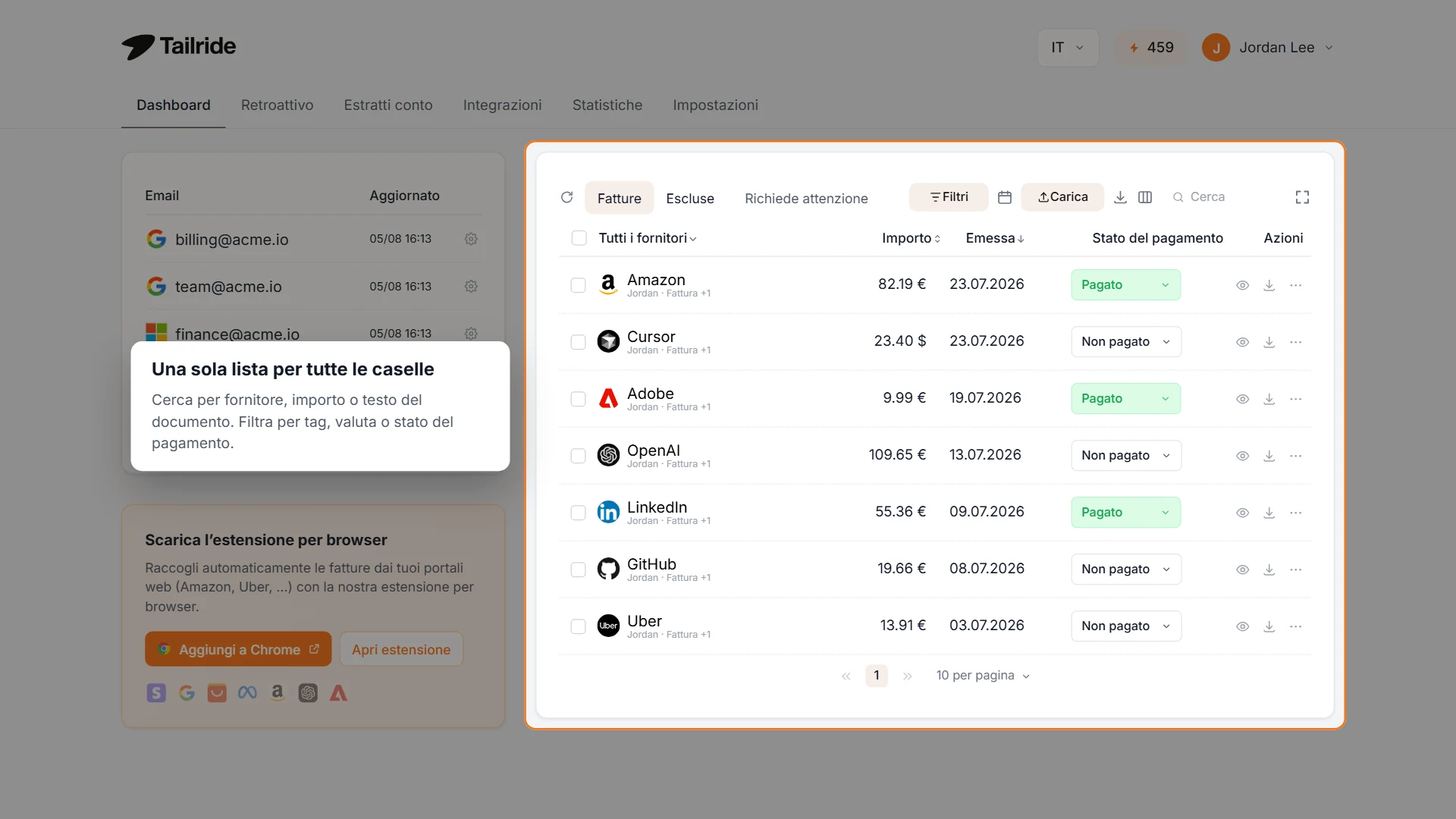
Esempio della dashboard di Tailride con dati dimostrativi. Le fatture fornitore raccolte possono essere trasmesse a Ramp tramite l'add-on Instradamento email.
Per approfondire la raccolta dai siti dei fornitori, consulta la guida su come scaricare automaticamente le fatture su Mac.
3. Inserire la destinazione Ramp in Instradamento email
Nell'interfaccia web di Tailride, seleziona Integrazioni → Instradamento email → Impostazioni. Attiva l'opzione Abilita inoltro email, incolla nel campo Indirizzo email di inoltro l'indirizzo copiato da Ramp e salva le modifiche.
Puoi personalizzare l'oggetto del messaggio per facilitare il riconoscimento delle fatture da parte dell'amministrazione. Ad esempio:
Invoice {invoiceId} from {vendor} - {amount} {currency}
Non modificare i nomi delle variabili tra parentesi graffe: verranno sostituiti in automatico con i valori estratti dal documento al momento dell'inoltro.
L'indirizzo di default è perfetto se tutti i documenti raccolti fanno capo alla stessa azienda e allo stesso account Ramp. Se hai già configurato regole specifiche o recapiti differenziati, verifica quale regola intercetta la fattura di prova: le condizioni più granulari hanno la precedenza sull'indirizzo predefinito. La documentazione su Instradamento email illustra in dettaglio la gerarchia di routing.
4. Inviare una fattura di prova e verificarla su Ramp
Per il primo test, mantieni disattivata l'opzione Invio automatico. Apri un documento già elaborato in Tailride, controlla che il file PDF sia corretto e seleziona Inoltra via email dal menu delle azioni. Scegli una fattura che non sia ancora stata registrata su Ramp.
Accedi quindi a Ramp Bill Pay, individua la nuova bozza generata e apri l'allegato. Usa questa prima importazione per controllare i campi su cui il team fa affidamento ogni giorno:
| Controllo | Parametro da verificare |
|---|---|
| Fornitore e numero fattura | Il documento visualizzato coincide esattamente con quello inviato da Tailride. |
| Importo e valuta | La fattura fornitore rispecchia i valori del PDF, comprese le aliquote IVA e la divisa. |
| Date | La data del documento e la scadenza concordano con i dati della fattura sorgente. |
| Società o entità | Il documento è associato alla corretta ragione sociale dell'azienda. |
| Allegato | Il file PDF è completo, leggibile e subito consultabile da chi deve approvarlo. |
Se riscontri incongruenze su uno di questi dati, controlla se l'errore era già presente nel documento originale o se si è verificato durante l'acquisizione automatica. In questo modo potrai intervenire prima che lo stesso fornitore emetta la fattura del mese successivo.
La conferma di invio in Tailride attesta la corretta trasmissione del messaggio; la presenza della bozza in Ramp certifica l'avvenuta acquisizione. Se la bozza non compare, consulta la tabella di risoluzione dei problemi riportata più avanti.
5. Attivare l'invio automatico
Dopo aver accertato il corretto recapito della prima fattura, torna nella sezione Instradamento email, attiva l'opzione Invio automatico e salva la schermata. Da questo momento, ogni nuovo documento elaborato verrà recapitato a Ramp in base ai criteri impostati.
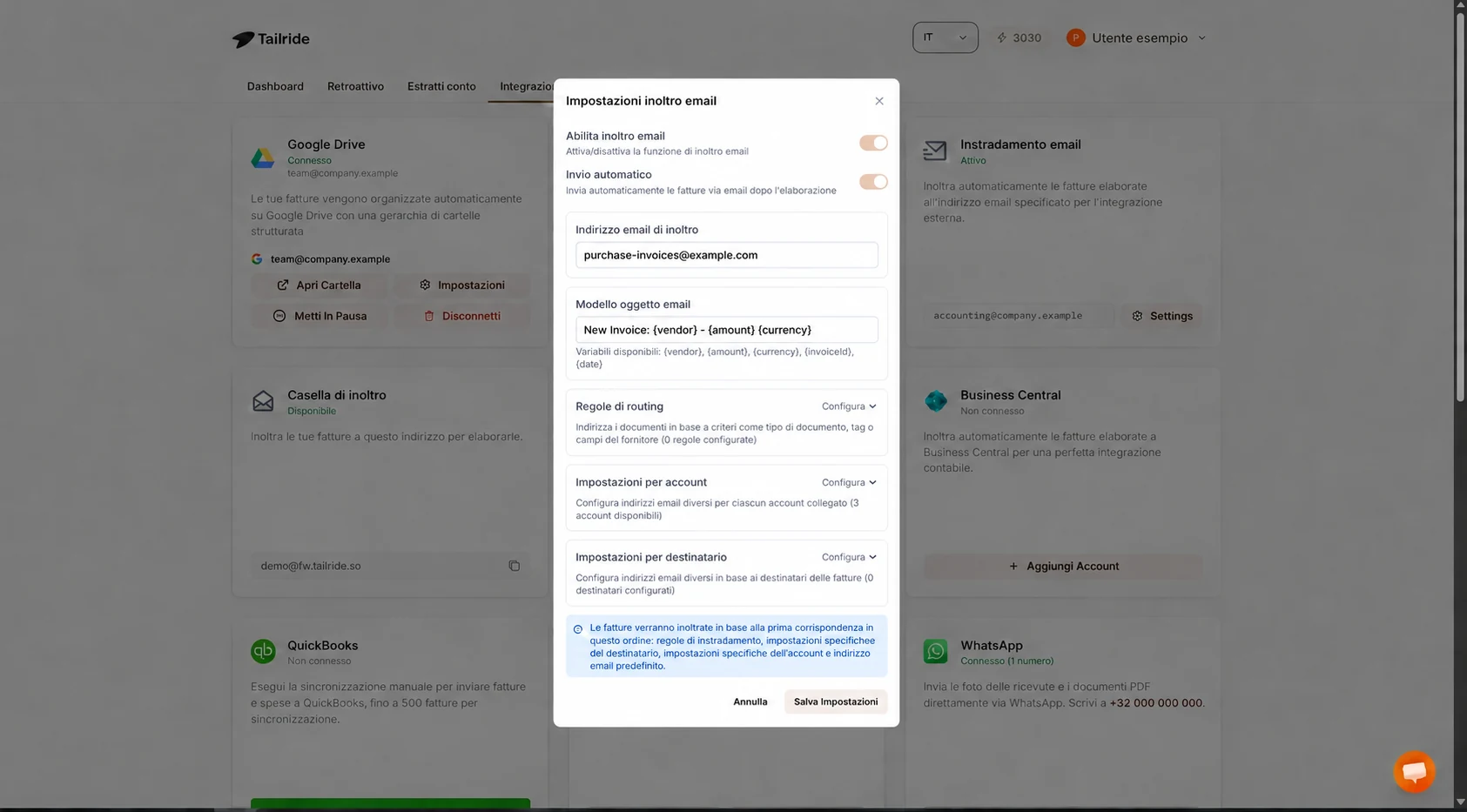
Schermata dimostrativa di Tailride con l'invio automatico abilitato. Sostituisci l'indirizzo di esempio con l'indirizzo AP reale fornito da Ramp.
Nell'immagine d'esempio compare l'indirizzo purchase-invoices@example.com a scopo illustrativo: nella tua configurazione dovrai inserire l'indirizzo effettivo ottenuto da Ramp.
Ricorda che la fase di raccolta e quella di trasmissione via email operano in momenti distinti. Un portale consultato a cadenza settimanale fornirà nuovi documenti secondo quella frequenza; attivare l'Invio automatico non renderà più frequenti i controlli sul portale. Imposta perciò una pianificazione di download adeguata alle scadenze di pagamento aziendali.
Selezionare quali fatture trasmettere a Ramp
Un'automazione efficiente si basa sulla corretta selezione dei documenti da trasferire. Pensa a una realtà che accentra parcelle di liberi professionisti, utenze aziendali e scontrini di acquisti già effettuati con carta di credito. Tutti questi elementi possono confluire in Tailride, ma l'amministrazione potrebbe voler trasferire su Ramp Bill Pay soltanto le fatture passive ancora da liquidare.
All'interno dell'Instradamento email puoi impostare filtri in base a tipo di documento, tag, fornitore, dati dell'intestatario o account sorgente. Se disponi di una casella email dedicata esclusivamente agli acquisti di una specifica società, la configurazione è elementare. Se invece i messaggi in arrivo contengono materiali eterogenei, occorre definire regole di instradamento mirate.
Singola società con flusso documentale omogeneo
Quando tutte le fatture raccolte devono confluire nel medesimo account Ramp Bill Pay, l'indirizzo di inoltro predefinito rappresenta la via più rapida. È buona norma annotare le sorgenti collegate e l'indirizzo configurato, così che qualsiasi collaboratore possa comprendere l'infrastruttura.
Prima di collegare una nuova casella di posta o un nuovo portale, accertati che i relativi file debbano seguire la stessa destinazione. L'integrazione di un nuovo canale allarga il perimetro dei documenti raccolti da Tailride, e di conseguenza amplierà anche il volume di file inviati in automatico.
Documenti eterogenei o destinazioni multiple
Una regola di routing può combinare più condizioni. Ad esempio, impostare Tipo di documento = Fattura insieme a P. IVA destinatario = P. IVA / Codice fiscale dell'azienda consente di isolare le sole fatture indirizzate a quella specifica ragione sociale. Assicurati che l'identificativo fiscale sia sempre presente e correttamente riconosciuto nei documenti, conducendo test con file di fornitori diversi.
Le regole di instradamento determinano la destinazione del messaggio, ma non fungono automaticamente da filtro di esclusione. Se un documento non rispetta alcuna condizione personalizzata, Tailride applica le regole per destinatario, quelle per account e infine l'indirizzo predefinito. Se l'indirizzo predefinito coincide con Ramp, anche i documenti privi di corrispondenza verranno recapitati lì. Conviene perciò verificare sia la regola principale sia il percorso di fallback.
Se determinati documenti non possono essere filtrati in modo affidabile con le regole automatiche, è preferibile lasciare disattivato l'invio automatico e procedere con l'inoltro manuale dopo opportuna verifica. La sola etichetta Fattura non garantisce infatti che il documento sia ancora da pagare o che competa all'entità contabile desiderata.
Gestione di società distinte e caselle contabili separate
Se gestisci più aziende, mantieni configurazioni di destinazione separate e testa ciascun canale con un documento reale. Ramp consente di definire indirizzi email AP distinti per ciascuna entità giuridica: verifica sempre quale ragione sociale viene attribuita alla bozza importata. A questo proposito, consulta le indicazioni di Ramp sull'inoltro multi-entità.
L'instradamento per account sorgente è la scelta ideale quando a diverse caselle email corrispondono aziende diverse. Per i documenti provenienti dai portali, invece, risulta spesso più efficace impostare un filtro basato sui dati dell'intestatario. Individua un campo che identifichi con certezza la società all'interno di tali file, senza dare per scontato che tutti i canali presentino gli stessi riferimenti.
Concentrati inizialmente sulle fatture dell'esercizio in corso. Se decidi di utilizzare la scansione retroattiva delle fatture di Tailride per recuperare lo storico pregresso, esamina l'elenco prima di inoltrarlo: alcuni documenti potrebbero essere già stati registrati o saldati su Ramp. Durante l'importazione dei dati storici è sempre opportuno sospendere l'invio automatico.
Integrare il flusso nella routine amministrativa
Immaginiamo una struttura con tre canali fissi: le fatture dei collaboratori su una casella amministrativa condivisa, le bollette dei locali su una casella operativa e le utenze internet nell'area clienti del fornitore. Il pagamento viene gestito su Ramp, ma oggi un operatore dedica diverse ore al mese a prelevare i PDF da ciascuna sorgente.
Con la configurazione descritta, le tre origini vengono collegate a Tailride e agganciate all'indirizzo Ramp. Dal momento della prima importazione riuscita, l'Instradamento email provvede a recapitare in automatico ogni nuovo documento elaborato. L'ufficio contabilità può così concentrarsi sul controllo e sull'autorizzazione dei pagamenti anziché sul recupero manuale dei file.
Per garantire la continuità operativa, assegna con precisione le responsabilità:
-
Chi supervisiona Tailride controlla regolarmente lo stato dei collegamenti, le sessioni scadute sui portali e le eventuali anomalie di inoltro.
-
Chi opera su Ramp controlla le bozze importate e porta a termine le approvazioni interne.
Nelle realtà più piccole queste mansioni possono fare capo alla stessa persona; ciononostante, mantenere distinti i due ambiti rende immediata l'individuazione di un eventuale documento mancante.
Durante il primo ciclo di fatturazione, confronta un campione di fatture attese con i registri di entrambe le piattaforme. Questa verifica serve a confermare sia la cadenza di download sia il corretto recapito via posta elettronica. Un documento non intercettato da Tailride non potrà ovviamente raggiungere Ramp, anche se i parametri di inoltro sono corretti.
Definisci inoltre con chiarezza quali fornitori trasmettono già le proprie fatture direttamente a Ramp, per evitare che lo stesso documento venga immesso da due percorsi differenti. L'obiettivo finale è disporre di un canale trasparente per ogni canale di spesa, riducendo le attività manuali e facilitando la gestione delle eccezioni.
Cosa accade alla fattura all'interno di Ramp
Come spiegato nella documentazione sull'importazione di Ramp, i file PDF allegati e ritenuti conformi vengono convertiti in bozze di fattura fornitore. Il PDF rappresenta il documento di scambio tra i due software: Ramp vi applica i propri algoritmi di estrazione dati e le regole definite in Bill Pay.
L'amministrazione può quindi verificare fornitore, importo, data di scadenza e altri parametri contabili direttamente su Ramp. L'approvazione e la successiva liquidazione seguono le consuete procedure interne: l'add-on Instradamento email non autorizza alcun pagamento né bypassa i livelli di controllo aziendali.
Questo chiarisce anche la gestione delle eventuali rettifiche: una modifica apportata a una bozza in Ramp non aggiorna la copia originale conservata in Tailride. L'integrazione ha lo scopo di consegnare il documento a Bill Pay; la gestione del debito e della scadenza avviene interamente nell'ambiente di Ramp.
Le note di credito richiedono un'attenzione specifica. I documenti di accredito inoltrati possono apparire inizialmente su Ramp come bozze di fattura fornitore ed essere convertiti in note di credito dopo opportuna verifica manuale. Definisci come l'amministrazione intende gestire questi casi prima di inserirli nei flussi automatizzati, consultando la guida di Ramp su fatture e note di credito.
Risoluzione dei problemi: se una fattura non compare su Ramp
Se un documento non risulta visibile tra le bozze di Ramp, individua a quale livello del flusso si è verificata l'interruzione:
| Riscontro | Verifiche da compiere |
|---|---|
| La fattura non compare in Tailride | Controlla la casella email o il portale sorgente, il periodo di raccolta impostato ed eventuali notifiche di autenticazione o MFA richiesta. |
| Tailride segnala un errore di inoltro | Accedi alla sezione degli avvisi in Tailride, leggi la notifica di errore, correggi l'indirizzo o il parametro anomalo e seleziona Riprova. |
| L'email risulta inviata ma non compare la bozza su Ramp | Controlla l'indirizzo AP utilizzato, il metodo di acquisizione attivo e le regole sui mittenti; verifica inoltre che il PDF non fosse già stato caricato in precedenza. |
La notifica di elaborazione generata da Ramp può chiarire per quale motivo un allegato è stato escluso. La guida all'importazione di Ramp illustra inoltre come ricorrere all'upload manuale per sbloccare l'elaborazione di una spesa urgente durante le verifiche tecniche.
Per impostare l'integrazione, ti consigliamo di partire con un unico fornitore, un singolo indirizzo Ramp e una prima fattura di test. Una volta validato il flusso, potrai collegare tutte le altre sorgenti attraverso le integrazioni di Tailride ed estendere la configurazione di Instradamento email a tutta l'azienda.
FAQ
È possibile inviare fatture a Ramp senza usare Tailride?
Sì. Ramp include strumenti nativi quali l'inoltro email AP, la sincronizzazione con caselle Gmail e il caricamento manuale dei singoli file. Tailride si inserisce a monte di queste funzioni: rileva ed estrae i documenti da molteplici caselle di posta e portali online, inviando poi i PDF a Ramp mediante l'add-on Instradamento email. È la soluzione ideale quando desideri automatizzare anche il recupero iniziale dei giustificativi.
Come collegare Tailride a Ramp?
Attiva l'add-on Instradamento email in Tailride, inserisci l'indirizzo email AP di Ramp nelle impostazioni di inoltro e trasmetti una prima fattura fornitore di prova. Dopo aver verificato la comparsa della bozza in Ramp Bill Pay, attiva l'opzione Invio automatico per trasferire sistematicamente i documenti elaborati.
Serve una chiave API di Ramp per questa integrazione?
No. Questo collegamento si basa sulla trasmissione documentale all'indirizzo email AP di Ramp. Non è necessaria alcuna chiave API né viene eseguita una sincronizzazione bidirezionale dei registri contabili tra i due applicativi.
Tailride può scaricare le fatture dai portali fornitore e inviarle a Ramp?
Certamente. Tailride è in grado di accedere ai portali fornitore supportati, estrarre i documenti emessi e inoltrare i rispettivi file PDF tramite l'Instradamento email. Il download pianificato dai portali richiede l'uso dell'applicazione Tailride Desktop: assicurati che il fornitore sia tra quelli supportati e testa il recupero prima di impostare l'inoltro ricorrente.
Questa procedura coincide con l'inoltro delle ricevute a receipts@ramp.com?
No, si tratta di due funzioni differenti. L'indirizzo receipts@ramp.com serve ad abbinare gli scontrini e le ricevute alle transazioni effettuate con le carte aziendali Ramp. Questa guida illustra invece l'impiego dell'indirizzo AP per le fatture passive dei fornitori. L'abbinamento delle ricevute delle carte prevede regole e requisiti di invio distinti, dettagliati nella guida alla riconciliazione delle ricevute di Ramp.
L'invio della fattura comporta il pagamento automatico su Ramp?
No. Tailride si limita a trasmettere il file per consentirne l'acquisizione nei sistemi contabili. Le fasi di revisione, verifica dei centri di costo, approvazione interna e liquidazione del pagamento restano subordinate ai flussi e ai permessi configurati all'interno di Ramp Bill Pay.
