Como enviar faturas automaticamente para o Ramp
Saiba como enviar faturas para o Ramp automaticamente. Configure o Tailride com o Bill Pay para recolher PDFs de fornecedores e agilizar processos.


Por Tailride · 15 min de leitura · Atualizado em outubro de 2026
Existem várias formas de enviar faturas para o Ramp Bill Pay: através do reencaminhamento de e-mails do departamento financeiro, da ligação direta a uma caixa de entrada do Gmail ou do carregamento manual de ficheiros. Quando os documentos estão dispersos por diferentes caixas de correio e portais de fornecedores, o Tailride oferece um método complementar: recolhe e processa os documentos, remetendo os respetivos ficheiros PDF para o Ramp através do módulo adicional de Encaminhamento de e-mail.
A configuração ideal depende do local onde as faturas se encontram atualmente. Para uma caixa partilhada de contas a pagar, uma simples regra de reencaminhamento pode ser suficiente. Contudo, se a equipa financeira ainda perde tempo a consultar várias contas de e-mail e a descarregar ficheiros PDF a partir de plataformas de fornecedores, todo esse processo de recolha também precisa de ser automatizado.
Este guia analisa as diferentes alternativas e detalha como configurar a integração entre o Tailride e o Ramp: desde a identificação do endereço de receção até à automatização completa dos envios.
Caminhos para enviar faturas para o Ramp
O ponto de partida deve ser a forma como a sua equipa financeira recebe os documentos no dia a dia. As quatro opções seguintes cobrem os cenários mais frequentes de receção de faturas.
| Abordagem | Quando é indicada | O que é necessário configurar |
|---|---|---|
| E-mail direto ou reencaminhado | Os fornecedores enviam para o endereço correto ou as faturas chegam a uma caixa partilhada de contas a pagar. | Partilhar o endereço de receção do Ramp com os fornecedores ou criar uma regra na caixa de correio; validar as permissões de receção. |
| Ligação do Gmail ao Ramp | As mensagens com faturas chegam a contas Google Workspace e esta funcionalidade está disponível no seu plano. | Ligar a caixa de correio através das definições de contas a pagar do Ramp. |
| Carregamento manual no Ramp | Já tem os ficheiros no computador e precisa apenas de importar documentos avulsos ou em lote. | Carregar os ficheiros diretamente no módulo Bill Pay. |
| Tailride com Encaminhamento de e-mail | Pretende recolher documentos de forma recorrente em vários e-mails ou portais de fornecedores e entregá-los no Ramp. | Ligar as fontes no Tailride e configurar o módulo de Encaminhamento de e-mail com o endereço de destino do Ramp. |
O Ramp disponibiliza documentação oficial sobre o reencaminhamento de e-mails para contas a pagar, a automação de caixas do Gmail e o carregamento manual de ficheiros. Tenha em atenção que a ligação ao Gmail e o reencaminhamento por e-mail são vias alternativas: de acordo com o Ramp, quando a automatização do Gmail está ativa, os e-mails reencaminhados não são processados em paralelo.
Se os fornecedores já enviam toda a documentação para o endereço certo no Ramp, a recolha manual é praticamente inexistente. O Tailride torna-se vantajoso quando a equipa financeira ainda precisa de extrair faturas de vários pontos antes que o Ramp as possa receber. É precisamente esse fluxo de trabalho que explicamos em detalhe em seguida.
Como funciona a integração entre o Tailride e o Ramp
Esta ligação tira partido do endereço de receção do Ramp e do módulo adicional de Encaminhamento de e-mail do Tailride. Basta introduzir o endereço de destino do Ramp no Tailride; não é necessária qualquer chave de API do Ramp para este método por e-mail.
Caixas de e-mail e portais → Recolha e processamento no Tailride → Encaminhamento de e-mail → Ramp Bill Pay
Cada etapa cumpre uma função bem definida:
| Etapa | O que acontece |
|---|---|
| Recolha no Tailride | As faturas provenientes dos e-mails e portais suportados surgem centralizadas na sua conta Tailride. |
| Processamento e encaminhamento | O Tailride extrai os dados essenciais da fatura e aplica as regras de Encaminhamento de e-mail para escolher o destino. |
| Importação no Ramp | O Ramp valida o e-mail e os anexos, gerando rascunhos de faturas a pagar para os ficheiros aceites. |
| Gestão no Bill Pay | A sua equipa analisa a fatura no Ramp, seguindo o processo habitual de aprovação e liquidação. |
A integração transfere o ficheiro da fatura para o Ramp. Não sincroniza o estado de pagamento de volta para o Tailride nem mapeia categorias contabilísticas do Tailride nos campos do Ramp. Esta separação permite definir claramente onde a equipa valida o documento e onde gere a obrigação financeira.
O conteúdo enviado pelo Encaminhamento de e-mail
A mensagem expedida inclui um assunto gerado a partir do seu modelo, um resumo estruturado com os dados da fatura e os ficheiros PDF originais anexados. Desta forma, a contabilidade obtém um e-mail legível e o documento de suporte. Para este fluxo com o Ramp, certifique-se de que a fatura recolhida contém um ficheiro PDF acessível antes de ser expedida.
Por exemplo, uma fatura emitida pela «Northstar Services» pode originar um assunto como Invoice NS-1042 from Northstar Services - 480 USD. O valor no assunto serve apenas para facilitar a identificação visual da mensagem por parte dos colaboradores; não define o montante a pagar no Ramp. O documento importado no Ramp é que determina os valores a liquidar.
As respostas a estes e-mails automáticos são entregues no endereço principal da sua conta Tailride. É conveniente definir quem irá monitorizar essa caixa de entrada para acompanhar eventuais alertas de sistema ou dúvidas de colegas. O remetente do envio automático e o endereço de resposta desempenham papéis diferentes.
Por ser uma integração assente em e-mail com pontos de transição claros, pode sempre inspecionar o ficheiro recolhido no Tailride, identificar a mensagem expedida e localizar o rascunho correspondente no Ramp através do nome do fornecedor e do número do documento.
Como configurar o Tailride para enviar faturas para o Ramp
Para avançar, necessita de uma conta Tailride com o módulo de Encaminhamento de e-mail ativo, um ficheiro PDF de teste de um fornecedor e acesso à área de Bill Pay do Ramp. É recomendável que um elemento da equipa financeira acompanhe este teste inicial para confirmar a importação.
1. Obter o endereço de e-mail de contas a pagar no Ramp
No Ramp, aceda a Bill Pay → Bills → New bill → Forward invoices to pre-fill drafts. Copie o endereço atribuído à sua empresa ou entidade. O endereço termina em @ap.ramp.com; utilize a cadeia de caracteres exata indicada na plataforma. Se necessário, consulte as instruções de reencaminhamento do Ramp.
Antes de prosseguir, confirme dois pontos essenciais:
-
Método de receção: Conforme mencionado pelo Ramp, uma organização que tenha a automatização do Gmail ligada para contas a pagar não processa e-mails reencaminhados. Este guia baseia-se no método de reencaminhamento; confirme com o administrador do Ramp qual a configuração ativa. Consulte a documentação de integração do Gmail no Ramp.
-
Remetentes autorizados: A definição Process emails do Ramp deve aceitar as mensagens enviadas pelo Tailride. Os envios são feitos a partir de um endereço específico da sua conta sob o domínio
fw.tailride.so; solicite ao administrador a validação desta política assim que enviar o primeiro e-mail de teste. Veja os detalhes nas definições de remetente do Ramp.
2. Centralizar as faturas no Tailride
Ligue as caixas de correio onde habitualmente recebe faturas de despesas. A funcionalidade de leitura de caixas de entrada do Tailride identifica os documentos dos fornecedores e extrai dados como emitente, data de emissão e valor total, oferecendo um ecrã único para validação antes de qualquer encaminhamento.
Para os documentos que só ficam disponíveis nas áreas de cliente dos próprios fornecedores, utilize as ferramentas para portais de fornecedores do Tailride. A aplicação Tailride Desktop pode descarregar faturas desses portais de forma calendarizada. Para que essa recolha ocorra, a aplicação tem de estar aberta no computador, podendo ser necessária uma intervenção pontual caso a sessão no portal expire.
Imagine uma empresa que recebe faturas de prestadores de serviços no e-mail financeiro, enquanto as faturas das telecomunicações são emitidas diretamente num portal online. O Tailride agrega todos esses ficheiros e o Encaminhamento de e-mail direciona-os para o Ramp. A equipa deixa de ter de descarregar e anexar cada PDF manualmente.
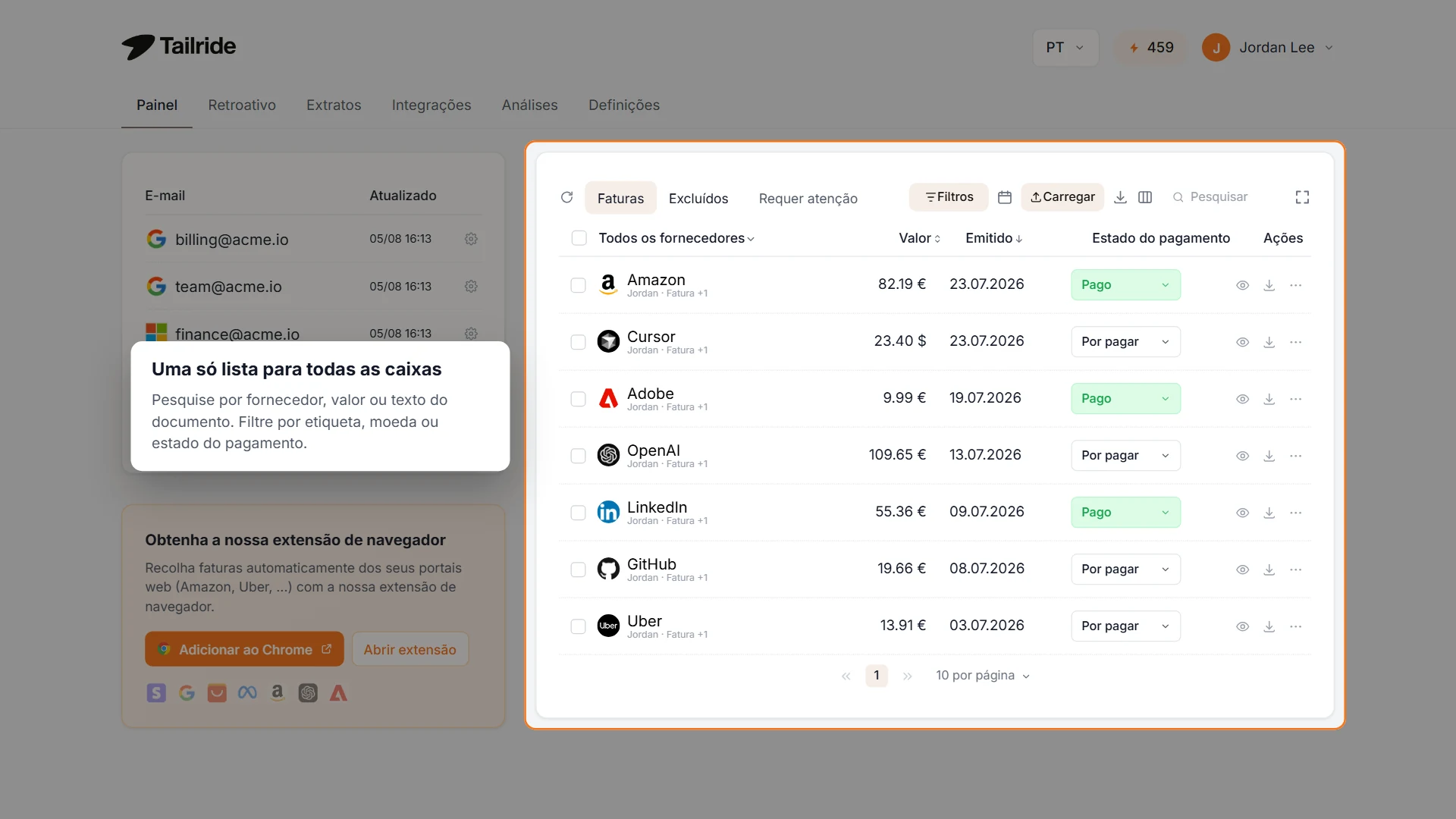
Painel ilustrativo do Tailride com dados de exemplo. As faturas recolhidas podem ser encaminhadas para o Ramp através do módulo correspondente.
Para instruções passo a passo sobre a recolha em portais, consulte o guia sobre como descarregar faturas automaticamente no Mac.
3. Configurar o destino do Ramp no Encaminhamento de e-mail
Na consola web do Tailride, abra Integrações → Encaminhamento de e-mail → Definições. Ative a opção Ativar Reencaminhamento de E-mail, cole o endereço do Ramp no campo Endereço de E-mail de Reencaminhamento e guarde as alterações.
O modelo de assunto ajuda a equipa a identificar as mensagens recebidas no Ramp. Por exemplo:
Fatura {invoiceId} de {vendor} - {amount} {currency}
Mantenha os nomes das variáveis entre chavetas inalterados. O sistema substitui automaticamente cada campo pelos dados reais extraídos da fatura aquando do envio.
O endereço predefinido é adequado quando todas as faturas recolhidas se destinam à mesma entidade no Ramp. Caso já tenha regras específicas ou destinos por conta configurados, certifique-se de que a fatura de teste corresponde aos critérios pretendidos, uma vez que as regras personalizadas têm prioridade sobre o endereço geral. O funcionamento detalhado pode ser consultado no guia de Encaminhamento de e-mail.
4. Efetuar um envio de teste e validar no Ramp
Mantenha o Envio Automático desativado durante o primeiro ensaio. Abra uma fatura já recolhida no Tailride, confirme que o ficheiro PDF está correto e selecione a opção Encaminhar por e-mail no menu de ações. Utilize um documento que ainda não conste no Ramp.
No Ramp Bill Pay, procure o rascunho recém-criado e abra o anexo. Aproveite esta primeira importação para rever os campos críticos do fluxo de trabalho:
| Ponto a verificar | Objetivo da validação |
|---|---|
| Fornecedor e número de fatura | Confirmar que o documento em análise no Ramp corresponde exatamente ao enviado pelo Tailride. |
| Montante e moeda | Garantir que o valor a pagar, o IVA e a respetiva divisa coincidem com o documento original. |
| Datas relevantes | Validar se a data de emissão e o prazo de vencimento refletem os dados do ficheiro. |
| Entidade da empresa | Assegurar que a fatura foi associada à empresa ou filial correta. |
| Anexo legível | Confirmar que o ficheiro PDF integral e nítido está acessível para quem vai aprovar a despesa. |
Se detetar alguma divergência, verifique se o erro provém do documento de origem ou se ocorreu durante a leitura automática no Ramp. Desta forma, saberá onde intervir antes da chegada do documento do mês seguinte.
Quando o Tailride confirma a expedição com sucesso, significa que a mensagem saiu do sistema; o registo no Ramp confirma que a importação foi concluída. Se o rascunho não surgir no Ramp, consulte a tabela de resolução de problemas abaixo antes de reenviar.
5. Ativar o envio automático
Assim que o teste for validado no Ramp, regresse à secção de Encaminhamento de e-mail no Tailride, ligue o Envio Automático e guarde as alterações. A partir deste momento, todas as novas faturas processadas serão remetidas de acordo com as regras definidas.
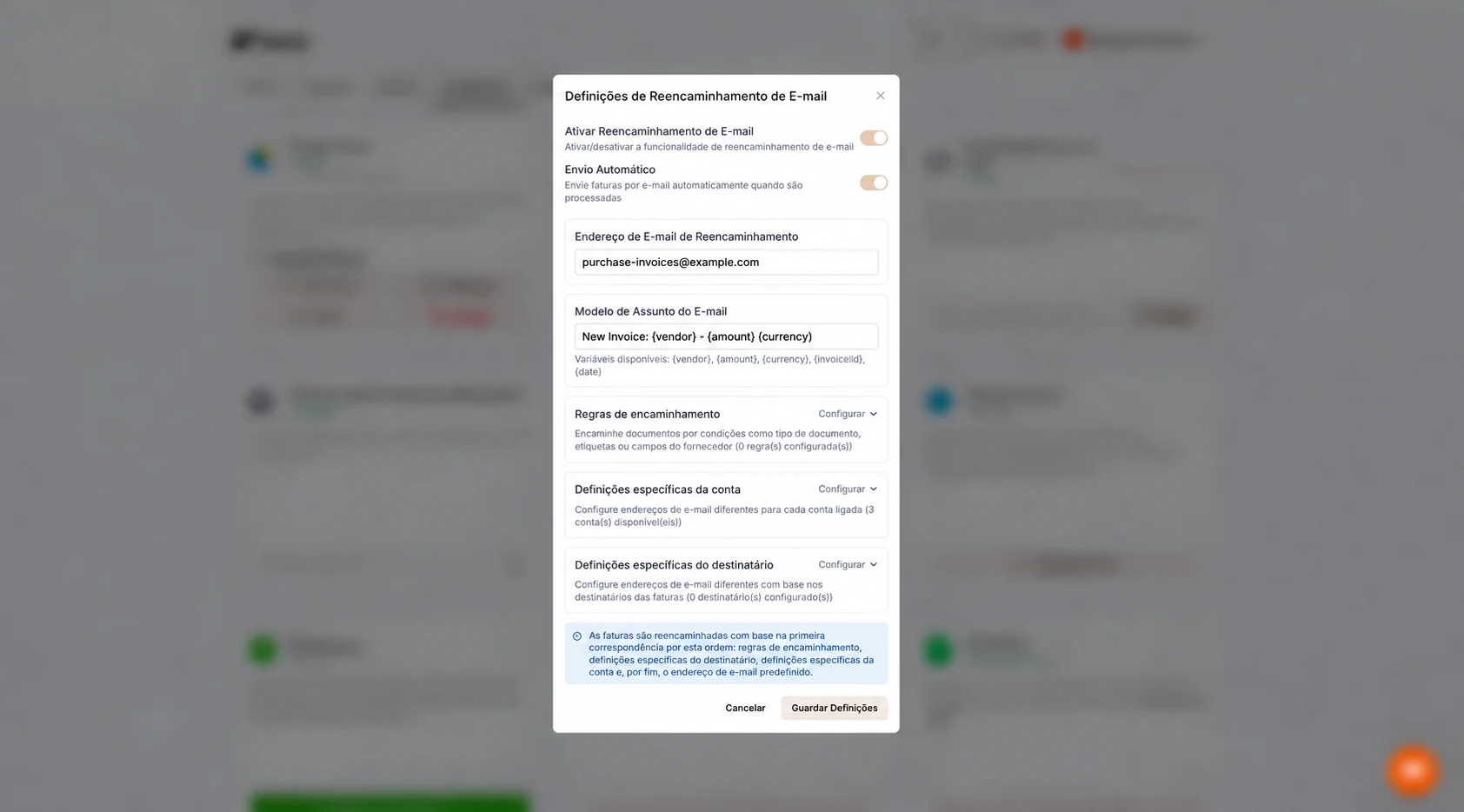
Ecrã de definições do Tailride com o envio automático ligado. Substitua o endereço do exemplo pelo endereço de e-mail de contas a pagar do Ramp.
Na imagem acima surge purchase-invoices@example.com a título meramente ilustrativo. Na sua conta, utilize rigorosamente o endereço fornecido pelo Ramp.
A recolha de faturas e o envio por e-mail funcionam de forma independente. Um portal consultado semanalmente disponibilizará novos documentos segundo essa cadência; ativar o Envio Automático não acelera a frequência de consulta ao portal. Defina um calendário de recolha compatível com os prazos de fecho de contas da sua organização.
Filtrar que faturas devem seguir para o Ramp
Um fluxo automatizado eficaz assenta na triagem prévia dos documentos. Numa organização que receba faturas de avenças, contas de serviços públicos e talões de compras pagas com cartão corporativo, todos esses comprovativos podem dar entrada no Tailride. Contudo, para o Ramp Bill Pay, a contabilidade quererá apenas as faturas com pagamento pendente.
No módulo de Encaminhamento de e-mail, pode filtrar os envios com base no tipo de documento, etiquetas, fornecedor, NIF da entidade compradora ou caixa de origem. Se tiver uma caixa de correio dedicada exclusivamente às compras de uma empresa, a configuração é direta; se a caixa for mista, recomenda-se a criação de regras de encaminhamento mais granulares.
Empresa única com fluxo de faturas exclusivo
Quando todos os ficheiros recolhidos pertencem à mesma entidade jurídica no Ramp Bill Pay, a definição do endereço predefinido é o método mais prático. Mantenha um registo simples das contas ligadas e do endereço de destino para que outros membros da equipa possam compreender a arquitetura implementada.
Antes de adicionar novas contas de e-mail ou portais de fornecedores, avalie se os respetivos documentos devem seguir para o mesmo destino. Uma nova fonte pode trazer despesas pagas por cartão, custos de outra empresa do grupo ou documentos antigos. Ao alargar as origens no Tailride, certifique-se de que o envio automático apenas despacha o que realmente deve ser pago via Bill Pay.
Documentos mistos ou múltiplos destinos
As regras de encaminhamento permitem conjugar várias condições lógicas. Por exemplo, pode estipular Tipo de documento = Fatura em conjunto com NIF dest = NIF da sua empresa para selecionar apenas as faturas de despesa dessa entidade. Certifique-se de que o NIF é extraído de forma consistente nos documentos em questão e valide o comportamento com faturas de fornecedores distintos.
Importa notar que as regras determinam o endereço de destino, mas não funcionam como filtro de exclusão absoluta. Se um documento não corresponder a nenhuma regra específica, o Tailride continua a verificação: passa pelas definições por destinatário, pelas definições por conta e, finalmente, recorre ao endereço predefinido. Se esse endereço predefinido for o do Ramp, os ficheiros não abrangidos pelas regras poderão acabar por ser enviados para lá. Convém, por isso, configurar o endereço de recurso com a devida prudência.
Nos casos em que não seja possível distinguir os ficheiros de forma totalmente fiável através de regras, mantenha o envio automático desativado e faça o encaminhamento após revisão manual. A mera classificação como Fatura não garante, por si só, que o documento esteja por liquidar ou que diga respeito à entidade pretendida.
Múltiplas empresas e caixas de e-mail distintas
Se gere várias empresas, estabeleça definições de destino separadas para cada uma e valide cada ligação com um documento dessa entidade. O Ramp permite criar endereços de contas a pagar por entidade jurídica; durante o teste, confirme que o rascunho surge associado à entidade correta. Consulte as orientações do Ramp para múltiplas entidades.
O encaminhamento baseado na conta de origem é muito prático quando caixas de correio diferentes correspondem a empresas diferentes. No caso dos portais online, poderá ser preferível recorrer a condições baseadas no NIF do destinatário presente no ficheiro. Escolha critérios que identifiquem a empresa com fiabilidade em cada tipo de documento, evitando pressupor que todas as origens contêm os mesmos metadados.
Comece sempre pelas faturas correntes. Se recorrer à leitura retroativa de faturas do Tailride para recuperar documentos de meses anteriores, reveja esse lote antes de o despachar: muitos desses documentos já poderão estar registados ou liquidados no Ramp. O envio automático deve permanecer desligado durante a importação de históricos.
Integrar a automação no fluxo de trabalho financeiro
Pense numa equipa financeira que recolhe habitualmente faturas de três canais: prestadores de serviços numa caixa de e-mail partilhada, despesas gerais num e-mail de operações e telecomunicações num portal de cliente. A equipa efetua a gestão e liquidação no Ramp, mas até agora um colaborador descarregava e reencaminhava manualmente cada ficheiro todos os meses.
Com o Tailride, as fontes ficam ligadas e o destino no Ramp devidamente apontado. Após o primeiro teste bem-sucedido, o Encaminhamento de e-mail assume o envio contínuo das novas faturas processadas. A equipa ganha tempo para se concentrar na conferência e aprovação dos pagamentos, eliminando tarefas repetitivas de gestão de anexos.
Convém definir responsabilidades claras para cada etapa. Quem gere o Tailride acompanha eventuais falhas de recolha, sessões caducadas em portais ou mensagens não entregues. Quem opera no Ramp analisa os rascunhos importados e dá seguimento às aprovações internas. Mesmo em empresas mais pequenas onde ambas as funções cabem à mesma pessoa, esta separação facilita a localização de qualquer documento em falta.
No primeiro fecho mensal com o sistema ativo, confronte uma amostra de faturas previstas com os registos de ambas as plataformas. Isso valida tanto o calendário de recolha nos portais como a entrega por e-mail. Tenha presente que um documento que não chegue a dar entrada no Tailride não poderá ser despachado pelo Encaminhamento de e-mail, ainda que o endereço do Ramp esteja bem configurado.
Esclareça também com os fornecedores se algum deles já remete faturas diretamente para o Ramp, de forma a evitar a duplicação deliberada de envios pelo mesmo canal. O objetivo primordial é garantir um circuito estável e previsível para cada fornecedor, com o mínimo de trabalho manual e transparência total sobre exceções.
O que acontece ao documento após a entrada no Ramp?
A documentação de importação de faturas do Ramp esclarece como os anexos aceites são convertidos em rascunhos de contas a pagar. O ficheiro PDF é o elemento transmitido entre as duas plataformas; ao recebê-lo, o Ramp aplica o seu próprio motor de leitura ótica e as regras definidas no módulo Bill Pay.
A equipa de contabilidade pode depois conferir o fornecedor, o montante, a data limite de pagamento e a imputação de custos no Ramp. As fases de validação, aprovação e autorização de transferência decorrem inteiramente no Ramp. O módulo de Encaminhamento de e-mail apenas entrega o documento, não tendo permissão para autorizar pagamentos.
Da mesma forma, quaisquer retificações de dados devem ser feitas no local próprio: alterar um campo de um rascunho no Ramp não altera os metadados do documento no Tailride. O Tailride assegura a receção e entrega do ficheiro; a gestão da dívida e o cumprimento das obrigações contabilísticas são assegurados no Ramp.
As notas de crédito requerem atenção acrescida. Os memorandos de crédito de fornecedores reencaminhados para o Ramp podem inicialmente surgir como rascunhos de faturas normais, sendo depois convertidos manualmente após revisão. Alinhe previamente com a contabilidade o procedimento a adotar para estes casos antes de incluir notas de crédito em rotas automáticas. Consulte as notas do Ramp sobre importação de faturas e notas de crédito.
O que fazer se uma fatura não surgir no Ramp
Caso um documento não apareça no Ramp, identifique em que fase o fluxo foi interrompido:
| Sintoma observado | O que verificar |
|---|---|
| O documento não surge no Tailride | Verifique as credenciais da caixa de e-mail ou do portal, o intervalo de datas configurado e se existem pedidos de autenticação pendentes. |
| O Tailride assinala erro no envio | Aceda aos alertas de atenção no Tailride, consulte a mensagem de erro, corrija o endereço de destino ou o parâmetro indicado e clique em Repetir. |
| O e-mail foi enviado pelo Tailride, mas não há rascunho no Ramp | Confirme o endereço de destino, o método de receção ativo e as permissões de remetente no Ramp; valide se o PDF era legível ou se já existia na plataforma. |
As notificações de processamento do Ramp costumam indicar a razão pela qual um anexo possa ter sido ignorado. O guia de importação do Ramp também explica como carregar manualmente uma fatura urgente enquanto decorre o diagnóstico da ligação.
Para colocar o sistema a funcionar, comece por testar uma única origem de faturas, um único endereço do Ramp e uma importação bem-sucedida. Em seguida, aceda à secção de integrações do Tailride para associar as restantes fontes e expandir o Encaminhamento de e-mail a toda a organização.
Perguntas frequentes
É possível enviar faturas para o Ramp sem utilizar o Tailride?
Sim. O Ramp disponibiliza mecanismos nativos de reencaminhamento de e-mails, sincronização com o Gmail e carregamento manual de ficheiros. O valor do Tailride reside na recolha prévia e no processamento centralizado a partir de múltiplos e-mails e portais online antes de transferir os PDFs através do Encaminhamento de e-mail. É a solução recomendada quando essa recolha inicial ainda é feita à mão.
Como se estabelece a ligação entre o Tailride e o Ramp?
Ative o módulo de Encaminhamento de e-mail no Tailride, insira o endereço de contas a pagar do Ramp nas definições e realize um envio de teste com uma fatura real. Após confirmar que o rascunho foi gerado corretamente no Ramp Bill Pay, ligue a opção de Envio Automático para as faturas pretendidas.
É necessária uma chave de API do Ramp para esta integração?
Não. O mecanismo utiliza exclusivamente a entrega por correio eletrónico para a caixa de receção do Ramp. Não requer nenhuma chave de API do Ramp nem faz a sincronização bidirecional de planos de contas entre as ferramentas.
O Tailride consegue extrair faturas de portais de fornecedores para o Ramp?
Sim. O Tailride pode aceder a portais suportados, recolher os documentos, extrair os dados e utilizar o Encaminhamento de e-mail para expedir os ficheiros PDF para o Ramp. O agendamento da recolha em portais assenta no Tailride Desktop; confirme se o portal do seu fornecedor é suportado e efetue um teste antes de programar rotinas recorrentes.
Este procedimento é equivalente ao envio de recibos para receipts@ramp.com?
Não. O endereço receipts@ramp.com destina-se a associar talões e recibos de compras a transações efetuadas com cartões Ramp. O procedimento descrito neste artigo refere-se ao endereço de contas a pagar (AP) para liquidação de faturas de fornecedores. A reconciliação de recibos de cartão obedece a regras de remetente próprias e exige uma configuração distinta, detalhada no guia de associação de recibos do Ramp.
O envio de uma fatura liquida automaticamente o valor no Ramp?
Não. O Tailride apenas transfere o ficheiro PDF para que seja processado. A conferência dos dados, a aprovação interna e a ordem de pagamento ocorrem integralmente no Ramp, respeitando os níveis de autorização e as definições de Bill Pay configuradas na sua organização.
