Envoyer automatiquement vos factures fournisseurs dans Ramp
Découvrez comment importer des factures fournisseurs dans Ramp via Tailride : centralisez vos PDF et automatisez leur transfert vers Ramp Bill Pay.


Par Tailride · 15 min de lecture · Mis à jour en octobre 2026
Pour importer des factures fournisseurs dans Ramp Bill Pay, plusieurs options existent : le transfert d’e-mail dédié à la comptabilité fournisseurs, la synchronisation d'une boîte Gmail ou l'import manuel de fichiers. Si vos pièces justificatives sont dispersées entre plusieurs boîtes de réception et des espaces clients en ligne, Tailride offre une solution idéale : collecter et traiter vos documents, puis transmettre automatiquement leurs PDF à Ramp grâce au module complémentaire de Routage e-mail.
Le choix de la méthode dépend de l'organisation actuelle de vos flux documentaires. Si vous utilisez déjà une boîte partagée pour la comptabilité, une simple règle de redirection peut suffire. En revanche, si votre équipe passe encore du temps à consulter plusieurs boîtes de messagerie et à télécharger les pièces sur divers portails fournisseurs, l'étape de collecte mérite elle aussi d'être automatisée.
Ce guide compare les différentes approches, puis détaille la mise en place de la passerelle entre Tailride et Ramp : identification de l'adresse de réception, paramétrage du Routage e-mail et validation du premier envoi test avant le passage en production.
Choisir la bonne méthode pour importer des factures fournisseurs dans Ramp
Identifiez d'abord les canaux d'arrivée réels de vos factures. Ces quatre solutions répondent aux cas de figure les plus courants en entreprise.
| Approche | Cas d'usage idéal | Configuration requise |
|---|---|---|
| Adresse e-mail AP directe ou transférée | Vos fournisseurs écrivent directement à la bonne adresse, ou les pièces arrivent déjà dans une boîte partagée. | Communiquer l'adresse Ramp AP aux tiers ou créer une règle de redirection ; vérifier les règles de réception. |
| Connexion Gmail AP native dans Ramp | Vos factures arrivent sur un compte Gmail d'entreprise et l'option est active dans votre plan Ramp. | Connecter la boîte depuis les paramètres AP de Ramp. |
| Import de fichiers dans Ramp | Vous disposez déjà des fichiers sur votre poste et devez traiter des imports ponctuels ou par lots. | Déposer les documents directement dans l'interface Bill Pay. |
| Tailride avec Routage e-mail | Vous souhaitez récupérer automatiquement les factures depuis plusieurs boîtes ou portails web, puis les acheminer vers Ramp. | Connecter les sources dans Tailride et renseigner l'adresse AP de Ramp dans le module de Routage e-mail. |
Ramp détaille dans son centre d'aide le transfert d'e-mail AP, l'automatisation via boîte de réception Gmail et le téléchargement direct de fichiers. La connexion Gmail et le transfert par e-mail sont exclusifs : lorsque l'intégration Gmail est active, Ramp précise qu'il ne traite pas les e-mails transférés en parallèle.
Si vos prestataires envoient déjà l'ensemble de leurs pièces justificatives à la bonne adresse Ramp, votre processus est déjà optimisé. Tailride intervient précisément en amont, lorsque l'équipe financière doit encore récupérer manuellement les justificatifs avant que Ramp ne puisse les intégrer. C'est ce scénario que nous détaillons ci-dessous.
Comment fonctionne l'intégration Tailride pour importer des factures fournisseurs dans Ramp
Cette passerelle s'appuie sur la réception d'e-mails de Ramp et sur le module complémentaire de Routage e-mail de Tailride. Il suffit d'indiquer l'adresse de destination fournie par Ramp dans Tailride ; aucune clé API Ramp n'est nécessaire pour ce fonctionnement par courriel.
Boîtes et portails fournisseurs → Collecte et extraction Tailride → Routage e-mail → Ramp Bill Pay
Chaque étape remplit un rôle précis :
| Étape | Rôle |
|---|---|
| Collecte dans Tailride | Les pièces provenant des boîtes connectées et des portails fournisseurs compatibles arrivent dans Tailride. |
| Traitement et routage | Tailride extrait les métadonnées de la facture et applique vos paramètres de Routage e-mail pour déterminer la destination. |
| Réception dans Ramp | Ramp analyse le courriel ainsi que les pièces jointes, puis génère les brouillons de factures correspondants. |
| Gestion dans Bill Pay | Votre équipe reprend la main dans Ramp pour vérifier le document, lancer le circuit de validation et programmer le paiement. |
Ce flux transmet le document PDF à Ramp. Il ne synchronise pas le statut de paiement vers Tailride et ne fait pas correspondre les catégories comptables entre les deux outils. Cette répartition claire permet de savoir où s'effectue la collecte et où s'opère la gestion des décaissements.
Quelles informations le Routage e-mail transmet-il ?
Le message généré par Tailride comprend un objet personnalisable via un modèle, un récapitulatif structuré des détails de la facture et le fichier PDF d'origine. L'équipe comptable dispose ainsi d'un message clair et de la pièce justificative attachée. Pour ce flux avec Ramp, assurez-vous que la facture récupérée comporte bien un PDF lisible avant son envoi.
Par exemple, une facture de la société Northstar Services pourra générer l'objet suivant : Facture NS-1042 de Northstar Services - 480 USD. Le montant indiqué dans l'objet aide à identifier l'e-mail au premier coup d'œil, mais ne fige pas la valeur dans Ramp : le montant définitif de la facture à payer reste celui extrait directement du document.
Si quelqu'un répond au courriel envoyé par Tailride, la réponse arrive sur l'adresse de contact de votre compte Tailride. Déterminez en amont qui consultera cette boîte de réception pour traiter d'éventuelles alertes ou questions de vos collègues. L'adresse technique d'expédition et l'adresse de réponse ont des fonctions distinctes.
Le passage de relais est ainsi parfaitement traçable : vous visualisez la pièce collectée dans Tailride, confirmez son transfert par e-mail et retrouvez le brouillon dans Ramp avec le même numéro de facture et le même nom de fournisseur.
Configurer le Routage e-mail vers Ramp Bill Pay
Avant de commencer, munissez-vous d'un compte Tailride avec le module de Routage e-mail activé, d'un exemple de facture fournisseur au format PDF et des accès administrateur ou comptable à votre espace Ramp Bill Pay.
1. Récupérer l'adresse e-mail AP de votre entreprise dans Ramp
Dans l'interface de Ramp, rendez-vous dans Bill Pay → Factures fournisseurs → Nouvelle facture fournisseur → Transférer des factures pour préremplir les brouillons. Copiez l'adresse attribuée à votre entité. Elle se termine par @ap.ramp.com. Pour plus de précisions, reportez-vous aux instructions de transfert AP de Ramp.
Vérifiez deux paramètres essentiels avant de continuer :
-
Méthode de réception : Ramp indique qu'une entreprise ayant connecté une boîte Gmail pour l'automatisation AP ne traite pas les e-mails redirigés. Ce tutoriel reposant sur le transfert par e-mail, faites le point avec votre administrateur Ramp. Consultez la documentation Ramp sur la boîte AP.
-
Expéditeurs autorisés : La règle Traiter les e-mails de Ramp doit accepter les messages envoyés par Tailride. Les courriels partent d'une adresse dédiée sous le domaine
fw.tailride.so. Validez cette autorisation lors du premier test d'envoi. Consultez les paramètres d'expéditeur Ramp.
2. Centraliser les factures fournisseurs dans Tailride
Connectez les boîtes de réception où vous recevez habituellement vos factures. La fonction d'analyse de boîte de réception de Tailride extrait automatiquement les données clés (fournisseur, date, montant TTC) et rassemble tous les justificatifs au même endroit pour vérification.
Pour les documents disponibles uniquement sur un espace client, utilisez les outils pour portails fournisseurs de Tailride. L'application Tailride Desktop permet de programmer la récupération de ces factures. Elle doit être active sur votre poste au moment de la synchronisation, et une authentification ponctuelle peut parfois être requise selon les portails.
Imaginons une structure qui reçoit les notes d'honoraires de ses consultants par courriel et télécharge ses factures de télécoms sur l'espace client de son opérateur : Tailride rassemble ces deux flux, et le Routage e-mail les achemine automatiquement vers Ramp. Vous n'avez plus besoin d'enregistrer manuellement chaque PDF pour le réexpédier.
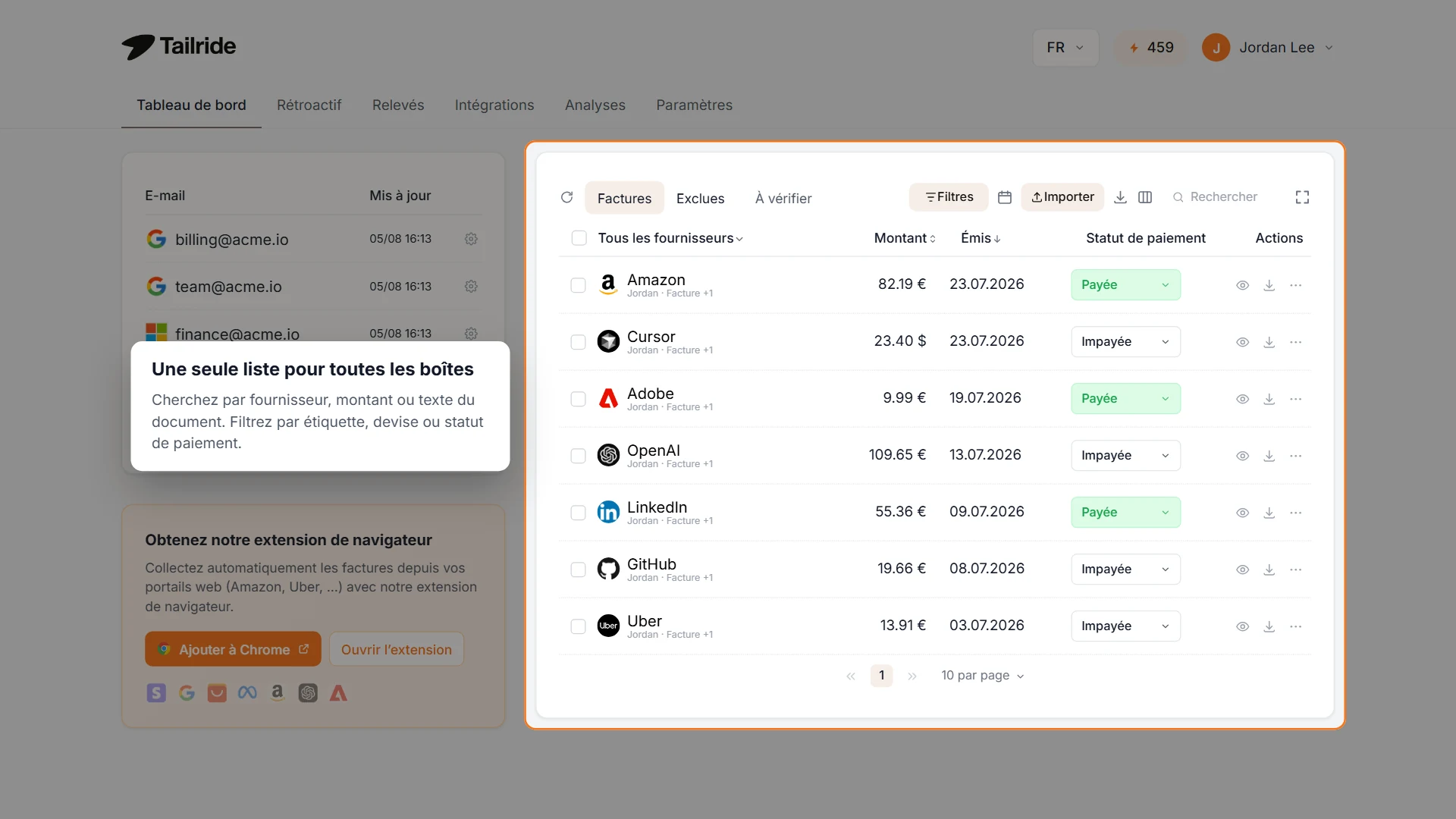
Aperçu de l'interface Tailride avec des données d'exemple. Les factures fournisseurs collectées peuvent être acheminées vers Ramp grâce au module de Routage e-mail.
Pour en savoir plus sur la récupération depuis des espaces web, consultez notre guide sur le téléchargement automatique de factures sur Mac.
3. Ajouter l'adresse de destination Ramp dans le Routage e-mail
Dans l'interface web de Tailride, ouvrez Paramètres → Intégrations → Routage e-mail. Cochez l'option Activer le transfert e-mail, collez l'adresse Ramp relevée à l'étape 1 dans le champ Adresse e-mail de transfert, puis enregistrez.
Vous pouvez personnaliser le modèle d'objet du courriel pour simplifier le travail de votre équipe financière. Par exemple :
Facture {invoiceId} de {vendor} - {amount} {currency}
Conservez les balises entre accolades telles quelles : elles seront automatiquement remplacées par les informations réelles de chaque document.
Cette adresse par défaut convient parfaitement si toutes vos pièces doivent atterrir dans le même compte Ramp. Si vous gérez déjà des règles par filiale ou par typologie, vérifiez les priorités d'acheminement : une règle spécifique prévaut toujours sur la destination générale. Le fonctionnement détaillé est présenté dans la documentation du Routage e-mail.
4. Réaliser un premier envoi test vers Ramp
Laissez l'option Envoi automatique désactivée pour ce premier essai. Ouvrez une facture dans Tailride, assurez-vous que son aperçu PDF est complet, puis sélectionnez l'action Transférer par e-mail. Choisissez un document récent qui n'a pas encore été saisi dans Ramp.
Dans Ramp Bill Pay, ouvrez le nouveau brouillon généré ainsi que sa pièce jointe. Ce premier contrôle permet de valider les éléments clés du traitement comptable :
| Point de contrôle | Objectif |
|---|---|
| Fournisseur et numéro de facture | S'assurer que le brouillon correspond exactement au document transmis par Tailride. |
| Montant et devise | Vérifier que le total reflète le montant réel du PDF, taxes comprises. |
| Dates d'émission et d'échéance | Vérifier la cohérence des dates avec le document source. |
| Entité juridique | Confirmer que la facture est rattachée à la bonne filiale ou entité légale. |
| Pièce jointe | Contrôler que le fichier PDF est lisible et complet pour la personne qui validera le paiement. |
Si une divergence apparaît, identifiez si elle provient du document source ou de la lecture automatique effectuée lors de l'import. Vous saurez ainsi où intervenir avant la réception de la prochaine facture le mois suivant.
Un envoi confirmé dans Tailride garantit la bonne transmission du message ; la création du brouillon dans Ramp valide la bonne prise en compte du document. Si la pièce n'apparaît pas, reportez-vous au tableau de résolution des anomalies ci-après.
5. Activer l'envoi automatique
Dès que le document test apparaît convenablement dans Ramp, retournez dans les paramètres de Routage e-mail de Tailride, activez l'option Envoi automatique et enregistrez. Vos prochaines pièces traitées seront expédiées sans intervention manuelle.
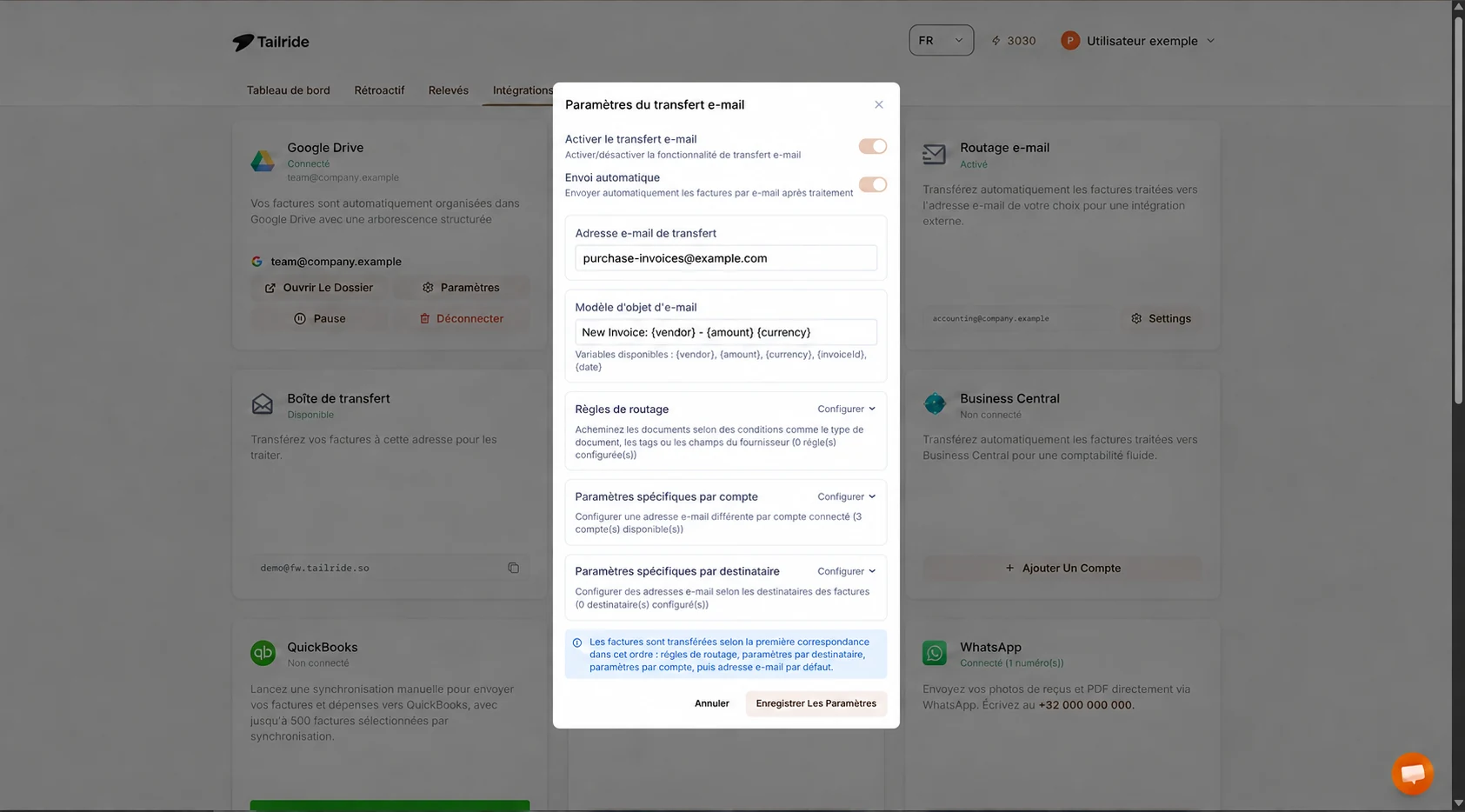
Exemple de configuration dans Tailride avec l'envoi automatique activé. Renseignez ici l'adresse AP propre à votre compte Ramp.
L'adresse purchase-invoices@example.com visible sur la capture sert uniquement d'illustration : veillez à utiliser l'adresse @ap.ramp.com copiée depuis votre compte.
La collecte des factures et leur transfert par e-mail constituent deux actions distinctes. Si un portail fournisseur est vérifié une fois par semaine, les nouveaux PDF ne partiront vers Ramp qu'après chaque passage. L'activation de l'envoi automatique n'accélère pas la fréquence de collecte sur le portail : choisissez un rythme adapté à vos échéances de paiement.
Sélectionner les pièces à transmettre automatiquement
Un système automatisé performant repose sur un périmètre documentaire bien défini. Prenons le cas d'une PME qui récupère à la fois des factures de prestataires, des abonnements télécoms et des reçus de cartes bancaires d'entreprise. Même si ces trois types de justificatifs figurent dans Tailride, seuls les deux premiers ont vocation à rejoindre Ramp Bill Pay pour règlement.
Le module de Routage e-mail permet de filtrer les flux par type de document, mots-clés, informations sur l'émetteur ou compte source. Pour démarrer simplement, privilégiez une boîte e-mail dédiée à la comptabilité d'une seule filiale. Une boîte partagée multi-usages nécessitera quant à elle des filtres plus stricts.
Une entité unique avec un flux de facturation homogène
Lorsque l'ensemble des justificatifs collectés dépend d'un seul compte Ramp Bill Pay, l'adresse de transfert par défaut suffit. Notez simplement les sources connectées et l'adresse de destination pour que vos collaborateurs puissent s'y retrouver facilement.
Avant d'ajouter une nouvelle source (boîte ou portail), interrogez-vous sur la nature de ses pièces. Un nouveau compte peut contenir des justificatifs de cartes bancaires, des factures d'une autre filiale ou d'anciens documents déjà archivés. Étendre la collecte élargit également le volume de documents transmis automatiquement.
Documents hétérogènes ou multi-destinations
Vous pouvez combiner plusieurs critères au sein d'une règle de routage. Par exemple, la condition Type de document = Facture associée à N° fiscal dest = N° fiscal de votre société isole précisément les factures fournisseurs d'une entité spécifique. Utilisez un numéro fiscal clairement imprimé sur les factures et effectuez des essais sur des modèles issus de prestataires distincts.
Attention : une règle de routage oriente les documents, mais n'agit pas automatiquement comme un filtre d'exclusion. Si un fichier ne correspond à aucune règle spécifique, Tailride applique successivement les paramètres de l'émetteur, ceux du compte source, puis l'adresse par défaut. Si votre adresse par défaut est celle de Ramp, le document y sera acheminé. Vérifiez donc soigneusement le comportement par défaut.
En cas de doute sur la typologie de certains justificatifs, maintenez l'envoi automatique désactivé et transférez les fichiers au cas par cas après vérification humaine. La simple classification Facture n'indique pas à elle seule si un montant reste à payer ou s'il a déjà fait l'objet d'un règlement par carte.
Gestion multi-entités et boîtes comptables séparées
Si vous supervisez plusieurs filiales, définissez une destination propre à chacune et validez chaque circuit avec une pièce test. Ramp permet de gérer des boîtes AP par entité légale : assurez-vous que la filiale sélectionnée sur le brouillon correspond bien à celle mentionnée sur le document. Pour aller plus loin, consultez les recommandations multi-entités de Ramp.
Le routage par compte source est très pratique lorsque chaque adresse e-mail connectée est rattachée à une société précise. Pour les pièces issues de portails web, préférez un filtrage basé sur le nom ou le numéro de TVA de l'acheteur afin d'éviter toute mauvaise affectation.
Concentrez-vous d'abord sur l'exercice en cours. Si vous utilisez la collecte rétroactive de factures de Tailride pour récupérer des historiques de pièces justificatives, contrôlez ce lot avant tout transfert : certaines factures sont très probablement déjà comptabilisées ou réglées dans Ramp. Laissez l'envoi automatique désactivé pendant cette opération de rattrapage.
Intégrer la passerelle dans votre organisation financière quotidienne
Imaginons une équipe financière qui s'appuie sur trois canaux réguliers : les factures de sous-traitance dans une boîte comptable partagée, les charges d'exploitation dans une boîte générale et les abonnements internet sur un portail fournisseur. Les paiements sont gérés dans Ramp, mais une personne télécharge encore chaque mois l'ensemble des PDF à la main.
En reliant ces trois sources à Tailride et en paramétrant l'adresse de transfert Ramp, le Routage e-mail prend en charge la transmission continue des nouveaux justificatifs dès leur traitement. Les comptables consacrent ainsi leur temps au contrôle des comptes plutôt qu'à des tâches de manipulation de fichiers.
Pour assurer un suivi rigoureux, répartissez clairement les responsabilités. Le référent Tailride s'assure de la bonne exécution des collectes, renouvelle les identifiants de portails expirés et examine les éventuelles alertes d'envoi. Le responsable sur Ramp contrôle les brouillons reçus et suit le circuit de validation habituel. Dans une petite structure, une seule personne remplit souvent ces deux missions, mais cette distinction clarifie immédiatement l'origine d'un éventuel blocage.
Lors du premier mois, comparez un échantillon de factures attendues avec les pièces reçues dans les deux logiciels. Cela permet de vérifier la périodicité de collecte et la bonne transmission des e-mails. Une facture non collectée par Tailride ne pourra pas être transférée, même si l'adresse Ramp est correctement configurée.
Faites également le point sur les fournisseurs qui transmettent déjà leurs pièces directement à Ramp : évitez d'envoyer deux fois la même facture par deux canaux différents. L'enjeu est d'établir un circuit clair et pérenne pour chaque fournisseur, d'éliminer les transferts manuels et de traiter rapidement les exceptions.
Comment les factures sont-elles traitées dans Ramp ?
Le centre d'aide de Ramp sur l'import de factures détaille la manière dont les pièces jointes acceptées sont transformées en brouillons de factures. Le fichier PDF constitue le support d'échange officiel : Ramp y applique sa propre reconnaissance optique ainsi que vos préférences Bill Pay.
Votre équipe vérifie ensuite le nom du tiers, les montants, l'échéance et les imputations analytiques directement dans Ramp. L'approbation et le règlement suivent les étapes habituelles de votre organisation. Le Routage e-mail se charge uniquement de l'acheminement documentaire et n'autorise aucun paiement de son propre chef.
Par conséquent, toute modification apportée à une facture dans Ramp ne rétroagit pas sur Tailride. Considérez cette passerelle comme un tuyau d'alimentation vers votre outil de gestion des paiements.
Les avoirs fournisseurs méritent une attention particulière. Dans Ramp, un avoir reçu par courriel peut initialement s'afficher comme une facture brouillon avant d'être requalifié manuellement après revue. Définissez avec votre équipe comptable la procédure à suivre pour ces documents particuliers. Consultez l'aide Ramp sur les factures et avoirs.
Résolution des problèmes : si une facture n'apparaît pas dans Ramp
Si une facture manque à l'appel, identifiez l'étape où le flux s'est interrompu :
| Constat | Vérifications à effectuer |
|---|---|
| La facture n'apparaît pas dans Tailride | Vérifier la boîte ou le portail connecté, la plage de dates de collecte et une éventuelle demande de reconnexion. |
| Tailride signale une erreur d'expédition | Consulter la section des alertes, corriger l'adresse de destination ou l'incident réseau, puis cliquer sur Réessayer. |
| L'e-mail est parti de Tailride, mais aucun brouillon n'apparaît dans Ramp | Vérifier l'adresse de destination, l'exclusion avec la boîte Gmail connectée, la liste des expéditeurs acceptés par Ramp, ou vérifier si le document n'était pas déjà présent. |
L'e-mail de notification de Ramp indique généralement le motif pour lequel une pièce a été ignorée. Son guide d'import détaille aussi la procédure de téléversement manuel pour traiter une urgence pendant que vous effectuez vos vérifications.
Pour mettre en place cette automatisation, commencez par une seule source fournisseur, une adresse Ramp et un premier import concluant. Vous pourrez ensuite connecter vos autres canaux dans l'onglet des intégrations Tailride et généraliser le Routage e-mail.
Foire aux questions (FAQ)
Peut-on importer des factures dans Ramp sans utiliser Tailride ?
Oui. Ramp intègre nativement la réception par e-mail AP, la liaison avec une boîte de messagerie Gmail et le téléversement direct de fichiers. Tailride intervient en complément pour centraliser et trier automatiquement vos documents depuis plusieurs boîtes et espaces clients avant de transmettre les PDF via le Routage e-mail. C'est l'outil adapté si la phase de récupération manuelle des factures vous fait perdre du temps.
Comment relier Tailride à Ramp ?
Activez le module de Routage e-mail dans Tailride, copiez votre adresse de réception Ramp AP dans les paramètres de transfert, puis réalisez un premier envoi test avec une facture fournisseur. Après confirmation de l'apparition du brouillon dans Ramp Bill Pay, activez l'Envoi automatique pour les documents concernés.
Faut-il une clé API Ramp pour utiliser cette passerelle ?
Non. La transmission repose exclusivement sur l'envoi d'e-mails sécurisés vers votre boîte de réception AP Ramp. Aucune clé API ni configuration technique complexe n'est requise.
Tailride peut-il récupérer les factures sur les portails fournisseurs pour les envoyer vers Ramp ?
Oui. Tailride télécharge automatiquement les documents sur les espaces clients pris en charge, extrait leurs informations clés et achemine les PDF vers Ramp grâce au Routage e-mail. Cette collecte planifiée s'appuie sur l'application Tailride Desktop : assurez-vous simplement de sa bonne configuration avant de passer en mode récurrent.
Cette configuration remplace-t-elle le transfert de reçus vers receipts@ramp.com ?
Non. L'adresse receipts@ramp.com sert exclusivement à rapprocher les justificatifs d'achat des transactions par carte corporate Ramp. La procédure décrite ici concerne l'adresse AP dédiée au règlement des factures fournisseurs dans Bill Pay. Ces deux flux répondent à des règles d'expéditeur et de traitement distinctes, comme l'explique le guide Ramp sur le rapprochement des reçus.
Le transfert d'une facture déclenche-t-il automatiquement son règlement dans Ramp ?
Non. Tailride transmet uniquement le fichier pour création d'un brouillon. L'approbation, le contrôle des montants et l'ordonnancement du paiement restent soumis aux circuits de validation et aux règles de gestion configurés au sein de votre compte Ramp Bill Pay.
