Expensify: Rechnungen und Belege per E-Mail senden
So nutzen Sie Expensify Rechnungen per E-Mail für Eingangsrechnungen und Belege. Richten Sie das Tailride E-Mail-Routing für Bill Pay sauber ein.


Von Tailride · 7 Min. Lesezeit · Aktualisiert im Oktober 2026
Wer Expensify Rechnungen per E-Mail übermitteln möchte, muss zwischen Lieferantenrechnungen und Spesenbelegen unterscheiden. Für das klassische Bill Pay verlangt Expensify nach der Einrichtung eines Hauptansprechpartners (Primary Contact) eine Adresse nach dem Schema domain.de@expensify.cash. Belege für Auslagenerstattungen gehören dagegen an receipts@expensify.com – versendet über das verknüpfte Mitarbeiterkonto. Für Lieferanten-PDFs, die Tailride automatisch sammelt, konfigurieren Sie das Add-on E-Mail-Routing mit Ihrer bestätigten Bill-Pay-Zieladresse.
Es passiert schnell, dass eine PDF-Datei an die falsche Expensify-Adresse geschickt wird. Inhaltlich mag der Vorgang einwandfrei sein. Doch während die Buchhaltung eine offene Verbindlichkeit anlegen muss, stuft das System das Dokument als private Spesenabrechnung ein. Diese Verwechslung geschieht häufig, wenn Dokumente schlicht mit Betreffzeilen wie „Ihre Rechnung“ im Postfach landen.
Bevor Sie automatisierte Workflows verknüpfen, sollten Sie genau festlegen, welcher Belegtyp in Expensify entstehen soll. Diese Anleitung ordnet die Adressen ein und zeigt Schritt für Schritt, wie eine Lieferantenrechnung aus einem Online-Portal im Bill-Pay-Workflow landet.
„Expensify Rechnungen per E-Mail“: Drei typische Anwendungsfälle
Ihr Unternehmen schuldet einem Lieferanten Geld
Nutzen Sie die Bill-Pay-Adresse Ihres Unternehmens, wenn ein Dokument in den regulären Verbindlichkeitenprozess gehört. Die Anleitung zum Rechnungsempfang von Expensify setzt eine unternehmenseigene Domain-Adresse mit der Endung @expensify.cash sowie einen zugewiesenen Hauptansprechpartner voraus.
Genau dieser Weg kommt in der folgenden Konfiguration für Tailride zum Einsatz. Die Dokumentation bezieht sich hier auf Expensify Classic. Nutzt Ihre Organisation bereits New Expensify, klären Sie das genaue Bill-Pay-Setup vorab mit Ihrer Administration oder dem Concierge-Support ab.
Mitarbeitende dokumentieren eine betriebliche Ausgabe
Für Auslagenabrechnungen und Spesenberichte ist receipts@expensify.com die richtige Anlaufstelle. Expensify führt diesen Weg als SmartScan-Einreichungsmethode neben dem manuellen Bildupload in der mobilen App auf.
Hier kommt es entscheidend auf die Absenderadresse an. Gemäß der Expensify-Mitarbeiter-Anleitung muss die Weiterleitung von einer primären oder sekundären E-Mail-Adresse erfolgen, die direkt mit dem Benutzerkonto verknüpft ist. Ein allgemeiner Sammeldienst kann einem individuellen Spesenkonto nicht ohne Weiteres zugeordnet werden.
Prüfen Sie bei Reisekosten oder Software-Abonnements, die über eine Firmenkreditkarte bezahlt wurden, ob die Transaktion im System bereits existiert. Ein Beleg mit dem Titel „Rechnung“ dient hier oft nur als Zahlungsnachweis für eine längst beglichene Ausgabe.
Ein Kunde schuldet Ihrem Unternehmen Geld
Expensify bietet zudem eine Funktion für Ausgangsrechnungen, um Zahlungen von Kunden einzufordern. Dieser Ablauf wird im Leitfaden zum Rechnungsversand beschrieben. Ausgangsrechnungen zu versenden und Eingangsrechnungen zu verarbeiten sind getrennte Prozesse – auch wenn der Sprachgebrauch für beides das Wort „Rechnung“ nutzt.
Die in diesem Artikel beschriebene E-Mail-Weiterleitung für Verbindlichkeiten erstellt keine Ausgangsrechnungen für Kunden.
Zuständige Ansprechpartner für die Bill-Pay-Adresse festlegen
Bitten Sie die Domain-Administration Ihres Unternehmens, die Firmendomain und den primären Ansprechpartner zu bestätigen. In Expensify Classic wird der Kontakt unter Einstellungen → Domains → Domain-Admins hinterlegt. Eingehende Rechnungen landen anschließend im Standard-Gruppen-Workspace dieser Person und können unter Berichte geprüft werden.
Das offizielle Adressmuster lautet: ihre-unternehmensdomain@expensify.cash
Hierbei steht ihre-unternehmensdomain für den vollständigen Domainnamen inklusive Endung, also beispielsweise domain.de@expensify.cash. Es handelt sich nicht um den Namen eines individuellen Finanzpostfachs. Lassen Sie sich die exakte Zieladresse vorab bestätigen, bevor Sie diese in Drittsystemen hinterlegen.
Ein solches Setup unterscheidet sich grundlegend von allgemeinen Freemail-Konten. Der Expensify-Classic-Domain-Leitfaden trennt private Unternehmensdomains streng von öffentlichen Webmail-Anbietern. Falls Ihre Organisation mehrere Domains oder Workspaces verwendet, halten Sie fest, welche Zieladresse und welcher Ansprechpartner für die jeweiligen Eingangsrechnungen zuständig sind.
Die Grundlage ist einfach: eine verifizierte Empfangsadresse, eine Person mit Zugriff auf den resultierenden Beleg und Klarheit darüber, welche Dokumente hier einfließen sollen. Das stellt sicher, dass Testläufe eindeutig nachvollziehbar bleiben und Belege nicht in ungenutzten Konten verschwinden.
So durchläuft eine Lieferantenrechnung aus dem Portal den Prozess
Ein typisches Szenario: Eine Agentur erhält von einem freien Mitarbeiter eine Honorarabrechnung über 480 USD. Die PDF-Datei wird in einem Projektportal bereitgestellt, begleitet von einer kurzen E-Mail-Benachrichtigung. Üblicherweise müsste sich nun jemand im Portal anmelden, die Datei manuell herunterladen und an die Buchhaltung weiterleiten.
Mit Tailride erfolgt dieser Erfassungsschritt vollautomatisch, noch bevor Expensify involviert wird. Über die Portal-Tools von Tailride lassen sich Belege direkt per Browser-Erweiterung abrufen. Für wiederkehrende Rechnungen übernimmt die Desktop-App den Abruf nach einem festen Zeitplan. Prüfen Sie die Portalanmeldung und das generierte PDF kurz manuell, bevor Sie den automatischen Rhythmus aktivieren.
Erhält die Agentur zudem Hosting-Rechnungen im zentralen Rechnungs-Postfach, führt das Inbox-Scanning von Tailride alle Dokumente zusammen. So können Sie extrahierte Daten und Originalbelege an einem Ort überprüfen.
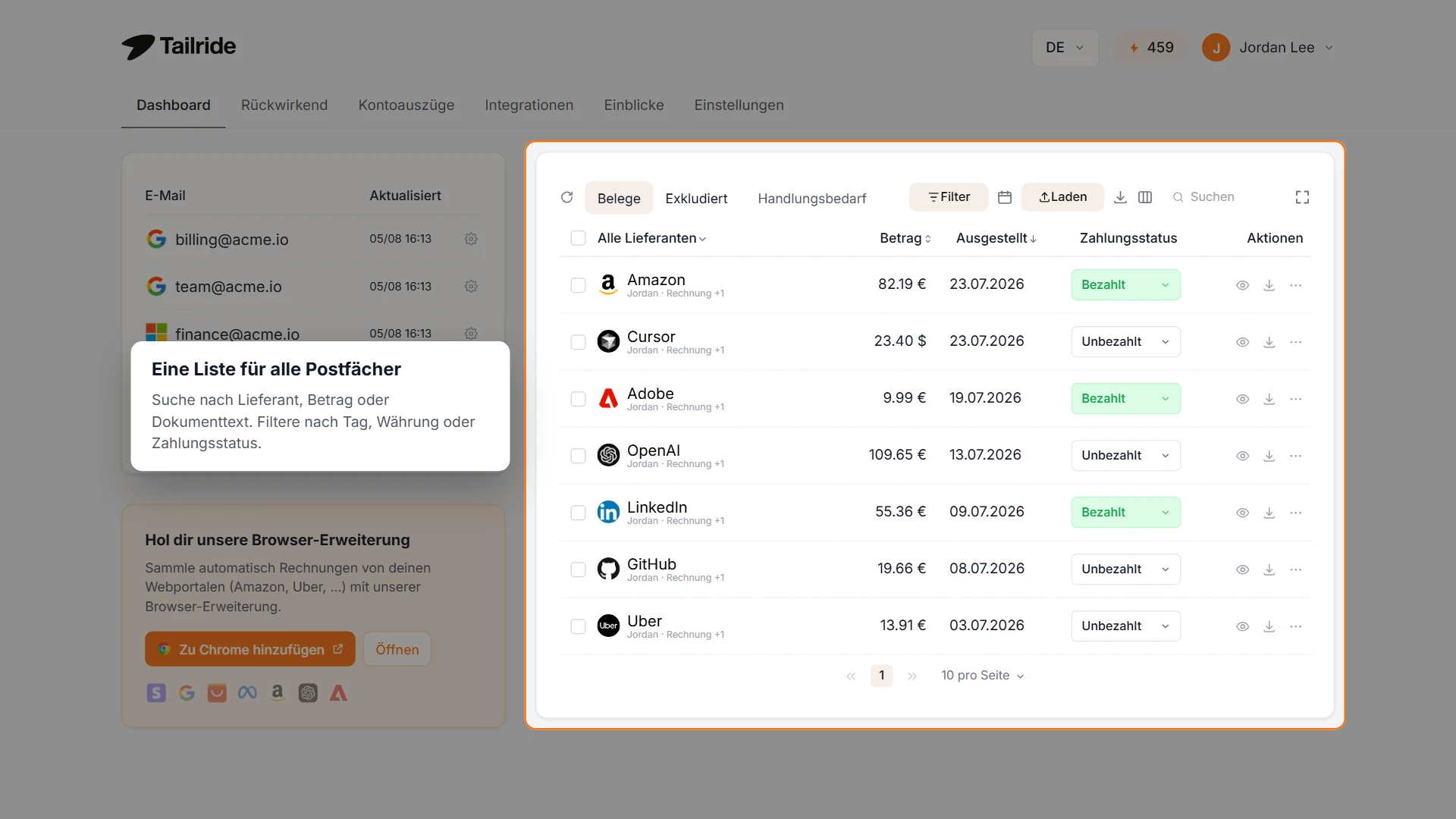
Tailride-Web-Dashboard mit Beispieldaten: Das Tool bündelt Dokumente aus verschiedenen Quellen; die Routing-Einstellungen steuern die Übergabe an Expensify.
Öffnen Sie für den Testfall über 480 USD das erfasste PDF und prüfen Sie Kreditor, Rechnungsnummer, Betrag und Rechnungsempfänger. Stellen Sie sicher, dass das Dokument noch nicht über andere Wege in Expensify erfasst wurde. Notieren Sie sich die Rechnungsnummer des Lieferanten – sie dient später als wichtigster Suchbegriff bei der Überprüfung im Zielsystem.
Tailride übernimmt die Aggregation und Datenextraktion. Expensify bleibt die zentrale Plattform für die Freigabe und Zahlung der Verbindlichkeit. Wenn Sie noch prüfen, welche Software für welchen Bereich ideal ist, bietet der Vergleich zwischen Tailride und Expensify eine detaillierte Gegenüberstellung.
Expensify Rechnungen per E-Mail über Tailride einrichten
Aktivieren Sie das Add-on E-Mail-Routing in Tailride und navigieren Sie zu Integrationen → E-Mail-Routing. Die folgende Konfiguration richtet eine zentrale Bill-Pay-Zieladresse ein. Falls in Ihrem Konto bereits Routing-Regeln aktiv sind, überprüfen Sie diese vorab.
| Einstellung in Tailride | Wert für diese Verbindlichkeiten-Route |
|---|---|
| E-Mail-Weiterleitung aktivieren | Aktiviert. Die Integration muss eingeschaltet und die Weiterleitung aktiv sein. |
| Ziel-E-Mail-Adresse für Weiterleitung | Die von Ihrer Expensify-Administration bestätigte Bill-Pay-Adresse. |
| Automatisches Senden | Deaktiviert für den ersten Testversuch; erst nach erfolgreicher Prüfung einschalten. |
| E-Mail-Betreff-Vorlage | Behalten Sie die Standardvorlage bei, sofern die Buchhaltung kein anderes Format verlangt. Variablen wie {vendor} oder {amount} nicht löschen. |
Speichern Sie die Konfiguration. Öffnen Sie die Detailansicht der erfassten Rechnung und wählen Sie für den ersten Test Per E-Mail weiterleiten. Einzelheiten zu den Zieloptionen finden Sie in der Anleitung zum E-Mail-Routing; mögliche Sendefehler werden in der Rechnungs-Dokumentation erläutert.
Das E-Mail-Routing hängt die vorliegende PDF-Datei automatisch an. Verwenden Sie für den Testlauf ein Standard-PDF und vergewissern Sie sich, dass die Empfängerseite den Anhang öffnen kann. Eine Textvorschau in Tailride ersetzt nicht die Prüfung des tatsächlichen Anhangs.
Der Screenshot zeigt die spätere Konfiguration mit aktiviertem Automatisches Senden. Die dort gezeigte Adresse purchase-invoices@example.com dient als Platzhalter – tragen Sie dort Ihre eigene Expensify-Bill-Pay-Adresse ein.
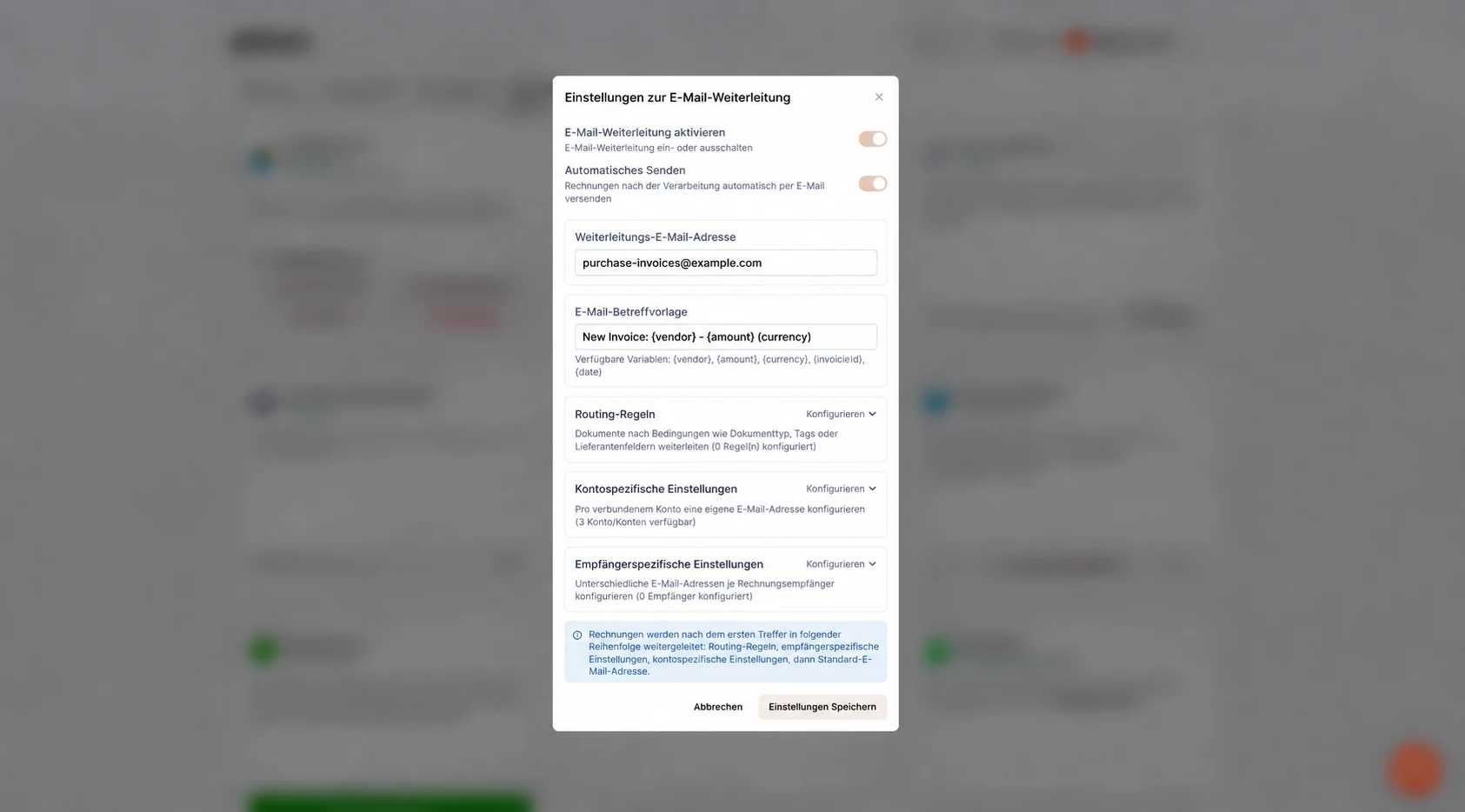
Beispielhafte Konfiguration in Tailride nach erfolgreichem Testlauf: Tragen Sie im Weiterleitungsfeld Ihre unternehmenseigene Expensify-Bill-Pay-Adresse ein.
Für Postfächer, in denen ausschließlich offene Eingangsrechnungen eingehen, genügt meist eine globale Standard-Zieladresse. Werden über Tailride auch Kreditkartenquittungen, Belege anderer Konzerngesellschaften oder Dokumente für andere Buchhaltungssysteme erfasst, sollten Sie mit gezielten Routing-Regeln arbeiten.
Eine Regel basierend auf dem Dokumenttyp Rechnung unterscheidet nicht automatisch, ob ein Betrag noch offen ist oder bereits bezahlt wurde. Richten Sie die Weiterleitungslogik daher immer an Ihren buchhalterischen Prozessen aus. Das empfiehlt sich besonders, wenn ein Postfach sowohl zahlungsrelevante Rechnungen als auch Quittungen bereits beglichener Kartenzahlungen enthält.
Was das Finanzteam bei der ersten Rechnung prüfen sollte
Geben Sie dem primären Ansprechpartner vor dem ersten Test kurz Bescheid: Lieferantenname, Rechnungsnummer, Rechnungsbetrag und ungefährer Sendezeitpunkt genügen. Bitten Sie darum, den Eingang zu bestätigen und das PDF abzugleichen. Im klassischen Expensify-Workflow erscheint der Beleg direkt in der Berichtsübersicht des hinterlegten Kontakts.
Ziel ist eine vollständige, prüffähige Verbindlichkeit im richtigen Workspace. Die Produktseite zu Bill Pay von Expensify beschreibt den weiteren Ablauf für Freigaben und Zahlungen. Betrachten Sie den E-Mail-Versand nicht als Abschluss: Wenn der Beleg irrtümlich in den privaten Spesen eines Mitarbeiters gelandet ist, müssen Zieladresse und Absenderpfad korrigiert werden.
Prüfen Sie, ob der Anhang lesbar ist, Lieferant und Summe korrekt erfasst wurden und die Rechnungsanschrift dem richtigen Unternehmen entspricht. Auch Bankverbindungen und Zahlungsziele bedürfen weiterhin der regulären buchhalterischen Freigabe. Die reine Zustellung per E-Mail ersetzt keine Rechnungsprüfung.
Von Tailride ausgelesene Kategorien, Tags und Sachkonten werden bei dieser einfachen Weiterleitungsmethode nicht automatisch in Expensify-Felder übertragen. Die PDF-Datei und der daraus erstellte Datensatz bilden die Schnittstelle. Freigaben und Nachbearbeitungen finden direkt in Expensify statt; spätere Anpassungen in Tailride synchronisieren sich nicht nachträglich.
Sobald dieser Testbeleg ordnungsgemäß verbucht wurde, können Sie Automatisches Senden aktivieren. Eingehende Dokumente werden dann ohne manuelle Zwischenschritte weitergeleitet. Bereits verarbeitete Belege sollten Sie nicht erneut manuell senden, um Dubletten zu vermeiden.
Weiterleitungsabsender sind nicht der ursprüngliche Käufer
Bei Spesenbelegen von Angestellten greift dieses Vorgehen nicht ohne Weiteres. Tailride versendet E-Mails über eine kontospezifische Adresse unter fw.tailride.so. Zwar kann der Anzeigename bei weitergeleiteten E-Mails den ursprünglichen Absender widerspiegeln, die eigentliche technische Absenderadresse bleibt jedoch die von Tailride.
Das unterscheidet sich grundlegend von Mitarbeitenden, die Belege von ihrer eigenen, im Expensify-Konto registrierten E-Mail-Adresse einsenden. Nutzen Sie für persönliche Auslagen stets die dafür vorgesehenen Einreichungswege, es sei denn, Sie haben ein automatisiertes Absenderverfahren für Einzelkonten individuell verifiziert. Ein Mitarbeitername im Betreff reicht für die Zuordnung in der Regel nicht aus.
Das beschriebene Bill-Pay-Setup ist für zentrale Verbindlichkeiten ausgelegt. Es garantiert nicht, dass dieselbe Methode für Spesenabrechnungen einzelner Mitarbeiter oder Ausgangsrechnungen an Kunden reibungslos funktioniert.
Fehlersuche: Wenn die Rechnung nicht in Expensify ankommt
Prüfen Sie Fehlerquellen immer chronologisch entlang des Workflows. Wenn das PDF des Dienstleisters schon in Tailride fehlt, kontrollieren Sie die Portal-Zugangsdaten und den automatischen Abruf. Befindet sich das Dokument in Tailride, aber der Versand schlug fehl, prüfen Sie den Fehlerhinweis unter Handlungsbedarf und wählen Sie nach der Behebung Erneut versuchen.
Hat Tailride die E-Mail erfolgreich übermittelt, sollte der Hauptansprechpartner in Expensify Zieladresse, Workspace und Zugriffsrechte kontrollieren. Ein Beleg, der nicht sichtbar ist, liegt oft an fehlerhaften Filtern oder unvollständigen Workspace-Berechtigungen – selten an einem Übertragungsfehler. Nutzen Sie die Rechnungsnummer zur gezielten Suche.
Taucht ein Beleg doppelt auf, prüfen Sie, ob der Lieferant die Rechnung parallel direkt an Expensify gesendet hat oder ob automatische Postfach-Weiterleitungen aktiv sind. Definieren Sie für jede Rechnungsquelle genau einen Übertragungsweg. Es ist ratsam, neue Quellen schrittweise einzubinden, anstatt mehrere Workflows gleichzeitig freizuschalten.
Ermitteln Sie zunächst Ihre Bill-Pay-Zieladresse sowie den zuständigen Kontakt und führen Sie einen Test mit einem einzelnen Dokument durch. Sobald dieser reibungslos durchläuft, binden Sie Ihre weiteren Belegquellen über die Integrationen von Tailride an.
FAQ: Expensify Rechnungen per E-Mail
Benötigen Lieferanten ein Expensify-Konto, um Rechnungen einzureichen?
Nein. Gemäß der Dokumentation von Expensify Bill Pay können Lieferanten Rechnungs-PDFs an die hinterlegte Weiterleitungsadresse senden, ohne selbst bei Expensify registriert zu sein. Voraussetzung ist lediglich, dass die Bill-Pay-Adresse und der Hauptansprechpartner auf Empfängerseite korrekt eingerichtet sind.
Kann ich receipts@expensify.com für Lieferantenrechnungen verwenden?
Nein, diese Adresse ist ausschließlich für die Belegerfassung via SmartScan im Rahmen von Spesenabrechnungen gedacht. Für Eingangsrechnungen und Verbindlichkeiten muss die unternehmenseigene Bill-Pay-Adresse genutzt werden, damit die Dokumente im Workflow der Finanzbuchhaltung ankommen.
Was tun, wenn im Konto der Menüpunkt „Einstellungen → Domains“ fehlt?
Dieser Pfad stammt aus Expensify Classic. In New Expensify befindet sich die Domainverwaltung laut Domain-Dokumentation unter Workspaces → Domains. Klären Sie mit Ihrer internen Administration oder dem Concierge-Support, welches Interface und welche Empfangsadresse für Ihr Konto gelten.
Werden Rechnungen durch die Weiterleitung via Tailride automatisch bezahlt?
Nein. Das E-Mail-Routing übernimmt lediglich die verlässliche Zustellung des Dokuments. Die Prüfung, Freigabe und Zahlung erfolgt wie gewohnt in Expensify gemäß Ihren internen Finanzrichtlinien.
Können auch ältere Lieferantenrechnungen gesammelt nachgereicht werden?
Das ist möglich, erfordert jedoch Vorsicht. Klären Sie vorab mit der Buchhaltung, welche Belege bereits im System verbucht sind. Lassen Sie das automatische Senden zunächst deaktiviert und leiten Sie historische Belege gezielt in kleinen Tranchen weiter, um doppelte Buchungen zu vermeiden.
