Meta Ads Rechnungen herunterladen: Guide für 2026
Meta Ads Rechnungen herunterladen – einzeln oder monatlich. Tipps zum Werbeanzeigenmanager, Rechten & wie Tailride Finanzteams die Arbeit abnimmt.

Zuletzt aktualisiert: April 2026 · 9 Min. Lesezeit
Wir bei Tailride verarbeiten jeden Monat tausende Werberechnungen von Meta, Google und anderen Plattformen. Wenn du Meta Ads Rechnungen herunterladen möchtest, zeigt dir dieser Leitfaden genau, wie Metas Abrechnungssystem in der Praxis funktioniert – inklusive der typischen Stolpersteine, die Finanzteams am Monatsende regelmäßig Nerven kosten.
TL;DR: In 4 Schritten Meta Ads Rechnungen herunterladen
-
Öffne den Meta Werbeanzeigenmanager und klicke im Hauptmenü auf Abrechnung.
-
Wechsle zum Reiter Transaktionsverlauf.
-
Lege über den Datumsfilter den Abrechnungszeitraum fest, den du benötigst.
-
Klicke neben der abgeschlossenen Transaktion auf das Download-Symbol, um das PDF zu speichern.
Das ist der Standardweg für die einzeln abgerechnete Zahlungsweise. Nutzt dein Konto die monatliche Rechnungsstellung, findest du die Dokumente stattdessen unter Abrechnungsdokumente (Details dazu in Modus B weiter unten).
Du verwaltest Belege für zahlreiche Meta-Konten? Tailride automatisiert den kompletten Abruf für dich →
Einzelabrechnung vs. Monatsrechnung: Kenne deinen Abrechnungsmodus
Meta nutzt zwei unterschiedliche Abrechnungsmodelle, und der Download-Pfad hängt davon ab, welches bei dir aktiv ist. Die meisten Werbetreibenden starten mit der Einzelabrechnung (Standard). Agenturen und Konten mit hohem Budget wechseln jedoch oft zur monatlichen Gesamtrechnung.
| Merkmal | Modus A: Einzelabrechnung | Modus B: Monatliche Gesamtrechnung |
|---|---|---|
| Wie es funktioniert | Rechnung pro erreichtem Zahlungsabbuchungsbetrag | Eine gebündelte Rechnung für den gesamten Abrechnungszyklus |
| Download-Ort | Reiter "Transaktionsverlauf" | Reiter "Abrechnungsdokumente" |
| Rechnungsdatum | Nach jeder erfolgreichen Abbuchung | Am Ende des Abrechnungsmonats |
| Automatischer E-Mail-Versand | Nein | Ja – direkt an den Rechnungskontakt |
| Ideal für | Einzelne Werbetreibende, Konten mit geringem Budget | Agenturen, Finanzteams, Konten mit hohem Budget |
Faustregel: Wenn du mehr als drei Werbekonten betreust oder monatliche Abschlüsse für die Buchhaltung machst, solltest du auf die monatliche Rechnungsstellung umstellen. Das dauert nur zwei Minuten und erspart dir den mühsamen Download zahlreicher Einzelbelege.
Modus A: Einzelne Meta Ads Rechnungen herunterladen (Standard)
Das ist der Standard-Abrechnungsweg bei Meta. Sobald deine Werbeausgaben einen bestimmten Schwellenwert (den Zahlungsabbuchungsbetrag) erreichen – oder am Monatsende, falls dieser nicht erreicht wird –, belastet Meta dein Zahlungsmittel und generiert direkt ein PDF.
Schritt 1: Werbeanzeigenmanager → Abrechnung
Öffne den Meta Werbeanzeigenmanager. Klicke in der Hauptnavigation (das Hamburger-Menü links) auf Abrechnung. Das ist deine finanzielle Schaltzentrale: Hier siehst du aktuelle Abbuchungen, hinterlegte Zahlungsmethoden und den offenen Kontostand.
Schritt 2: Transaktionsverlauf öffnen
Klicke im Bereich Abrechnung auf den Reiter Transaktionsverlauf. Dort findest du eine chronologische Liste aller Zahlungen, die Meta für dein Konto abgewickelt hat.
Schritt 3: Zeitraum filtern
Nutze den Datumsfilter, um den gewünschten Zeitraum einzugrenzen. Du kannst Voreinstellungen (Letzte 30 Tage, Letztes Quartal) wählen oder benutzerdefinierte Daten festlegen – besonders praktisch zum Jahresabschluss, wenn die Buchhaltung Belege für ein ganzes Geschäftsjahr anfordert.
Schritt 4: Auf das Download-Symbol klicken
Neben jeder erfolgreich abgeschlossenen Zahlung siehst du rechts ein Download-Symbol. Ein Klick darauf genügt, und du erhältst das PDF für diese Transaktion sofort auf deinen Rechner.
Warum kommen die Rechnungen so unregelmäßig?
Standardmäßig bucht Meta nicht an einem festen Tag im Monat ab. Stattdessen wird ein Zahlungsabbuchungsbetrag (Schwellenwert) genutzt: Sobald deine kumulierten Werbekosten diesen Wert erreichen (oft 25 €, 50 € oder 250 €, je nach Kontohistorie), löst Meta die Zahlung aus und erstellt genau in diesem Moment den Beleg – nicht erst am Monatsende.
Bei laufenden Kampagnen mit hohem Budget kannst du so an einem einzigen Tag mehrere Belege erhalten. In ruhigen Phasen vielleicht gar keinen. Am Monatsende rechnet Meta dann lediglich den noch verbleibenden Betrag ab, der den Schwellenwert nicht erreicht hat.
Was das für Finanzteams bedeutet: Wenn du eine einzige Monatsrechnung erwartest, aber vier oder fünf vorfindest, liegt das genau daran. Die Summe dieser Einzelbelege ergibt deine tatsächlichen monatlichen Werbekosten. Richte deine Buchhaltungsprozesse also auf den Abgleich einzelner Transaktionen aus, nicht auf feste Kalenderdaten.
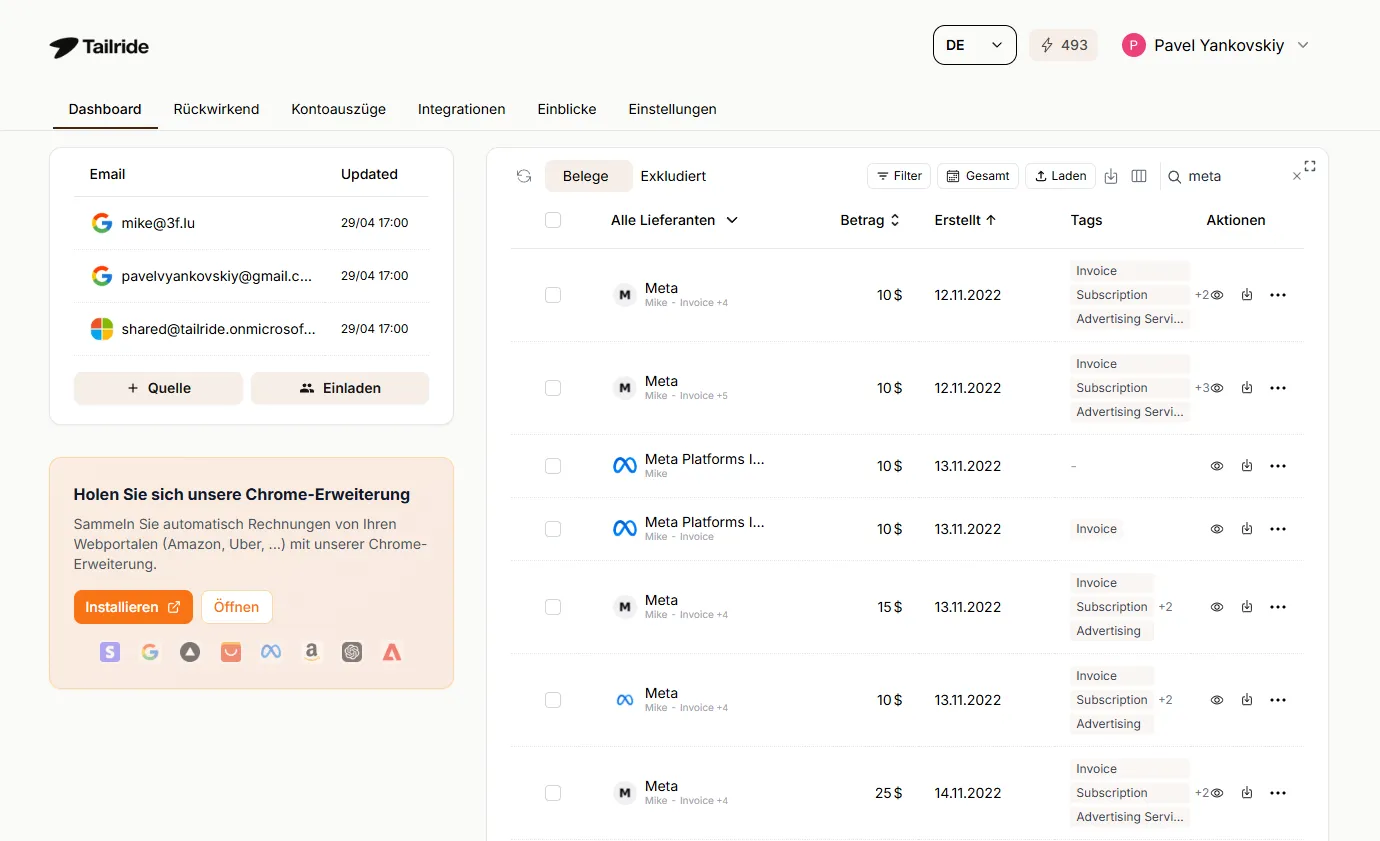
Tailride sammelt all deine Werberechnungen automatisch ein – übergreifend für alle Konten und ohne lästige manuelle Logins.
⚡ Schluss mit dem manuellen Download-Chaos
Tailride verknüpft sich mit deinen Meta Ads-Konten und ruft Belege automatisch ab – egal ob Einzel- oder Monatsabrechnung, quer durch alle Business Manager. Keine Logins, keine fehlenden PDFs, kein zeitraubendes Ablegen in Ordnern.
→ Jetzt kostenlos testen – die ersten 10 Belege gehen auf uns
Manueller Download vs. Tailride: Der echte Kostenvergleich
Der oben beschriebene Vier-Schritte-Prozess funktioniert für ein einzelnes Konto wunderbar. Bei mehreren Konten summiert sich der Zeitaufwand jedoch rasant.
| Manueller Download | Tailride | |
|---|---|---|
| Zeitaufwand pro Konto & Monat | ~7 Min. | 0 Min. |
| Bei 10 Konten | ~70 Min. | ~2 Min. Einrichtung |
| Benennung & Ablage | Manuell | Automatisch kategorisiert |
| Fehlende Belege | Häufig (ausstehende/fehlgeschlagene Zahlungen werden nicht markiert) | Automatisch erkannt |
| Auslesen der USt.-Daten | Manuell aus dem PDF | Automatische Datenextraktion |
| Aufarbeitung alter Belege | Manueller Einzel-Download | Rückwirkender Scan |
| Plattformübergreifend (Meta + Google + weitere) | Separater Prozess pro Plattform | Zentraler Posteingang |
Bei 10 Kundenkonten kostet das manuelle Einsammeln rund 70 Minuten pro Abrechnungszyklus – fehlgeschlagene Zahlungen oder Rechteprobleme, die Rücksprachen mit Kunden erfordern, noch gar nicht mitgerechnet.
Um den Belegabruf für all deine Portale zu automatisieren – nicht nur für Meta –, wirf einen Blick auf unseren umfassenden Guide für Software zur automatisierten Rechnungserfassung.
Modus B: Die monatliche Gesamtrechnung
Die monatliche Rechnungsstellung bündelt alle Werbeausgaben eines Abrechnungszyklus in einem einzigen Dokument. Meta verschickt dieses nach Abschluss des Zyklus automatisch per E-Mail.
Wer für die Monatsrechnung infrage kommt
Diese Option steht Konten zur Verfügung, die Metas Kriterien erfüllen:
-
Regelmäßige Werbeausgaben ohne kürzlich fehlgeschlagene Zahlungen
-
Erfolgreiche Unternehmensverifizierung im Business Manager
-
Verfügbarkeit im jeweiligen Land (in manchen Regionen eingeschränkt)
Wenn diese Option in deinen Zahlungseinstellungen nicht sichtbar ist, erfüllt dein Konto die Voraussetzungen vermutlich noch nicht. Häufig sind Konten mit kürzlich geplatzten Zahlungen vorübergehend gesperrt, bis sie wieder eine saubere Zahlungshistorie aufweisen.
So stellst du auf Monatsrechnung um
-
Gehe im Werbeanzeigenmanager auf Abrechnung → Zahlungseinstellungen.
-
Suche nach der Option Rechnung oder Monatliche Rechnung.
-
Aktiviere sie und bestätige die E-Mail-Adresse für den Rechnungsempfang.
Die Änderung greift ab dem nächsten Abrechnungszyklus. Alte Einzelbelege bleiben im Transaktionsverlauf erhalten.
Monatliche Sammelrechnungen herunterladen
Monatsrechnungen tauchen nicht im Transaktionsverlauf auf. Du findest sie unter dem Reiter Abrechnungsdokumente (je nach Region manchmal auch Rechnungsverlauf genannt). Wähle dort den gewünschten Zeitraum aus und starte den Download.
Automatischer E-Mail-Versand
Sobald die monatliche Abrechnung aktiv ist, schickt Meta die Rechnung nach Zyklusende direkt an den primären Rechnungskontakt. Ein Login ist dafür nicht mehr zwingend nötig – als Backup bleibt das PDF aber unter Abrechnungsdokumente abrufbar.
Wenn deine Buchhaltung die Belege direkt benötigt, kannst du deren E-Mail-Adresse in den Zahlungseinstellungen hinterlegen. Wie sich das perfekt mit einer automatisierten Datenauslese kombinieren lässt, erfährst du in unserem Beitrag über das Auslesen von Rechnungen aus E-Mails mittels KI.
Berechtigungen: Das häufigste Hindernis beim Download
Meta regelt den Zugriff auf Zahlungsdaten streng über Nutzerrollen. Wenn der Download-Button ausgegraut ist oder der gesamte Bereich Abrechnung fehlt, liegt das fast immer an fehlenden Rechten.
Matrix der Nutzerrollen
| Kontorolle | Darf Abrechnung & Ausgaben sehen | Darf Rechnungen herunterladen | Darf Zahlungsmethoden bearbeiten |
|---|---|---|---|
| Admin | ✅ | ✅ | ✅ |
| Finanzbearbeiter | ✅ | ✅ | ✅ |
| Finanzanalyst | ✅ | ✅ | ❌ |
| Werbetreibender | ✅ | ❌ | ❌ |
| Analyst | ❌ | ❌ | ❌ |
Die Rolle Finanzanalyst ist ideal für alle, die Belege benötigen, aber nichts an Kampagnen oder Zahlungsmethoden ändern sollen. Sie ist der Standard für externe Buchhalter oder Steuerberater im Kundenkonto.
Was tun, wenn der Download-Button ausgegraut ist?
-
Eigene Rolle prüfen: Gehe zu den Einstellungen für Werbekonten → Rollen für das Werbekonto. Wenn du Werbetreibender oder Analyst bist, fehlen dir die Rechte für den Download.
-
Admin kontaktieren: Bitte den Administrator deines Kontos, deine Rolle auf Finanzanalyst hochzustufen. Das dauert nur etwa 30 Sekunden.
-
Vorlage für deine Anfrage:
"Kannst du meine Rolle im Konto [Name des Werbekontos] bitte auf 'Finanzanalyst' ändern? Ich muss Abrechnungsdokumente für die Buchhaltung abrufen, brauche aber keinen Zugriff auf Zahlungsmethoden oder Kampagnen."
Business Manager vs. persönliches Werbekonto
Die Rechtevergabe unterscheidet sich je nach Kontostruktur:
-
Persönliches Werbekonto: Rollen werden direkt in den Kontoeinstellungen verwaltet. Nur der Kontoinhaber kann Zugriffe erteilen.
-
Business Manager-Konto: Die Verwaltung erfolgt auf Ebene des Business Managers (business.facebook.com → Nutzer). Ein Admin muss dort die Rolle des Finanzanalysten zuweisen – Einstellungen auf reiner Werbekonto-Ebene reichen hier nicht aus.
Wenn du als Agentur auf ein Kundenkonto zugreifst, stelle sicher, dass der Kunde dich über seinen Business Manager hinzugefügt hat und nicht nur als Partner im Werbekonto. Die Rechte für die Abrechnung werden nur von der Business Manager-Ebene nach unten vererbt.
So forderst du höhere Berechtigungen an
Wenn du eine Agentur oder eine externe Buchhaltungskanzlei ohne Admin-Rechte bist:
-
Identifiziere den Admin (Business Manager → Nutzer → Administratoren).
-
Sende die Anfrage über die Meta Business Suite oder per E-Mail.
-
Frage gezielt nach der Rolle Finanzanalyst – nicht nach Admin-Rechten, da diese weit über das hinausgehen, was für den reinen Rechnungsabruf nötig ist.
Die Meta Ads Rechnung richtig lesen
Einmal heruntergeladen, enthält ein Meta-Beleg mehrere Felder, die für die Buchhaltung und steuerliche Compliance wichtig sind.
Unternehmensdaten: Dein Firmenname, die registrierte Adresse und die Steuernummer. Prüfe, ob dies exakt mit deiner offiziellen Unternehmensform übereinstimmt. Fehler hier können zu Problemen beim Vorsteuerabzug führen.
Abrechnungszeitraum: Die Zeitspanne, die diese Rechnung abdeckt. Bei der Einzelabrechnung ist das oft nur ein einziger Tag, bei der Monatsrechnung der gesamte Abrechnungszyklus.
Transaktions-ID: Die eindeutige Referenznummer für diese Zahlung. Nutze sie, um den Beleg mit deinem Kontoauszug oder deiner Buchhaltungssoftware abzugleichen.
Aufschlüsselung nach Kampagnen: Die meisten Rechnungen listen die Kosten detailliert pro Kampagne auf. Das hilft dabei, Budgets auf verschiedene Kunden, Projekte oder Abteilungen umzulegen.
Umsatzsteuer-Details (MwSt.): Für europäische Unternehmen enthalten Meta-Rechnungen spezifische Umsatzsteuer-Positionen. Diese sind entscheidend für den Vorsteuerabzug. Wenn keine USt-IdNr. (VAT ID) angezeigt wird, überprüfe die Eintragung im Business Manager unter Zahlungseinstellungen → Unternehmensinformationen.
Deine Meta-Rechnung ist der offizielle Nachweis für deine Werbeausgaben – nicht nur eine einfache Quittung. Die Buchhaltung benötigt dieses Dokument für Steuererklärungen, Prüfprotokolle und Budgetauswertungen.
Wenn du die strukturierten Daten aus diesen PDFs automatisch in dein ERP- oder Buchhaltungssystem überführen willst, ist die Datenextraktion aus Rechnungen der logische nächste Schritt nach dem Download.
Meta Abrechnungen im großen Stil verwalten
Für wen sich welcher Prozess eignet
Einzelne Werbetreibende (1 Konto): Der manuelle Download reicht völlig aus. Setze dir ein Lesezeichen für die Abrechnungs-URL und lade die PDFs monatlich herunter.
Internes Finanzteam (3–10 Konten): Manuelles Arbeiten frisst hier bereits spürbar Zeit. Die monatliche Gesamtrechnung reduziert zwar die Anzahl der PDFs, aber man muss sich weiterhin in jedes Konto separat einloggen.
Marketingagentur (10+ Kundenkonten): Der manuelle Prozess ist nicht mehr tragbar. Jedes Kundenkonto erfordert ein eigenes Login, eigene Datumsfilter, einzelne Downloads und die manuelle Ablage in Ordnern. Tailride für Finanzteams automatisiert diesen Prozess von A bis Z.
Finanzteams mit diversen Plattformen: Rechnungen Portal für Portal herunterzuladen – Meta, Google Ads, LinkedIn usw. – ist bei digitalen Unternehmen oft der größte Zeitfresser in der Kreditorenbuchhaltung. Für Kanzleien, die Mandanten über verschiedene Plattformen hinweg betreuen, lohnt sich ein Blick auf unseren Artikel zur Kreditorenbuchhaltungs-Automatisierung für Steuerberater.
Häufige Probleme mit Meta Ads Belegen
Rechnung fehlt: Zahlung ausstehend oder fehlgeschlagen
Meta erstellt ein PDF erst, wenn eine Zahlung erfolgreich verbucht wurde. Steht eine Transaktion im Transaktionsverlauf auf Ausstehend oder Fehlgeschlagen, existiert noch gar kein Dokument.
Bei fehlgeschlagenen Zahlungen: Aktualisiere dein Zahlungsmittel unter Abrechnung → Zahlungseinstellungen. Sobald die Zahlung erfolgreich durchgeht, taucht die Rechnung automatisch auf.
Download-Button ist ausgegraut
Fast immer ein Rechteproblem. Du benötigst zwingend die Rolle Finanzanalyst, Finanzbearbeiter oder Admin. Im Abschnitt zu Berechtigungen weiter oben findest du die Lösung und eine Anfrage-Vorlage.
Falsche Unternehmensdaten auf dem Beleg
Korrigiere Firmenname, Adresse oder USt-IdNr. im Business Manager unter Unternehmensinformationen. Solche Änderungen gelten jedoch nur für zukünftige Belege. Für bereits erstellte Dokumente mit falschen Daten musst du den Meta Support kontaktieren, um eine korrigierte Version zu erhalten (behalte das Original zur Sicherheit ebenfalls für deine Unterlagen).
Mehrere Werbekonten: Wo liegt die Rechnung?
Jedes Werbekonto hat eine völlig eigene Abrechnungshistorie. Suchst du nach einer bestimmten Abbuchung, stelle sicher, dass du im Bereich Abrechnung des richtigen Werbekontos bist. Im Business Manager kannst du oben im Navigationsmenü zwischen den Konten wechseln.
Verwirrung zwischen Business Manager und privatem Werbekonto
Siehst du das Werbekonto im Business Manager, findest aber den Bereich Abrechnung nirgends? Wahrscheinlich wird die Abrechnung über ein persönliches Konto gesteuert. In diesem Fall kann nur der Inhaber des persönlichen Kontos auf die Rechnungen zugreifen – der Business Manager zeigt sie dann schlichtweg nicht an.
Umsatzsteuer (MwSt.) fehlt auf Rechnungen (EU)
-
Gehe im Business Manager auf Zahlungseinstellungen → Unternehmensinformationen.
-
Prüfe, ob deine USt-IdNr. (VAT ID) korrekt hinterlegt ist.
-
Wichtig: Grenzüberschreitende B2B-Transaktionen in der EU nutzen das Reverse-Charge-Verfahren. Die Umsatzsteuer wird daher oft mit 0 € und einem Hinweis auf die Steuerschuldumkehr ausgewiesen. Das ist völlig korrekt und rechtskonform, kein Fehler.
Häufig gestellte Fragen (FAQ)
Warum finde ich den Download-Button für meine Meta Rechnung nicht?
Meistens gibt es dafür zwei Gründe: fehlende Berechtigungen oder der Zahlungsstatus. Du benötigst die Rolle Admin, Finanzbearbeiter oder Finanzanalyst, um Belege abzurufen. Stimmen die Rechte, das Icon fehlt aber trotzdem, prüfe, ob die Zahlung bereits final abgewickelt ist – für ausstehende oder fehlgeschlagene Abbuchungen gibt es kein PDF.
Kann ich alle Abrechnungen gebündelt als Monatsrechnung per E-Mail erhalten?
Ja. Stelle in den Zahlungseinstellungen auf die monatliche Gesamtrechnung um. Sobald diese aktiv ist, sendet Meta nach Abschluss des Zyklus automatisch eine E-Mail mit der gesammelten Rechnung an den hinterlegten Rechnungskontakt. Das Dokument ist zudem jederzeit im Reiter Abrechnungsdokumente abrufbar.
Wie weit rückwirkend kann ich alte Meta Belege abrufen?
Meta speichert deine komplette Abrechnungshistorie ohne festgelegtes Ablaufdatum. Über den Datumsfilter im Transaktionsverlauf kannst du Dokumente aus vergangenen Jahren aufrufen. Für einen großen Rückstand über mehrere Konten hinweg sammelt der rückwirkende Beleg-Scan von Tailride alte Belege automatisch ein.
Kann ich für mehrere Konten gleichzeitig Meta Ads Rechnungen herunterladen?
Nicht über die normale Meta-Oberfläche – dort erfordert jedes Konto einen eigenen manuellen Download-Vorgang. Tailride übernimmt diesen kontoübergreifenden Abruf automatisch für alle angebundenen Business Manager.
Verschickt Meta die Rechnungen automatisch per E-Mail?
Das passiert nur im Modus der monatlichen Rechnungsstellung. Einzelbelege (pro Abbuchung) werden nicht per E-Mail verschickt – du musst diese manuell aus dem Transaktionsverlauf ziehen. Die Umstellung auf die Monatsrechnung ist der einzige native Weg, um den E-Mail-Versand zu aktivieren.
Was ist der Unterschied zwischen einer Quittung und einer Rechnung bei Meta Ads?
Die Begriffe werden in der Meta-Oberfläche oft synonym verwendet. Das PDF, das du aus dem Transaktionsverlauf lädst, ist jedoch eine vollwertige Steuerrechnung. Sie enthält deine Unternehmensdaten, Umsatzsteuer-Infos sowie eine eindeutige Referenznummer und erfüllt die Vorgaben für die Buchhaltung.
Wie bekomme ich eine Rechnung mit ausgewiesener Umsatzsteuer von Meta?
Meta weist die Umsatzsteuer für berechtigte Konten automatisch aus. Stelle sicher, dass deine USt-IdNr. im Business Manager unter Zahlungseinstellungen → Unternehmensinformationen korrekt hinterlegt ist. B2B-Kunden in der EU erhalten in der Regel Rechnungen mit dem Hinweis auf das Reverse-Charge-Verfahren (Steuerschuldumkehr). Fehlt dieser Hinweis trotz hinterlegter Nummer, kontaktiere den Meta Support.
Wie automatisiere ich die Rechnungsverarbeitung, wenn ich die PDFs habe?
Das Herunterladen ist nur der erste Schritt. Die Daten ohne manuelles Abtippen in dein Buchhaltungssystem zu bekommen, ist Schritt zwei. Unser Guide zur Automatisierung der Rechnungsverarbeitung zeigt dir den kompletten Workflow.
Weitere hilfreiche Ressourcen
-
Rechnungen per KI aus E-Mails auslesen – ideal in Kombination mit der Monatsrechnung
-
Automatischer Rechnungsabruf aus Online-Portalen – Meta, Google Ads und 20+ weitere
Hör auf, Belege für jedes Konto einzeln aus dem Werbeanzeigenmanager zu ziehen. Tailride verbindet sich direkt mit deinen Meta Ads Konten und holt jeden Beleg automatisch ab. Keine endlosen Logins, keine übersehenen PDFs, keine manuelle Ablage. Lass die ersten 10 Belege kostenlos automatisch abrufen →
