Descargar facturas de Meta Ads: Por cargo y mensual (2026)
Aprende a descargar facturas de Meta Ads (mensuales o por cargo). Domina el Administrador de anuncios, los permisos y descubre cómo automatizarlo.

Última actualización: abril de 2026 · 9 min de lectura
En Tailride, ayudamos a los equipos financieros a descargar facturas de Meta Ads, Google y otras plataformas a diario. Esta guía recoge todo lo que hemos aprendido sobre su sistema de facturación, incluyendo esos casos excepcionales que siempre traen de cabeza a los departamentos de contabilidad.
TL;DR - Cómo descargar facturas de Meta Ads en 4 pasos
-
Abre el Administrador de anuncios de Meta y haz clic en Facturación en el menú principal.
-
Entra en la pestaña Historial de transacciones.
-
Ajusta el filtro de fechas para seleccionar el periodo de facturación que necesitas.
-
Haz clic en el icono de descarga junto a la transacción completada para obtener el PDF.
Eso cubre el proceso estándar por cada cargo. Si tu cuenta utiliza la facturación consolidada mensual, los archivos se encuentran en la pestaña Documentos de facturación (te lo explicamos en el Modelo B más abajo).
¿Gestionas la contabilidad de varias cuentas de Meta? Tailride automatiza todo el proceso de recopilación →
Por cargo o mensual: elige primero tu modelo de facturación
Meta funciona con dos modelos de facturación distintos y la ruta de descarga varía según el que uses. La mayoría de los anunciantes empiezan con el modelo por cargo (el predeterminado), pero las agencias y las cuentas con gran volumen de inversión suelen pasarse al pago mensual consolidado.
| Modelo A: Por cargo | Modelo B: Mensual consolidado | |
|---|---|---|
| Cómo funciona | Se emite factura al alcanzar el límite de pago | Una única factura para todo el ciclo de facturación |
| Dónde se descarga | Historial de transacciones | Pestaña Documentos de facturación |
| Cuándo se emite | Después de procesar cada cobro | A final de mes |
| Envío automático por email | No | Sí (al contacto de facturación) |
| Ideal para | Anunciantes individuales, cuentas con poca inversión | Agencias, equipos financieros, cuentas con gran inversión |
Regla general: Si gestionas más de tres cuentas publicitarias o tienes que conciliar los gastos mensualmente con un contable, pásate a la facturación mensual. La configuración lleva dos minutos y te ahorrará tener que ir bajando los recibos transacción por transacción.
Modelo A: Descargar facturas de Meta Ads por cargo (Opción predeterminada)
Así es como Meta cobra por defecto. Cada vez que tu inversión publicitaria alcanza un límite de pago (o a final de mes si no has llegado a dicho límite), Meta realiza un cargo en tu método de pago y genera un recibo en PDF.
Paso 1 - Ve al Administrador de anuncios → Facturación
Entra en el Administrador de anuncios de Meta. En el menú de navegación principal (el icono de las tres líneas a la izquierda), haz clic en Facturación. Aquí verás tu panel financiero: los cargos recientes, el método de pago actual y el saldo de la cuenta.
Paso 2 - Abre el Historial de transacciones
Dentro de Facturación, haz clic en la pestaña Historial de transacciones. Verás una lista cronológica de todos los cargos que Meta ha procesado en tu cuenta.
Paso 3 - Filtra por fechas
Usa el filtro de fechas para acotar la búsqueda al periodo que necesitas. Puedes elegir opciones predeterminadas (Últimos 30 días, Último trimestre) o establecer una fecha de inicio y fin personalizada. Esto resulta muy útil durante la campaña de la renta o el cierre fiscal, cuando necesitas agrupar todo un ejercicio completo.
Paso 4 - Haz clic en el icono de descarga
Cada pago completado tiene un icono de descarga a la derecha. Haz clic en él para guardar el PDF de esa transacción concreta. La descarga es inmediata.
¿Por qué recibo los documentos en fechas tan irregulares?
Por defecto, Meta no cobra en un día fijo del mes. Utiliza un sistema de límite de facturación: cuando tu gasto acumulado en anuncios alcanza una cantidad preestablecida (normalmente 25 €, 50 € o 250 €, dependiendo del historial de la cuenta), Meta realiza el cobro y genera el documento en ese mismo instante, no a final de mes.
Esto significa que puedes recibir múltiples justificantes en un solo día durante una campaña potente, o ninguno durante una época de poca inversión. A final de mes, Meta cobrará cualquier saldo restante que no haya alcanzado el límite.
Implicación práctica para los equipos financieros: si esperabas un solo documento mensual pero te encuentras con cuatro o cinco, este es el motivo. La suma de todos ellos es tu coste publicitario mensual real. Planifica tu flujo de conciliación basándote en cada transacción individual, no en las fechas del calendario.
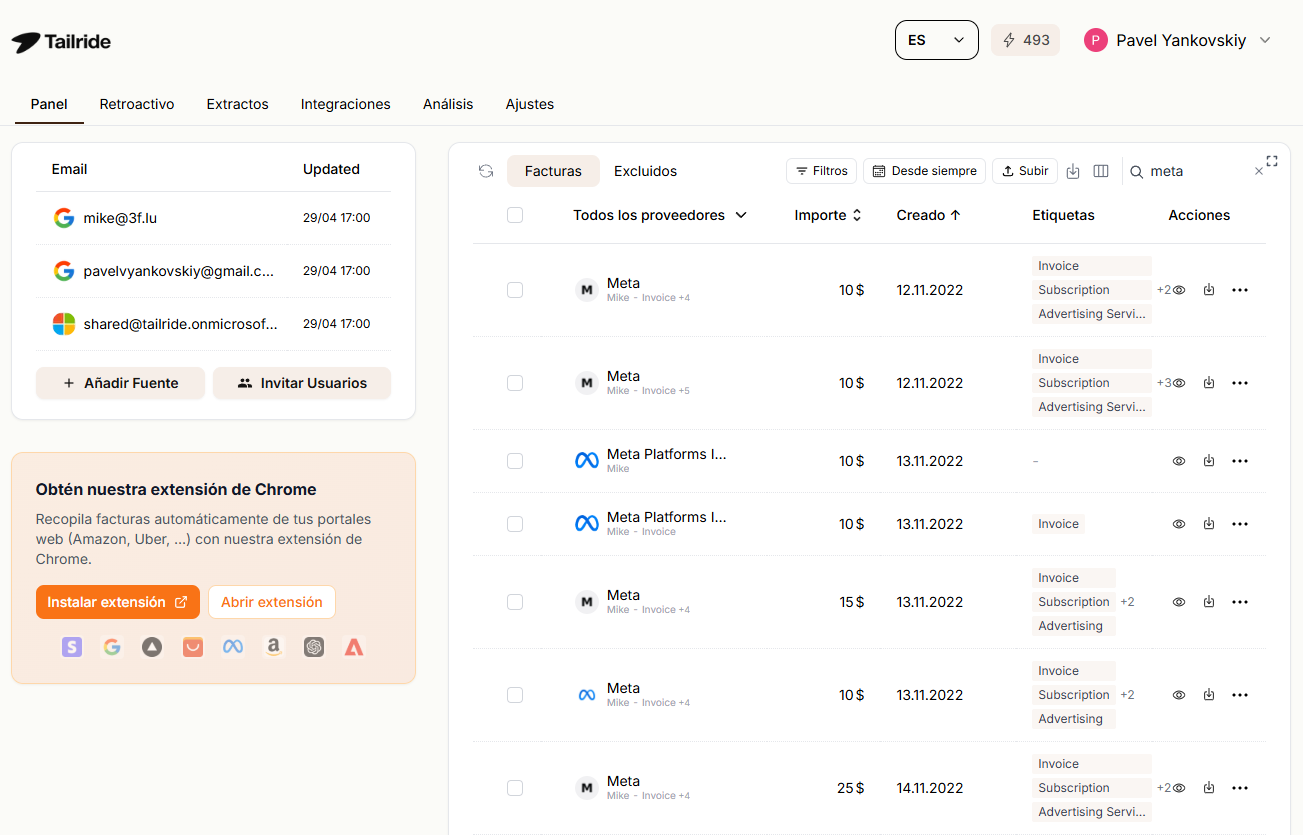
Tailride recopila todos tus recibos de Meta Ads automáticamente, sin necesidad de iniciar sesión constantemente en distintas cuentas.
⚡ Olvídate de las tareas manuales
Tailride se conecta a tus cuentas de Meta Ads y recopila los justificantes automáticamente (tanto por cargo como mensuales) en todos tus Business Managers. Sin inicios de sesión, sin PDF perdidos y sin perder tiempo archivando.
→ Pruébalo gratis: te invitamos a los primeros 10 documentos
Descarga manual frente a Tailride: ¿cuánto cuesta realmente?
El proceso de cuatro pasos anterior está bien para una sola cuenta. Pero cuando tienes volumen, el trabajo se multiplica rápidamente.
| Descarga manual | Tailride | |
|---|---|---|
| Tiempo por cuenta al mes | ~7 min | 0 min |
| 10 cuentas | ~70 min | ~2 min de configuración |
| Nombrado y archivo de PDF | Manual | Categorización automática |
| Documentos perdidos | Frecuente (no avisa de cobros pendientes/fallidos) | Se detectan automáticamente |
| Extracción de datos (IVA) | Manual desde el PDF | Extracción automática |
| Recuperación del histórico | Hay que volver a descargar a mano | Escaneo retroactivo |
| Multiplataforma (Meta + Google Ads + otras) | Un proceso distinto por plataforma | Bandeja de entrada unificada |
En el caso de 10 cuentas de clientes, la recopilación manual supone unos 70 minutos por ciclo de facturación. Y eso sin contar los pagos fallidos o los problemas de permisos, que exigen un intercambio interminable de correos con los clientes.
Si quieres escalar la recopilación de documentos en todos tus proveedores y portales (no solo en Meta), echa un vistazo a nuestra guía completa sobre el software de captura automatizada de facturas.
Modelo B: Facturas mensuales consolidadas
La opción mensual sustituye el modelo por cargo por un único documento que engloba todo tu gasto publicitario del ciclo. Meta lo envía automáticamente por correo electrónico al cierre del periodo.
Quién puede acceder a la facturación mensual
Esta opción está disponible para las cuentas que cumplen los requisitos de Meta:
-
Un historial de gasto constante y sin errores de pago recientes.
-
Verificación del negocio completada en el Business Manager.
-
Disponible en la mayoría de los mercados (algunas regiones tienen restricciones).
Si la opción no aparece en tus Preferencias de facturación, es probable que tu cuenta aún no cumpla los requisitos. Las cuentas con fallos de cobro recientes suelen quedar bloqueadas hasta que restablecen un historial de pagos intachable.
Cómo activar el pago mensual
-
En el Administrador de anuncios, ve a Facturación → Configuración de pago.
-
Busca la opción Factura o Facturación mensual.
-
Actívala y confirma el correo electrónico de tu contacto de facturación.
El cambio se hará efectivo al comienzo del siguiente ciclo. Los justificantes anteriores de cobro por transacción seguirán estando en el Historial de transacciones.
Cómo descargar una factura mensual consolidada
Las mensuales no aparecen en el Historial de transacciones. Se guardan en la pestaña Documentos de facturación (a veces llamada Historial de facturas, dependiendo de la región de tu cuenta). Selecciona el periodo y descárgalas desde ahí.
Envío automático por email
Una vez que actives el pago mensual, Meta enviará el PDF al contacto principal tras el cierre del ciclo. No tendrás que iniciar sesión para conseguirlo, aunque siempre estará disponible en Documentos de facturación como copia de seguridad.
Si tu contable lo necesita directamente, añade su correo como contacto en la Configuración de pago. Para combinar esto con la extracción automática de datos desde el email, descubre cómo el escaneo de facturas por IA desde el correo complementa a la perfección la facturación mensual.
Permisos: el muro contra el que todos chocan al descargar facturas de Meta Ads
Meta restringe el acceso a la facturación según el rol. Si el botón de descarga aparece en gris o la sección de Facturación ni siquiera es visible, casi siempre se debe a esto.
Matriz de roles
| Rol en la cuenta | Puede ver facturación y gasto | Puede descargar documentos | Puede editar métodos de pago |
|---|---|---|---|
| Administrador | ✅ | ✅ | ✅ |
| Editor financiero | ✅ | ✅ | ✅ |
| Analista financiero | ✅ | ✅ | ❌ |
| Anunciante | ✅ | ❌ | ❌ |
| Analista | ❌ | ❌ | ❌ |
El rol de Analista financiero es el ideal para quienes necesitan recopilar justificantes pero no deben tener acceso a los métodos de pago ni a la configuración de las campañas. Es el perfil estándar para contables o gestores externos que trabajan dentro de la cuenta de Meta de un cliente.
Qué hacer si el botón de descarga está en gris
-
Comprueba tu rol: Ve a Configuración de la cuenta publicitaria → Roles de la cuenta. Si eres Anunciante o Analista, no tienes permisos para bajar los recibos.
-
Contacta con el administrador: Pídele que actualice tu rol a Analista financiero. A él le llevará unos 30 segundos.
-
Plantilla para pedir el acceso:
"¿Puedes actualizar mi rol en la cuenta [Nombre de la cuenta] a Analista financiero? Necesito acceder a los documentos para la contabilidad, pero no requiero acceso a los métodos de pago ni a las campañas."
Business Manager frente a cuenta publicitaria personal
Los permisos funcionan de manera distinta según cómo esté estructurada la cuenta:
-
Cuenta publicitaria personal: Los roles se gestionan directamente en la Configuración de la cuenta publicitaria. Solo el propietario puede conceder acceso.
-
Cuenta de Business Manager: Los roles se gestionan a nivel del administrador comercial (business.facebook.com → Usuarios). Un administrador del Business Manager debe asignarte el rol de Analista financiero; la configuración a nivel de cuenta publicitaria por sí sola no sirve.
Si eres una agencia que accede a la cuenta de un cliente, asegúrate de que te haya añadido a través de su Business Manager y no solo como colaborador de la cuenta publicitaria. Los permisos financieros solo se aplican cuando el acceso se concede desde el nivel del Business Manager.
Cómo solicitar una mejora de permisos
Si eres una agencia o un asesor externo sin acceso de administrador directo:
-
Identifica al administrador de la cuenta (Business Manager → Usuarios → Administradores).
-
Envía la solicitud a través de la mensajería de Meta Business Suite o por email.
-
Pide expresamente el rol de Analista financiero (y no de Administrador, que otorga un acceso mucho más amplio e innecesario para temas contables).
Cómo interpretar tu documento de Meta Ads
Una vez descargado, el PDF de Meta contiene varios campos esenciales para la contabilidad y el cumplimiento normativo.
Información del negocio - El nombre de tu empresa, la dirección registrada y el CIF/NIF. Comprueba que coincida con tus datos fiscales reales, ya que cualquier error aquí puede dar problemas a la hora de presentar impuestos.
Periodo de facturación - El rango de fechas que abarca el recibo. En el modelo por cargo, suele ser de un solo día. En las mensuales, cubre todo el ciclo.
ID de transacción - El número de referencia único de ese pago. Úsalo para la conciliación con tu extracto bancario o programa de contabilidad.
Desglose por campaña - La mayoría de los justificantes de Meta incluyen un desglose por línea de campaña. Resulta muy útil para asignar costes entre clientes o departamentos.
Detalles del IVA - Para los anunciantes en España, la UE y muchas otras regiones, los recibos de Meta incluyen líneas de IVA. Estas son las cifras que necesitas para deducirte el impuesto soportado. Si no aparece el IVA, comprueba que tu NIF-IVA intracomunitario (ROI) está registrado en Business Manager → Configuración de pago → Información del negocio.
Tu documento de Meta es un comprobante oficial de gasto publicitario, no un simple tique. Es el justificante que tu equipo financiero necesita para deducir impuestos, cerrar auditorías y justificar el gasto en marketing al revisar los presupuestos.
Si necesitas extraer datos estructurados de estos PDF para volcarlos automáticamente en tu programa de contabilidad, la extracción de datos de facturas es el paso natural tras la descarga.
Descargar facturas de Meta Ads a gran escala
A quién aplica esto
Anunciante individual (1 cuenta): Hacerlo a mano está bien. Guarda la URL de facturación en favoritos y hazlo cada mes.
Equipo financiero interno (3–10 cuentas): El trabajo manual empieza a consumir tiempo real. La modalidad mensual consolidada reduce el número de descargas, pero sigues teniendo que entrar en cada cuenta por separado.
Agencia de marketing (más de 10 cuentas de clientes): La recopilación manual es insostenible. Cada cliente exige abrir una sesión distinta, filtrar por fechas, bajar el archivo y archivarlo. Tailride para equipos financieros automatiza este flujo de principio a fin.
Equipo financiero multiproveedor: Entrar a recopilar los gastos plataforma por plataforma (Meta, Google Ads, LinkedIn, etc.) es la mayor pérdida de tiempo en el flujo de cuentas a pagar de las empresas digitales. Para las gestorías que llevan clientes en múltiples plataformas, echa un vistazo a la automatización de cuentas a pagar para despachos contables.
Problemas comunes con los cobros de Meta Ads
No aparece el documento: pago pendiente o fallido
Meta solo emite el recibo cuando el pago se ha procesado con éxito. Si una transacción aparece como Pendiente o Fallida en el Historial de transacciones, todavía no existe el PDF.
Para pagos fallidos: actualiza tu método de pago en Facturación → Configuración de pago. Una vez que el cargo se procese correctamente, el archivo aparecerá de forma automática.
El botón de descarga aparece en gris
Casi siempre es un problema de permisos. Necesitas el rol de Analista financiero, Editor financiero o Administrador. Consulta la sección de Permisos más arriba para ver la solución y la plantilla de solicitud.
Datos de empresa incorrectos
Actualiza el nombre, la dirección o el CIF de tu empresa en Business Manager → Información del negocio. Los cambios solo se aplican a los recibos futuros. Para corregir documentos pasados con datos erróneos, contacta con el soporte de facturación de Meta para pedir un documento rectificativo (pero guarda también el original para tus registros).
Varias cuentas publicitarias: ¿dónde está el recibo?
Cada cuenta publicitaria tiene su propio historial de pagos independiente. Si buscas un cargo concreto, asegúrate de estar en la sección de Facturación de la cuenta correcta. En el Business Manager, usa el selector de cuentas de la navegación superior para cambiar de una a otra.
Confusión entre Business Manager y cuenta publicitaria personal
Si ves la cuenta en el Business Manager pero no encuentras la sección de Facturación, es posible que estés viendo una cuenta cuya facturación se gestiona a nivel de perfil personal. En ese caso, solo el propietario de la cuenta personal puede acceder a los pagos (el Business Manager no los mostrará).
El IVA no aparece (Unión Europea)
-
Ve a Business Manager → Configuración de pago → Información del negocio.
-
Confirma que has introducido correctamente tu número de IVA (NIF-IVA intracomunitario).
-
Nota: Las operaciones transfronterizas B2B dentro de la UE utilizan el mecanismo de inversión del sujeto pasivo. El IVA puede mostrarse como 0 € con una nota de "inversión del sujeto pasivo" (reverse charge). Esto es correcto, legal y no supone ningún error.
Preguntas frecuentes (FAQ)
¿Por qué no encuentro el botón para descargar facturas de Meta Ads?
La mayoría de los casos se deben a dos motivos: permisos y estado del pago. Necesitas el rol de Administrador, Editor financiero o Analista financiero. Si tu rol es correcto pero el botón sigue sin aparecer, comprueba si el pago se ha procesado por completo; los cargos pendientes o fallidos no generan PDF descargables.
¿Puedo recibir todos mis justificantes en un único email mensual?
Sí. Pásate al modelo de facturación mensual consolidada en Facturación → Configuración de pago. Una vez activado, Meta envía de forma automática un solo documento que abarca todo el ciclo al correo del contacto principal en cuanto se cierra el periodo. Además, el PDF estará siempre disponible en la pestaña Documentos de facturación.
¿Hasta qué fecha puedo retroceder para buscar recibos antiguos?
Meta conserva todo tu historial de cobros sin una fecha de caducidad establecida. Utiliza el filtro de fechas en el Historial de transacciones para extraer documentos de cualquier periodo anterior. Si tienes mucho volumen atrasado en diferentes cuentas, el escaneo retroactivo de Tailride recopila y organiza el histórico de forma automática.
¿Es posible bajar los documentos de varias cuentas de Meta a la vez?
No desde la interfaz nativa de Meta (cada cuenta requiere iniciar una sesión individual). Tailride gestiona la recopilación en múltiples cuentas automáticamente sincronizándose con todos tus Business Managers.
¿Meta envía la facturación por correo de forma automática?
Solo en el modelo mensual. Los comprobantes por cargo no se envían por email; tienes que bajarlos a mano desde el Historial de transacciones. Pasarte al pago mensual es la única forma nativa de lograr el envío automático por correo.
¿Cuál es la diferencia entre un recibo y una factura en Meta Ads?
Aunque la plataforma suele usar los términos indistintamente, el PDF que obtienes del Historial de transacciones es un documento fiscal completo. Incluye los datos de tu empresa, la información del IVA y una referencia de transacción única. Es perfectamente válido para presentar impuestos y llevar la contabilidad en España.
¿Cómo obtengo una factura con IVA en Facebook Ads?
Meta incluye los detalles del IVA automáticamente en las cuentas que cumplen los requisitos. Asegúrate de introducir tu NIF-IVA intracomunitario (ROI) en Business Manager → Configuración de pago → Información del negocio. Las cuentas B2B en Europa suelen recibir justificantes con la nota de inversión del sujeto pasivo. Si el IVA sigue sin aparecer tras añadir tu NIF, contacta con el soporte de facturación de Meta.
Ya tengo los PDF, ¿cómo automatizo su procesamiento?
La descarga es solo la primera parte. Volcar los datos en tu programa de contabilidad sin picar datos a mano es el siguiente paso. Consulta nuestra guía sobre cómo automatizar el procesamiento de facturas para ver el flujo completo.
Guías relacionadas
-
Facturas y recibos de Facebook: portal completo de proveedores
-
Escaneo de facturas por IA desde el email: combínalo con el pago mensual de Meta para lograr un proceso automatizado al 100%
-
Extracción de facturas de portales online: Meta, Google Ads y más de 20 plataformas
Deja de entrar cuenta por cuenta para obtener los justificantes de pago. Tailride se conecta a tus cuentas de publicidad y recopila todos los documentos de forma automática. Se acabaron los inicios de sesión constantes, los PDF perdidos y el caos administrativo. Extrae tus 10 primeros documentos gratis →
