Rechnungen und Belege an Payhawk senden: So geht’s
So können Sie Rechnungen an Payhawk senden: Belege via Tailride erfassen, E-Mail-Routing einrichten und PDFs automatisch weiterleiten. Jetzt testen.

Von Tailride · 13 Min. Lesezeit · Aktualisiert im Oktober 2026
Eine Software-Abrechnung landet im Postfach der Geschäftsführung. Ein Freelancer schickt seine Honorarrechnung an die Buchhaltung. Der Beleg für Online-Werbung liegt noch im Portal des Anbieters. Alle drei Dokumente gehören in die vorbereitende Buchhaltung – doch das mühsame Einsammeln hält Finanzteams vom eigentlichen Prüfen ab. Wenn Sie Rechnungen an Payhawk senden möchten, geschieht dies meist über eine zentrale E-Mail-Adresse.
Grundsätzlich lassen sich Belege direkt an die Payhawk Mailbox über eine unternehmensspezifische Zieladresse übermitteln. Liegen die Dokumente jedoch über viele verschiedene Postfächer und Plattformen verstreut, bündelt das E-Mail-Routing-Add-on von Tailride diese Eingänge: Die Software erfasst die Original-PDFs automatisch und leitet sie zuverlässig an Payhawk weiter. Voraussetzung ist lediglich, dass die Empfangseinstellungen in Payhawk die ausgehende Absenderadresse akzeptieren.
Dieser Leitfaden führt Sie Schritt für Schritt durch den Workflow – von der ersten Belegerfassung bis zum fertigen Datensatz in Payhawk. Zudem beleuchten wir, wann die boardeigenen Funktionen von Payhawk bereits genügen und wie Sie Tailride nahtlos integrieren, ohne versehentlich doppelte Belege zu erzeugen.
Drei Dokumente, drei verschiedene Aufgaben für die Buchhaltung
Betrachten wir das Praxisbeispiel der fiktiven Agentur Northstar Studio beim Monatsabschluss. Die Finanzleitung muss drei unterschiedliche Belege verbuchen:
| Dokument | Ursprünglicher Ablageort | Erforderliche Prüfung im Finanzteam |
|---|---|---|
| Rechnung über ein Software-Abo | Persönliches Postfach eines Mitarbeiters | Gehört der Beleg zu einer bereits erfassten Kartenzahlung? |
| Offene Rechnung eines Dienstleisters | Zentrales E-Mail-Postfach der Buchhaltung | Stimmen Kreditor, Firmendaten und Zahlbetrag? |
| Quittung für Online-Werbung | Rechnungsbereich eines Webportals | Wurde der Beleg bereits an anderer Stelle hochgeladen? |
Diese Beispiele zeigen deutlich, warum eine einfache E-Mail-Weiterleitung oft zu kurz greift. Vor dem Versand muss klar sein: Welche Nachweise fehlen überhaupt, wo liegen sie und welcher Gesellschaft sind sie zuzuordnen?
Payhawk unterscheidet bei eingehenden Dokumenten in der Mailbox zwei zentrale Fälle: Ein bezahlter Beleg wird automatisch einem bestehenden Karteneinsatz zugeordnet. Eine unbezahlte Eingangsrechnung erzeugt hingegen einen neuen Verbindlichkeitseintrag zur Prüfung. Schlägt der automatische Abgleich fehl, landet das Dokument zur manuellen Nachbearbeitung in der Payhawk Inbox. Diese Differenzierung ist wichtig, da ein reiner Belegeingang noch keine Zahlungsfreigabe darstellt. Weitere Details finden Sie in der Übersicht zur Payhawk Mailbox.
Für Northstar Studio bedeutet ein erfolgreicher Prozess: Die Software-Rechnung wird direkt an die Kartentransaktion angehängt, die Dienstleisterrechnung durchläuft den regulären Freigabeprozess und der Werbebeleg schließt eine bestehende Buchungslücke, statt als Dublette im System zu stranden.
Automatisieren Sie schrittweise: Ein überschaubarer, verlässlicher Workflow lässt sich im laufenden Betrieb deutlich einfacher erweitern als unüberlegte Weiterleitungsregeln, deren Ergebnisse niemand kontrolliert.
Rechnungen an Payhawk senden: Die Rolle von Tailride und nativen Tools
Wenn bestehende Workflows Ihre Eingangsbelege bereits fehlerfrei den Transaktionen zuordnen, besteht kein Anlass für zusätzliche Zwischenschritte.
Payhawk ermöglicht den direkten Beleg-Upload im Webportal für PDF-, JPG- und PNG-Dateien. Für gelegentliche Rechnungen, die bereits lokal auf Ihrem Rechner liegen, reicht dieser Weg völlig aus. Lesen Sie dazu mehr zum Beleg-Upload in Payhawk.
Für wiederkehrende Rechnungen in einem zentralen Postfach genügt mitunter eine gezielte Postfachregel. In Microsoft Outlook empfiehlt Payhawk hierfür ausdrücklich die Aktion Als Anlage weiterleiten. Beachten Sie die genaue Konfiguration, da einfache Weiterleitungen oft Anhänge anders verarbeiten. Details finden Sie in der Outlook-Anleitung von Payhawk.
Darüber hinaus bietet Payhawk mit Agent Fetch eine Funktion, die Rechnungen für Kartenzahlungen direkt von unterstützten Anbieter-Websites abruft. Der Dienst gleicht Betrag sowie Datum ab und fordert bei Bedarf eine Nutzeranmeldung an. Das Abrufen aus Kundenportalen ist somit kein Alleinstellungsmerkmal externer Software. Erfahren Sie mehr über Payhawk Agent Fetch.
Tailride kommt ins Spiel, wenn Sie Belege aus zahlreichen Mitarbeiterpostfächern und diversen Lieferantenportalen zentral vorab aggregieren möchten, bevor über die finale Weitergabe entschieden wird. Das ist besonders praktisch, wenn Ihr Team Tailride bereits als zentralen Hub nutzt oder unterschiedliche Buchhaltungssysteme parallel bespielt werden müssen.
Für Northstar Studio liegt der Vorteil auf der Hand: Die Buchhaltung bündelt Dienstleisterhonorare, SaaS-Rechnungen und Werbequittungen an einem zentralen Ort und leitet jene Dokumente, die in Payhawk bearbeitet werden müssen, gezielt weiter – ohne jeden Lieferanten vorab um eine Adressänderung bitten zu müssen.
Legen Sie für jede Quelle eine eindeutige Zuständigkeit fest. Wenn Agent Fetch die Belege eines Lieferanten bereits zuverlässig abholt, behalten Sie diese Routine bei. Ein paralleler Abruf über zwei Systeme erschwert lediglich die Prüfung, ob ein Neuzugang tatsächlich eine Lücke füllt.
Belege in Tailride zentral zusammenführen
Verbinden Sie zunächst die Postfächer, in denen typischerweise Rechnungsdokumente eingehen. Die E-Mail-Rechnungserkennung von Tailride unterstützt Gmail, Outlook, Yahoo und generische IMAP-Postfächer. Eingehende Rechnungen und Quittungen werden automatisch erkannt – Mitarbeiter müssen Rechnungen somit nicht mehr manuell weiterleiten.
Für Belege, die hinter einem Passwortschutz in Kundenportalen liegen, nutzen Sie die Tailride-Portalerfassung. Prüfen Sie vorab den jeweiligen Lieferanten und das Login-Verfahren, da die Authentifizierungsanforderungen je nach Portal variieren.
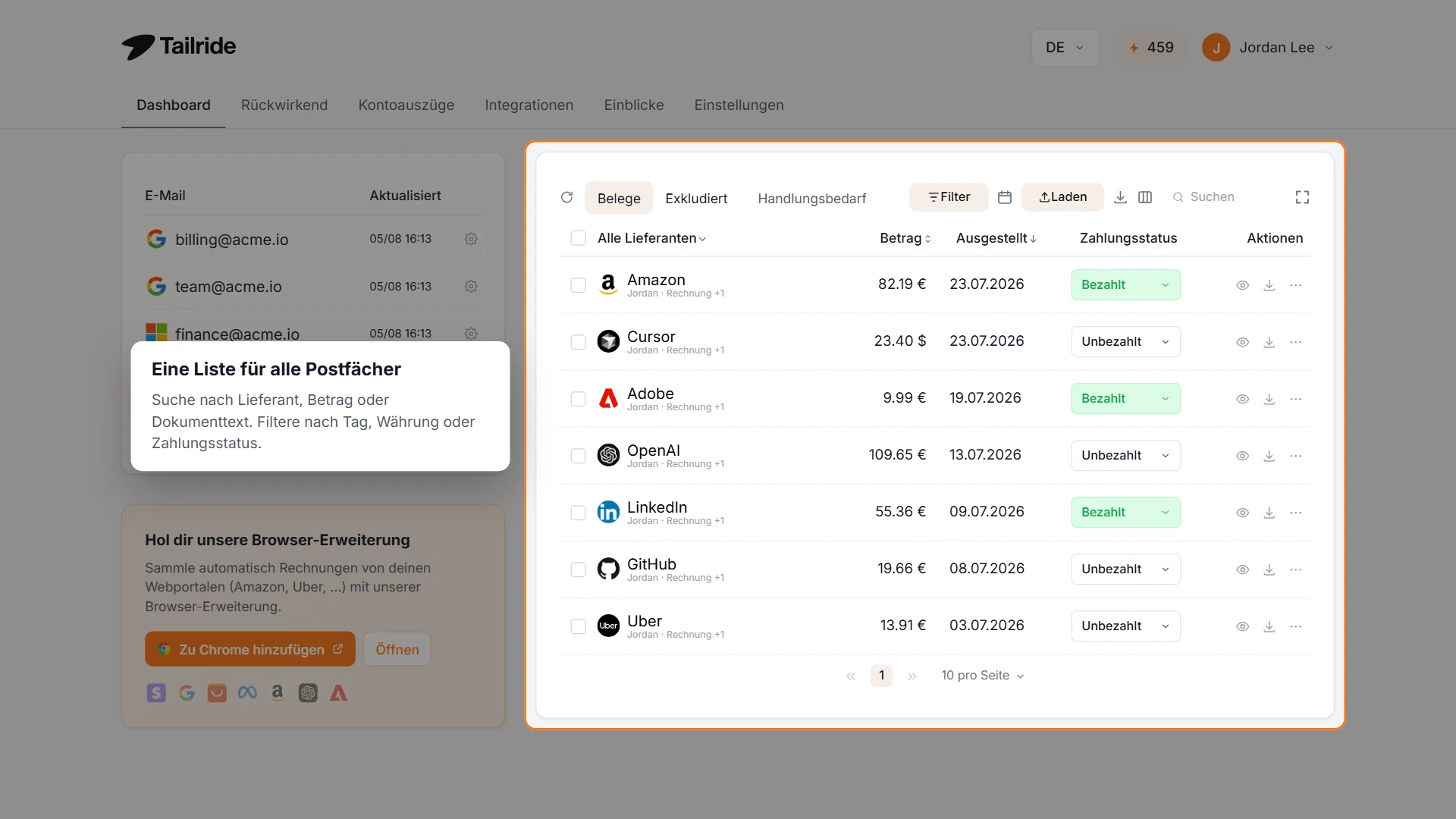
Beispielhafte Ansicht des Tailride Dashboards. Prüfen Sie die erfassten Dokumente, bevor Sie sie für den Export an Payhawk freigeben.
Prüfen Sie zu Beginn stichprobenartig ein Dokument: Öffnen Sie ein typisches Rechnungs-PDF und kontrollieren Sie, ob Kreditor, Rechnungsnummer, Bruttobetrag und Unternehmensdaten gut lesbar sind. Für den E-Mail-Transfer muss zwingend das Original-PDF vorliegen.
Unterscheiden Sie dabei zwischen den extrahierten Datenfeldern und der eigentlichen Datei: Eine strukturierte Rechnungsliste erleichtert zwar das Auffinden, ersetzt im nachgelagerten Buchhaltungsprozess jedoch nicht den Originalbeleg. Die Buchhaltung in Payhawk benötigt für den revisionssicheren Vorsteuerabzug stets das vollständige PDF.
Starten Sie im Pilotbetrieb mit kleinem Umfang: eine Gesellschaft, wenige wiederkehrende Lieferanten und ein kurzer Zeitrahmen. Liegen in einem alten Posteingang jahrelange Bestände, müssen Sie nicht das gesamte Archiv auf einmal übertragen, um die Funktion der Schnittstelle zu prüfen.
Für zurückliegende Buchungsperioden steht Ihnen die rückwirkende Rechnungserkennung von Tailride zur Verfügung. Behandeln Sie historische Aufarbeitungen als separates Projekt: Vergleichen Sie ältere Belege vor dem Versand mit den bereits in Payhawk vorhandenen Datensätzen.
Rechnungen an Payhawk senden: E-Mail-Routing Schritt für Schritt konfigurieren
Für die Weiterleitung per E-Mail sind zwei Adressen entscheidend: die Empfangsadresse von Payhawk und die Absenderadresse von Tailride. Notieren Sie sich beide Angaben für den ersten Funktionstest.
1. Zieladresse aus Payhawk kopieren
Bitten Sie Ihren Payhawk-Administrator, im Dashboard der Unternehmensgruppe auf Einstellungen → Mailbox zu gehen und die generierte Empfangsadresse zu kopieren. Verwenden Sie den tatsächlichen Wert Ihres Accounts und erzeugen Sie keine eigene Adresse auf Basis des Firmennamens.
Im selben Menü hinterlegt die Administration autorisierte Absenderadressen und benennt die zuständigen Prüfer. Wählen Sie gezielt Personen aus, die für die Freigabe zuständig sind, um unnötige Benachrichtigungen an unbeteiligte Rollen zu vermeiden. Siehe auch: Payhawk Mailbox konfigurieren.
Nutzt Ihr Unternehmen separate Mailboxen für einzelne Tochtergesellschaften, verwenden Sie die Zieladresse der jeweiligen Einheit. Sobald eine Entität über eine eigene Mailbox verfügt, leitet die Gruppenadresse Dokumente nicht mehr automatisch dorthin weiter. Details finden Sie in den Hinweisen zu den Payhawk Mailbox-Zielen.
2. Absenderadresse von Tailride ermitteln
Das E-Mail-Routing versendet Belege über eine spezifische Adresse Ihrer Tailride-Organisation auf der Domain fw.tailride.so. Im Anzeigenamen erscheint zwar der Name des ursprünglichen Lieferanten, technischer Absender bleibt jedoch Tailride. Antworten auf diese E-Mails werden an Ihre hinterlegte Tailride-Adresse zurückgeführt. Siehe dazu die Dokumentation zum Tailride E-Mail-Routing.
Um den korrekten Absender zu verifizieren, prüfen Sie das Feld Von bei einer Test-E-Mail an ein persönliches Postfach oder fragen Sie beim Support nach. Verwechseln Sie diese Adresse nicht mit den Angaben auf der Karte Weiterleitungs-Postfach: Das Empfangen von Dokumenten in Tailride und das Weiterleiten sind zwei getrennte Funktionen.
Hinterlegen Sie den verifizierten Tailride-Absender in den Mailbox-Einstellungen von Payhawk als zugelassenen externen Absender. Senden Sie anschließend ein einzelnes Testdokument, bevor Sie automatische Regeln aktivieren. Weitere Informationen zu externen Absendern in Payhawk.
3. Testversand in Tailride ausführen
Sobald das Add-on aktiviert ist, navigieren Sie in Tailride zu Integrationen → E-Mail-Routing → Einstellungen.
-
Aktivieren Sie den Schalter E-Mail-Weiterleitung aktivieren.
-
Belassen Sie Automatisches Senden während des Tests deaktiviert.
-
Tragen Sie unter Weiterleitungs-E-Mail-Adresse die verifizierte Mailbox-Adresse aus Payhawk ein.
-
Prüfen Sie, ob vorhandene Regeln oder Kontoeinstellungen das Routing übersteuern würden.
-
Speichern Sie die Angaben, wählen Sie eine Testrechnung in der Übersicht aus und klicken Sie auf Per E-Mail weiterleiten.
Wählen Sie eine eindeutige Rechnungsnummer, um den Durchlauf nachzuvollziehen. Ein strukturierter Betreff wie Rechnung {invoiceId}: {vendor} - {amount} {currency} erleichtert das Wiederfinden. Achten Sie darauf, die Variablennamen und geschweiften Klammern exakt beizubehalten.
Tailride erstellt eine formatierte Nachricht mit den wichtigsten Rechnungsdaten und fügt das Original-PDF als Anhang bei. Betreff und Nachrichtentext dienen der schnellen Orientierung für das prüfende Personal – es handelt sich hierbei nicht um eine API-Feldsynchronisation. Zahlungsstatus oder Freigabestufen aus Payhawk werden über diesen E-Mail-Weg nicht an Tailride zurückgemeldet.
4. Automatischen Versand aktivieren
Sobald die Testrechnung korrekt in Payhawk angekommen ist und der zuständige Bearbeiter sie prüfen konnte, kehren Sie in die Tailride-Einstellungen zurück. Aktivieren Sie nun Automatisches Senden für den freigegebenen Workflow.
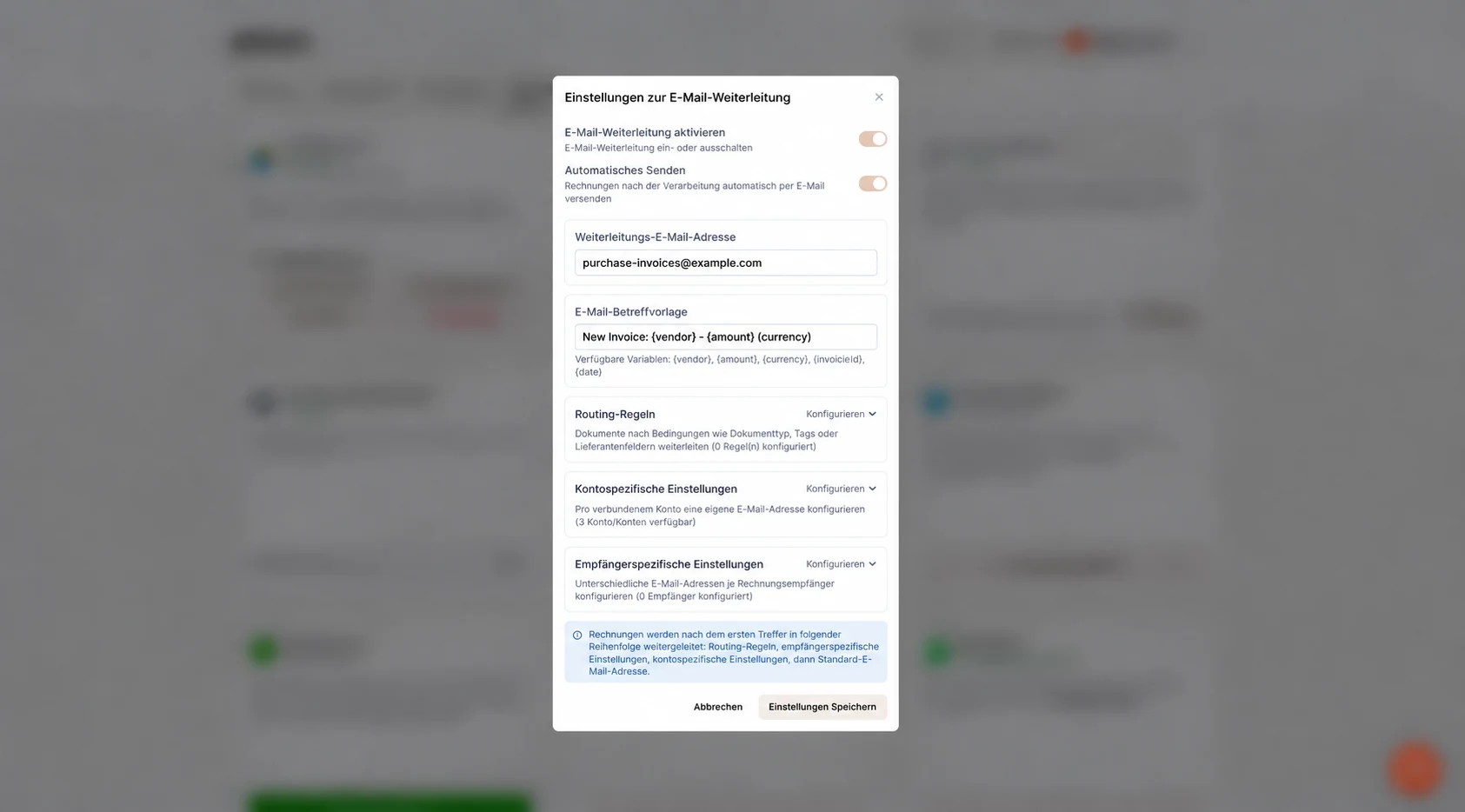
Tailride-Benutzeroberfläche zur Konfiguration der Weiterleitung. Ersetzen Sie die Beispieladresse purchase-invoices@example.com durch Ihre reale Payhawk-Mailbox-Adresse.
Der Screenshot zeigt die Konfigurationsoberfläche von Tailride. Ihre hinterlegte Zieladresse bestimmt, wohin die Dokumente weitergeleitet werden.
Belegeingang verifizieren: Nicht nur auf den Postausgang verlassen
Halten Sie das Testdokument während der ersten Überprüfung sowohl in Tailride als auch in Payhawk geöffnet, um die Daten über die Rechnungsnummer direkt abzugleichen.
Prüfen Sie Kreditor, empfangende Gesellschaft, Währung und Rechnungsbetrag. Handelt es sich um eine Kartenzahlung, stellen Sie sicher, dass das PDF an die entsprechende Kartentransaktion angehängt wurde. Bei offenen Rechnungen prüfen Sie, ob eine neue Verbindlichkeit angelegt und der zuständigen Person zur Freigabe vorgelegt wurde.
Statusmeldungen und Nachfragen zu Belegen erscheinen in Payhawk direkt in der Inbox. Klären Sie im Vorfeld, wer diese Anfragen bearbeitet. Automatische E-Mail-Antworten an die Routing-Adresse werden im Tagesgeschäft der Buchhaltung sonst leicht übersehen. Lesen Sie mehr über Verarbeitungsbestätigungen in Payhawk.
Erfordert ein Dokument eine manuelle Zuordnung, öffnen Sie den entsprechenden Eintrag in der Mailbox, wählen Sie An Ausgabe anhängen, bestimmen Sie die Unternehmenseinheit und verknüpfen Sie die bestehende Zahlung. Details hierzu finden Sie im FAQ-Artikel zur Payhawk-Mailbox.
Beachten Sie: Ein erfolgreicher Versand in Tailride bestätigt lediglich die fehlerfreie E-Mail-Zustellung. Erst wenn Payhawk das Dokument verarbeitet und zugeordnet hat, ist der Workflow wirklich abgeschlossen.
Sollte ein Beleg nicht auffindbar sein, vermeiden Sie mehrfaches erneutes Versenden. Ermitteln Sie stattdessen strukturiert die Ursache: Lag ein Versandfehler vor, wurde die E-Mail empfängerseitig abgewiesen oder wartet der Beleg in der Payhawk Inbox auf Freigabe? So beheben Sie Fehlerursachen direkt, statt Dubletten anzuhäufen.
Payhawk setzt technische Limits für die Mailbox: maximal 40 Anhänge pro E-Mail, höchstens 20 MB Gesamtgröße sowie maximal 10 MB pro Einzeldatei. Zudem müssen SPF und DKIM für den Absender korrekt greifen. Ziehen Sie bei Abbrüchen stets die genaue Fehlermeldung zu Rate. Hilfestellungen bietet die Übersicht zu Fehlermeldungen der Mailbox.
Routing übersichtlich strukturieren bei mehreren Quellen
Nach einem erfolgreichen Test empfiehlt es sich, die Zuständigkeiten und Routen in einer kurzen internen Übersicht zu dokumentieren:
| Belegquelle | Zuständige Gesellschaft | Vereinbarte Route | Prüfung von Ausnahmen |
|---|---|---|---|
| Zentrales Buchhaltungspostfach | Northstar Studio | Tailride → Bestätigte Payhawk Mailbox | Finanzleitung |
| Werbekonto (Kundenportal) | Northstar Studio | Tailride → Selbe Zieladresse | Marketing Operations |
| Postfach Tochtergesellschaft | Separate Einheit | Eigene Payhawk-Zieladresse | Buchhaltung Tochtergesellschaft |
Diese Dokumentation schützt vor typischen Konfigurationsfehlern – etwa dem Anbinden einer neuen Quelle, ohne zu bedenken, dass dafür noch die globale Standard-Zieladresse greift.
Tailride prüft Routing-Regeln nach einer klaren Hierarchie: Zuerst greifen spezifische Routing-Regeln, gefolgt von empfänger- und kontoabhängigen Vorgaben, bis hin zur Standard-Fallback-Adresse. Nicht erfasste Dokumente fallen dabei auf die Standardadresse zurück. Weitere Informationen finden Sie in den Hinweisen zur Routing-Priorität in Tailride.
Wählen Sie Regelkriterien, die auch bei Personalwechseln transparent bleiben. Ist ein Postfach eindeutig einer Konzerngesellschaft zugeordnet, empfiehlt sich ein kontobasiertes Routing statt vieler einzelner Lieferantenregeln. Werden in einem Postfach Rechnungen für mehrere Firmen empfangen, empfiehlt sich eine differenziertere Trennung nach Empfängerdaten.
Payhawk nutzt für die Zuordnung zu Konzerngesellschaften vor allem die Umsatzsteuer-Identifikationsnummer (USt-IdNr.) sowie die Unternehmensanschrift auf dem Beleg. Saubere Stammdaten bei Lieferanten und Entitäten sind für die automatisierte Zuweisung daher oft entscheidender als Schlagwörter in der Betreffzeile. Beachten Sie dazu die Hinweise zum Multi-Entity-Matching in Payhawk.
Legen Sie einen festen Stichtag fest: Historische Dokumente vor diesem Datum werden manuell abgeglichen, während ab dem Stichtag die laufende Automatisierung greift. So behält das Team stets im Blick, ob ein Monatsbeleg bereits erfasst wurde, ohne Altbestände mit dem aktuellen Rechnungslauf zu vermischen.
Führen Sie neue Quellen nacheinander ein und kontrollieren Sie die ersten Dokumente. Kategorisieren Sie eventuelle Unstimmigkeiten: Fehlt das Original-PDF? Wurde die falsche Zieladresse gewählt? Konnte keine passende Kartenzahlung gefunden werden? Eine klare Fehleranalyse spart im Tagesgeschäft wertvolle Zeit.
Häufig gestellte Fragen (FAQ)
An welche E-Mail-Adresse muss ich Rechnungen für Payhawk schicken?
Verwenden Sie die spezifische Mailbox-Adresse, die in den Payhawk-Einstellungen Ihrer Gesellschaft unter invoices.payhawk.com angezeigt wird. Nutzen Sie keinesfalls frei erfundene Adressen oder Testwerte aus Screenshots. Details dazu finden Sie direkt in der Dokumentation zur Payhawk Mailbox.
Kann Tailride Rechnungen vollautomatisch an Payhawk übergeben?
Ja. Mit dem E-Mail-Routing-Add-on leitet Tailride extrahierte Belege samt Original-PDFs automatisch an Ihre hinterlegte Zieladresse weiter. Hinterlegen Sie den Tailride-Absender in Payhawk, führen Sie einen kurzen Test durch und aktivieren Sie anschließend die Option Automatisches Senden.
Wann ist Tailride sinnvoll, wenn bereits Payhawk Agent Fetch genutzt wird?
Bleiben Sie bei funktionierenden Routinen: Wenn Agent Fetch Belege bestimmter Anbieter zuverlässig abholt, behalten Sie dies bei. Tailride bietet Mehrwert, sobald Sie Belege aus zahlreichen Mitarbeiterpostfächern und diversen Portalen vor der Weiterleitung an einem zentralen Ort konsolidieren müssen oder mehrere Buchhaltungssysteme anbinden.
Wird eine Rechnung durch das Weiterleiten automatisch bezahlt oder freigegeben?
Nein. Die E-Mail-Weiterleitung überträgt lediglich das Dokument. Die Freigabe, sachliche Prüfung und Auszahlung erfolgen ausschließlich innerhalb von Payhawk nach den internen Kontrollrichtlinien Ihres Unternehmens.
Kann ich Rechnungen für mehrere Firmen über einen Tailride-Account weiterleiten?
Ja, sofern Sie die Weiterleitungsziele für jede Gesellschaft separat einrichten und testen. Prüfen Sie die spezifischen Routing-Regeln sowie die Fallback-Adresse sorgfältig, damit Belege nicht versehentlich bei der falschen Konzerngesellschaft verbucht werden.
Können ältere, rückwirkend gefundene E-Mail-Rechnungen an Payhawk übertragen werden?
Grundsätzlich ja. Es empfiehlt sich jedoch, wiedergefundene Belege vorab mit den vorhandenen Datensätzen in Payhawk abzugleichen. Definieren Sie für Altfälle einen festen Zeitraum und trennen Sie die historische Nachbearbeitung strikt vom laufenden automatisierten Belegerfassungsprozess.
Starten Sie mit einem Lieferanten, dessen Belegen Sie im Monatsabschluss regelmäßig hinterhertelefonieren müssen. Verbinden Sie die Rechnungsquellen mit Tailride, hinterlegen Sie Absender sowie Zieladresse in Payhawk und prüfen Sie den Durchlauf anhand eines ersten Test-PDFs. Sobald die Zuordnung reibungslos funktioniert, binden Sie schrittweise weitere Quellen an.
