Como Descarregar Faturas do Meta Ads: Guia Completo (2026)
Saiba como descarregar faturas do Meta Ads (por cobrança ou mensais). Resolva problemas de permissões e automatize a recolha com o Tailride.

Última atualização: Abril de 2026 · 9 min de leitura
Na Tailride, processamos milhares de faturas de anúncios todos os meses, provenientes do Meta, Google e de outras plataformas. Este guia reflete aquilo que aprendemos sobre o sistema de faturação do Meta - incluindo os detalhes menos óbvios que costumam causar dores de cabeça às equipas financeiras.
Em resumo - 4 passos para descarregar faturas do Meta Ads
-
Abra o Meta Ads Manager (Gestor de Anúncios) e clique em Faturação no menu de navegação principal.
-
Abra o separador Histórico de transações.
-
Defina um intervalo de datas para filtrar o período de faturação pretendido.
-
Clique no ícone de transferência ao lado da transação concluída para obter o PDF.
Este é o processo padrão para faturas geradas por cobrança. Se a sua conta utilizar o sistema de faturação mensal consolidada, o documento estará disponível no separador Documentos de faturação - explicamos esta opção no Modo B mais abaixo.
Faz a gestão de faturas de várias contas do Meta? A Tailride automatiza todo o processo de recolha →
Cobrança individual vs. mensal - escolha o seu modelo primeiro
O Meta opera com dois modos de faturação distintos e o processo de transferência de ficheiros varia consoante a sua escolha. A maioria dos anunciantes começa pelo modelo de cobrança por limite (o padrão), mas as contas com maior volume de investimento e as agências mudam frequentemente para a faturação mensal consolidada.
| Modo A: Cobrança por limite | Modo B: Faturação mensal consolidada | |
|---|---|---|
| Como funciona | Emissão de uma fatura sempre que atinge o limite de faturação | Uma fatura única para todo o ciclo de faturação |
| Onde transferir | Histórico de transações | Separador Documentos de faturação |
| Quando é emitida | Assim que a cobrança é processada com sucesso | No final do mês de faturação |
| Envio automático por email | Não | Sim - enviada para o contacto de faturação |
| Ideal para | Anunciantes individuais, contas com baixo volume | Agências, equipas financeiras, contas com alto volume de investimento |
Regra prática: Se gere mais de três contas de anúncios ou tem de fazer a reconciliação mensal com o seu contabilista, mude para a faturação mensal. A configuração demora dois minutos e elimina a necessidade de transferir os PDFs um a um.
Modo A: Faturas por cobrança (Padrão do Meta)
Esta é a forma de cobrança padrão do Meta. Cada vez que os seus custos com anúncios atingem um limite de faturação - ou no final do mês, caso esse limite não tenha sido atingido - , o Meta debita o valor no seu método de pagamento e gera um PDF da fatura.
Passo 1 - Aceder ao Gestor de Anúncios → Faturação
Vá ao Meta Ads Manager. No menu principal de navegação (o ícone com três linhas horizontais no lado esquerdo), clique em Faturação. Isto irá levá-lo à sua área financeira: cobranças recentes, método de pagamento atual e saldo da conta.
Passo 2 - Abrir o Histórico de transações
Dentro da secção de Faturação, clique no separador Histórico de transações. Verá uma lista cronológica de todas as cobranças que o Meta processou na sua conta.
Passo 3 - Filtrar por intervalo de datas
Utilize o filtro de datas para encontrar o período de faturação exato de que necessita. Pode escolher opções predefinidas (Últimos 30 dias, Último trimestre) ou definir uma data de início e fim personalizada - muito útil na época de fecho de contas quando precisa de documentos de todo um ano fiscal.
Passo 4 - Clicar no ícone de transferência
Cada pagamento concluído tem um ícone de transferência (download) no lado direito. Clique no ícone para obter o PDF correspondente a essa transação. A transferência é imediata.
Porque é que a emissão das minhas faturas é imprevisível?
Por defeito, o Meta não efetua as cobranças num dia fixo do mês. Utiliza um sistema de limite de faturação: quando o custo acumulado dos seus anúncios atinge um valor predefinido (normalmente 25 €, 50 € ou 250 €, dependendo do histórico da conta), o Meta debita o valor e emite uma fatura nesse momento - e não no final do mês.
Isto significa que pode receber várias faturas num só dia durante uma campanha mais agressiva, ou nenhuma durante um período de baixo investimento. No final do mês, o Meta cobra o saldo restante que ainda não atingiu o limite.
Impacto prático para as equipas financeiras: Se estava à espera de uma única fatura mensal e recebe quatro ou cinco, esta é a razão. A soma de todas elas representa o seu custo mensal real. Organize o seu fluxo de reconciliação em torno de correspondências ao nível da transação e não por datas fixas do calendário.
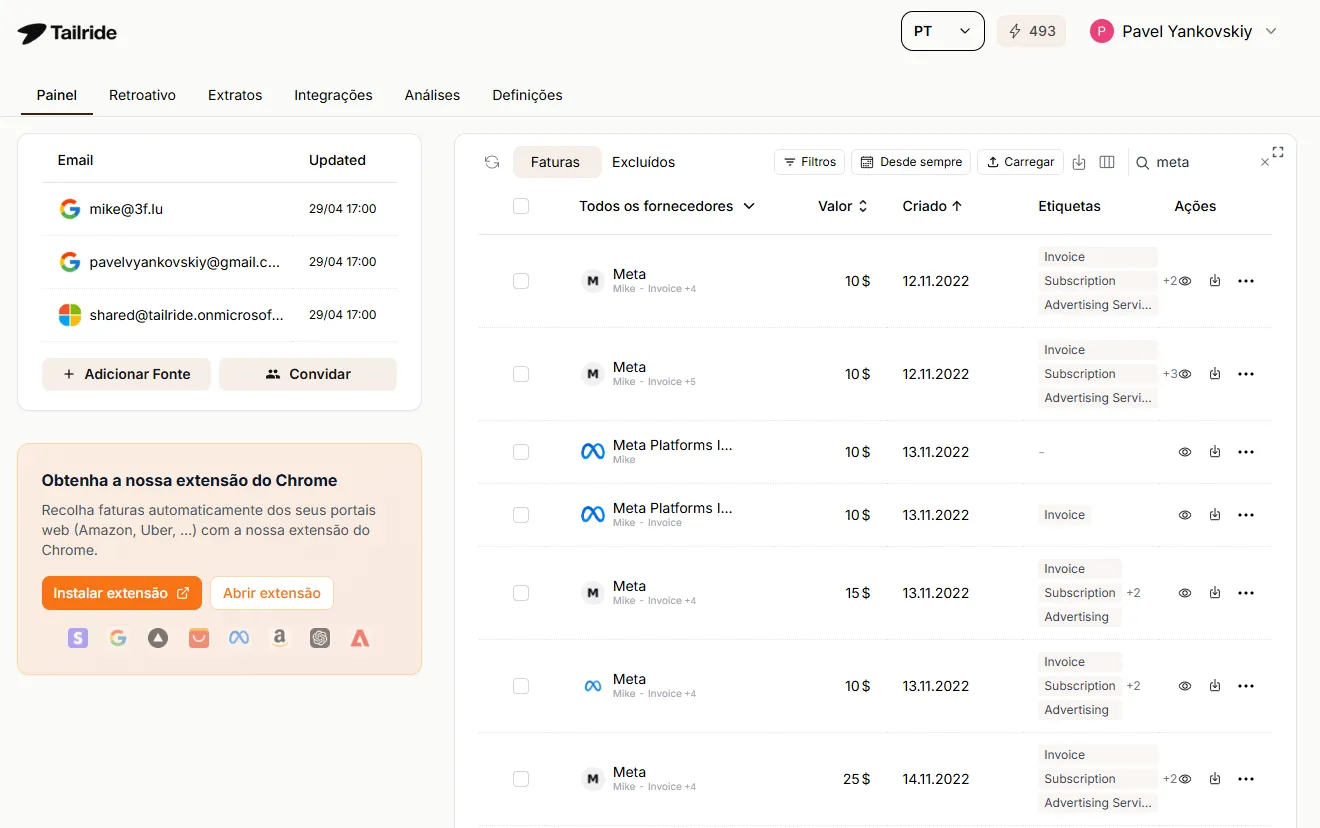
A Tailride recolhe automaticamente todas as suas faturas de anúncios do Meta - em todas as contas, sem necessidade de inícios de sessão manuais.
⚡ Evite o trabalho manual
A Tailride liga-se às suas contas do Meta Ads e recolhe as faturas de forma automática - independentemente do modo de cobrança - em todos os seus Business Managers. Sem inícios de sessão repetitivos, sem PDFs esquecidos e sem a sobrecarga de organizar ficheiros.
→ Experimente grátis - as primeiras 10 faturas são por nossa conta
Transferência manual vs. Tailride - o verdadeiro custo
Os quatro passos descritos acima funcionam bem para uma única conta. Porém, à escala, o tempo consumido aumenta rapidamente.
| Transferência manual | Tailride | |
|---|---|---|
| Tempo por conta por mês | ~7 min | 0 min |
| 10 contas | ~70 min | ~2 min de configuração |
| Nomeação e organização | Manual | Categorização automática |
| Faturas esquecidas | Frequente (falhas não são sinalizadas) | Sinalizadas automaticamente |
| Extração de dados do IVA | Manual a partir do PDF | Extração automática |
| Recuperação do histórico | Sessão manual de re-transferência | Análise retroativa |
| Várias plataformas (Meta + Google Ads) | Um fluxo de trabalho por plataforma | Caixa de entrada unificada |
Com 10 contas de clientes, a recolha manual custa cerca de 70 minutos por ciclo de faturação - sem contar com as dores de cabeça relacionadas com falhas de pagamento ou problemas de permissões que exigem trocas de emails constantes com os clientes.
Para otimizar a recolha de documentos em todos os seus fornecedores e portais, consulte o nosso guia completo sobre software de recolha automática de faturas.
Modo B: Faturas mensais consolidadas
A faturação mensal substitui o modelo de cobrança por limite por um único documento que inclui todos os custos com anúncios ocorridos durante o ciclo de faturação. O Meta envia-o automaticamente por email assim que o ciclo é encerrado.
Quem é elegível para a faturação mensal
A faturação mensal está disponível para as contas que cumprem os critérios de elegibilidade do Meta:
-
Histórico de gastos consistente e sem falhas de pagamento recentes.
-
Verificação de empresa concluída no Business Manager (Gestor de Negócios).
-
Disponível na maior parte dos mercados (embora existam restrições em certas regiões).
Se esta opção não estiver visível nas suas Preferências de faturação, é provável que a sua conta ainda não cumpra os requisitos. As contas com falhas de pagamento recentes ficam normalmente bloqueadas até restabelecerem um histórico limpo.
Como mudar para a faturação mensal
-
No Gestor de Anúncios, aceda a Faturação → Definições de pagamento.
-
Encontre a opção Fatura ou Faturação mensal.
-
Ative a opção e confirme o email do contacto de faturação.
A alteração entra em vigor no início do ciclo de faturação seguinte. As faturas anteriores permanecem no Histórico de transações.
Como descarregar uma fatura mensal consolidada
As faturas mensais não aparecem no Histórico de transações. Elas ficam disponíveis no separador Documentos de faturação (por vezes denominado Histórico de faturas, dependendo da região da conta). Selecione o período pretendido e descarregue o documento a partir daí.
Envio automático por email
Assim que ativar a faturação mensal, o Meta envia a fatura por email ao contacto principal de faturação após o fecho do ciclo. Não precisa de iniciar sessão para a obter - embora o PDF esteja sempre disponível nos Documentos de faturação, como backup.
Se o seu contabilista precisar de receber as faturas diretamente, adicione o email dele como contacto nas Definições de pagamento. Para aliar isto à extração automática de dados, veja como funciona o scan de faturas por IA a partir do email.
Permissões - O bloqueio que todos enfrentam
O Meta restringe o acesso aos dados financeiros com base nas funções dos utilizadores. Se o botão de transferência estiver inativo a cinzento ou a secção de Faturação não estiver visível, esta é quase sempre a causa.
Matriz de funções
| Função na Conta | Pode ver faturação e gastos | Pode descarregar faturas | Pode editar métodos de pagamento |
|---|---|---|---|
| Administrador | ✅ | ✅ | ✅ |
| Editor financeiro | ✅ | ✅ | ✅ |
| Analista financeiro | ✅ | ✅ | ❌ |
| Anunciante | ✅ | ❌ | ❌ |
| Analista | ❌ | ❌ | ❌ |
O Analista financeiro é a função indicada para quem precisa das faturas, mas não deve ter permissão para alterar métodos de pagamento ou campanhas. É a função padrão para os contabilistas que trabalham dentro da conta Meta de um cliente.
O que fazer se o botão de transferência estiver a cinzento
-
Verifique a sua função: Vá a Definições da conta de anúncios → Funções da conta de anúncios. Se a sua função for Anunciante ou Analista, não tem permissões para transferir documentos financeiros.
-
Contacte o Administrador da conta: Peça-lhe que atualize a sua função para Analista financeiro. Do lado deles, é um processo que demora 30 segundos.
-
Modelo para pedir acesso:
"Podes atualizar a minha função no [Nome da Conta de Anúncios] para Analista financeiro? Preciso de aceder aos documentos de faturação para a nossa reconciliação contabilística, mas não preciso de acesso aos métodos de pagamento nem às campanhas."
Business Manager vs. Conta de anúncios pessoal
As permissões funcionam de forma diferente consoante a estrutura da conta:
-
Conta de anúncios pessoal: As funções são geridas diretamente nas Definições da conta de anúncios. Apenas o proprietário da conta pode conceder acesso.
-
Conta do Business Manager: As funções são geridas ao nível do Business Manager (business.facebook.com → Utilizadores). Um Administrador ao nível do Business Manager tem de atribuir a função de Analista financeiro - as definições na própria conta de anúncios não são suficientes.
Se é uma agência a aceder à conta de um cliente, garanta que este o adicionou através do respetivo Business Manager e não apenas como colaborador da conta de anúncios. As permissões de faturação só são válidas quando o acesso é concedido no Business Manager.
Como solicitar um upgrade de permissões
Se é uma agência ou um contabilista externo sem acesso de Administrador direto:
-
Identifique o Administrador da conta (Business Manager → Utilizadores → Administradores).
-
Envie o pedido através das mensagens da Meta Business Suite ou por email.
-
Peça especificamente a função de Analista financeiro - e não de Administrador, que concede um acesso demasiado alargado ao nível das campanhas.
Como analisar a sua fatura do Meta Ads
Após o download, a fatura do Meta inclui vários campos essenciais para a contabilidade e o cumprimento das obrigações fiscais.
Informações da empresa - O nome da sua empresa, morada registada e número de identificação fiscal (NIF). Verifique se estes dados correspondem à sua entidade legal. Qualquer erro terá impacto na declaração de impostos.
Período de faturação - O intervalo de datas coberto pela fatura. Nas faturas por cobrança, é frequentemente apenas um único dia. Nas faturas mensais, abrange o ciclo completo.
ID da transação - O número de referência exclusivo do pagamento. Utilize este número para fazer a reconciliação com o extrato bancário ou o seu software de contabilidade.
Discriminação por campanha - A maioria das faturas do Meta inclui uma discriminação de custos por campanha. Esta informação é muito útil para alocar custos a diferentes clientes ou departamentos.
Dados do IVA - Para as empresas sediadas na União Europeia e em muitas outras regiões, as faturas do Meta incluem os valores do IVA. Se o IVA não estiver visível, confirme se o seu NIF está registado no Business Manager → Definições de pagamento → Informações da empresa. As transações transfronteiriças na UE entre empresas (B2B) utilizam a regra da autoliquidação de IVA (reverse charge mechanism).
A sua fatura do Meta é o comprovativo oficial dos seus custos de marketing - não é apenas um recibo. É o documento que a sua equipa financeira necessita para deduzir o IVA, manter o rigor contabilístico e justificar despesas em auditorias e revisões de orçamento.
Se precisa de extrair dados estruturados destes PDFs e enviá-los de forma automática para o seu software de contabilidade, a extração de dados de faturas é o próximo passo a seguir.
Gerir e descarregar faturas do Meta Ads em escala
A quem se aplica
Anunciante individual (1 conta): A transferência manual funciona perfeitamente. Guarde o URL de faturação nos favoritos e descarregue os documentos mensalmente.
Equipa financeira interna (3 a 10 contas): O processo manual começa a consumir tempo valioso. A faturação mensal consolidada reduz o número de transferências, mas ainda terá de iniciar sessão em cada conta separadamente.
Agência de marketing (10+ contas de clientes): A transferência manual deixa de ser sustentável. Cada conta de cliente exige um início de sessão, filtros de datas específicos, transferências de ficheiros e uma organização individual de documentos. O Tailride para equipas financeiras automatiza tudo isto de ponta a ponta.
Equipa financeira multicanal: Descarregar documentos plataforma a plataforma - Meta, Google Ads, LinkedIn, etc. - é o maior desperdício de tempo nos fluxos de contas a pagar de empresas digitais. Para escritórios de contabilidade com clientes em múltiplas plataformas, conheça a automação de contas a pagar para gabinetes de contabilidade.
Problemas comuns nas faturas do Meta Ads
Fatura em falta - pagamento pendente ou falhado
O Meta apenas gera o documento depois de a cobrança ser processada com sucesso. Se o Histórico de transações indicar que uma operação está Pendente ou Falhou, o PDF ainda não existe.
No caso de pagamentos falhados: atualize o seu método de pagamento em Faturação → Definições de pagamento. Assim que a cobrança for validada, o documento será gerado automaticamente.
Botão de transferência desativado (a cinzento)
Isto deve-se, quase sempre, a um problema de permissões. É necessário ter a função de Analista financeiro, Editor financeiro ou Administrador. Consulte a secção Permissões acima para ver a solução detalhada e o modelo para solicitar acesso.
Dados da empresa incorretos na fatura
Atualize o nome da empresa, a morada ou o NIF no Business Manager → Informações da empresa. As alterações aplicam-se apenas a documentos futuros. Para retificar documentos antigos com dados incorretos, contacte o Suporte de Faturação do Meta e solicite um documento corrigido - e guarde o original nos seus registos.
Várias contas de anúncios - em que conta está a fatura?
Cada conta tem o seu próprio histórico financeiro. Se procura uma cobrança específica, garanta que se encontra na secção de Faturação da conta de anúncios correta. No Business Manager, utilize o menu de navegação no topo para alternar entre contas.
Confusão entre o Business Manager e a conta de anúncios pessoal
Se consegue ver a conta de anúncios no Business Manager, mas não encontra a secção de Faturação, poderá estar perante uma conta onde a parte financeira é gerida ao nível da conta pessoal. Nesse caso, a fatura só está acessível ao proprietário da conta pessoal e o Business Manager não a apresenta.
O IVA não aparece nas faturas (UE)
-
Aceda ao Business Manager → Definições de pagamento → Informações da empresa.
-
Confirme se o seu número de registo do IVA (NIF) foi introduzido corretamente.
-
Nota: As transações transfronteiriças B2B no seio da UE utilizam o mecanismo de autoliquidação (reverse charge). É normal que o IVA seja indicado como 0 € com uma nota de autoliquidação; este procedimento está correto e cumpre a legislação. Não se trata de um erro.
Perguntas Frequentes (FAQ)
Porque não encontro o botão para transferir a minha fatura?
Na maioria dos casos, isto deve-se a duas causas: permissões ou estado do pagamento. Precisa da função de Administrador, Editor financeiro ou Analista financeiro para transferir os ficheiros. Se tem a função correta mas o botão continua ausente, verifique se o pagamento já foi totalmente processado - os pagamentos pendentes ou falhados não geram PDFs.
É possível receber todas as faturas num único email mensal?
Sim. Mude para a faturação mensal consolidada em Faturação → Definições de pagamento. Depois de ativada, o Meta enviará automaticamente um único email ao seu contacto de faturação com o documento que cobre todo o ciclo de faturação. O PDF também ficará disponível no separador Documentos de faturação.
Até quando posso recuar para encontrar faturas antigas?
O Meta mantém o seu histórico financeiro completo sem data de expiração oficial. Utilize o filtro de datas no Histórico de transações para procurar em qualquer período passado. Caso necessite de recuperar um grande volume de ficheiros antigos em várias contas, a pesquisa retroativa da Tailride recolhe e organiza estes documentos automaticamente.
Posso descarregar faturas do Meta Ads de várias contas em simultâneo?
Não de forma nativa através da interface do Meta - cada conta exige uma sessão separada. A Tailride automatiza a recolha em múltiplas contas em todos os seus Business Managers conectados.
O Meta envia as faturas por email automaticamente?
Apenas no modo de faturação mensal. As faturas emitidas por cada limite de cobrança não são enviadas por email - tem de as transferir manualmente a partir do Histórico de transações. A única forma nativa de as receber automaticamente por email é ativar a faturação mensal.
Qual é a diferença entre um recibo e uma fatura no Meta Ads?
Os termos surgem muitas vezes de forma intermutável na interface do Meta, mas o PDF que obtém do Histórico de transações é uma fatura fiscal autêntica - inclui os dados da sua empresa, informações do IVA e uma referência única da transação, sendo válida para a contabilidade e para efeitos fiscais.
Como obtenho uma fatura com IVA do Meta Ads?
O Meta inclui automaticamente os detalhes do IVA nas contas elegíveis. Certifique-se de que o seu NIF está devidamente inserido em Business Manager → Definições de pagamento → Informações da empresa. As contas de empresas da UE recebem normalmente documentos com a nota de autoliquidação (reverse charge). Se o IVA continuar a não aparecer após a inserção do número, contacte o suporte do Meta.
Como posso automatizar o processamento de faturas depois de as transferir?
A transferência é apenas o primeiro passo. O segundo é enviar os dados diretamente para o seu software de contabilidade sem introdução manual. Consulte o nosso guia sobre como automatizar o processamento de faturas para conhecer o fluxo completo.
Guias relacionados
-
Faturas e Recibos do Facebook - hub completo de fornecedores
-
Scan de Faturas por IA a partir do Email - combine com a faturação mensal para uma gestão autónoma
-
Extração de Faturas de Portais Online - Meta, Google Ads e mais de 20 plataformas
Pare de transferir faturas manualmente, conta a conta. A Tailride liga-se às suas contas do Meta Ads e recolhe todos os documentos de forma automática - sem logins repetitivos, sem ficheiros perdidos e sem desorganização. Extraia as suas primeiras 10 faturas gratuitamente →
