Télécharger les factures Meta Ads (au seuil ou mensuel)
Découvrez comment télécharger les factures Meta Ads (au seuil ou mensuellement). Guide du Gestionnaire de publicités, droits d'accès et automatisation.

Dernière mise à jour : avril 2026 · 9 min de lecture
Chez Tailride, nous traitons chaque mois des milliers de factures publicitaires issues de Meta, Google et d'autres régies. Ce guide vous explique comment télécharger les factures Meta Ads, qu'il s'agisse des options de base ou des cas particuliers qui posent régulièrement problème aux équipes financières.
En bref - Récupérer n'importe quelle facture Meta en 4 étapes
-
Ouvrez le Gestionnaire de publicités Meta et cliquez sur Facturation et paiements dans le menu principal de navigation.
-
Ouvrez l'onglet Historique des transactions.
-
Définissez une plage de dates pour filtrer la période comptable souhaitée.
-
Cliquez sur l'icône de téléchargement à côté de la transaction validée pour obtenir le PDF.
Cette méthode couvre le fonctionnement standard par palier de facturation. Si votre compte utilise la facturation mensuelle consolidée, les documents se trouvent dans l'onglet Documents de facturation (voir la méthode B ci-dessous).
Vous gérez les justificatifs de plusieurs comptes publicitaires ? Tailride automatise l'ensemble du processus de collecte →
Facturation au seuil ou mensuelle : choisissez votre modèle
Meta propose deux modes de facturation distincts, et le chemin pour récupérer vos documents diffère pour chacun. La plupart des annonceurs débutent avec le modèle par seuil (par défaut), mais les comptes à fort volume et les agences passent souvent à la facturation mensuelle consolidée.
| Modèle A : Au seuil de facturation | Modèle B : Mensuel consolidé | |
|---|---|---|
| Fonctionnement | Une facture générée à chaque fois que le seuil est atteint | Une seule facture pour l'ensemble du cycle de facturation |
| Emplacement | Historique des transactions | Onglet Documents de facturation |
| Moment de l'émission | Après chaque prélèvement réussi | À la fin du mois calendaire |
| Envoi auto par e-mail | Non | Oui - envoyé au contact de facturation |
| Idéal pour | Annonceurs indépendants, faibles budgets | Agences, équipes financières, comptes à gros budget |
Règle d'or : Si vous gérez plus de trois comptes publicitaires ou si vous effectuez un rapprochement mensuel avec un cabinet comptable, passez à la facturation mensuelle. La configuration prend deux minutes et vous évite d'avoir à justifier chaque micro-transaction.
Méthode A : télécharger les factures Meta Ads au seuil
Il s'agit du mode de paiement standard de Meta. Chaque fois que vos dépenses publicitaires atteignent un montant précis (le seuil) - ou à la fin du mois si ce palier n'est pas atteint - Meta débite votre moyen de paiement et génère un reçu au format PDF.
Étape 1 - Gestionnaire de publicités → Facturation
Rendez-vous dans le Gestionnaire de publicités Meta. Dans la navigation principale (l'icône menu avec les trois lignes horizontales à gauche), cliquez sur Facturation et paiements. Vous accédez ainsi à votre espace financier : prélèvements récents, moyen de paiement actuel et solde du compte.
Étape 2 - Ouvrez l'Historique des transactions
Dans la section Facturation, cliquez sur l'onglet Historique des transactions. Vous y trouverez la liste chronologique de tous les débits effectués par Meta sur votre compte.
Étape 3 - Filtrez par plage de dates
Utilisez le filtre de dates pour isoler la période comptable souhaitée. Vous pouvez choisir des filtres prédéfinis (30 derniers jours, trimestre dernier) ou définir une date de début et de fin personnalisée - très pratique en période de clôture fiscale pour exporter une année entière.
Étape 4 - Cliquez sur l'icône de téléchargement
Chaque paiement validé est assorti d'une icône de téléchargement sur la droite. Cliquez dessus pour obtenir le PDF de cette transaction spécifique. Le fichier se télécharge instantanément.
Pourquoi l'émission de mes factures est-elle imprévisible ?
Par défaut, Meta ne prélève pas à une date fixe dans le mois. La régie utilise un système de seuil de facturation : lorsque vos dépenses cumulées atteignent un montant prédéfini (généralement 25 €, 50 € ou 250 € selon l'historique du compte), Meta débite votre carte et génère une facture à cet instant précis.
Cela signifie que vous pouvez recevoir plusieurs justificatifs le même jour lors d'une campagne intensive, ou aucun pendant une période de faible diffusion. En fin de mois, Meta prélève simplement le solde restant qui n'a pas encore atteint le seuil.
Conséquence pratique pour la comptabilité : si vous attendez une seule facture mensuelle mais que vous en voyez quatre ou cinq, c'est tout à fait normal. La somme de ces documents représente votre coût publicitaire mensuel réel. Organisez votre processus de lettrage autour des transactions individuelles, et non du calendrier.
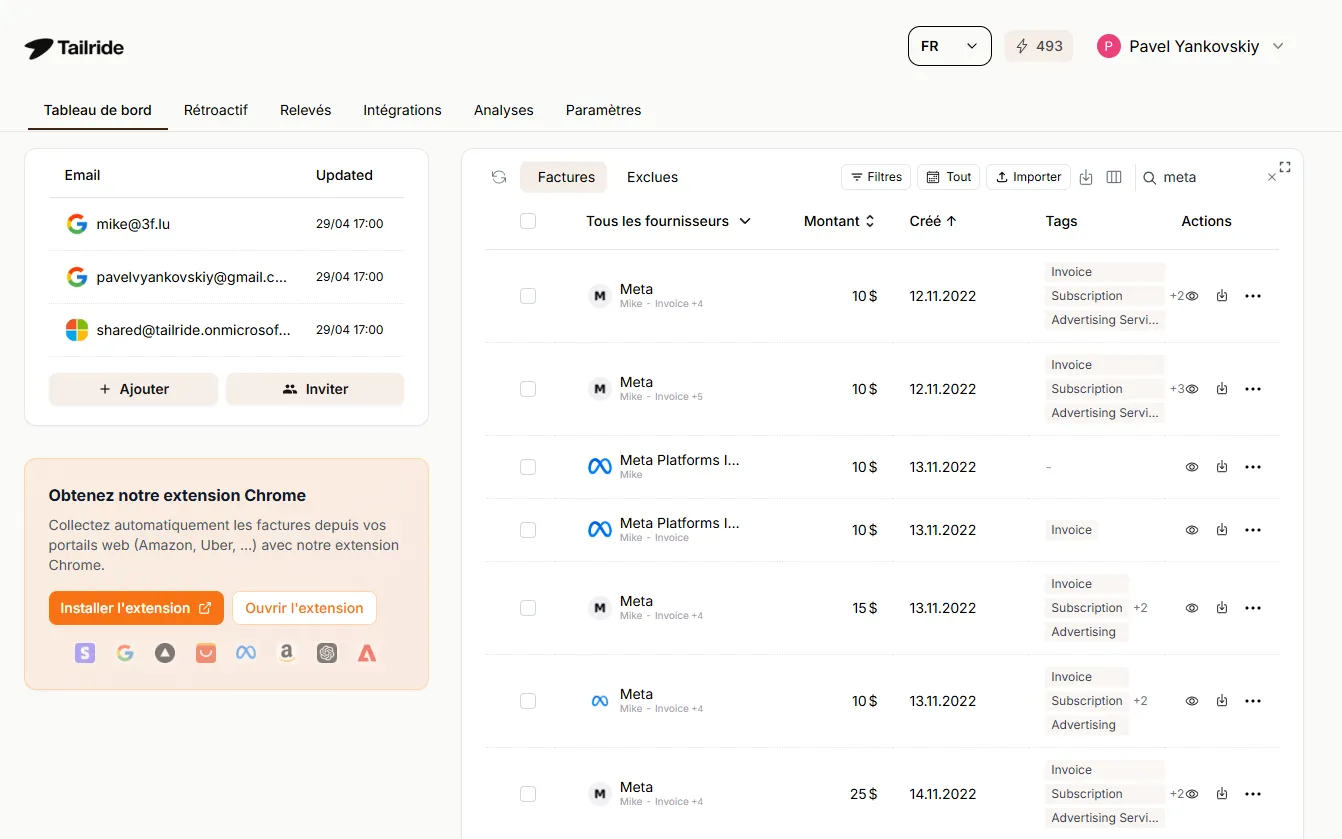
Tailride collecte automatiquement toutes vos factures Meta Ads, sur l'ensemble de vos comptes, sans que vous ayez à vous connecter manuellement.
⚡ Oubliez les exports manuels
Tailride se connecte à vos comptes Meta Ads et centralise vos factures de manière automatisée - qu'elles soient au seuil ou mensuelles - pour tous vos Business Managers. Plus de connexions fastidieuses, de PDF oubliés, ni de classement chronophage.
→ Essayez gratuitement - vos 10 premières factures sont offertes
Téléchargement manuel vs Tailride : le véritable coût
La procédure en quatre étapes décrite plus haut fonctionne très bien pour un seul compte. Mais à plus grande échelle, les coûts s'accumulent vite.
| Téléchargement manuel | Tailride | |
|---|---|---|
| Temps passé par compte/mois | ~7 min | 0 min |
| Pour 10 comptes | ~70 min | ~2 min de configuration |
| Nommage et classement | Manuel | Catégorisation automatique |
| Factures manquantes | Fréquent (les échecs ne sont pas signalés) | Signalement automatique |
| Extraction du montant de TVA | Manuelle depuis le PDF | Extraite automatiquement |
| Récupération de l'historique | Nouvelle session de téléchargement manuel | Scan rétrospectif |
| Multi-plateformes (Meta, Google...) | Un processus distinct par régie | Boîte de réception unifiée |
Pour 10 comptes clients, la collecte manuelle coûte environ 70 minutes par cycle de facturation - sans compter les paiements échoués ou les problèmes de droits d'accès qui nécessitent de relancer vos clients.
Pour automatiser la collecte sur l'ensemble de vos portails fournisseurs (et pas seulement Meta), consultez notre guide complet sur les logiciels de capture automatisée de factures.
Méthode B : télécharger les factures Meta Ads mensuelles
La facturation mensuelle remplace le modèle par seuil par un document unique regroupant toutes vos dépenses publicitaires du cycle. Meta l'envoie automatiquement par e-mail à la fin de la période.
Qui est éligible à la facturation mensuelle
La facturation mensuelle est réservée aux comptes qui respectent les critères d'éligibilité de Meta :
-
Un historique de dépenses régulier sans échec de paiement récent.
-
Vérification de l'entreprise validée dans le Business Manager.
-
Disponibilité géographique (certaines régions imposent des restrictions).
Si cette option n'apparaît pas dans vos paramètres de paiement, votre compte n'est probablement pas encore éligible. Les comptes ayant récemment connu des incidents de paiement sont généralement bloqués jusqu'à ce qu'ils rétablissent un historique irréprochable.
Comment passer à la facturation mensuelle
-
Dans le Gestionnaire de publicités, allez dans Facturation et paiements → Paramètres de paiement.
-
Cherchez l'option Facture ou Facture mensuelle.
-
Activez-la et confirmez l'adresse e-mail du contact de facturation.
La modification prend effet au début du cycle de facturation suivant. Les justificatifs précédents (au seuil) restent accessibles dans l'Historique des transactions.
Comment exporter une facture mensuelle consolidée
Les factures mensuelles n'apparaissent pas dans l'Historique des transactions. Elles sont stockées dans l'onglet Documents de facturation (parfois nommé Historique des factures selon votre région). Sélectionnez la période souhaitée et téléchargez le document depuis cette interface.
Envoi automatique par e-mail
Une fois la facturation mensuelle activée, Meta envoie directement le justificatif à votre contact principal à la clôture du cycle. Vous n'avez plus besoin de vous connecter pour le récupérer, bien que le PDF reste disponible en permanence dans vos Documents de facturation en cas de besoin.
Si votre cabinet comptable en a besoin directement, ajoutez son adresse e-mail comme contact dans vos Paramètres de paiement. Pour coupler cela avec une extraction de données fluide, découvrez comment l'analyse IA des factures par e-mail fonctionne en synergie avec la facturation mensuelle.
Droits d'accès : le blocage classique
Meta restreint l'accès aux données financières en fonction du rôle. Si le bouton de téléchargement est grisé ou si la section Facturation est totalement invisible, c'est presque toujours lié à vos autorisations.
Matrice des rôles
| Rôle sur le compte | Peut voir les dépenses | Peut télécharger les factures | Peut modifier les paiements |
|---|---|---|---|
| Administrateur | ✅ | ✅ | ✅ |
| Éditeur financier | ✅ | ✅ | ✅ |
| Analyste financier | ✅ | ✅ | ❌ |
| Annonceur | ✅ | ❌ | ❌ |
| Analyste | ❌ | ❌ | ❌ |
Le rôle d'Analyste financier est idéal pour toute personne ayant besoin des documents comptables sans avoir à toucher aux moyens de paiement ou au paramétrage des campagnes. C'est le statut standard pour les experts-comptables intervenant sur le compte Meta d'un client.
Que faire si le bouton de téléchargement est grisé
-
Vérifiez votre rôle : Allez dans les Paramètres du compte publicitaire → Rôles du compte publicitaire. Si vous êtes Annonceur ou Analyste, vous n'avez pas les droits pour exporter les documents financiers.
-
Contactez votre Administrateur : Demandez-lui de modifier votre rôle pour vous passer Analyste financier. L'opération prend environ 30 secondes de son côté.
-
Modèle de demande d'accès :
"Bonjour, pourrais-tu modifier mon rôle sur le compte publicitaire [Nom du compte] et me passer Analyste financier ? J'ai besoin d'accéder aux factures pour la comptabilité, mais je n'ai pas besoin d'avoir accès aux moyens de paiement ou à la modification des campagnes."
Business Manager vs Compte publicitaire personnel
La gestion des droits diffère selon la structure du compte :
-
Compte publicitaire personnel : Les rôles sont gérés directement dans les Paramètres du compte publicitaire. Seul le propriétaire peut accorder l'accès.
-
Compte Business Manager : Les rôles sont gérés au niveau du Business Manager (business.facebook.com → Utilisateurs). Un Administrateur du Business Manager doit vous attribuer le rôle d'Analyste financier - un accès au simple niveau du compte publicitaire ne suffit pas pour la facturation.
Si vous êtes une agence qui accède au compte d'un client, assurez-vous que ce dernier vous a ajouté via son Business Manager (en tant que Partenaire), et pas seulement comme collaborateur sur le compte publicitaire. Les droits financiers ne sont transférés que lorsque l'accès est accordé au niveau de l'entreprise.
Comment demander une mise à niveau de vos accès
Si vous êtes une agence ou un cabinet externe sans accès Administrateur direct :
-
Identifiez l'Administrateur du compte (Business Manager → Utilisateurs → Administrateurs).
-
Envoyez-lui une demande via la messagerie de la Meta Business Suite ou par e-mail.
-
Demandez spécifiquement le rôle d'Analyste financier - et non celui d'Administrateur, qui donne un accès trop large par rapport à vos besoins comptables.
Décrypter votre facture Meta Ads
Une fois récupérée, une facture Meta contient plusieurs champs essentiels pour votre saisie comptable et vos déclarations fiscales.
Informations de l'entreprise - Le nom de votre société, son adresse siège et son numéro de TVA intracommunautaire. Vérifiez que ces données correspondent exactement à votre entité juridique. La moindre erreur peut compliquer vos déductions fiscales.
Période de facturation - La plage de dates couverte par le document. Pour les prélèvements au seuil, il s'agit souvent d'une seule journée. Pour le modèle mensuel, cela couvre tout le cycle de facturation.
ID de transaction - Le numéro de référence unique de ce paiement. Utilisez-le pour le rapprochement bancaire dans votre logiciel de comptabilité.
Répartition par campagne - La majorité des factures Meta incluent un détail ligne par ligne selon les campagnes. Très utile pour ventiler les coûts par client ou par département.
Détails de la TVA (Autoliquidation) - Pour les annonceurs basés en France et en Europe, les factures Meta font mention de la TVA. Si vous êtes une entreprise assujettie (B2B), les transactions transfrontalières utilisent le mécanisme d'autoliquidation : la TVA affichée sera de 0 € avec une mention spécifique. Ce n'est pas une erreur, c'est parfaitement légal. Assurez-vous simplement que votre numéro de TVA intracommunautaire est bien renseigné dans Business Manager → Paramètres de paiement → Informations de l'entreprise.
Votre facture Meta est une preuve comptable officielle de vos dépenses publicitaires, et pas seulement un reçu. C'est le document exigé par votre service financier pour justifier la TVA, assurer la piste d'audit fiable et valider les dépenses marketing lors des revues budgétaires.
Si vous devez extraire automatiquement des données structurées de ces PDF pour les intégrer à votre ERP, l'extraction de données de factures est l'étape logique qui suit le téléchargement.
Gérer et télécharger les factures Meta Ads à grande échelle
À qui cela s'adresse-t-il ?
Annonceur indépendant (1 compte) : L'export manuel est amplement suffisant. Mettez l'URL de facturation dans vos favoris et récupérez vos PDF une fois par mois.
Équipe financière interne (3 à 10 comptes) : La gestion manuelle commence à devenir chronophage. La facturation mensuelle consolidée réduit le volume de documents, mais vous devez toujours vous connecter à chaque compte séparément.
Agence webmarketing (10+ comptes) : Le téléchargement manuel n'est plus viable. Chaque compte client exige une session de connexion dédiée, un filtrage des dates, un enregistrement et un classement manuel. Tailride pour les équipes financières gère ce processus de bout en bout.
Équipe financière multi-plateformes : Exporter les justificatifs régie par régie (Meta, Google Ads, LinkedIn, etc.) est la tâche qui consomme le plus de temps dans la comptabilité fournisseurs des entreprises numériques. Pour les cabinets qui gèrent plusieurs plateformes, découvrez l'automatisation de la comptabilité fournisseurs pour les experts-comptables.
Problèmes fréquents avec les factures Meta
Facture introuvable : paiement en attente ou échoué
Meta ne génère de reçu qu'après le succès du prélèvement. Si une transaction apparaît comme "En attente" ou "Échouée" dans l'Historique des transactions, aucun PDF n'existe pour le moment.
En cas d'échec : mettez à jour votre carte bancaire dans Facturation et paiements → Paramètres de paiement. Une fois le débit validé, le document apparaîtra automatiquement.
Bouton de téléchargement grisé
Il s'agit presque toujours d'un problème de droits d'accès. Vous devez disposer du rôle d'Analyste financier, d'Éditeur financier ou d'Administrateur. Consultez la section sur les autorisations plus haut pour trouver la solution et utiliser notre modèle de message.
Coordonnées d'entreprise erronées sur la facture
Mettez à jour votre raison sociale, votre adresse ou votre numéro de TVA dans Business Manager → Informations de l'entreprise. Attention : ces modifications ne s'appliquent qu'aux factures futures. Pour modifier un document passé, vous devrez contacter le support de facturation Meta et demander une facture corrigée (conservez également l'originale pour vos archives).
Multiples comptes publicitaires : où se trouve la facture ?
Chaque compte publicitaire possède son propre historique de facturation. Si vous cherchez un prélèvement précis, vérifiez que vous vous trouvez dans la section Facturation du bon compte. Dans le Business Manager, utilisez le menu déroulant en haut de l'écran pour basculer d'un compte à l'autre.
Confusion entre Business Manager et compte personnel
Si vous voyez le compte publicitaire dans le Business Manager mais que vous ne trouvez pas la section Facturation, vous consultez peut-être un compte dont les paiements sont gérés au niveau du profil personnel. Dans ce cas, les reçus ne sont accessibles que par le propriétaire du compte personnel - le Business Manager ne fait pas le lien.
La TVA n'apparaît pas sur les factures (UE)
-
Allez dans Business Manager → Paramètres de paiement → Informations de l'entreprise.
-
Vérifiez que votre numéro d'identification à la TVA est correctement saisi.
-
Note : en B2B au sein de l'UE, le mécanisme d'autoliquidation s'applique. La TVA peut s'afficher à 0 € avec une mention spécifique. C'est tout à fait légal et conforme. Il ne s'agit pas d'une anomalie.
Questions fréquentes
Pourquoi le bouton pour exporter ma facture est-il introuvable ?
Deux raisons expliquent la majorité des cas : vos droits d'accès ou le statut du paiement. Vous devez être Administrateur, Éditeur financier ou Analyste financier pour récupérer ces documents. Si votre rôle est correct mais que le bouton manque à l'appel, vérifiez que le prélèvement est bien finalisé (les paiements en attente ou refusés ne génèrent pas de PDF).
Est-il possible de recevoir toutes mes factures mensuelles en un seul e-mail ?
Oui. Passez à la facturation mensuelle consolidée dans Facturation et paiements → Paramètres de paiement. Une fois activée, Meta enverra automatiquement une facture unique couvrant tout le mois à votre contact de facturation, dès la clôture du cycle. Le document reste par ailleurs toujours disponible dans l'onglet Documents de facturation.
Jusqu'à quand puis-je remonter pour retrouver d'anciennes factures ?
Meta conserve l'intégralité de votre historique financier sans date d'expiration définie. Utilisez le filtre de dates de l'Historique des transactions pour retrouver n'importe quelle période passée. Si vous avez un retard comptable important sur de multiples comptes, le scan rétrospectif de Tailride collecte et trie automatiquement tous vos anciens justificatifs.
Puis-je récupérer les factures de plusieurs comptes Meta en une seule fois ?
Pas via l'interface native de Meta - chaque compte exige une manipulation distincte. Tailride gère automatiquement la collecte multi-comptes sur l'ensemble des Business Managers que vous y connectez.
Meta envoie-t-il les factures par e-mail automatiquement ?
Uniquement si vous avez opté pour la facturation mensuelle consolidée. Les justificatifs émis "au seuil" ne sont pas envoyés par e-mail : vous devez aller les chercher à la main dans l'Historique des transactions. Passer au modèle mensuel est la seule solution native pour bénéficier d'un envoi automatisé.
Quelle est la différence entre un reçu et une facture sur Meta Ads ?
Meta utilise parfois ces termes de façon interchangeable dans son interface. Cependant, le PDF que vous exportez depuis l'Historique des transactions est bien une facture officielle : elle comprend les coordonnées de votre société, les mentions de TVA (ou d'autoliquidation) et une référence de transaction unique. Elle est parfaitement valide pour votre comptabilité.
Comment obtenir une facture avec TVA de la part de Meta ?
Meta inclut automatiquement les mentions de TVA pour les comptes éligibles. Assurez-vous d'avoir renseigné votre numéro de TVA intracommunautaire dans Business Manager → Paramètres de paiement → Informations de l'entreprise. En Europe, les entreprises reçoivent généralement des factures avec la mention "Autoliquidation" (Reverse charge). Si le numéro n'apparaît toujours pas après l'avoir ajouté, contactez le support de facturation Meta.
Comment automatiser le traitement comptable une fois les PDF téléchargés ?
La collecte n'est que la première étape. Intégrer ces données dans votre logiciel comptable sans faire de saisie manuelle est la seconde. Consultez notre guide pour automatiser le traitement de vos factures et découvrir le processus de A à Z.
Guides associés
-
Factures et reçus Facebook - Hub centralisé des fournisseurs
-
Analyse IA des factures par e-mail - à combiner avec la facturation mensuelle pour une gestion 100 % automatisée
-
Extraction de factures sur les portails en ligne - Meta, Google Ads et 20+ plateformes
-
Automatisation de la comptabilité fournisseurs pour les experts-comptables
Ne perdez plus votre temps à chercher vos factures compte par compte. Tailride se connecte à vos espaces Meta Ads et centralise chaque justificatif automatiquement. Fini les connexions répétitives, les PDF égarés et le classement manuel fastidieux. Extrayez vos 10 premières factures gratuitement →
