
Meta Ads facturen downloaden: per betaling & maandelijks
Meta Ads facturen downloaden per betaling of maandelijks? Lees ons stappenplan voor Ads Manager, rechten en hoe Tailride dit proces automatiseert.

Laatst bijgewerkt: april 2026 · 9 min leestijd
Bij Tailride verwerken we maandelijks duizenden advertentiefacturen van Meta, Google en andere platforms. Wil je snel Meta Ads facturen downloaden voor je boekhouding? In deze gids delen we onze praktische inzichten over het facturatiesysteem van Meta - inclusief de uitzonderingen en valkuilen waar financiële teams regelmatig tegenaan lopen.
TL;DR - Een Meta Ads-factuur downloaden in 4 stappen
-
Open Meta Ads Manager en klik op Facturering in het hoofdmenu.
-
Ga naar het tabblad Transactiegeschiedenis.
-
Stel het gewenste datumbereik in om de juiste periode te filteren.
-
Klik op het download-icoon naast de voltooide betaling om de pdf op te slaan.
Dit is de standaardprocedure per individuele afschrijving. Werkt jouw account met maandelijkse verzamelfacturen? Dan vind je het overzicht onder het tabblad Facturatiedocumenten (zie Modus B hieronder).
Beheer je advertentiefacturen voor meerdere Meta-accounts? Tailride automatiseert het complete verzamelproces →
Per betaling vs. maandelijks gefactureerd: kies de juiste instelling
Meta hanteert twee verschillende facturatiemodellen. De plek waar je jouw documenten vindt, verschilt per methode. De meeste adverteerders starten met afschrijvingen per drempelbedrag (de standaardinstelling), terwijl agencies en grotere accounts vaak overstappen op maandelijkse verzamelfacturen.
| Modus A: Per afschrijving | Modus B: Maandelijkse verzamelfactuur | |
|---|---|---|
| Werking | Factuur per bereikte betalingsdrempel | Eén verzamelfactuur voor de hele maandcyclus |
| Downloadlocatie | Transactiegeschiedenis | Tabblad Facturatiedocumenten |
| Timing van factuur | Direct na een geslaagde afschrijving | Aan het einde van de facturatiemaand |
| Automatisch per e-mail | Nee | Ja - verstuurd naar het facturatiecontact |
| Meest geschikt voor | Zelfstandige adverteerders, kleinere accounts | Bureaus, finance teams, accounts met hoge advertentie-uitgaven |
Praktische vuistregel: Beheer je meer dan drie advertentie-accounts of stem je de administratie maandelijks af met een boekhouder? Schakel dan over op maandelijkse facturatie. Dit kost twee minuten en bespaart je het handmatig downloaden van losse bonnetjes.
Modus A: Meta Ads facturen downloaden per betaling (standaard)
Dit is de standaardwerkwijze van Meta. Zodra je advertentiekosten een vastgestelde betalingsdrempel bereiken - of aan het einde van de maand wanneer de drempel niet is gehaald - belast Meta je betaalmethode en wordt er direct een pdf-factuur aangemaakt.
Stap 1 - Open Ads Manager → Facturering
Navigeer naar Meta Ads Manager. Open het hoofdmenu aan de linkerkant (het pictogram met de drie lijntjes) en klik op Facturering. Hier vind je al je financiële gegevens: recente afschrijvingen, actieve betaalmethoden en het actuele saldo.
Stap 2 - Ga naar Transactiegeschiedenis
Klik binnen het onderdeel Facturering op het tabblad Transactiegeschiedenis. Je ziet nu een chronologisch overzicht van alle verwerkte betalingen binnen dit advertentie-account.
Stap 3 - Filter op datumbereik
Gebruik het datumfilter om de juiste periode te selecteren. Kies uit standaardopties (zoals 'Laatste 30 dagen' of 'Vorig kwartaal') of stel een aangepaste begin- en einddatum in. Dit is ideaal voor de btw-aangifte of het afsluiten van een boekjaar.
Stap 4 - Klik op het download-icoon
Rechts naast elke afgeronde betaling staat een download-icoontje. Klik hierop om de pdf van de desbetreffende transactie direct binnen te halen.
Waarom worden betalingen op onvoorspelbare momenten afgeschreven?
Meta brengt kosten standaard niet op een vaste dag in rekening, maar werkt met een betalingsdrempel (billing threshold). Zodra je advertentiekosten een bepaald bedrag bereiken (afhankelijk van je accounthistorie vaak € 25, € 50 of € 250), volgt direct een afschrijving en factuur.
Tijdens intensieve campagnes kun je daardoor meerdere facturen op één dag ontvangen, terwijl je in rustige periodes wekenlang geen factuur ziet. Aan het einde van de kalendermaand brengt Meta het eventuele restbedrag in rekening dat onder de drempel is gebleven.
Belangrijk voor de boekhouding: verwacht je één factuur per maand maar zie je er meerdere? Dan ligt dat aan deze drempelbedragen. Het totaal van deze losse facturen vormt je werkelijke advertentiekosten. Richt je afstemmingsproces daarom in op transactieniveau in plaats van vaste kalenderdata.
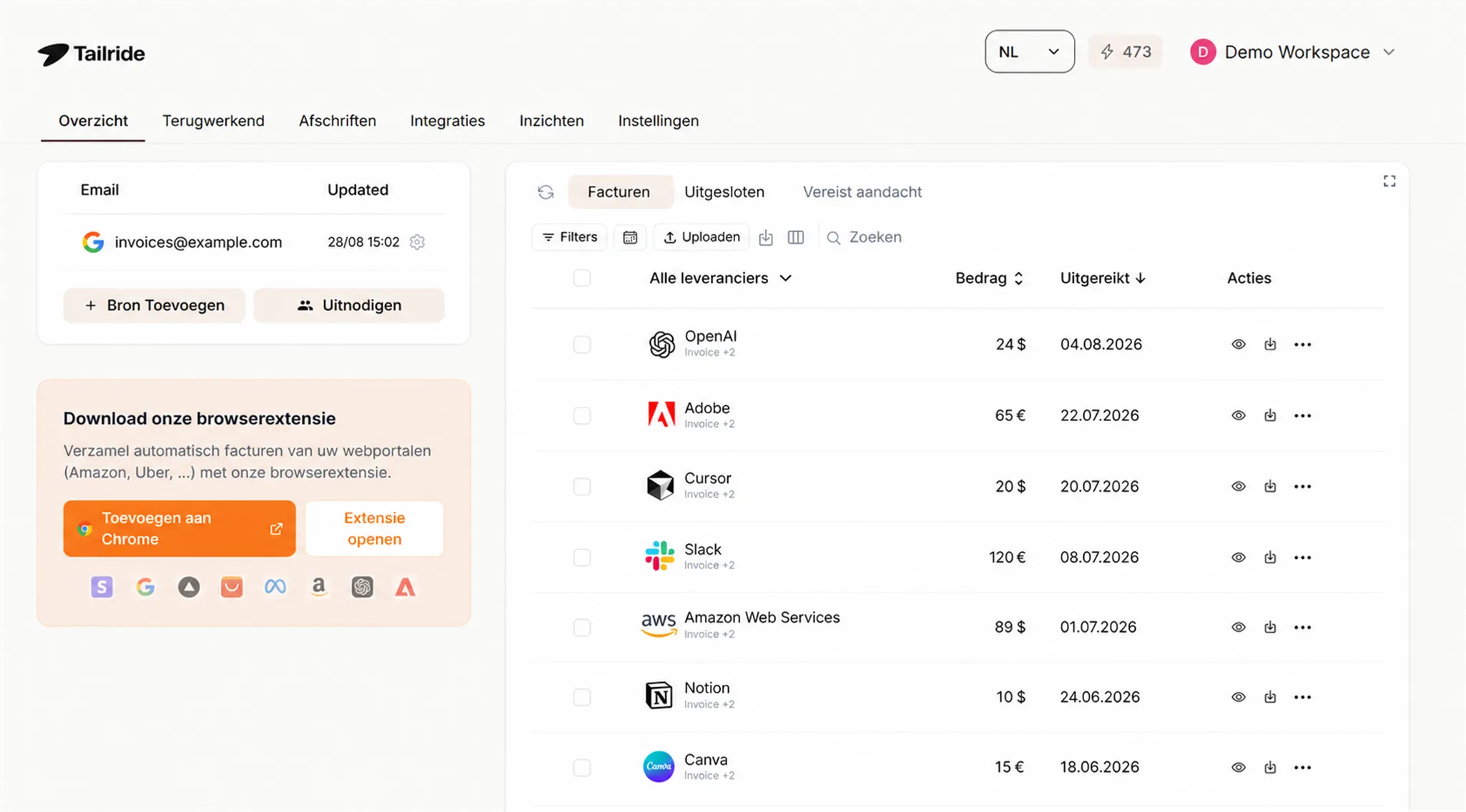
Tailride verzamelt automatisch al je Meta Ads-facturen over al je accounts heen, zonder handmatige inlogrondes.
⚡ Geen handmatig zoekwerk meer
Tailride koppelt met al je Meta Ads-accounts en verzamelt alle facturen automatisch - zowel per transactie als maandelijks - over al je Business Managers heen. Geen inlogsessies, geen ontbrekende documenten en geen administratieve rompslomp.
→ Probeer het gratis - de eerste 10 facturen zijn van ons
Handmatig downloaden versus Tailride: de tijdswinst in kaart
Voor één enkel account is handmatig downloaden prima te overzien. Beheer je meerdere accounts, dan loopt de benodigde tijd snel op.
| Handmatig downloaden | Tailride | |
|---|---|---|
| Tijd per account per maand | ~7 min. | 0 min. |
| 10 accounts | ~70 min. | ~2 min. eenmalige setup |
| Bestandsnamen en archivering | Handmatig | Automatisch gecategoriseerd |
| Gemiste facturen | Regelmatig (mislukte betalingen vallen buiten de boot) | Automatisch gesignaleerd |
| Btw-gegevens overnemen | Handmatig uit pdf | Automatisch uitgelezen via OCR |
| Oude facturen terughalen | Tijdrovende handmatige downloadsessie | Met terugwerkende kracht gescand |
| Meerdere platforms (Meta + Google Ads + overige) | Aparte workflow per advertentieplatform | Eén centrale inbox |
Bij tien klantaccounts kost handmatig verzamelen al gauw ruim een uur per maand - exclusief eventuele mislukte betalingen of rechtenkwesties waarover je heen en weer moet mailen.
Wil je het verzamelen van facturen voor al je leveranciersportalen automatiseren? Bekijk dan ons overzicht van software voor automatische factuurverwerking.
Modus B: Maandelijkse verzamelfacturen
Bij maandelijkse facturatie ontvang je in plaats van losse transactiefacturen één overzichtelijk document met alle advertentiekosten van de afgelopen factuurperiode. Meta stuurt deze automatisch per e-mail toe zodra de periode is afgesloten.
Voorwaarden voor maandelijkse facturatie
Niet ieder account kan direct gebruikmaken van maandelijkse facturen. Meta stelt onder meer de volgende eisen:
-
Een stabiele bestedingsgeschiedenis zonder recente betalingsproblemen
-
Een geverifieerde onderneming in Meta Business Manager
-
Beschikbaarheid binnen je land of regio
Zie je deze instelling niet staan bij je betalingsvoorkeuren? Dan voldoet het account waarschijnlijk nog niet aan de criteria. Accounts met eerdere betalingsfouten moeten eerst een vlekkeloze betaalhistorie opbouwen voordat de optie beschikbaar komt.
Overstappen op maandelijkse facturatie
-
Ga in Ads Manager naar Facturering → Betalingsinstellingen.
-
Zoek naar het onderdeel Maandelijkse factuur of Facturering.
-
Schakel de optie in en bevestig het e-mailadres van het facturatiecontact.
De wijziging gaat in bij de start van de eerstvolgende facturatieperiode. Eerdere losse facturen blijven bewaard in je Transactiegeschiedenis.
Een maandelijkse verzamelfactuur ophalen
Maandelijkse facturen verschijnen niet in de standaard transactielijst. Je vindt ze onder het tabblad Facturatiedocumenten (afhankelijk van je interface soms aangeduid als Factuurgeschiedenis). Kies de juiste periode en download het document.
Automatische toezending per e-mail
Zodra maandelijkse facturatie actief is, mailt Meta de factuur na afloop van de periode naar het ingestelde facturatie-e-mailadres. Je hoeft dus niet telkens in te loggen, al blijft de pdf altijd als back-up beschikbaar in je account.
Wil je dat je boekhouder de facturen direct ontvangt? Voeg diens e-mailadres toe als facturatiecontact. Lees ook hoe facturen automatisch uitlezen vanuit e-mail via AI naadloos aansluit op deze maandelijkse facturen.
Gebruikersrechten: wie mag de facturen downloaden?
Meta schermt facturatiegegevens af op basis van gebruikersrollen. Is de downloadknop grijs of ontbreekt het onderdeel Facturering volledig? Dan ontbreken vrijwel altijd de juiste bevoegdheden.
Overzicht van rollen en rechten
| Accountrol | Uitgaven & facturering inzien | Facturen downloaden | Betaalmethoden wijzigen |
|---|---|---|---|
| Beheerder (Admin) | ✅ | ✅ | ✅ |
| Financieel redacteur (Finance Editor) | ✅ | ✅ | ✅ |
| Financieel analist (Finance Analyst) | ✅ | ✅ | ❌ |
| Adverteerder (Advertiser) | ✅ | ❌ | ❌ |
| Analist (Analyst) | ❌ | ❌ | ❌ |
De rol Financieel analist is ideaal voor collega's of externe boekhouders die uitsluitend facturen moeten inzien en downloaden, zonder toegang tot campagneresultaten of de mogelijkheid om betaalgegevens te wijzigen.
Wat te doen als de downloadknop niet werkt?
-
Controleer je rol: Ga naar Advertentie-accountinstellingen → Rollen voor advertentie-account. Heb je de rol Adverteerder of Analist? Dan heb je geen downloadrechten voor facturen.
-
Vraag de beheerder om een update: Vraag een beheerder van het account om je rol te wijzigen naar Financieel analist. Dit is binnen een halve minuut geregeld.
-
Voorbeeldbericht voor je aanvraag:
"Zou je mijn rol in [Naam Advertentie-account] willen wijzigen naar Financieel analist? Ik heb toegang tot de facturen nodig voor de boekhouding, maar hoef geen campagnes of betaalmethoden te kunnen bewerken."
Business Manager versus persoonlijk advertentie-account
De rechtenstructuur verschilt per type account:
-
Persoonlijk advertentie-account: Rollen beheer je rechtstreeks via de instellingen van het advertentie-account. Alleen de accounteigenaar kan toegang verlenen.
-
Meta Business Manager-account: Rechten worden beheerd op Business Manager-niveau (business.facebook.com → Gebruikers). Een beheerder moet je hier de rol Financieel analist toewijzen - rechten op alleen advertentie-accountniveau zijn vaak ontoereikend.
Werk je bij een marketingbureau voor klanten? Zorg dat de klant je toevoegt via diens Business Manager en niet enkel als samenwerker op accountniveau. Facturatierechten werken pas correct wanneer deze op organisatieniveau zijn toegekend.
Een Meta Ads-factuur controleren: de belangrijkste velden
Na het downloaden bevat de Meta-factuur diverse gegevens die essentieel zijn voor een correcte verwerking in de financiële administratie en voor de btw-aangifte.
Bedrijfsgegevens - De officiële handelsnaam, het vestigingsadres en het btw-identificatienummer. Controleer altijd of deze gegevens overeenkomen met je officiële bedrijfsinschrijving om problemen met de fiscus te voorkomen.
Factuurperiode - De periode waarop de kosten betrekking hebben. Bij facturatie per drempelbedrag is dit vaak één enkele dag; bij maandelijkse facturatie de gehele kalendermaand.
Transactie-ID - Het unieke referentienummer van de betaling. Gebruik dit nummer om facturen eenvoudig te koppelen aan je bankafschriften.
Uitsplitsing per campagne - De meeste Meta-facturen bevatten een overzicht per advertentiecampagne. Handig wanneer je marketingkosten wilt doorbelasten aan specifieke afdelingen of opdrachtgevers.
Btw-specificatie - Voor Nederlandse en Europese ondernemingen vermeldt Meta de btw-gegevens. Controleer of je btw-nummer correct staat geregistreerd onder Bedrijfsgegevens in de Business Manager om de voorbelasting juist te verwerken.
Een Meta-factuur is een officieel fiscaal bewijsstuk en niet zomaar een betaalbewijs. Je financieel team heeft dit document nodig voor btw-teruggave, accountantscontroles en het verantwoorden van marketingbudgetten.
Wil je deze gegevens automatisch uit de pdf's halen en inlezen in je boekhoudpakket? Bekijk dan onze toelichting op factuurgegevens automatisch extraheren via OCR.
Meta Ads facturen downloaden voor meerdere accounts
Welke situatie past bij jouw organisatie?
Zelfstandig ondernemer (1 account): Handmatig downloaden is prima te doen. Sla de facturatie-URL op bij je favorieten en download het bestand maandelijks.
Interne financiële afdeling (3–10 accounts): Handmatig downloaden kost al snel onnodig veel tijd. Maandelijkse verzamelfacturen verlagen het aantal documenten, maar je moet nog steeds per account inloggen.
Marketingbureau (10+ klantaccounts): Handmatig downloaden is niet schaalbaar. Ieder klantaccount vereist een aparte inlogsessie, filterinstelling en archiveringsstap. Tailride voor accountants en finance teams neemt dit proces volledig uit handen.
Financiële teams met meerdere advertentieplatformen: Facturen ophalen bij Meta, Google Ads, LinkedIn en Microsoft Ads is een van de grootste tijdvreters binnen debiteuren- en crediteurenprocessen. Lees meer over crediteurenautomatisering voor administratiekantoren.
Veelvoorkomende problemen bij Meta Ads-facturen
Factuur ontbreekt: betaling is in behandeling of mislukt
Meta genereert pas een factuur nadat een betaling definitief is geslaagd. Staat een transactie als 'In behandeling' of 'Mislukt' in je overzicht? Dan is er nog geen downloadbaar document aangemaakt.
Bij mislukte transacties: werk je betaalmethode bij via Facturering → Betalingsinstellingen. Zodra de betaling is voltooid, verschijnt de factuur direct in het overzicht.
De downloadknop is niet aanklikbaar
Dit duidt vrijwel altijd op onvoldoende rechten. Je hebt minimaal de rol Financieel analist, Financieel redacteur of Beheerder nodig. Raadpleeg het hoofdstuk over rechten hierboven voor de exacte stappen.
Verkeerde bedrijfsgegevens op de factuur
Pas je bedrijfsnaam, adres of btw-nummer aan via Business Manager → Bedrijfsgegevens. Let op: deze wijzigingen gelden uitsluitend voor toekomstige facturen. Heb je een gecorrigeerde factuur uit het verleden nodig? Neem dan contact op met Meta Billing Support en bewaar het originele document voor je eigen administratie.
Meerdere advertentie-accounts: waar staat welke factuur?
Elk advertentie-account heeft een eigen, gescheiden facturatieoverzicht. Zoek je een specifieke betaling? Controleer via de accountkiezer linksboven in Ads Manager of je in het juiste account werkt.
Onduidelijkheid tussen Business Manager en persoonlijk account
Zie je het advertentie-account wel in de Business Manager, maar kun je de facturatiegegevens niet openen? Dan betreft het mogelijk een account waarvan de betalingen op persoonlijk niveau zijn ingesteld. In dat geval kan alleen de persoonlijke eigenaar de facturen inzien.
Geen btw vermeld op de factuur (Nederland / EU)
-
Ga naar Business Manager → Betalingsinstellingen → Bedrijfsinformatie.
-
Controleer of je btw-identificatienummer foutloos is ingevoerd.
-
Let op: Bij grensoverschrijdende B2B-transacties binnen de EU past Meta (gevestigd in Ierland) de btw-verleggingsregeling toe. Op de factuur staat dan € 0,- btw met de vermelding 'btw verlegd' (reverse charge). Dit is fiscaal volledig correct.
Veelgestelde vragen
Waarom zie ik geen downloadknop bij mijn advertentiefactuur?
Dit heeft meestal twee oorzaken: onvoldoende accountrechten of een betaling die nog niet is afgerond. Zorg dat je minimaal over de rol Financieel analist beschikt. Is je rol in orde? Controleer dan of de betaling definitief is afgeschreven; voor openstaande of geweigerde betalingen wordt geen factuur gegenereerd.
Kan ik alle facturen automatisch in één maandelijkse e-mail ontvangen?
Ja. Schakel over naar maandelijkse facturatie via Facturering → Betalingsinstellingen. Meta verstuurt na afloop van elke facturatiemaand automatisch een verzamelfactuur naar het opgegeven e-mailadres. De pdf blijft daarnaast altijd beschikbaar onder Facturatiedocumenten.
Hoe ver kan ik oude Meta-facturen terugvinden?
Meta bewaart je volledige betalingsgeschiedenis zonder vaste vervaltermijn. Gebruik het datumfilter in de Transactiegeschiedenis om facturen uit eerdere jaren op te halen. Wil je grote archieven over meerdere accounts direct compleet maken? Met Tailride's historische facturenscan verzamel je oude documenten automatisch.
Is het mogelijk om facturen van meerdere Meta-accounts tegelijk te downloaden?
Binnen de standaardinterface van Meta kan dit niet; je moet per advertentie-account handmatig inloggen en downloaden. Tailride automatiseert het downloaden voor meerdere accounts over al je gekoppelde Business Managers.
Verstuurt Meta advertentiefacturen automatisch per e-mail?
Alleen wanneer je account is ingesteld op maandelijkse verzamelfacturen. Bij de standaardmethode (per betalingsdrempel) worden facturen niet gemaild en moet je ze zelf downloaden uit de Transactiegeschiedenis.
Wat is het verschil tussen een kwitantie en een factuur bij Meta?
In de interface worden de termen soms door elkaar gebruikt, maar het gedownloade pdf-bestand uit je transactieoverzicht is een volwaardige fiscale factuur. Het document bevat alle vereiste gegevens zoals btw-nummers, adresgegevens en een unieke transactiereferentie die geschikt zijn voor de belastingaangifte.
Hoe vraag ik een btw-factuur aan bij Meta Ads?
Zorg dat je btw-nummer correct staat ingevuld onder Bedrijfsgegevens in je Betalingsinstellingen. Meta vermeldt de benodigde gegevens en de verleggingsregeling dan automatisch op elke factuur. Wordt er toch ten onrechte btw berekend of ontbreken gegevens? Neem dan contact op met Meta Facturatie-ondersteuning.
Hoe verwerk ik gedownloade facturen automatisch in mijn boekhouding?
Het downloaden van de pdf is de eerste stap. De gegevens foutloos in je boekhoudsoftware krijgen is stap twee. Ontdek in onze handleiding over automatische factuurverwerking hoe je deze workflow inricht.
Relevante handleidingen
-
Facturen scannen vanuit e-mail met AI - ideaal in combinatie met maandelijkse facturatie
-
Facturen ophalen uit online portalen - Meta, Google Ads en 20+ platforms
Nooit meer handmatig facturen downloaden per account. Tailride koppelt met je Meta Ads-accounts en haalt elke factuur automatisch binnen - zonder inlogrondes, zonder ontbrekende bestanden en zonder handmatig sorteerwerk. Verwerk je eerste 10 facturen gratis →