
Scaricare fatture Meta Ads: guida pratica (2026)
Scopri come scaricare fatture Meta Ads per singolo addebito o mensili. Guida a Gestione inserzioni, permessi contabili e automazione dei giustificativi.

Ultimo aggiornamento: aprile 2026 · Tempo di lettura: 9 min
In Tailride elaboriamo ogni mese migliaia di giustificativi pubblicitari su Meta, Google e altre piattaforme. Questa guida illustra come districarsi nel sistema di fatturazione della piattaforma e come scaricare fatture Meta Ads senza intoppi, gestendo anche le casistiche particolari che mettono spesso in difficoltà i team amministrativi.
In breve: come scaricare fatture Meta Ads in 4 passaggi
-
Accedi a Gestione inserzioni di Meta e seleziona Fatturazione dal menu di navigazione principale.
-
Apri la scheda Cronologia delle transazioni.
-
Imposta il filtro delle date per selezionare il periodo contabile desiderato.
-
Fai clic sull'icona di download accanto alla transazione completata per ottenere il file PDF.
Questa procedura descrive la modalità predefinita per singolo addebito. Se il tuo account è abilitato alla fatturazione mensile consolidata, i documenti si trovano nella sezione Documenti di fatturazione, descritta nella Modalità B più in basso.
Gestisci le fatture su più account pubblicitari Meta? Tailride automatizza l'intero recupero documentale →
Addebito per soglia vs fattura mensile: scegli la modalità corretta
Meta gestisce due differenti modalità di addebito, e il percorso per recuperare i documenti varia di conseguenza. La maggior parte degli inserzionisti opera con l'addebito per soglia (predefinito), mentre agenzie e aziende con volumi di spesa elevati passano spesso alla fatturazione mensile riepilogativa.
| Modalità A: Addebito per soglia | Modalità B: Mensile consolidata | |
|---|---|---|
| Funzionamento | Una fattura per ogni raggiungimento della soglia | Un'unica fattura per l'intero mese contabile |
| Posizione download | Cronologia delle transazioni | Scheda Documenti di fatturazione |
| Emissione | All'avvenuta contabilizzazione del pagamento | A fine mese contabile |
| Invio automatico via email | No | Sì - inviata al referente per la fatturazione |
| Ideale per | Singoli inserzionisti, account a budget contenuto | Agenzie, team finance, grandi inserzionisti |
Criterio di scelta: se gestisci più di tre account pubblicitari o devi riconciliare mensilmente le spese con il commercialista, conviene richiedere la fatturazione mensile. L'impostazione richiede pochi passaggi ed elimina la necessità di scaricare singolarmente ogni ricevuta di addebito.
Modalità A: Fatture per singolo addebito (impostazione predefinita)
Questo è il modello standard di Meta. Ogni volta che la spesa pubblicitaria raggiunge una determinata soglia di pagamento - o alla fine del mese solare se la soglia non viene toccata - Meta addebita l'importo sul metodo di pagamento e genera un documento in PDF.
Passaggio 1 - Apri Gestione inserzioni → Fatturazione
Accedi a Gestione inserzioni di Meta. Dal menu principale a sinistra (l'icona con le tre linee), clicca su Fatturazione. Accederai alla panoramica finanziaria dell'account: addebiti recenti, metodo di pagamento attivo e saldo contabile.
Passaggio 2 - Apri la Cronologia delle transazioni
All'interno dell'area Fatturazione, clicca sulla scheda Cronologia delle transazioni. Troverai l'elenco cronologico di tutti gli addebiti processati sul tuo account pubblicitario.
Passaggio 3 - Filtra per intervallo di date
Usa il selettore delle date per restringere la visualizzazione al periodo contabile di tuo interesse. Puoi scegliere opzioni predefinite (Ultimi 30 giorni, Ultimo trimestre) o inserire un intervallo personalizzato, utile ad esempio in sede di chiusura di bilancio annuale.
Passaggio 4 - Fai clic sull'icona di download
Accanto a ogni pagamento andato a buon fine troverai l'icona di download sulla destra. Cliccala per scaricare immediatamente il documento contabile in formato PDF.
Perché le date degli addebiti sono irregolari?
Di base Meta non preleva l'importo in una data mensile fissa, ma applica una soglia di fatturazione: quando la spesa cumulativa raggiunge un importo stabilito (ad esempio 25 €, 50 € o 250 € in base allo storico dell'account), il sistema esegue l'addebito e genera la relativa fattura in quell'esatto momento, non a fine mese.
Di conseguenza, durante campagne ad alto budget potresti ricevere più fatture nello stesso giorno, oppure nessuna per settimane durante periodi di inattività. Al termine del mese, Meta addebita l'eventuale importo residuo non ancora coperto dalla soglia.
Implicazioni pratiche per la contabilità: se prevedi una sola fattura al mese ma ne trovi quattro o cinque, la ragione è questa. Il costo complessivo mensile corrisponde alla somma di tutti i singoli addebiti. È consigliabile strutturare la riconciliazione contabile sulla corrispondenza delle singole transazioni bancarie, anziché sulla data di calendario.
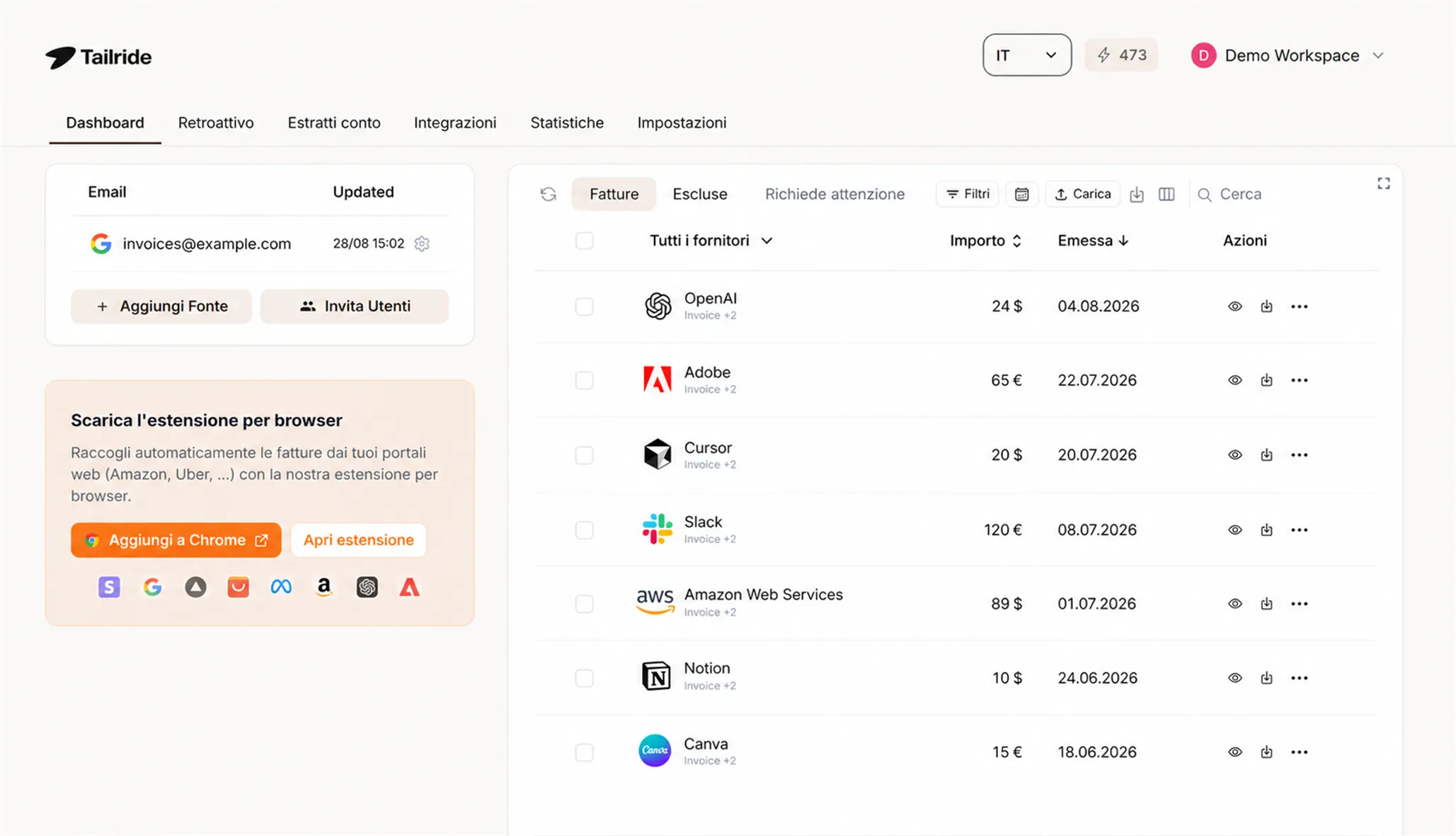
Tailride raccoglie automaticamente tutte le fatture di Meta Ads su tutti gli account, senza bisogno di accessi manuali continui.
⚡ Basta procedure manuali ripetitive
Tailride si collega ai tuoi account pubblicitari Meta e raccoglie in automatico tutti i documenti contabili - sia a soglia che mensili - all'interno dei tuoi Business Manager. Niente più accessi continui, PDF smarriti o tempo perso nell'archiviazione.
→ Prova gratuita - le prime 10 fatture sono offerte da noi
Raccolta manuale vs Tailride: il confronto sui tempi
La procedura a quattro passaggi funziona per un singolo profilo, ma con volumi maggiori il carico di lavoro aumenta rapidamente.
| Download manuale | Tailride | |
|---|---|---|
| Tempo mensile per account | ~7 min | 0 min |
| Gestione di 10 account | ~70 min | ~2 min di configurazione |
| Denominazione e archiviazione | Manuale | Categorizzazione automatica |
| Fatture non contabilizzate | Rischio frequente (pagamenti in sospeso) | Rilevamento immediato |
| Estrazione dati IVA e imponibile | Manuale da PDF | Estrazione automatica via OCR |
| Recupero storico arretrati | Ricerca manuale documento per documento | Scansione retroattiva automatizzata |
| Piattaforme multiple (Meta, Google Ads, ecc.) | Flusso separato per ciascun portale | Hub unificato per la contabilità |
Su 10 account cliente, la raccolta manuale richiede oltre un'ora a ogni ciclo di fatturazione, senza contare le notifiche di pagamento non riuscito o i problemi di autorizzazione con i clienti.
Per ottimizzare l'acquisizione delle fatture da tutti i tuoi fornitori e portali online, consulta la nostra guida completa sul software di acquisizione automatica delle fatture.
Modalità B: Fatturazione mensile consolidata
La fatturazione mensile sostituisce i singoli addebiti con un unico documento riepilogativo che copre tutta la spesa pubblicitaria del mese. Meta lo invia automaticamente via email al termine del periodo contabile.
Requisiti per accedere alla fatturazione mensile
L'opzione è disponibile per gli account che rispettano i criteri di idoneità fissati da Meta:
-
Storico di spesa regolare senza pagamenti respinti recenti
-
Verifica dell'azienda completata all'interno del Business Manager
-
Disponibilità della funzione per il mercato di riferimento
Se l'opzione non compare nelle Preferenze di fatturazione, l'account potrebbe non soddisfare ancora i parametri minimi. Gli account con problemi recenti di pagamento rimangono solitamente bloccati fino al ripristino di una cronologia regolare.
Come attivare la fatturazione mensile
-
In Gestione inserzioni, vai su Fatturazione → Impostazioni di pagamento
-
Cerca la sezione Fattura o Fatturazione mensile
-
Attiva la funzione e inserisci l'indirizzo email del referente amministrativo
La modifica diventerà operativa a partire dal ciclo contabile successivo. I documenti precedenti relativi ai singoli addebiti rimarranno comunque consultabili nella Cronologia delle transazioni.
Dove reperire la fattura mensile riepilogativa
Le fatture mensili non compaiono nella cronologia delle singole transazioni, ma sono archiviate nella scheda Documenti di fatturazione (o Cronologia fatture, a seconda della lingua dell'interfaccia). Da qui basta selezionare il periodo e procedere al download.
Ricezione automatica via email
Una volta abilitata la modalità mensile, Meta trasmette la fattura via email al referente indicato non appena il ciclo si conclude. Non è quindi necessario accedere ogni volta alla piattaforma, anche se il file PDF resta sempre disponibile come archivio.
Se il tuo studio di consulenza o il commercialista necessitano del documento, puoi registrarne l'indirizzo email nelle Impostazioni di pagamento. Per combinare questo flusso con l'estrazione automatica dei dati, scopri come funziona la scansione delle fatture via email con AI.
Permessi e ruoli: gestire gli accessi in Gestione inserzioni
Meta definisce l'accesso all'area contabile in base al ruolo assegnato. Se il pulsante di download appare disattivato o la voce Fatturazione non è visibile, la causa risiede quasi sempre nei permessi dell'utente.
Matrice dei ruoli contabili
| Ruolo dell'account | Visualizzare spese e fatturazione | Scaricare le fatture | Modificare i metodi di pagamento |
|---|---|---|---|
| Amministratore | ✅ | ✅ | ✅ |
| Editor finanziario | ✅ | ✅ | ✅ |
| Analista finanziario | ✅ | ✅ | ❌ |
| Inserzionista | ✅ | ❌ | ❌ |
| Analista | ❌ | ❌ | ❌ |
Il ruolo di Analista finanziario è ideale per contabili, responsabili amministrativi o commercialisti che devono accedere ai giustificativi di spesa senza modificare le impostazioni di pagamento o i parametri delle campagne.
Cosa fare se il pulsante di download è disattivato
-
Verifica il tuo ruolo: Vai in Impostazioni dell'account pubblicitario → Ruoli dell'account. Se il tuo profilo è impostato su Inserzionista o Analista, non disponi dei permessi per il download.
-
Contatta l'amministratore: Chiedi l'assegnazione del ruolo di Analista finanziario; l'aggiornamento richiede pochi secondi.
-
Bozza per la richiesta:
"Potresti aggiornare il mio ruolo nell'account pubblicitario [Nome Account] ad Analista finanziario? Ho bisogno di accedere ai documenti contabili per la riconciliazione delle spese pubblicitarie, senza necessità di intervenire sui metodi di pagamento o sulle campagne attive."
Business Manager vs account pubblicitario personale
La gestione delle autorizzazioni varia in base alla configurazione della risorsa:
-
Account pubblicitario personale: I ruoli si gestiscono direttamente nelle Impostazioni dell'account. Solo il titolare del profilo può assegnare l'accesso.
-
Account Business Manager: I permessi sono regolati a livello di Business Manager (business.facebook.com → Utenti). Un amministratore dell'organizzazione deve attribuire il ruolo finanziario a livello aziendale: impostarlo soltanto sul singolo account pubblicitario non è sufficiente.
Per le agenzie che gestiscono clienti terzi, è essenziale che l'invito sia inoltrato tramite Business Manager (come Partner o Utente) con le corrette autorizzazioni finanziarie.
Procedura per richiedere l'aggiornamento dei permessi
Se collabori come consulente o agenzia senza privilegi di amministrazione:
-
Individua l'amministratore (Business Manager → Utenti → Amministratori).
-
Invia la richiesta via email o tramite messaggio interno.
-
Richiedi espressamente il livello Analista finanziario, evitando il ruolo di Amministratore che garantirebbe accessi non necessari all'attività contabile.
Come leggere la fattura pubblicitaria di Meta
Il documento rilasciato da Meta contiene diverse sezioni essenziali ai fini contabili e fiscali.
Dati dell'intestatario - Ragione sociale, indirizzo registrato e Partita IVA o codice fiscale. È fondamentale verificare la correttezza di queste informazioni per garantire la deducibilità del costo e la detraibilità fiscale.
Periodo di fatturazione - L'arco temporale relativo all'addebito. Nelle fatture a soglia copre spesso pochi giorni o una singola transazione; nelle fatture mensili coincide con il mese contabile intero.
ID transazione - Il numero identificativo univoco del pagamento, indispensabile per la riconciliazione con l'estratto conto bancario o della carta di credito.
Riepilogo per campagna - La maggior parte delle fatture riporta il dettaglio dei costi suddiviso per singola campagna, utile per imputare i centri di costo corretti ai vari progetti o clienti.
Trattamento IVA / Reverse Charge - Per i soggetti passivi d'imposta con sede nell'Unione Europea registrati al VIES, i servizi erogati da Meta Platforms Ireland Ltd sono generalmente emessi senza addebito d'imposta, con applicazione del meccanismo di inversione contabile (reverse charge) ex art. 7-ter del D.P.R. 633/72. L'IVA sarà indicata a 0% con l'apposita dicitura normativa. Se riscontri l'applicazione dell'IVA ordinaria irlandese, verifica che la tua Partita IVA sia stata inserita correttamente nelle impostazioni aziendali.
Il documento emesso da Meta costituisce un giustificativo contabile a tutti gli effetti: è il prospetto necessario per registrare la spesa pubblicitaria, completare le liquidazioni IVA e giustificare gli investimenti di marketing in sede di bilancio.
Per trasferire direttamente i dati da questi PDF al tuo gestionale senza data entry manuale, scopri gli strumenti per l'estrazione dei dati dalle fatture.
Gestione delle fatture pubblicitarie su larga scala
Scenari operativi comuni
Inserzionista singolo (1 account): Il download manuale è sostenibile. È sufficiente salvare il link diretto all'area fatturazione ed effettuare il recupero con cadenza mensile.
Team amministrativo interno (3–10 account): La gestione manuale inizia a richiedere tempo prezioso. La fatturazione consolidata riduce il volume dei file, ma richiede comunque l'accesso a ciascun profilo singolarmente.
Agenzia di marketing (oltre 10 account cliente): Il recupero manuale diventa dispersivo e poco efficiente. Ogni account impone una sessione separata, l'impostazione dei filtri data, il salvataggio dei file e l'archiviazione ordinata. Tailride per i team finance elimina completamente questo carico operativo.
Uffici contabili multi-canale: Scaricare le fatture separatamente per ciascuna piattaforma (Meta, Google Ads, LinkedIn Ads, TikTok) rappresenta uno dei principali colli di bottiglia nella contabilità fornitori. Per gli studi e le aziende che gestiscono canali eterogenei, consulta la nostra guida sull'automazione della contabilità fornitori per studi e aziende.
Risoluzione dei problemi frequenti
Fattura non presente: addebito in sospeso o non riuscito
Meta produce il documento contabile solo a transazione conclusa con successo. Se un addebito è segnalato come "In sospeso" o "Non riuscito" nella cronologia, il relativo PDF non è ancora disponibile.
In caso di transazione fallita, aggiorna il metodo di pagamento in Fatturazione → Impostazioni di pagamento. Non appena il pagamento verrà elaborato, la fattura comparirà automaticamente.
Pulsante di download non cliccabile o disattivato
Si tratta quasi sempre di un limite di permessi. È necessario possedere il ruolo di Analista finanziario, Editor finanziario o Amministratore. Fai riferimento alla sezione dedicata ai permessi per la procedura di rettifica.
Dati aziendali non corretti sul documento
Puoi correggere ragione sociale, indirizzo o Partita IVA da Business Manager → Informazioni sull'azienda. Le modifiche avranno effetto solo sui documenti emessi successivamente. Per correggere fatture passate, contatta l'assistenza per la fatturazione di Meta allegando i documenti corretti.
Più account pubblicitari: individuare la fattura corretta
Ogni account pubblicitario dispone di una cronologia contabile autonoma. Se non trovi un pagamento specifico, accertati di essere nella sezione Fatturazione dell'account corretto. Nel Business Manager, utilizza il menu a discesa in alto per cambiare account.
Confusione tra account personale e Business Manager
Se l'account pubblicitario è visibile nel Business Manager ma la sezione Fatturazione risulta inaccessibile, l'addebito potrebbe essere gestito a livello di profilo personale. In questo caso, il documento è consultabile solo dal titolare originario dell'account.
L'IVA non è addebitata in fattura (per aziende UE)
-
Verifica in Business Manager → Impostazioni di pagamento → Informazioni aziendali che la Partita IVA sia registrata e iscritta al VIES.
-
Nelle operazioni B2B intra-UE con Meta Platforms Ireland, l'assenza di IVA in fattura è corretta in virtù del regime di inversione contabile (reverse charge). L'acquirente italiano dovrà integrare il documento secondo le disposizioni fiscali vigenti.
Domande frequenti
Perché non riesco a scaricare le fatture da Meta?
I motivi principali sono due: permessi insufficienti o stato del pagamento. Devi disporre almeno del ruolo di Analista finanziario, Editor finanziario o Amministratore. Se i permessi sono corretti, controlla che la transazione sia andata a buon fine: i pagamenti in sospeso o rifiutati non generano documenti scaricabili.
È possibile ricevere tutte le fatture in un'unica email mensile?
Sì. È necessario abilitare la fatturazione mensile consolidata in Fatturazione → Impostazioni di pagamento. Una volta attiva, Meta trasmette un unico prospetto riassuntivo all'indirizzo del referente contabile alla chiusura del ciclo. Il file rimane comunque accessibile nella scheda Documenti di fatturazione.
Per quanto tempo restano disponibili le fatture nell'account?
Meta conserva lo storico delle transazioni senza una scadenza formale prefissata. Tramite i filtri di data nella Cronologia delle transazioni è possibile recuperare documenti anche di anni precedenti. Per recuperare grandi archivi storici su molteplici profili, la scansione retroattiva di Tailride estrae e organizza automaticamente tutte le fatture pregresse.
Si possono scaricare le fatture di più account contemporaneamente?
L'interfaccia standard di Meta non lo consente: ogni account richiede un accesso e un'esportazione separata. Tailride gestisce la raccolta multi-account in modo automatico su tutti i Business Manager collegati.
Meta invia le fatture via email in modo automatico?
L'invio tramite email avviene esclusivamente per gli account abilitati alla fatturazione mensile. Le ricevute degli addebiti singoli per soglia non vengono trasmesse via email e vanno prelevate manualmente dalla cronologia, a meno che non si utilizzi un sistema di automazione dedicato.
Qual è la differenza tra ricevuta e fattura in Meta Ads?
Nell'interfaccia di Meta i termini vengono talvolta utilizzati in modo intercambiabile, ma il file PDF scaricato dalla Cronologia delle transazioni o dai Documenti di fatturazione riporta tutti i dati societari, l'identificativo di transazione e i riferimenti fiscali necessari per la registrazione in contabilità.
Come inserire la Partita IVA per la fatturazione corretta su Meta?
Accedi a Business Manager → Impostazioni di pagamento → Informazioni aziendali e inserisci la tua Partita IVA comunitaria. Per le aziende con sede in Italia, la fattura verrà emessa da Meta Platforms Ireland Ltd in regime di reverse charge intra-UE.
Come automatizzare la registrazione contabile dopo aver scaricato i PDF?
Il download è solo la prima fase: trasferire i dati nel gestionale contabile senza errori di digitazione è il passo successivo. Scopri il flusso completo nella nostra guida su come automatizzare la registrazione delle fatture.
Risorse e guide correlate
-
Scansione delle fatture via email con AI - da associare alla fatturazione mensile per una gestione a zero interventi manuali
-
Estrazione fatture da portali online: Meta, Google Ads e oltre 20 piattaforme
Dimentica il download manuale account per account. Tailride si connette ai tuoi profili pubblicitari Meta e recupera ogni documento contabile in modo completamente automatico, senza accessi continui né perdite di tempo nell'archiviazione. Estrai le prime 10 fatture gratuitamente →