Alternativa a GetMyInvoices: app desktop e password salvate in locale
Cerchi un'alternativa a GetMyInvoices? Scopri Tailride per Mac e Windows: recupero fatture programmato, password salvate in locale e integrazione contabile.

A cura del team di Tailride · Lettura di 8 min · Aggiornato a ottobre 2026
Tailride è un'alternativa a GetMyInvoices pensata per le aziende che desiderano pianificare lo scaricamento delle fatture su Mac o PC Windows, mantenendo le credenziali dei portali memorizzate esclusivamente sul proprio computer. L'applicazione recupera i documenti fiscali dai portali dei fornitori, tramite Proton Mail Bridge e dalle cartelle locali sul dispositivo.
Anche GetMyInvoices dispone di un'applicazione desktop con accesso tramite browser integrato. Se stai valutando una migrazione, ti consigliamo di partire dall'inventario delle fatture da recuperare: quali account utilizzi, con quali modalità di autenticazione accedi e verso quale destinazione finale devono confluire i file.
Quando valutare un'alternativa a GetMyInvoices
Tailride rappresenta una soluzione ideale se desideri:
-
Salvare i dati di accesso dei portali fornitori nella memoria protetta del tuo computer (Keychain o DPAPI).
-
Sfruttare i codici di autenticazione a due fattori (TOTP) per completare il login in automatico sui moduli compatibili.
-
Centralizzare in un'unica applicazione il download da portali web, le ricevute da Proton Mail e i file PDF già archiviati sul disco fisso.
Prima di configurare il software, compila un elenco dettagliato dei tuoi account, annotando paese, marketplace e tipologia di utenza: due profili con la stessa denominazione fornitore potrebbero richiedere connettori distinti.
GetMyInvoices include un'applicazione desktop?
Sì. GetMyInvoices mette a disposizione un'applicazione desktop per sistemi Windows e macOS. La documentazione desktop ufficiale illustra il funzionamento del browser locale integrato, il login manuale senza salvataggio delle password, la memorizzazione facoltativa dei dati di accesso e il sistema di notifiche per le connessioni che richiedono un intervento manuale.
Entrambe le soluzioni offrono quindi una versione installabile in locale, ma differiscono in aspetti determinanti: la gestione delle credenziali, le fonti supportate e le modalità di esportazione verso i software gestionali.
Il nostro approfondimento sul confronto tra app desktop, estensioni browser e connettori cloud analizza in dettaglio i pro e i contro di ciascuna architettura.
Tailride vs GetMyInvoices: recupero fatture su desktop
| Caratteristiche principali | Tailride | GetMyInvoices |
|---|---|---|
| App desktop per Mac e Windows | Disponibile. | Disponibile. |
| Accesso senza salvataggio della password fornitore | Login interattivo con mantenimento della sessione attiva. | Supporta l'autenticazione manuale via browser. |
| Memorizzazione opzionale delle credenziali | Protetta dal Portachiavi macOS (Keychain) o Windows DPAPI a livello di account utente. | Supporta il salvataggio degli accessi; verificare la tecnologia di archiviazione per la modalità scelta. |
| Codici di autenticazione (2FA) | Generazione locale di token TOTP; inserimento automatico in base al modulo di login. | Notifiche su desktop quando è richiesta un'azione per il secondo fattore. |
| Più account sullo stesso portale | Profili fornitore indipendenti con sessioni isolate. | Gestione multi-account supportata nel flusso desktop. |
| Proton Mail Bridge e cartelle locali | Entrambi configurabili come sorgenti desktop native. | Flussi specifici da verificare direttamente con il fornitore. |
| Copertura dei portali | Verificabile direttamente nell'elenco connettori in base a paese e profilo. | Dichiara oltre 10.000 portali compatibili. |
Laddove una caratteristica di GetMyInvoices richieda una verifica, ciò non implica l'assenza della funzionalità. Per i dettagli tecnici aggiornati, puoi consultare la panoramica sulle fonti di GetMyInvoices e la documentazione desktop di Tailride.
Come scaricare le fatture fornitori con Tailride
Recupero programmato dai portali fornitore
Se acquisti forniture aziendali su account Amazon separati per diverse filiali o clienti, scaricare i giustificativi contabili richiede di gestire ogni singolo accesso e la relativa cronologia ordini.
Nell'app Tailride Desktop ti basta selezionare il portale desiderato, assegnare un'etichetta descrittiva all'utenza, impostare una data di partenza e attivare il recupero periodico. La memorizzazione delle credenziali è del tutto facoltativa. Ogni profilo opera in una sessione di navigazione isolata, garantendo la totale separazione tra utenze diverse. La procedura dettagliata è disponibile nella guida ai profili fornitore.
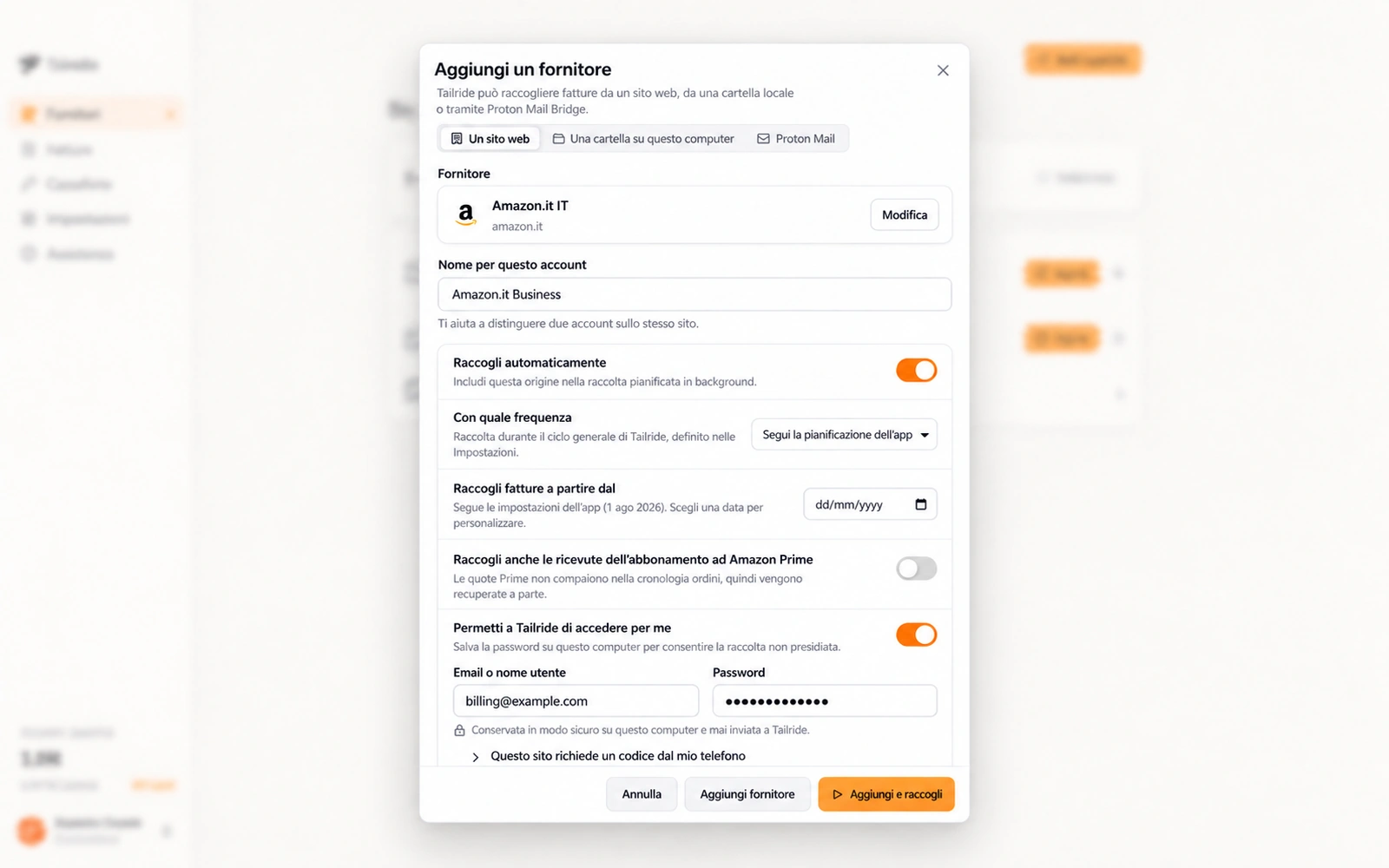
Esempio di configurazione fornitore su Tailride. I dati visualizzati hanno scopo puramente illustrativo.
Assegna sempre un nome chiaro all'account, come il dipartimento o la sede di riferimento. Prima di abilitare il trasferimento automatico verso la contabilità, controlla il primo gruppo di file scaricati.
Gestione locale delle password e codici 2FA
Quando decidi di salvare le credenziali di un fornitore, queste rimangono memorizzate esclusivamente sul tuo computer, protette dal Portachiavi di macOS o dall'API DPAPI di Windows. Tailride non le salva in file di testo non protetti né le trasmette a server esterni.
Per i portali che richiedono l'autenticazione a due fattori, puoi configurare una chiave segreta TOTP. Tailride calcola i codici temporanei direttamente sulla tua postazione. L'inserimento automatico dipende dalla struttura della pagina di login: in alcuni casi verrà aperta una finestra per consentirti di completare l'accesso. La documentazione su credenziali e 2FA elenca i comportamenti previsti.
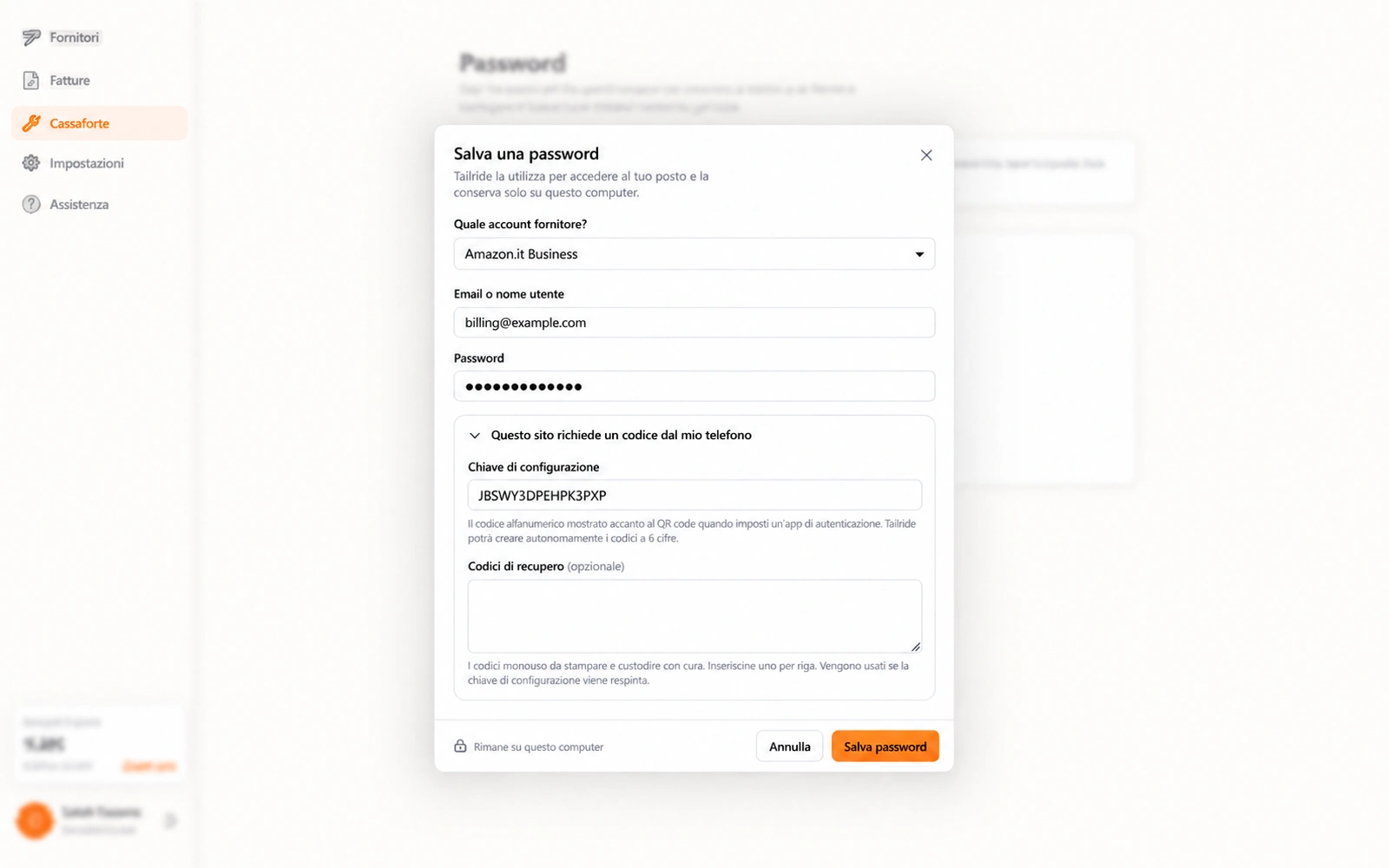
Esempio di configurazione delle credenziali e del token 2FA. Indirizzo email e chiave segreta sono fittizi. I codici di ripristino sono facoltativi.
Durante la fase iniziale, effettua una prova di login completa: mantenere attiva una sessione precedente può nascondere eventuali controlli di sicurezza richiesti dal portale durante un nuovo accesso.
Per configurare i passaggi correttamente, segui la nostra guida su come automatizzare il download delle fatture con 2FA e TOTP. Ti consigliamo di tenere a portata di mano anche la tua solita app di autenticazione per gestire eventuali verifiche impreviste.
Ricezione fatture tramite Proton Mail
Se ricevi le fatture passive sulla tua casella Proton Mail, l'applicazione desktop di Tailride può interfacciarsi con Proton Mail Bridge in esecuzione sulla stessa macchina. È sufficiente inserire le credenziali IMAP fornite da Bridge e indicare le cartelle di posta da monitorare.
La password generata da Bridge è distinta da quella principale dell'account Proton. Entrambi i software devono essere aperti durante l'operazione di sincronizzazione. Trovi tutti i dettagli operativi nella nostra guida al download delle fatture da Proton Mail.
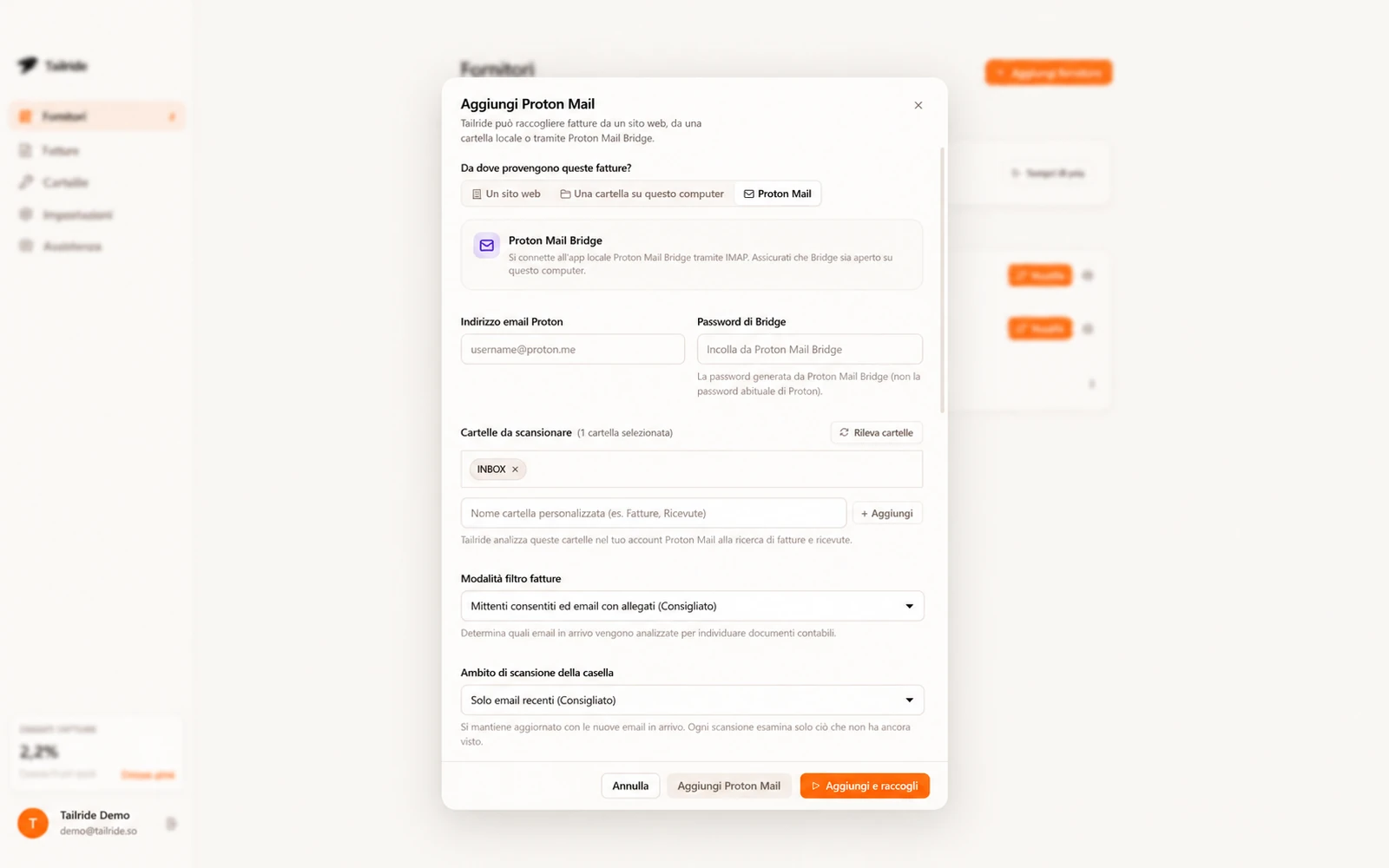
Schermata di configurazione con Proton Mail Bridge: selezione delle caselle e filtri di ricerca documenti.
Se utilizzi già una regola per archiviare le ricevute in una cartella specifica, seleziona quella per il primo test e confronta i file estratti da Tailride con i messaggi presenti.
Elaborazione di PDF e scansioni salvati in locale
Spesso le fatture provengono da scanner di rete, allegati scaricati dai colleghi o salvataggi diretti in una directory di rete.
Grazie alla funzione di sincronizzazione delle cartelle monitorate, selezioni una cartella sul computer e Tailride invia in automatico ogni nuovo documento all'elaborazione contabile.
Se utilizzi Xero per la tenuta dei conti, consulta il tutorial su come importare automaticamente le fatture PDF in Xero da cartella locale. Controlla sia l'avvenuto caricamento del file da parte di Tailride, sia la corretta registrazione del documento all'interno del gestionale.
Cosa può bloccare il recupero automatico su desktop?
Per eseguire le operazioni programmate, Tailride deve essere in esecuzione e il computer deve essere acceso. Se la macchina è in stato di sospensione o spenta all'orario prefissato, il software eseguirà i download arretrati non appena riprenderà l'attività. La guida alla pianificazione approfondisce l'esecuzione in background.
Inoltre, alcune procedure di accesso possono richiedere l'intervento dell'utente: codici ricevuti via SMS, CAPTCHA o domande di sicurezza comportano un inserimento manuale. L'accesso federato con Google non è consentito all'interno di webview applicative, pertanto è preferibile impostare un'autenticazione diretta con email e password sul sito del fornitore. Anche alcune configurazioni aziendali di Microsoft applicano restrizioni simili. Prima di iniziare, verifica queste limitazioni di accesso sui servizi che intendi collegare.
La gestione locale delle credenziali riguarda solo la fase di autenticazione: i documenti contabili scaricati vengono trasferiti sul tuo account cloud Tailride per l'estrazione dei dati, mentre le copie originali restano memorizzate in locale sul tuo computer. Consulta la guida ai fornitori per conoscere i percorsi esatti dei file.
Quando conviene restare su GetMyInvoices?
Se l'infrastruttura di GetMyInvoices gestisce già senza attriti l'intero flusso dei tuoi fornitori ed esporta i dati direttamente nel tuo software contabile, valuta con attenzione se il cambio risponda a un'esigenza reale.
La piattaforma include un archivio a norma (conforme agli standard GoBD), flussi avanzati di approvazione interna e un catalogo molto esteso di portali internazionali. Se il tuo team impiega regolarmente questi moduli, includili nella valutazione complessiva. L'elenco completo delle funzionalità è consultabile nella pagina dei piani GetMyInvoices.
Analizza l'intero ciclo di vita del documento: chi deve convalidarlo, dove deve essere conservato e con quali modalità arriva al commercialista. La fase di download è solo il primo tassello del flusso amministrativo.
Passare a un'alternativa a GetMyInvoices: come fare i test
Inizia configurando un solo profilo e lavora su un volume contenuto di documenti:
-
Seleziona un portale fornitore. Individua la voce esatta, il paese e il tipo di profilo nel selettore di Tailride.
-
Imposta un arco temporale ridotto. Scegli una data di partenza recente per limitare il volume della prima importazione.
-
Verifica i dati con il portale originale. Controlla numeri di documento, date, importi totali ed eventuali note di accredito, segnalando eventuali discrepanze.
-
Simula la scadenza della sessione. Verifica il comportamento dell'applicazione alla scadenza del token o in presenza di richieste di sicurezza aggiuntive.
-
Controlla l'esportazione contabile. Assicurati che il file PDF originale, i campi estratti e le attribuzioni contabili arrivino correttamente nel software di destinazione.
Durante questa fase pilota, mantieni disattivata l'esportazione automatica o utilizza un ambiente di test per evitare duplicazioni di registrazioni contabili.
Non disattivare l'accesso al tuo archivio documentale precedente fino a quando non avrai completato la verifica dei requisiti di conservazione: testare un nuovo sistema non trasferisce automaticamente i documenti storici già memorizzati.
Confronto prezzi: Tailride vs GetMyInvoices
Tailride offre un piano gratuito a tempo indeterminato che include fino a 10 fatture al mese. L'applicazione desktop è inclusa in tutti i livelli di abbonamento e attinge allo stesso plafond di documenti previsto dal proprio piano. Le tariffe aggiornate sono disponibili sulla pagina prezzi di Tailride.
Al momento dell'analisi, GetMyInvoices propone il piano Essential a partire da 19 € al mese (IVA esclusa), con un limite di 20 documenti e cinque portali collegati. La pagina prezzi di GetMyInvoices specifica inoltre limitazioni sul numero di utenti, caselle email e account sincronizzati, oltre ai costi dei moduli aggiuntivi.
Per individuare la soluzione più conveniente, calcola il tuo volume mensile di fatture passive e il numero di portali da connettere. Confronta i piani che coprono tale carico di lavoro, tenendo conto della periodicità di fatturazione e dei componenti extra necessari alla tua operatività.
Domande frequenti
GetMyInvoices mette a disposizione un'applicazione desktop?
Sì, include un client per Windows e macOS dotato di browser integrato per l'accesso e la gestione opzionale delle credenziali.
Posso usare Tailride senza memorizzare le password dei portali?
Certamente. Puoi effettuare il login in modalità interattiva e far lavorare l'app con la sessione aperta. Al termine della validità della sessione, il portale richiederà un nuovo inserimento delle credenziali.
Dove vengono archiviate le password salvate su Tailride?
I dati rimangono sul tuo computer, custoditi nel Portachiavi di macOS o tramite DPAPI su Windows, associati al tuo utente di sistema. Tailride non ha visibilità sulle tue credenziali fornitore.
Tailride riesce a gestire in automatico qualsiasi autenticazione a due fattori?
No. L'applicazione può generare codici TOTP e compilarli sui form predisposti. Controlli tramite SMS, codici CAPTCHA o prompt biometrici richiedono l'intervento dell'utente.
Il download delle fatture funziona se il computer è spento?
No, l'elaborazione su desktop richiede che il sistema sia attivo. Le attività pianificate durante i periodi di inattività o spegnimento verranno recuperate alla successiva riaccensione.
È possibile provare Tailride prima di disdire GetMyInvoices?
Certamente. Grazie al piano gratuito puoi verificare l'acquisizione su un lotto limitato di documenti, confrontare i risultati con il portale fornitore e validare l'esportazione contabile prima di effettuare il passaggio.
Inizia dal fornitore con il maggior volume di fatture
Scarica Tailride Desktop e configura il tuo primo fornitore. Se ricevi documenti anche via posta elettronica o scanner, collega una casella Proton Mail o imposta una cartella locale monitorata.
Dopo aver convalidato il primo scaricamento e la corretta esportazione contabile, avrai tutti gli elementi per scegliere la soluzione più adatta alle tue esigenze amministrative.
