Alternativa ao GetMyInvoices: aplicação desktop e palavras-passe guardadas localmente
Procura uma alternativa ao GetMyInvoices? Compare o Tailride para Mac e Windows: recolha de faturas, palavras-passe locais, Proton Mail e preços.

Por Tailride · Leitura de 8 min · Atualizado em outubro de 2026
O Tailride é uma alternativa ao GetMyInvoices para empresas que pretendem agendar a recolha de faturas em macOS ou Windows, com a opção de guardar as credenciais dos fornecedores localmente. O software recolhe documentos diretamente de portais de fornecedores, do Proton Mail Bridge e de pastas monitorizadas no próprio computador.
O GetMyInvoices também disponibiliza uma aplicação para computador com autenticação através de um navegador local. Se está a ponderar mudar, comece por mapear as faturas que precisa de centralizar: a que contas pertencem, de que forma inicia sessão e para onde devem ser enviados os documentos.
Quando avaliar uma alternativa ao GetMyInvoices
Vale a pena analisar o Tailride caso pretenda:
-
Guardar os acessos a portais de fornecedores no armazenamento seguro de credenciais do seu computador.
-
Utilizar códigos de autenticação temporários para início de sessão automático em formulários compatíveis.
-
Centralizar na mesma aplicação faturas de portais web, recibos recebidos no Proton Mail e ficheiros PDF guardados no disco.
Antes de avançar com a configuração, elabore uma lista das contas que a sua empresa utiliza. Indique o país, o marketplace e a tipologia de conta: dois acessos com o nome do mesmo fornecedor podem exigir integrações distintas.
O GetMyInvoices tem aplicação para desktop?
Sim. O GetMyInvoices disponibiliza uma aplicação para Windows e macOS. A sua documentação sobre a app desktop detalha a existência de um navegador local integrado, início de sessão manual sem guardar a palavra-passe, opção de memorizar credenciais e alertas quando uma ligação necessita de intervenção.
Ambas as soluções oferecem opções para computador. No entanto, os pormenores relativos ao início de sessão, às fontes suportadas e à exportação para programas de contabilidade merecem uma análise aprofundada.
A nossa comparação entre aplicação desktop, extensão de navegador e recolha na cloud esclarece as diferenças práticas entre estes métodos de recolha documental.
Tailride como alternativa ao GetMyInvoices na recolha de faturas
| Aspetos essenciais | Tailride | GetMyInvoices |
|---|---|---|
| Aplicação para Mac e Windows | Disponível. | Disponível. |
| Início de sessão sem guardar credenciais | Autenticação interativa com manutenção da sessão ativa. | Suporta início de sessão manual via navegador. |
| Armazenamento local de credenciais (opcional) | Protegido pelo Porta-chaves do macOS ou pelo Windows DPAPI na sua conta de utilizador. | Suporta credenciais guardadas; confirme os detalhes de segurança para o método escolhido. |
| Códigos de autenticação (2FA) | Geração local de TOTP; preenchimento automático dependente do formulário de acesso. | Notificações no computador sempre que um passo de 2FA necessita de intervenção. |
| Múltiplas contas no mesmo portal | Perfis de fornecedor distintos com sessões totalmente isoladas. | Suporte para várias contas no fluxo de trabalho desktop. |
| Proton Mail Bridge e pastas locais | Ambas funcionam nativamente como origens de recolha na aplicação. | Confirme a viabilidade destes fluxos com o fornecedor. |
| Cobertura de portais | Consulte o catálogo da aplicação para verificar portais e tipologias de conta. | Divulga mais de 10.000 portais compatíveis. |
Sempre que um detalhe do GetMyInvoices necessite de confirmação direta, tal não significa que a funcionalidade não exista. O resumo de recolha do GetMyInvoices e a visão geral da aplicação desktop do Tailride refletem o estado atual de cada plataforma.
Como recolher faturas com o Tailride
Recolha programada em portais de fornecedores
Se realiza compras através de contas distintas da Amazon para vários escritórios ou entidades, descarregar cada fatura exige gerir múltiplos acessos e históricos de encomendas.
No Tailride Desktop, adicione um fornecedor compatível, atribua um identificador claro à conta, selecione a data inicial e ative a recolha automática. Guardar a palavra-passe é opcional. Como cada perfil de fornecedor mantém a sua própria sessão, evita misturar contas diferentes. O nosso guia de perfis de fornecedores explica toda a configuração passo a passo.
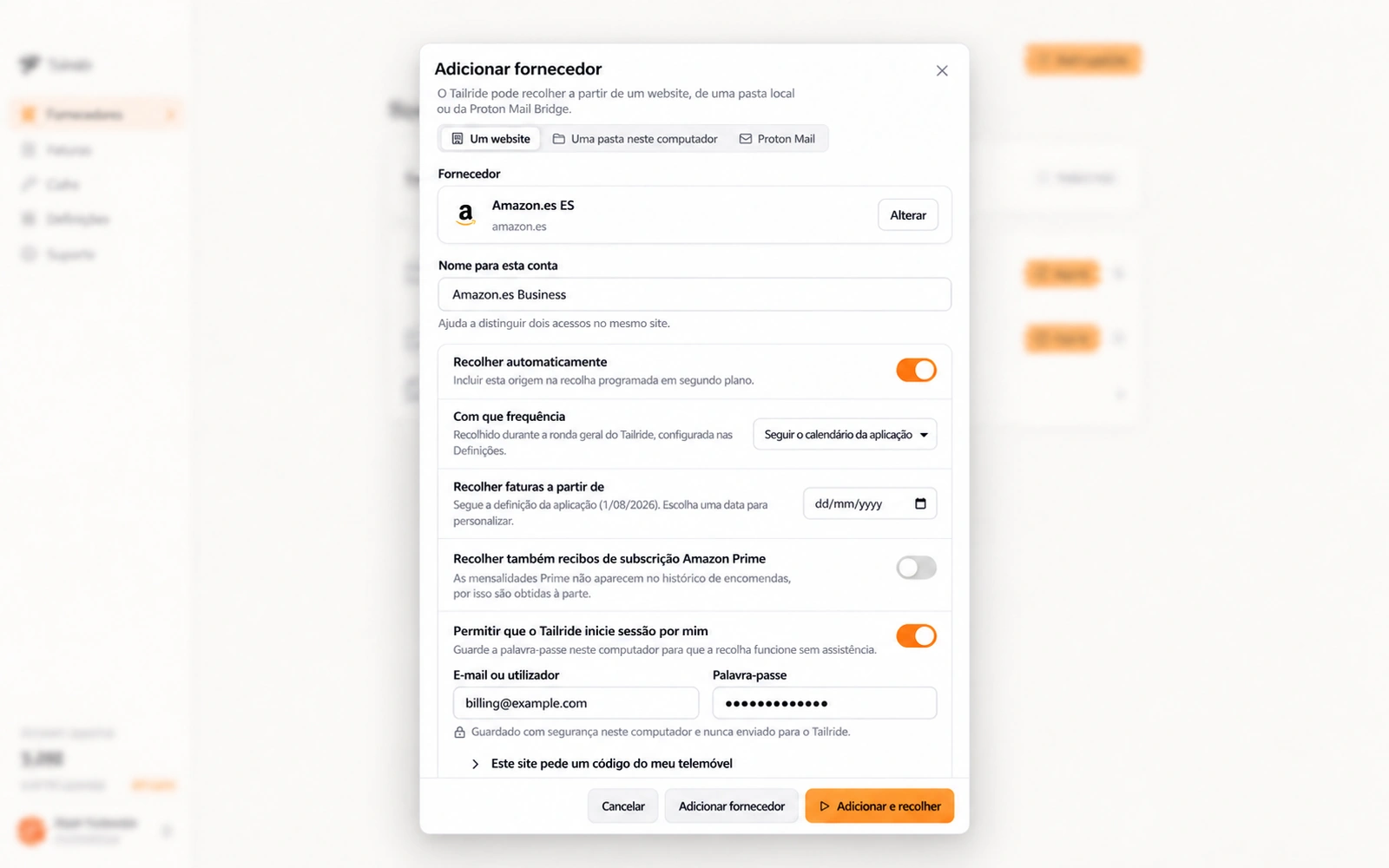
Exemplo de configuração de um fornecedor no Tailride. Dados meramente ilustrativos.
Utilize uma etiqueta descritiva que indique de imediato a origem dos documentos (por exemplo, a delegação ou o nome do cliente). Valide o primeiro lote extraído antes de ativar a exportação para a sua contabilidade.
Armazenamento local de palavras-passe e configuração do autenticador
Quando opta por guardar as credenciais de um portal, estas permanecem encriptadas no seu computador, recorrendo ao Porta-chaves do macOS ou ao DPAPI do Windows sob o seu perfil de utilizador. O Tailride nunca grava credenciais em ficheiros de texto simples nem transfere a sua palavra-passe para servidores externos.
Nos portais que exigem autenticação de dois fatores por aplicação, pode introduzir a chave de configuração TOTP. O Tailride gera os códigos localmente no seu computador. O preenchimento automático depende da estrutura de cada formulário; em certos casos, a aplicação abrirá uma janela para validação direta. A documentação sobre palavras-passe e 2FA detalha o comportamento do sistema.
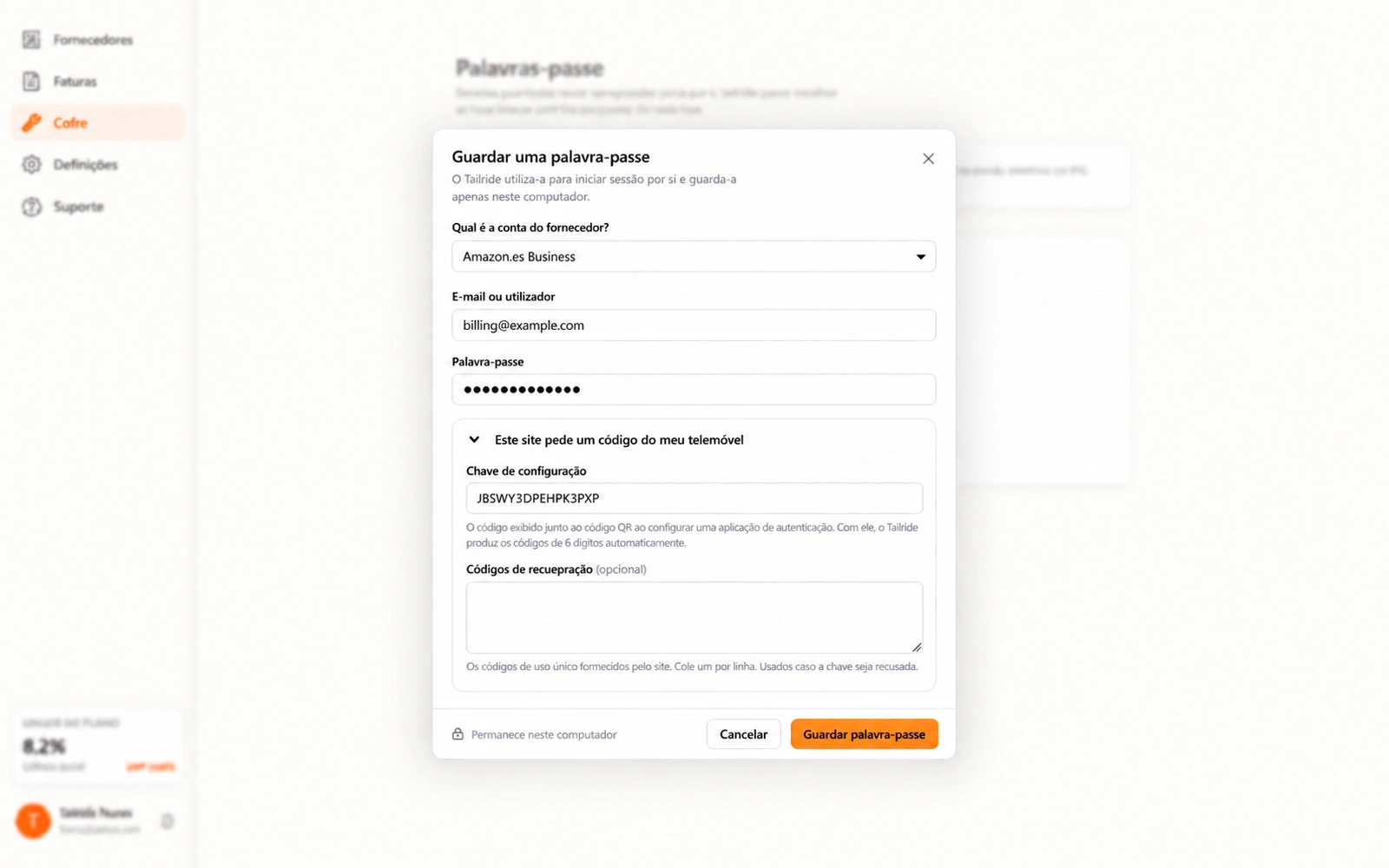
Exemplo de configuração de início de sessão e autenticador. Os códigos de recuperação são opcionais e foram omitidos neste exemplo.
Recomendamos efetuar um início de sessão completo durante a configuração inicial. Manter uma sessão já aberta pode ocultar verificações de segurança adicionais que o portal exige periodicamente.
Para consultar as instruções detalhadas, leia o nosso artigo sobre como automatizar o descarregamento de faturas com 2FA e TOTP. Mantenha a sua app de autenticação habitual por perto para aceder sempre que necessário.
Faturas recebidas através do Proton Mail
Se os fornecedores enviam comprovativos de despesa para o seu endereço Proton, o Tailride Desktop liga-se através do Proton Mail Bridge instalado no mesmo computador. Basta introduzir as credenciais geradas pelo Bridge e escolher que pastas devem ser monitorizadas.
A palavra-passe fornecida pelo Bridge é independente da palavra-passe principal da sua conta Proton. Tanto a ponte de ligação como o Tailride precisam de estar abertos durante a recolha. O nosso guia de recolha de faturas no Proton Mail explica o processo.
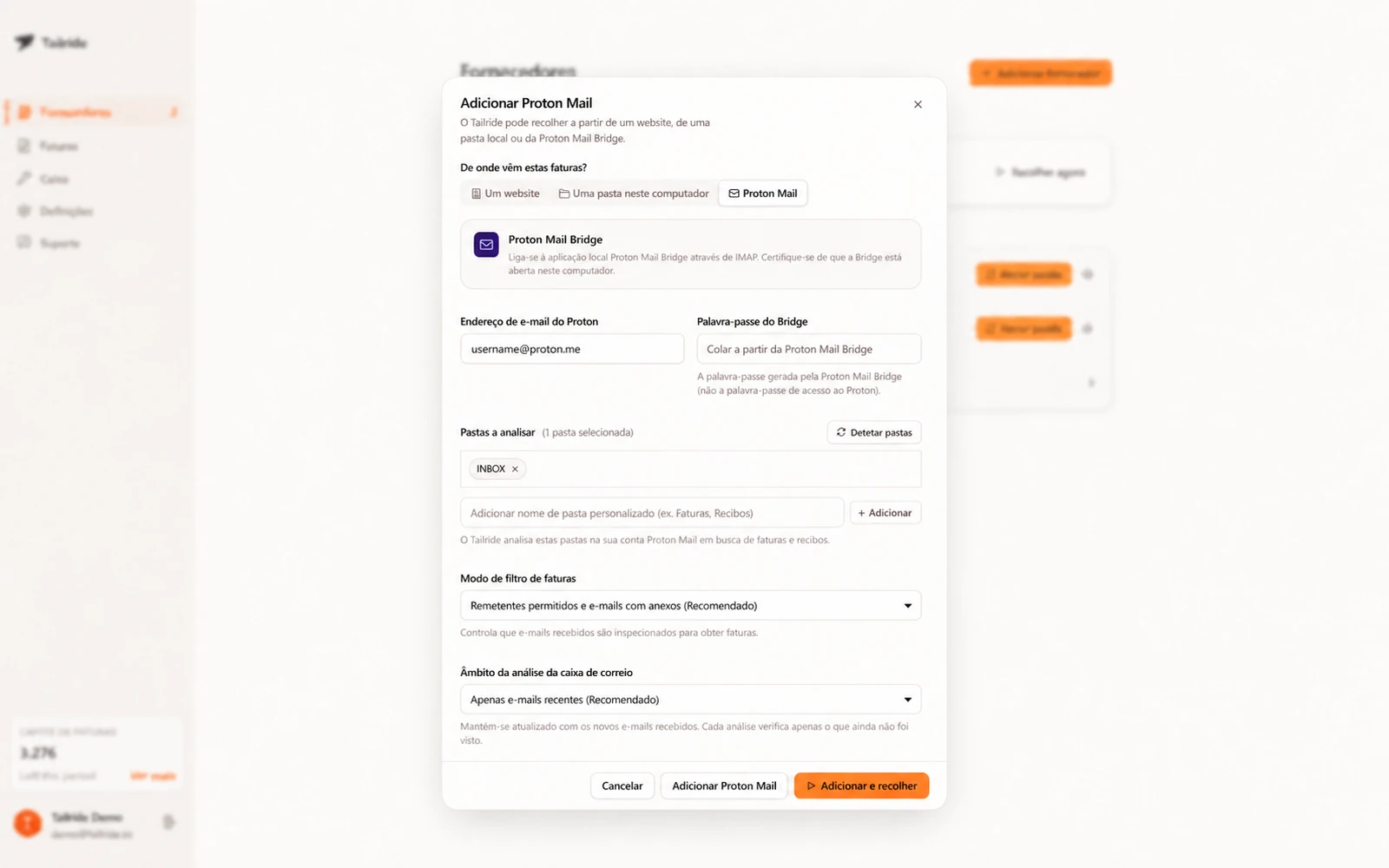
Configuração ilustrativa do Proton Mail Bridge com seleção de pastas e filtros de documentos.
Se já organiza as mensagens dos fornecedores numa pasta específica de correio, utilize essa mesma pasta no teste e compare os ficheiros recolhidos pelo Tailride com os e-mails existentes.
Ficheiros PDF e digitalizações armazenados em pastas locais
Quer venham de um digitalizador de secretária, do envio de um colega ou de descargas manuais, é frequente existirem faturas espalhadas pelo disco do computador.
Com as pastas monitorizadas do Tailride, basta definir uma pasta de origem: assim que um novo documento é adicionado, a aplicação envia-o para processamento.
Caso utilize o software de contabilidade Xero, veja o nosso tutorial sobre como importar automaticamente faturas em PDF de uma pasta para o Xero. Certifique-se de que o fluxo funciona em duas fases: a leitura do ficheiro pelo Tailride e a integração correta do documento no Xero.
O que pode interromper a recolha no computador?
O Tailride precisa de estar em execução e o computador ligado. Se o equipamento estiver em suspensão ou desligado no horário programado, a aplicação processa as tarefas pendentes assim que voltar a abrir. O guia de agendamento aborda o funcionamento destas rotinas em segundo plano.
Determinados portais podem exigir a sua intervenção direta no ecrã. Códigos enviados por SMS, desafios CAPTCHA e perguntas de segurança solicitam validação manual. A Google impede o início de sessão em navegadores embutidos em aplicações, pelo que deve optar pela autenticação por e-mail e palavra-passe do próprio fornecedor sempre que possível. Da mesma forma, certas contas Microsoft restringem acessos embutidos. Reveja estas restrições de autenticação para as contas que planeia ligar.
O armazenamento local de credenciais é apenas uma vertente da solução. Os documentos das faturas recolhidas são enviados para a sua conta Tailride para processamento e leitura de dados, mantendo-se também uma cópia local por predefinição. A documentação de fornecedores descreve o destino de cada ficheiro.
Em que situações faz sentido manter o GetMyInvoices?
Se a infraestrutura do GetMyInvoices já recolhe todos os documentos de que necessita e os exporta sem fricção para o seu ERP ou programa de faturação, avalie cuidadosamente o valor real de uma migração.
A ferramenta inclui um vasto leque de portais, arquivo digital compatível com a norma GoBD e circuitos de aprovação de despesas. Se a sua equipa utiliza ativamente estas funções no dia a dia, pondere-as na sua avaliação. A tabela de planos e funcionalidades detalha todos os módulos comercializados.
Analise o percurso do documento após o descarregamento: quem faz a validação, em que repositório é arquivado e como chega à equipa contabilística. Estas fases têm tanto peso como o descarregamento inicial.
Como testar esta alternativa ao GetMyInvoices antes de mudar
Comece por validar um único fornecedor com um volume reduzido de faturas:
-
Escolha uma conta de fornecedor. Identifique o portal exato, o marketplace e o tipo de conta no catálogo do Tailride.
-
Defina um período curto. Escolha uma data de início recente para obter um lote de teste fácil de verificar.
-
Compare com o portal de origem. Valide números de documento, datas de emissão, valores totais e eventuais notas de crédito. Registe se ficou algum ficheiro por descarregar.
-
Teste a renovação da sessão. Verifique como a aplicação se comporta quando a sessão expira ou quando o fornecedor exige uma confirmação de segurança.
-
Examine a integração contabilística. Garanta que o PDF original, os campos extraídos e a respetiva categorização chegam ao destino pretendido.
Mantenha o envio automático desativado ou configure um ambiente de testes durante a comparação. Desta forma, previne a duplicação involuntária de faturas na contabilidade real.
Mantenha também o acesso ao arquivo existente enquanto analisa requisitos legais de retenção e opções de exportação, dado que a adoção de um novo sistema não transfere históricos documentais de forma automática.
Comparativo de preços: Tailride e GetMyInvoices
O Tailride inclui um plano gratuito com limite de 10 faturas mensais, sem limite de tempo. A aplicação para computador está incluída em todos os planos e partilha o mesmo saldo de documentos e créditos que os outros métodos de recolha. Pode consultar as opções atualizadas na página de preços do Tailride.
À data desta análise, o plano de entrada (Essential) do GetMyInvoices começa nos 19 € por mês (acrescido de IVA), cobrindo até 20 documentos e 5 ligações a portais. A sua página de preços apresenta igualmente limites no número de utilizadores, caixas de correio e contas sincronizadas, além de módulos opcionais pagos à parte.
Calcule o seu volume médio de documentos mensais e o total de contas de fornecedores necessárias. De seguida, compare os planos que comportam essa carga de trabalho, considerando eventuais custos extra. Confirme sempre a periodicidade de faturação e os impostos aplicáveis antes de tirar conclusões sobre a diferença de preço.
Perguntas frequentes
O GetMyInvoices tem aplicação para computador?
Sim. A empresa disponibiliza aplicações para Windows e macOS com início de sessão em navegador local e opção de guardar dados de acesso.
É possível usar o Tailride sem guardar palavras-passe dos fornecedores?
Sim. Pode iniciar sessão interativamente e manter a sessão ativa. Quando a sessão expirar, o fornecedor solicitará novamente a autenticação manual.
Onde são guardadas as palavras-passe dos portais no Tailride?
Ficam encriptadas no computador, com proteção via Porta-chaves do macOS ou Windows DPAPI sob a sua conta de utilizador. As credenciais nunca são enviadas para os servidores do Tailride.
O Tailride consegue ultrapassar todos os desafios de autenticação de dois fatores?
Não. O sistema gera códigos TOTP e preenche formulários suportados de forma autónoma. No entanto, códigos enviados por SMS, testes CAPTCHA e validações adicionais exigem confirmação manual.
A recolha de faturas no computador funciona com o PC desligado?
Não. Caso o computador esteja desligado ou em modo de suspensão na hora prevista, o Tailride executa os agendamentos em atraso assim que a aplicação for reaberta.
Posso experimentar o Tailride antes de cancelar o GetMyInvoices?
Sim. Pode recorrer ao escalão gratuito para recolher um pequeno conjunto de documentos, confrontar os dados com o portal original e rever a exportação contabilística antes de tomar qualquer decisão definitiva.
Comece pelo fornecedor que utiliza com maior frequência
Descarregue o Tailride Desktop e ligue a conta de um primeiro fornecedor. Adicione a integração com o Proton Mail Bridge ou uma pasta monitorizada se for aí que recebe as restantes despesas.
Depois de conferir o primeiro lote recolhido e a sua exportação contabilística, terá a informação necessária para decidir se o Tailride responde aos processos operacionais da sua empresa.
