Alternativa a GetMyInvoices: app de escritorio y contraseñas guardadas localmente
Descubre una alternativa a GetMyInvoices para recopilar facturas en Mac y Windows con contraseñas seguras en local, TOTP y carpetas sincronizadas.

Por Tailride · Lectura de 8 min · Actualizado en octubre de 2026
Tailride es una alternativa a GetMyInvoices pensada para empresas que necesitan programar la descarga de facturas en Mac o Windows, con la ventaja de guardar las contraseñas de sus proveedores directamente en su ordenador. La aplicación recopila documentos desde portales de proveedores, Proton Mail Bridge y carpetas locales de tu equipo.
GetMyInvoices también cuenta con una aplicación de escritorio con inicio de sesión mediante navegador integrado. Si estás valorando cambiar de plataforma, el primer paso es revisar qué facturas necesitas gestionar: a qué cuentas pertenecen, cómo accedes a cada servicio y a qué destino contable deben enviarse.
Cuándo elegir esta alternativa a GetMyInvoices
Merece la pena probar Tailride si tu prioridad es:
-
Guardar las claves de acceso a los portales de proveedores en el gestor de credenciales seguro de tu propio sistema operativo.
-
Utilizar códigos de autenticación para iniciar sesión automáticamente en los formularios compatibles.
-
Centralizar en una sola herramienta las facturas descargadas de portales web, los recibos de Proton Mail y los documentos PDF guardados en local.
Antes de configurar nada, prepara un inventario de tus accesos habituales. Especifica el país, el portal de compras y el tipo de cuenta: a veces, dos accesos de un mismo proveedor requieren conexiones independientes.
¿Tiene GetMyInvoices una aplicación de escritorio?
Sí. GetMyInvoices dispone de una aplicación para Windows y macOS. Según su documentación para escritorio, el programa incluye un navegador local integrado, acceso manual sin almacenar credenciales, opción de guardar datos de inicio de sesión y alertas cuando una conexión requiere intervención manual.
Ambas soluciones ofrecen software instalable en tu equipo. Las diferencias clave radican en la gestión de contraseñas, los canales de entrada admitidos y los flujos de exportación contable.
En nuestra comparativa entre app de escritorio, extensión de navegador y recopilador en la nube explicamos en detalle cómo funciona cada método de captura.
Tailride frente a GetMyInvoices: recopilación de facturas en local
| Característica clave | Tailride | GetMyInvoices |
|---|---|---|
| App de escritorio para Mac y Windows | Disponible. | Disponible. |
| Acceso interactivo sin guardar contraseñas | Permite iniciar sesión de forma manual y conservar la sesión abierta. | Admite inicio de sesión manual a través del navegador. |
| Almacenamiento local opcional de contraseñas | Protegido mediante macOS Keychain o Windows DPAPI en tu cuenta de usuario. | Permite guardar credenciales; conviene confirmar el tipo de cifrado según el método elegido. |
| Códigos de autenticación en dos pasos | Generación local de TOTP; el relleno automático depende del formulario web. | Envía notificaciones de escritorio cuando se requiere un paso 2FA. |
| Varias cuentas en un mismo portal | Perfiles de proveedor independientes con sesiones aisladas. | Permite gestionar varias cuentas en su flujo de escritorio. |
| Proton Mail Bridge y carpetas en local | Ambos métodos se configuran como fuentes directas en el ordenador. | Conviene consultar directamente con el proveedor la disponibilidad de estos flujos. |
| Portales compatibles | Consulta el catálogo integrado para verificar compatibilidad y tipos de cuenta. | Anuncia compatibilidad con más de 10.000 portales. |
Que un aspecto concreto de GetMyInvoices requiera confirmación no significa que carezca de esa función. Para contrastar especificaciones vigentes, puedes consultar la página de captura de GetMyInvoices y la información de escritorio de Tailride.
Cómo recopilar facturas con Tailride
Descargas programadas desde portales de proveedores
Si compras mediante cuentas independientes de Amazon para distintas sedes u oficinas, descargar cada factura implica gestionar credenciales separadas y revisar varios historiales de pedidos.
En Tailride Desktop, basta con añadir el proveedor admitido, asignarle una etiqueta descriptiva, definir una fecha de inicio y activar la descarga periódica. Guardar la clave es opcional. Como cada perfil funciona con una sesión aislada, las cuentas nunca interfieren entre sí. La guía de perfiles de proveedor detalla los pasos de configuración.
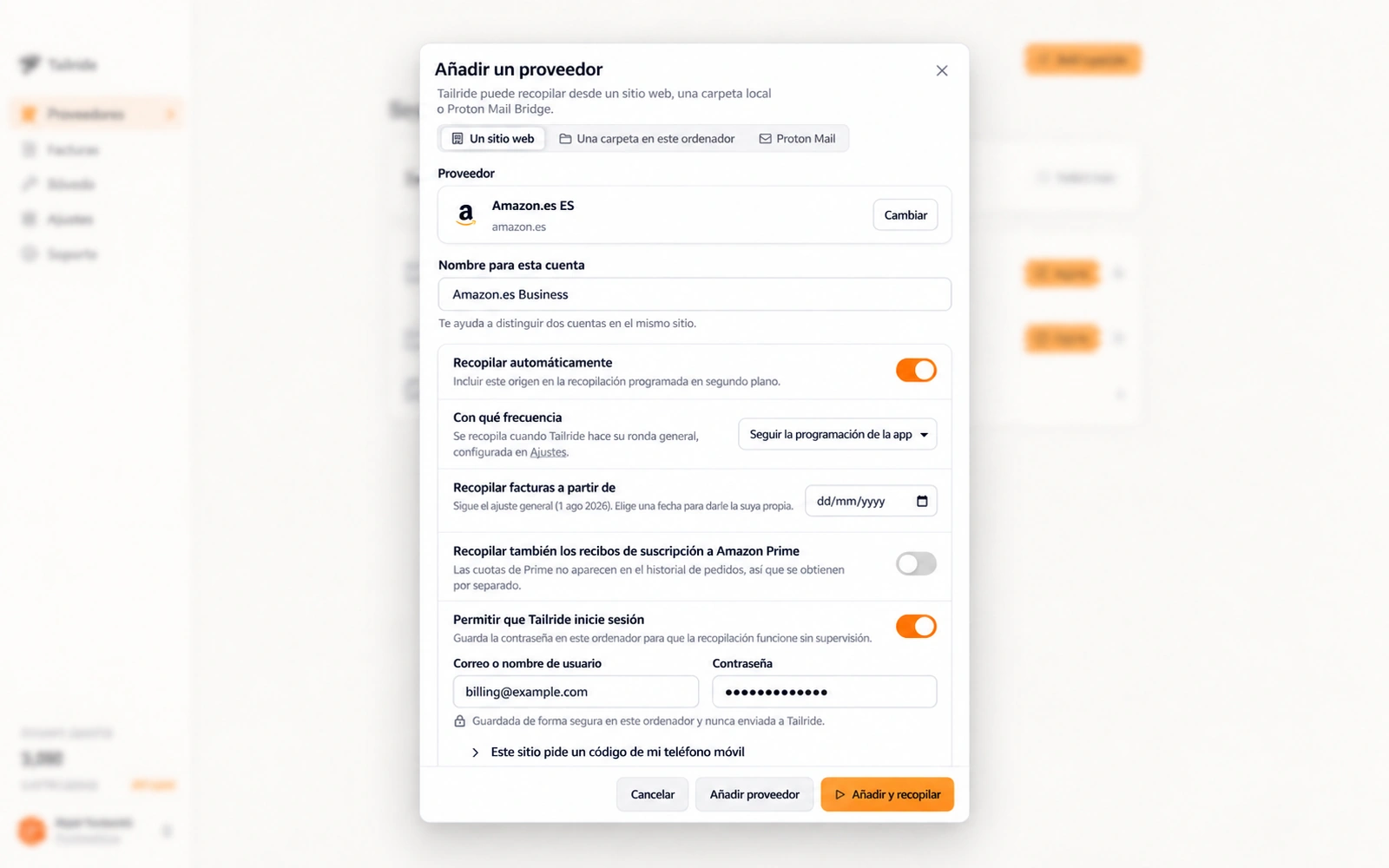
Ejemplo de configuración de proveedor en Tailride. Los datos mostrados son ilustrativos.
Utiliza etiquetas claras que identifiquen la procedencia del gasto, como el nombre de un cliente o de una delegación. Revisa el primer lote descargado antes de conectar el enlace de exportación contable.
Almacenamiento seguro de contraseñas y doble factor (TOTP)
Las contraseñas de tus proveedores se custodian exclusivamente en tu ordenador a través de macOS Keychain o Windows DPAPI, vinculadas a tu usuario del sistema. Tailride no almacena tus claves en archivos de texto plano ni las transmite a servidores externos.
En portales protegidos por autenticación en dos fases mediante app, puedes introducir la clave secreta de configuración TOTP. Tailride genera los códigos de verificación directamente en tu máquina. La inserción automática dependerá del diseño del formulario de acceso; en algunos casos se abrirá una ventana para que completes el proceso manualmente. En la documentación sobre contraseñas y 2FA se detallan los requisitos técnicos.
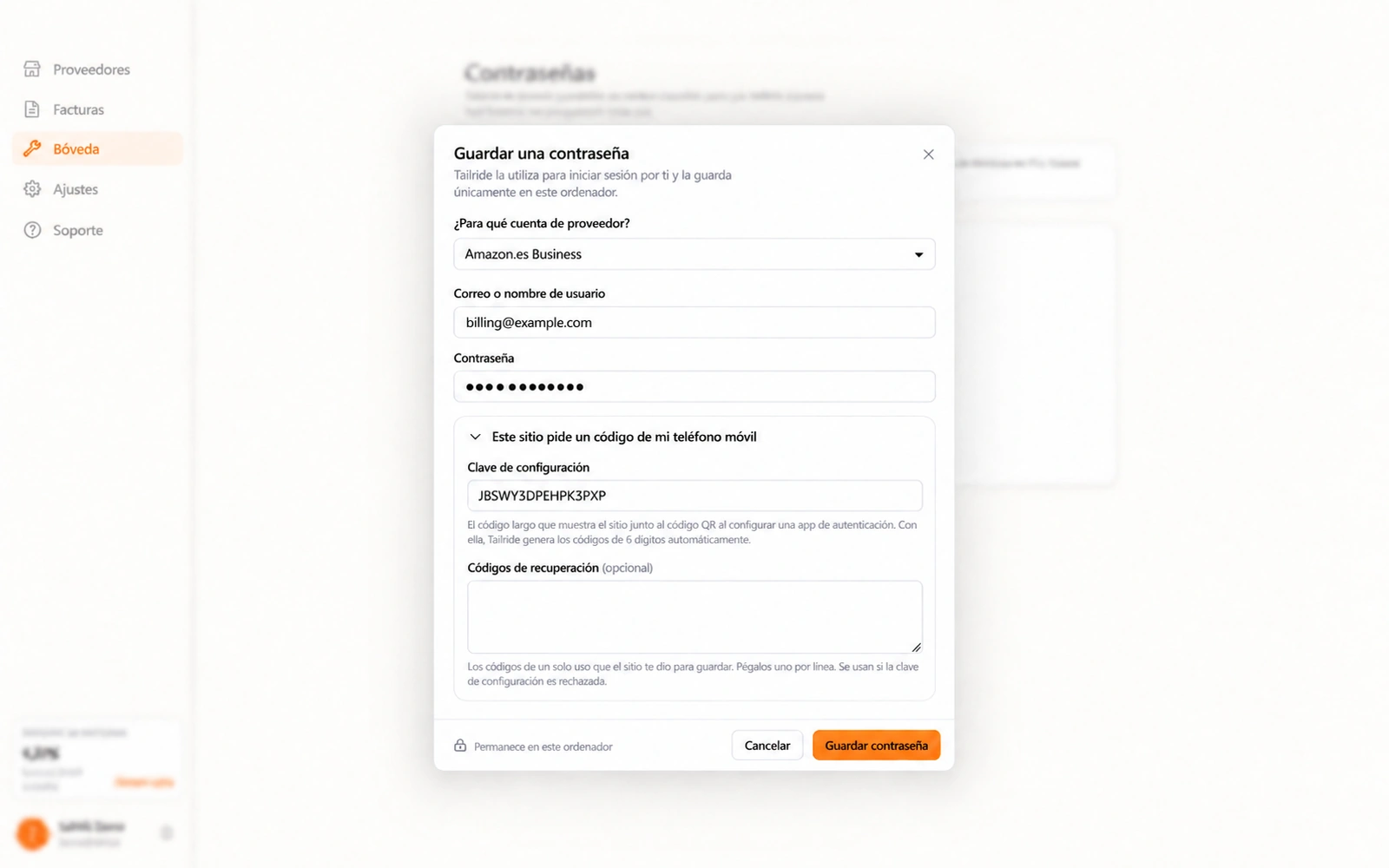
Ejemplo de configuración de acceso con autenticación en dos pasos. El correo y la clave son ficticios; los códigos de recuperación no son obligatorios.
Conviene realizar una prueba de acceso completa durante la configuración inicial. Si existe una sesión activa previa, es posible que el portal omita validaciones de seguridad que sí exigirá en revisiones posteriores.
Para profundizar en el proceso paso a paso, consulta nuestra guía sobre cómo automatizar la descarga de facturas con 2FA y TOTP. Mantén a mano tu aplicación de autenticación habitual por si necesitas acceder de forma manual.
Facturas recibidas en Proton Mail
Si tus proveedores envían facturas a tu buzón de Proton, Tailride Desktop puede conectarse a través de Proton Mail Bridge instalado en el mismo equipo. Solo necesitas introducir las credenciales generadas por Bridge y elegir las carpetas que deseas monitorizar.
Ten en cuenta que la contraseña de Bridge es distinta de la clave principal de tu cuenta Proton. Para que la sincronización se ejecute, tanto Bridge como Tailride deben estar abiertos en segundo plano. Dispones de todos los detalles en nuestra guía de recopilación de facturas desde Proton Mail.
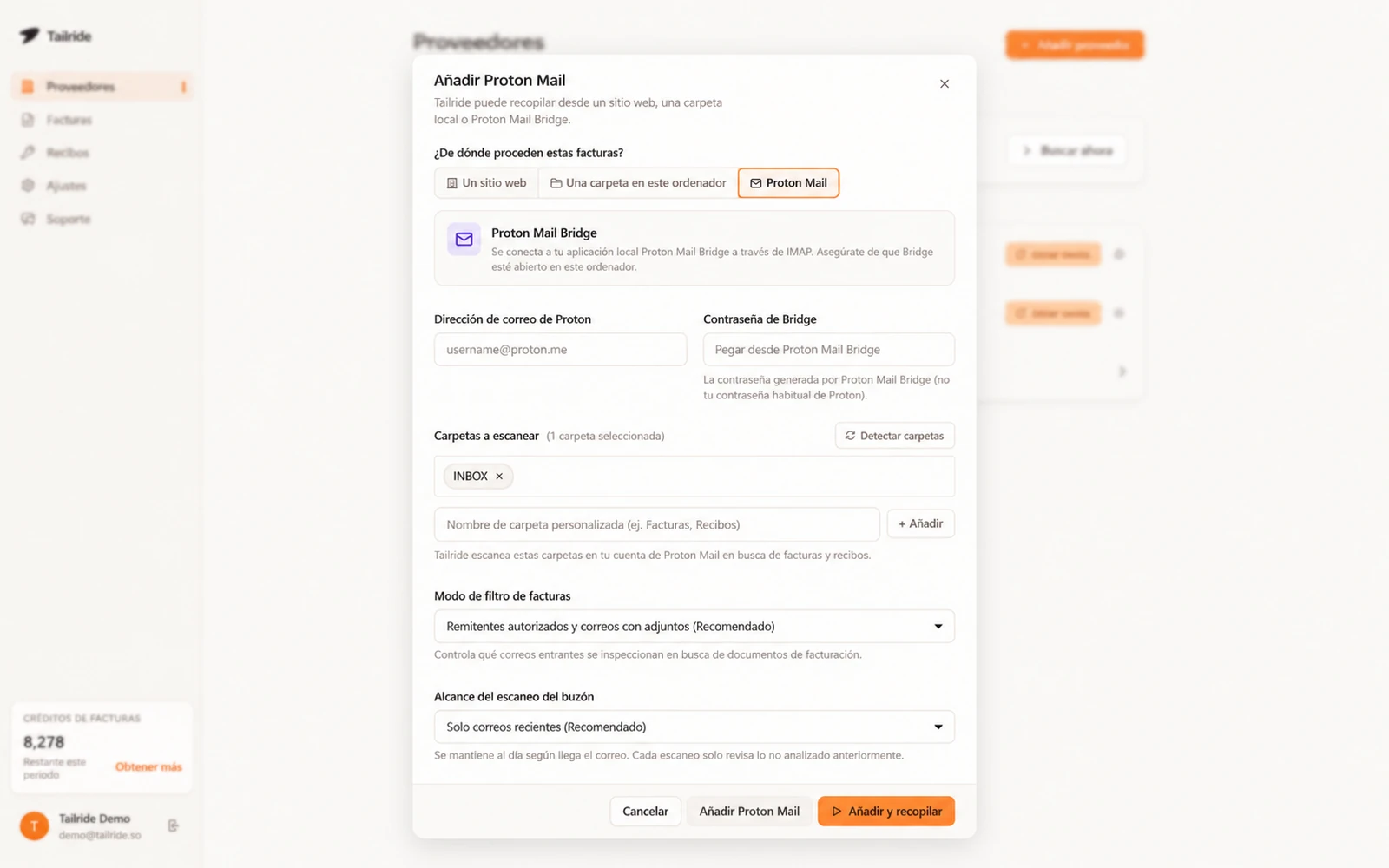
Configuración de Proton Mail Bridge con filtros de filtrado y selección de carpetas.
Si ya organizas los correos de proveedores en una carpeta específica, utilízala en tu prueba piloto y comprueba que los documentos extraídos coincidan exactamente con los mensajes archivados.
Archivos PDF y documentos escaneados en carpetas locales
Muchas veces los justificantes ya se encuentran en el disco duro de tu equipo, procedentes de un escáner de oficina o de descargas manuales de tu equipo.
Gracias a las carpetas sincronizadas de Tailride, solo tienes que indicar la ruta en tu ordenador: el programa detectará los nuevos archivos y los remitirá al flujo de procesamiento.
Si trabajas con Xero, puedes consultar cómo importar facturas en PDF a Xero desde una carpeta local. Verifica ambas etapas: que Tailride capture el documento físico y que el registro procesado se cree correctamente en el programa contable.
¿Qué puede interrumpir la descarga de facturas en el escritorio?
Tailride necesita que el ordenador esté encendido y la aplicación en ejecución. Si el equipo entra en suspensión o está apagado en el momento previsto, el programa recuperará las tareas pendientes tan pronto como vuelva a estar activo. En la guía de programación de tareas explicamos el funcionamiento en segundo plano.
Determinados accesos pueden requerir confirmación manual. Códigos SMS, captchas o preguntas de seguridad exigen tu intervención puntual. Además, Google restringe el inicio de sesión dentro de navegadores integrados en aplicaciones; siempre que sea posible, utiliza el acceso directo por correo y contraseña del proveedor. Ciertas directivas de seguridad corporativas en entornos Microsoft también pueden limitar estos accesos. Comprueba estas restricciones de autenticación en las cuentas que vayas a vincular.
El almacenamiento seguro de contraseñas es solo una parte del circuito. Las facturas recopiladas se cargan en tu cuenta de Tailride para su procesamiento, y las copias descargadas de portales web se guardan en tu equipo de forma predeterminada. La documentación sobre proveedores detalla las rutas de almacenamiento.
¿En qué casos conviene mantener GetMyInvoices?
Si GetMyInvoices ya cubre todos tus proveedores habituales y traslada la información sin incidencias a tu software contable, analiza si el cambio te aporta mejoras operativas reales.
La plataforma destaca por un catálogo muy amplio de portales, archivo documental conforme a GoBD y circuitos avanzados de aprobación de gastos. Si tu equipo utiliza estos módulos a diario, tenlos en cuenta al comparar herramientas. En su sección de tarifas y módulos se especifican las opciones disponibles.
Define el recorrido completo de la factura una vez capturada: quién la revisa, dónde queda custodiada fiscalmente y cómo se asienta en contabilidad. Esa gestión posterior resulta tan determinante como la propia descarga.
Cómo probar esta alternativa a GetMyInvoices antes de migrar
El método más seguro es empezar con un único proveedor y un volumen reducido de comprobación:
-
Selecciona una cuenta de proveedor. Localiza el portal exacto, el país y la modalidad en el catálogo de Tailride.
-
Define un periodo corto. Fija una fecha de inicio reciente para controlar fácilmente el primer lote.
-
Contrasta los datos con la web del proveedor. Comprueba números de factura, fechas, importes y posibles notas de crédito. Asegúrate de que no falte ningún justificante.
-
Verifica la caducidad de la sesión. Observa qué ocurre cuando expira el token de acceso o cuando el proveedor solicita una validación de seguridad adicional.
-
Revisa la exportación contable. Cerciórate de que el PDF original, los metadatos extraídos y los asientos contables lleguen con el formato esperado.
Mientras realizas estas pruebas, mantén desactivado el volcado automático a tu programa de contabilidad o utiliza un entorno de pruebas; así evitarás duplicar asientos en tus libros contables definitivos.
Conserva el acceso a tu archivo documental previo mientras analizas los plazos de conservación legal y las opciones de exportación. Probar una herramienta distinta no traslada automáticamente tu histórico de documentos.
Precios de Tailride frente a GetMyInvoices
Tailride ofrece un plan gratuito permanente de hasta 10 facturas al mes. La aplicación de escritorio viene incluida en todos los niveles y consume el mismo saldo de facturas y créditos que el resto de métodos de recopilación. Puedes revisar las tarifas actualizadas en la página de precios de Tailride.
En el momento de realizar este análisis, GetMyInvoices ofrece su plan Essential desde 19 € al mes (IVA no incluido), con un límite de 20 documentos y cinco conexiones a portales. En su desglose de precios figuran también los límites aplicables a usuarios, buzones de correo y cuentas sincronizadas, así como los costes de módulos adicionales.
Calcula tu volumen mensual de facturas y el número de portales a vincular. A partir de ahí, compara los planes que cubran esas necesidades reales, sumando los extras que utilice tu equipo. Comprueba el periodo de facturación (mensual o anual) antes de comparar importes.
Preguntas frecuentes
¿Dispone GetMyInvoices de software para instalar en el ordenador?
Sí. Ofrece aplicaciones para Windows y macOS con navegador integrado para iniciar sesión y opción de almacenar credenciales.
¿Es posible utilizar Tailride sin guardar las contraseñas de mis proveedores?
Sí. Puedes iniciar sesión manualmente en cada servicio y dejar la sesión abierta. Cuando caduque, el portal volverá a solicitar tus credenciales.
¿Dónde se almacenan las contraseñas de los portales en Tailride?
Se guardan de forma cifrada en tu propio equipo mediante macOS Keychain o Windows DPAPI, bajo tu perfil de usuario. Las claves no se envían a los servidores de Tailride.
¿Puede Tailride resolver automáticamente cualquier verificación en dos pasos (2FA)?
No. La herramienta puede generar códigos TOTP y rellenar formularios compatibles, pero los códigos por SMS, captchas y preguntas de seguridad seguirán requiriendo tu confirmación manual.
¿Funciona la descarga de facturas si el ordenador está apagado?
No. Al ser una aplicación local, Tailride ejecutará las tareas programadas que hayan quedado pendientes en cuanto enciendas el ordenador y abras el programa.
¿Puedo probar Tailride antes de darme de baja en GetMyInvoices?
Por supuesto. Puedes utilizar el plan gratuito para descargar un lote de prueba, comparar los resultados con el portal original y verificar la integración contable antes de tomar una decisión.
Empieza por tu proveedor más habitual
Descarga Tailride Desktop y conecta una primera cuenta de proveedor. Añade una carpeta local o tu buzón de Proton Mail si recibes parte de tu facturación por esas vías.
Una vez revisada la primera descarga y su integración con tu sistema contable, tendrás el criterio necesario para valorar si Tailride encaja en tu gestión diaria.
