Facturen en bonnen naar Payhawk sturen: zo werkt het
Wil je automatisch facturen naar Payhawk sturen? Ontdek hoe je pdf's uit mailboxen en portalen verzamelt en foutloos doorstuurt via Tailride.

Door Tailride · 13 min. leestijd · Bijgewerkt oktober 2026
Een softwarefactuur belandt in de inbox van de oprichter. Een zzp'er mailt een declaratie naar finance. En het bonnetje van een advertentiecampagne staat nog in het portaal van de leverancier. Alledrie horen ze thuis in Payhawk, maar het verzamelen ervan is een heel ander proces dan het goedkeuren van de uitgave zelf.
Wil je efficiënt facturen naar Payhawk sturen, dan kun je gebruikmaken van de Payhawk Mailbox via het unieke e-mailadres van jouw organisatie. Wanneer documenten echter verspreid zijn over tientallen bronnen, biedt de add-on E-mailroutering van Tailride uitkomst. Daarmee verzamel en verwerk je alle bestanden centraal, om vervolgens de originele pdf's automatisch door te sturen naar het juiste Payhawk-adres. Wel moeten de ontvangstinstellingen in Payhawk zijn geconfigureerd om uitgaande e-mails van Tailride te accepteren.
In deze handleiding doorlopen we de complete workflow: van het verzamelen van documenten tot de uiteindelijke verwerking in Payhawk. We bespreken wanneer de ingebouwde tools van Payhawk al toereikend zijn en hoe je Tailride integreert zonder dubbele leveringen te veroorzaken.
Drie documenten, drie verschillende taken voor finance
Stel: een fictief bureau, Northstar Studio, bereidt de maandelijkse administratie voor. De finance manager moet drie verschillende documenten verwerken:
| Document | Oorspronkelijke locatie | Wat finance moet controleren |
|---|---|---|
| Factuur voor softwareabonnement | Inbox van een teamlid | Hoort dit bij een bestaande creditcarduitgave? |
| Onbetaalde factuur van een zzp'er | Gedeelde finance-inbox | Kloppen de leverancier, entiteit en het factuurbedrag? |
| Advertentiebon | Online account van leverancier | Is de bon al gedownload en ergens anders gekoppeld? |
Dit zijn herkenbare voorbeelden. Ze laten zien waarom simpelweg "alles per e-mail doorsturen" zelden direct werkt. Vóór verzending moet duidelijk zijn welke stukken nog ontbreken, waar ze staan en bij welke entiteit ze horen.
Payhawk kent twee hoofdroutes via de Mailbox: een betaald document kan automatisch worden gekoppeld aan een bestaande kaarttransactie, terwijl een onbetaalde factuur een nieuwe crediteurenpost opent ter beoordeling. Lukt de automatische match niet, dan belandt het document als openstaande taak in de Payhawk Inbox. Dit onderscheid is essentieel: de binnenkomst van een document is immers niet per definitie een betalingsopdracht. Zie ook hoe Payhawk Mailbox-documenten verwerkt.
Voor Northstar is het gewenste resultaat helder: de softwarefactuur moet als bewijsstuk bij de juiste aankoop komen, de zzp-declaratie moet in het reguliere goedkeuringsproces belanden, en het advertentiebonnetje moet het specifieke gat dichten zonder als duplicaat rond te zwerven.
Neem deze doelen als uitgangspunt bij het inrichten van automatisering. Een compacte, betrouwbare workflow is veel eenvoudiger uit te breiden dan een brede doorstuurregel waarvan niemand de uitkomst controleert.
Waar Tailride past naast de eigen tools van Payhawk
Wanneer documenten nu al consistent op de juiste plek belanden, is er geen reden om een extra tussenstap toe te voegen.
Payhawk ondersteunt directe uploads in het webportaal, waaronder pdf-, jpg- en png-bestanden. Voor incidentele facturen die al op je computer staan, is dat vaak voldoende. Zie documenten uploaden in Payhawk.
Voor terugkerende facturen in één centrale inbox kan een eenvoudige e-mailregel al volstaan. Payhawk adviseert in Outlook specifiek de optie Doorsturen als bijlage te gebruiken. Volg daarbij altijd de documentatie, want niet elke doorstuurmethode levert dezelfde bestandsstructuur op. Zie Payhawks Outlook-instructies.
Daarnaast biedt Payhawk Agent Fetch, een functie die bonnetjes en facturen voor kaartuitgaven automatisch ophaalt bij ondersteunde leveranciersportalen. Documentatie toont aan dat er gematcht wordt op bedrag en datum, waarbij om tweestapsverificatie wordt gevraagd wanneer inloggen vereist is. Portalen uitlezen is dus niet exclusief voorbehouden aan Tailride. Zie Payhawk Agent Fetch.
Tailride bewijst vooral zijn waarde wanneer je het verzamelen wilt centraliseren over meerdere e-mailaccounts en leveranciersportalen heen, voordat je bepaalt waar alles naartoe gaat. Zeker als je team al met Tailride werkt of één centrale inbox gebruikt voor meerdere boekhoudpakketten.
Voor Northstar is de keuze voor Tailride praktisch: het financieel team wil zzp-facturen, abonnements-pdf's en advertentiebonnen op één plek verzamelen en selectief doorzetten naar Payhawk, zonder eerst bij tientallen leveranciers het facturatie-e-mailadres aan te hoeven passen.
Wijs per bron één verantwoordelijke flow aan. Haalt Agent Fetch van een specifieke leverancier al probleemloos bonnen op? Laat dat dan zo, of vervang het bewust. Als twee systemen tegelijk dezelfde bonnen ophalen, ontstaat er snel verwarring over eventuele duplicaten.
Leveranciersdocumenten verzamelen in Tailride
Koppel eerst de mailboxen die daadwerkelijk facturen ontvangen. Tailrides inbox scanning voor facturen werkt met Gmail, Outlook, Yahoo en IMAP, en herkent automatisch inkomende facturen en kwitanties. Zo voorkom je dat collega's facturen handmatig moeten blijven doorsturen.
Voor leveranciers die facturen achter een inlogscherm bewaren, gebruik je de Tailride-tools voor online portalen. Controleer per leverancier welke inlogmethode wordt vereist; niet elk portaal werkt op dezelfde manier.
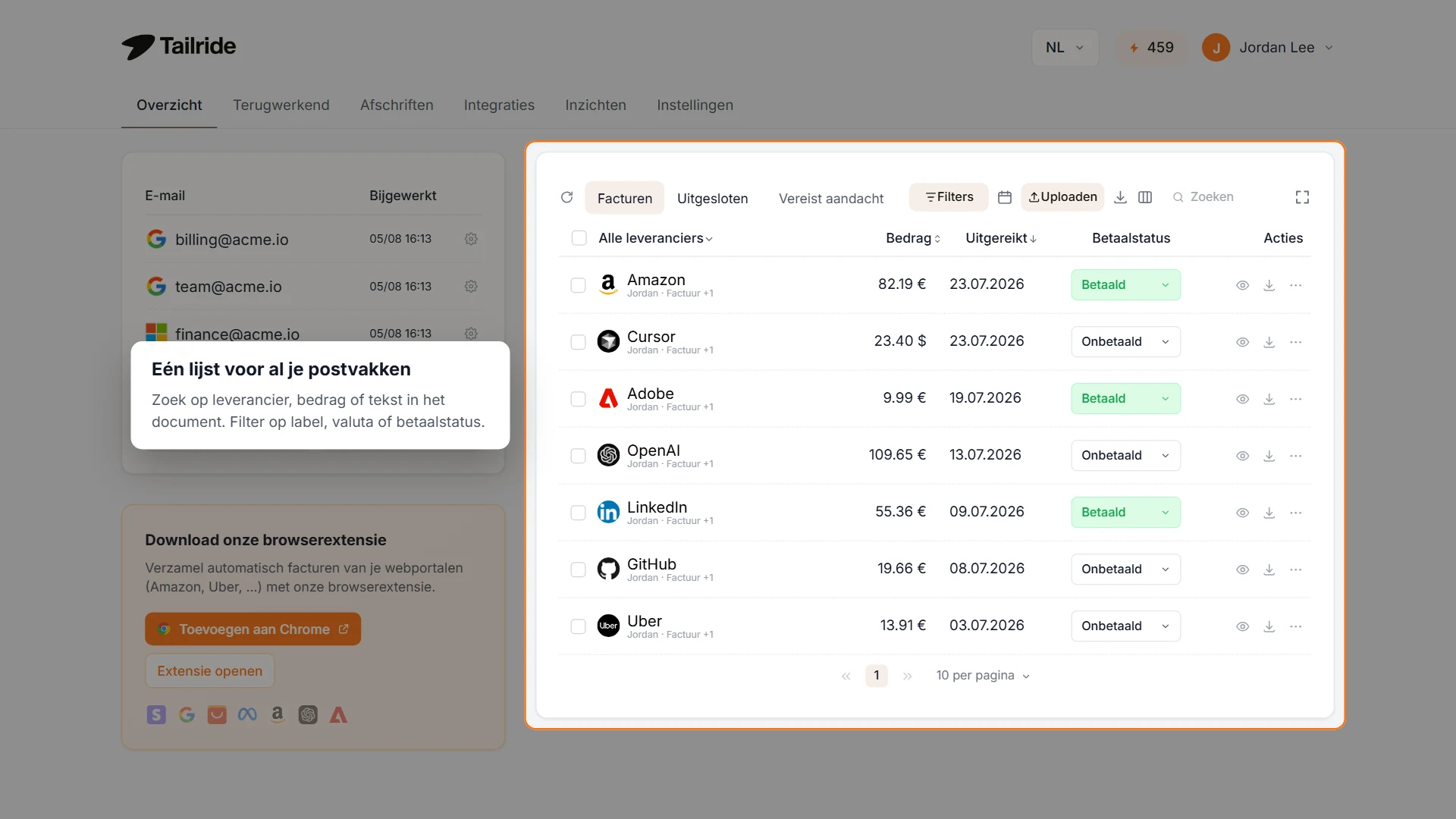
Voorbeeld van het Tailride-webdashboard met testdata. Controleer de verzamelde documenten voordat je kiest welke je doorstuurt naar Payhawk.
Controleer in deze fase het document zelf. Open een representatieve factuur en check of leveranciersnaam, factuurnummer, totaalbedrag en bedrijfsgegevens goed leesbaar zijn. Voor een soepele doorgifte per e-mail moet altijd de originele pdf beschikbaar zijn.
Het verschil tussen geëxtraheerde data en het bronbestand is belangrijk. Een handige factuurlijst helpt je een document snel terug te vinden, maar een bedrag op een scherm vervangt de officiële factuur niet. De originele pdf is wat de ontvangende administratie nodig heeft voor controle en een sluitende audit trail.
Houd de eerste opzet overzichtelijk: één bedrijf, een handvol vaste leveranciers en een afgebakende periode. Bevat een oude mailbox jaren aan correspondentie? Stuur dan niet direct de hele geschiedenis naar Payhawk om de koppeling te testen.
Ontbreken er historische facturen? Met Tailrides retroactieve factuurscan haal je oudere documenten alsnog op uit mailboxen. Zie dit als een afzonderlijk project: vergelijk de opgehaalde facturen eerst met de administratie in Payhawk voordat je een hele batch doorstuurt.
E-mailroutering instellen om facturen naar Payhawk te sturen
De e-mailverbinding draait om twee adressen: het ontvangstadres in Payhawk en het afzendadres van Tailride. Noteer beide adressen bij het inrichten van de test.
Kopieer het ontvangstadres uit Payhawk
Vraag de Payhawk-beheerder om via het groepsdashboard naar Instellingen → Mailbox te gaan en het gegenereerde ontvangstadres te kopiëren. Gebruik altijd het exacte adres uit je account; verzin er niet zelf een op basis van de bedrijfsnaam en kopieer geen voorbeeldadres.
In hetzelfde Mailbox-scherm voegt de beheerder het verzendende e-mailadres toe en wijst deze de verantwoordelijke reviewers aan. Kies personen die openstaande taken direct oppakken, in plaats van onnodig een algemene mailbox te belasten. Zie de Payhawk Mailbox configureren.
Werkt je organisatie met een entiteitspecifieke Mailbox? Gebruik dan het bestemmingsadres van die specifieke entiteit. Zodra een entiteit over een eigen Mailbox beschikt, stuurt het algemene groepsadres documenten namelijk niet meer automatisch door. Zie Payhawk Mailbox-bestemmingen.
Bepaal het afzendadres dat Tailride gebruikt
E-mailroutering verzendt berichten vanaf een specifiek e-mailadres dat aan je Tailride-account is gekoppeld op fw.tailride.so. De weergavenaam toont mogelijk de oorspronkelijke leverancier, maar het daadwerkelijke verzendadres blijft het Tailride-adres. Eventuele antwoorden komen binnen op het e-mailadres van je Tailride-account. Zie de documentatie over Tailride E-mailroutering.
Voor een betrouwbare inrichting stuur je eerst een testbericht naar een eigen inbox om het exacte Van-adres te achterhalen, of vraag je dit op bij Tailride Support. Gebruik hiervoor niet het adres op de kaart Doorstuur-inbox in Tailride: documenten ontvangen in Tailride en documenten uitsturen zijn twee aparte processen.
Laat de Payhawk-beheerder het daadwerkelijke verzendadres van Tailride toevoegen als toegestane afzender in de Mailbox-instellingen. Payhawk staat externe afzenders toe, inclusief leveranciers en tools. Stuur vervolgens één testdocument door en verifieer de ontvangst voordat je automatische verwerking inschakelt. Zie externe afzenders in Payhawk.
Een gecontroleerde eerste test uitvoeren in Tailride
Open na activering van de add-on E-mailroutering in Tailride het menu Integraties → E-mailroutering → Instellingen.
-
Schakel E-mail doorsturen inschakelen in.
-
Laat Automatisch verzenden tijdens het testen uitgeschakeld.
-
Vul het bevestigde Payhawk-ontvangstadres in bij E-mailadres voor doorsturen.
-
Controleer eventuele bestaande routeringsregels en accountinstellingen die naar een ander adres kunnen verwijzen.
-
Sla de instellingen op, open het menu van de gewenste factuur en klik op Doorsturen naar e-mail.
Kies een factuur met een herkenbaar factuurnummer om de verwerking makkelijk te volgen. Een onderwerpregel als Factuur {invoiceId}: {vendor} - {amount} {currency} helpt om e-mails snel terug te vinden. Let op: behoud exact deze veldnamen en accolades.
Tailride stelt een overzichtelijke e-mail samen met de factuurgegevens en voegt de originele pdf als bijlage toe. Het onderwerp en overzicht dienen ter herkenning; het is geen directe API-veldkoppeling met Payhawk. Deze e-mailflow synchroniseert ook geen goedkeurings- of betalingsstatussen terug naar Tailride.
Automatische verwerking inschakelen na een geslaagde test
Zodra het testdocument netjes in Payhawk verschijnt en de verantwoordelijke reviewer het kan inzien, ga je terug naar de instellingen in Tailride en activeer je Automatisch verzenden voor de afgesproken bronnen.
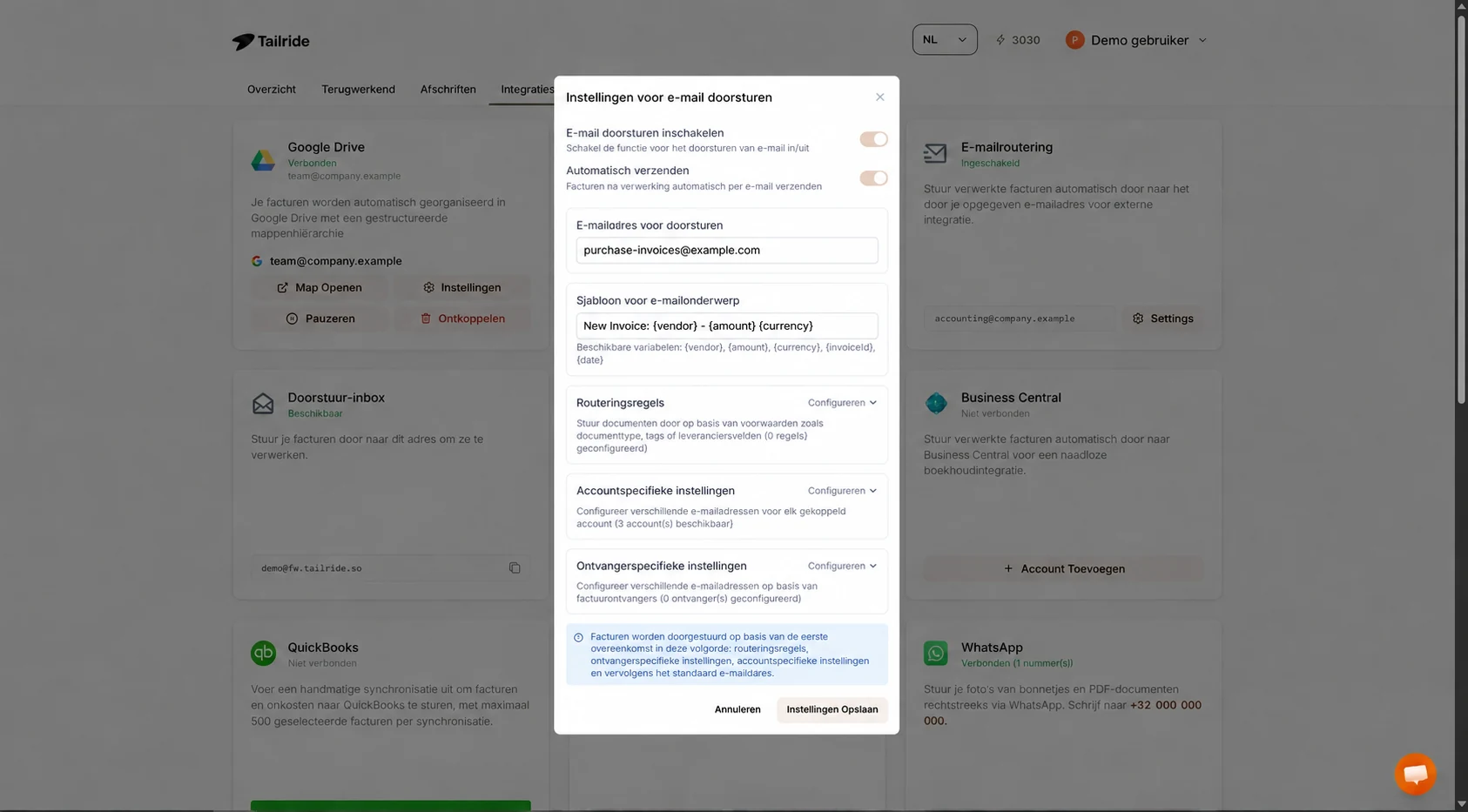
Voorbeeld van de Tailride-instellingen voor automatische verzending. Vervang purchase-invoices@example.com door het daadwerkelijke Mailbox-adres uit Payhawk. Laat Automatisch verzenden tijdens de eerste test altijd uitgeschakeld.
De screenshot toont de webinterface van Tailride, niet de interface van Payhawk. De afbeelding dient puur ter verduidelijking van de routeringsknoppen. Jouw eigen instellingen bepalen waar een bestand naartoe gaat.
Veilig facturen naar Payhawk sturen: controleer het resultaat
Houd de testfactuur open in Tailride terwijl je het resultaat controleert in Payhawk. Volg hetzelfde factuurnummer in beide omgevingen.
Controleer de leverancier, entiteit, valuta en het totaalbedrag. Bij een aankoop die al per kaart is betaald, verifieer je of het document automatisch is gekoppeld aan de juiste transactie. Bij een nieuwe crediteurenfactuur controleer je of het bedrag klopt en of de juiste medewerker klaarstaat om deze te beoordelen.
Payhawk toont verwerkingsmeldingen en openstaande Mailbox-verzoeken direct in de Inbox. Bepaal vooraf wie deze notificaties monitort. Ga er niet van uit dat notificaties die naar een geautomatiseerd e-mailadres worden teruggestuurd, zomaar in de centrale finance-inbox terechtkomen. Zie bevestigingen van Payhawk-verwerking.
Moet een document handmatig worden gekoppeld? Volgens de documentatie van Payhawk open je het Mailbox-verzoek, kies je Koppelen aan uitgave, selecteer je de entiteit en koppel je de bestaande uitgave of maak je direct een nieuwe post aan. Zie ongekoppelde Mailbox-documenten verwerken.
Er zijn twee afzonderlijke controlemomenten. Tailride kan aangeven dat een e-mail succesvol is verzonden, maar dat betekent nog niet dat Payhawk het document al correct heeft ingelezen of gekoppeld. Beschouw pas de eerste correct verwerkte boeking in Payhawk als definitief bewijs dat de integratie werkt.
Verschijnt het document niet? Blijf niet herhaaldelijk op verzenden klikken terwijl iemand zoekt. Controleer eerst of er sprake is van een verzendfout in Tailride, een afwijzing door Payhawk of een openstaand verzoek in de Payhawk Inbox. Zo pak je het probleem gericht aan zonder onnodige dubbele bestanden te creëren.
De Mailbox van Payhawk hanteert limieten: maximaal 40 bijlagen per bericht, maximaal 20 MB totale bestandsgrootte en individuele bestanden onder de 10 MB. Daarnaast kunnen SPF- of DKIM-controles mislukken. Noteer de exacte foutmelding wanneer je hulp inschakelt; een authenticatiefout los je niet op door het onderwerp van de e-mail aan te passen. Zie Payhawk Mailbox-foutmeldingen.
Houd routering overzichtelijk bij nieuwe bronnen
Leg na een succesvolle pilot de vaste bestemming per bron intern vast. Een beknopt overzicht volstaat:
| Bron | Betrokken entiteit | Afgesproken routering | Controleert uitzonderingen |
|---|---|---|---|
| Gedeelde finance-inbox | Northstar Studio | Tailride naar de bevestigde Payhawk Mailbox | Finance manager |
| Facturatieaccount advertenties | Northstar Studio | Tailride naar hetzelfde bestemmingsadres | Marketing operations |
| Inbox dochteronderneming | Aparte entiteit | Eigen afgesproken bestemmingsadres | Finance lead dochteronderneming |
Dit schema is een praktisch hulpmiddel bij de planning, geen automatische bedrijfsherkenning. Het voorkomt een veelgemaakte vergissing: een nieuwe bron koppelen en vergeten dat de standaardbestemming ook voor die documenten geldt.
Tailride verwerkt routeringsregels in een vaste volgorde: eerst specifieke regels, daarna ontvanger- en accountinstellingen, en tot slot de standaardbestemming. Een regel die geldt voor één documenttype sluit andere documenten niet automatisch uit; niet-gematchte bestanden vallen terug op het standaardadres. Zie prioriteit bij Tailride-routering.
Kies routeringscriteria die logisch en overdraagbaar zijn. Als elke gekoppelde mailbox bij één entiteit hoort, is accountgebaseerde routering vaak eenvoudiger te beheren dan een complex woud aan regels per leverancier. Bedient één inbox meerdere entiteiten? Bestudeer dan eerst de concrete document- en ontvangersdata voordat je regels bouwt.
Payhawk matcht entiteiten ook zelfstandig op basis van gegevens op het document. Bij multi-entity setups kijkt Payhawk vooral naar het btw-nummer van de factuurrelatie in combinatie met de bedrijfsgegevens. Zorgvuldig ingerichte stamgegevens bij leveranciers wegen daarom zwaarder dan een extra trefwoord in de onderwerpregel van je e-mail. Zie Payhawk multi-entity matching.
Spreek een duidelijke ingangsdatum af voor automatische verzending. Stem historische stukken vóór die datum handmatig af en bewaak daarna de lopende stroom. Zo beantwoord je de vraag "Is de factuur van deze maand al binnen?" zonder lopende processen te verwarren met een inhaalslag van oude documenten.
Pak de uitrol modulair aan: sluit één bron tegelijk aan en controleer de eerste documenten steekproefsgewijs. Noteer uitzonderingen per oorzaak: ontbrekende originele pdf, verkeerde bestemming, niet-gematchte uitgave of afwijzing van de afzender. Een concreet lijstje met oorzaken werkt vele malen sneller dan een vage map met integratieproblemen.
Veelgestelde vragen
Welk e-mailadres gebruik ik om facturen naar Payhawk te sturen?
Gebruik het specifieke Mailbox-adres dat je Payhawk-beheerder verstrekt. Deze adressen worden per organisatie gegenereerd op invoices.payhawk.com. Gebruik nooit het fictieve voorbeeldadres uit onze schermafbeeldingen. Zie Payhawk Mailbox.
Kan Tailride automatisch facturen naar Payhawk sturen?
Ja, met de add-on E-mailroutering stuurt Tailride verwerkte documenten en originele pdf's automatisch door naar het gewenste adres. Registreer eerst het verzendadres van Tailride in Payhawk, vul het Mailbox-adres in Tailride in en doe een test met één document. Schakel daarna Automatisch verzenden in.
Heb ik Tailride nodig als ik al Payhawk Agent Fetch gebruik?
Niet per se. Blijf gerust werken met de ophaalmethode die je huidige bronnen al betrouwbaar dekt. Tailride is vooral nuttig wanneer je facturen uit meerdere inboxen en online portalen op één centrale plek wilt verzamelen of naar verschillende bestemmingen moet routeren. Voorkom dat twee systemen tegelijk dezelfde bron uitlezen zonder duidelijke taakverdeling.
Wordt een factuur bij het doorsturen ook meteen goedgekeurd of betaald?
Nee. De e-mailkoppeling levert uitsluitend de documenten af. Autorisatie, toewijzing en betaling verlopen volledig via de bestaande workflows en autorisatiematrix binnen Payhawk. Tailride krijgt geen rechten om betalingen goed te keuren of uit te voeren.
Kan ik facturen voor meerdere bedrijven doorsturen vanuit één Tailride-account?
Ja, maar stel de bestemmingen per entiteit afzonderlijk in en test elke route apart. Controleer zowel de specifieke regels als het standaard terugvaladres. Een geslaagde test voor het eerste bedrijf garandeert niet dat de routering voor een tweede bedrijf direct goed staat.
Kan ik oudere facturen die uit e-mail zijn opgehaald alsnog doorsturen?
Dat kan, maar controleer eerst welke facturen al in Payhawk aanwezig zijn om dubbele invoer te voorkomen. Bepaal vooraf welke ontbrekende periodes je wilt aanvullen en houd deze inhaalslag gescheiden van de doorlopende automatische verwerking.
Begin met één leverancier waarvan bonnetjes of facturen regelmatig kwijtraken. Koppel de bronnen in Tailride, controleer het Payhawk-adres en de afzender, en volg één pdf stap voor stap door het proces. Zodra dat soepel verloopt, breid je de workflow eenvoudig uit naar de volgende bronnen.
