Cómo enviar facturas y recibos a Payhawk
Aprende a enviar facturas y recibos a Payhawk con Tailride: centraliza los PDF de proveedores, automatiza el reenvío y optimiza la gestión de gastos.

Por Tailride · 13 min de lectura · Actualizado en octubre de 2026
La factura de una suscripción de software llega a la bandeja de entrada del fundador. Un profesional independiente remite su minuta al departamento financiero. El recibo de una campaña publicitaria sigue alojado en el portal del proveedor. Los tres justificantes deben terminar en Payhawk, pero recopilarlos es una tarea muy distinta a revisar y aprobar el gasto correspondiente.
Es posible enviar facturas y recibos a Payhawk por correo electrónico a través de la dirección asignada a tu empresa en su Mailbox. Ahora bien, cuando los documentos se encuentran repartidos entre múltiples orígenes, el complemento de Enrutado de correo de Tailride permite recopilarlos, procesarlos y remitir los archivos PDF originales a ese destino. Para que el proceso funcione, la configuración de remitentes del buzón receptor debe autorizar los envíos salientes de Tailride.
Esta guía detalla todo el flujo de trabajo, desde la recopilación inicial hasta la entrada del documento en Payhawk. También analiza cuándo las herramientas nativas de Payhawk bastan para resolver la gestión y cómo incorporar Tailride sin duplicar canales de entrega para los mismos justificantes.
Tres documentos y tres tareas distintas para el equipo financiero
Imaginemos una empresa ficticia, Northstar Studio, organizando el cierre mensual de sus gastos. La responsable financiera debe gestionar tres justificantes muy dispares:
| Documento | Origen inicial | Qué debe verificar el equipo financiero |
|---|---|---|
| Factura de suscripción de software | Bandeja de entrada de un empleado | Si se corresponde con un movimiento existente con tarjeta. |
| Factura pendiente de un proveedor | Buzón compartido de administración | Si el emisor, la sociedad receptora y el importe a pagar son correctos. |
| Recibo de publicidad digital | Portal de facturación en línea | Si el recibo ya se ha descargado y adjuntado previamente en otro lugar. |
Estos casos ilustrativos demuestran por qué recurrir a un simple «reenviar todo por correo» solo resuelve la mitad del problema. Antes de tramitar cualquier archivo, alguien debe comprobar qué justificantes faltan, en qué plataforma se encuentran y a qué sociedad corresponden.
Payhawk contempla dos resultados principales al recibir documentación en su Mailbox: si el gasto ya está liquidado, el sistema puede asociar el justificante a la transacción de la tarjeta; si se trata de una factura pendiente, crea una nueva entrada para su revisión y aprobación. Cuando el emparejamiento automático no es concluyente, el documento pasa a la bandeja de entrada (Inbox) de Payhawk a la espera de intervención manual. Esta diferencia es fundamental, ya que la llegada de un archivo no debe interpretarse jamás como una orden de pago directa. Para más detalles, consulta cómo procesa los documentos el Mailbox de Payhawk.
Para Northstar, el criterio de éxito está muy delimitado: la factura de la suscripción debe respaldar la compra con tarjeta correcta; la factura del proveedor debe ingresar en el circuito de aprobación pertinente; y el recibo publicitario debe saldar una ausencia real de justificante, sin convertirse en una copia redundante en el buzón.
Conviene definir con claridad estos objetivos antes de automatizar procesos. Un flujo de trabajo acotado y fiable resulta mucho más fácil de escalar que una regla genérica de reenvío cuyos resultados nadie supervisa.
Dónde encaja Tailride junto a las herramientas nativas de Payhawk
No tiene sentido añadir pasos adicionales de recopilación si tus justificantes ya se vinculan a los gastos de manera sistemática y sin errores.
Payhawk permite subir documentos manualmente desde su plataforma web en formatos como PDF, JPG y PNG. Este método suele ser suficiente si solo necesitas cargar facturas puntuales que ya tienes guardadas en el ordenador. Puedes consultar el procedimiento en la guía de subida de documentos en Payhawk.
Cuando los justificantes llegan de forma recurrente a una única dirección de correo, suele bastar con configurar una regla interna en el buzón. Las directrices oficiales de Payhawk para Microsoft Outlook especifican el uso de la opción Reenviar como archivo adjunto; conviene seguir al pie de la letra estas recomendaciones en lugar de asumir que cualquier mecanismo de reenvío funciona igual, tal como se explica en las instrucciones de Outlook de Payhawk.
Asimismo, Payhawk cuenta con la funcionalidad Agent Fetch, diseñada para extraer automáticamente facturas de las webs de determinados proveedores asociadas a pagos con tarjeta. La plataforma coteja los justificantes por fecha e importe y solicita la intervención del usuario cuando se requiere autenticación en dos pasos o un inicio de sesión manual. Por tanto, la descarga desde plataformas web no es exclusiva de Tailride; puedes revisar los detalles en la página sobre Agent Fetch en Payhawk.
Tailride resulta especialmente útil cuando necesitas centralizar la extracción de facturas desde múltiples cuentas de correo y portales de proveedores antes de determinar el destino de cada documento. Es la solución ideal si tu equipo ya emplea Tailride con este fin o si requiere un único punto de recopilación que distribuya información a distintas plataformas contables.
En el caso de Northstar, la ventaja de Tailride es eminentemente operativa: el equipo de administración reúne en un solo lugar las facturas de proveedores, las suscripciones en PDF y los recibos de publicidad, canalizando hacia Payhawk únicamente aquellos que deban gestionarse allí, sin necesidad de exigir a cada proveedor que actualice la dirección de facturación de sus cuentas.
Es recomendable designar una única vía de entrada para cada origen. Si Agent Fetch ya recupera sin incidencias los recibos de un proveedor en concreto, mantén ese método o sustitúyelo de manera deliberada. Mantener ambos sistemas operativos simultáneamente durante el mismo período dificulta comprobar si una nueva factura cubre un gasto pendiente o duplica un registro.
Centralizar la documentación de proveedores en Tailride
Empieza por conectar las cuentas de correo donde se reciben habitualmente las facturas. La función de escaneo de facturas en el correo de Tailride es compatible con Gmail, Outlook, Yahoo y servidores IMAP estándar, detectando facturas y recibos en los mensajes entrantes. De este modo, la recopilación deja de depender de que un empleado se acuerde de reenviar cada mensaje de forma manual.
Para aquellos servicios que exigen iniciar sesión para descargar la factura, recurre a las herramientas para portales de proveedores de Tailride. Verifica los requisitos de acceso y los métodos de descarga de cada proveedor en lugar de dar por sentado que todos los portales operan bajo el mismo estándar técnico.
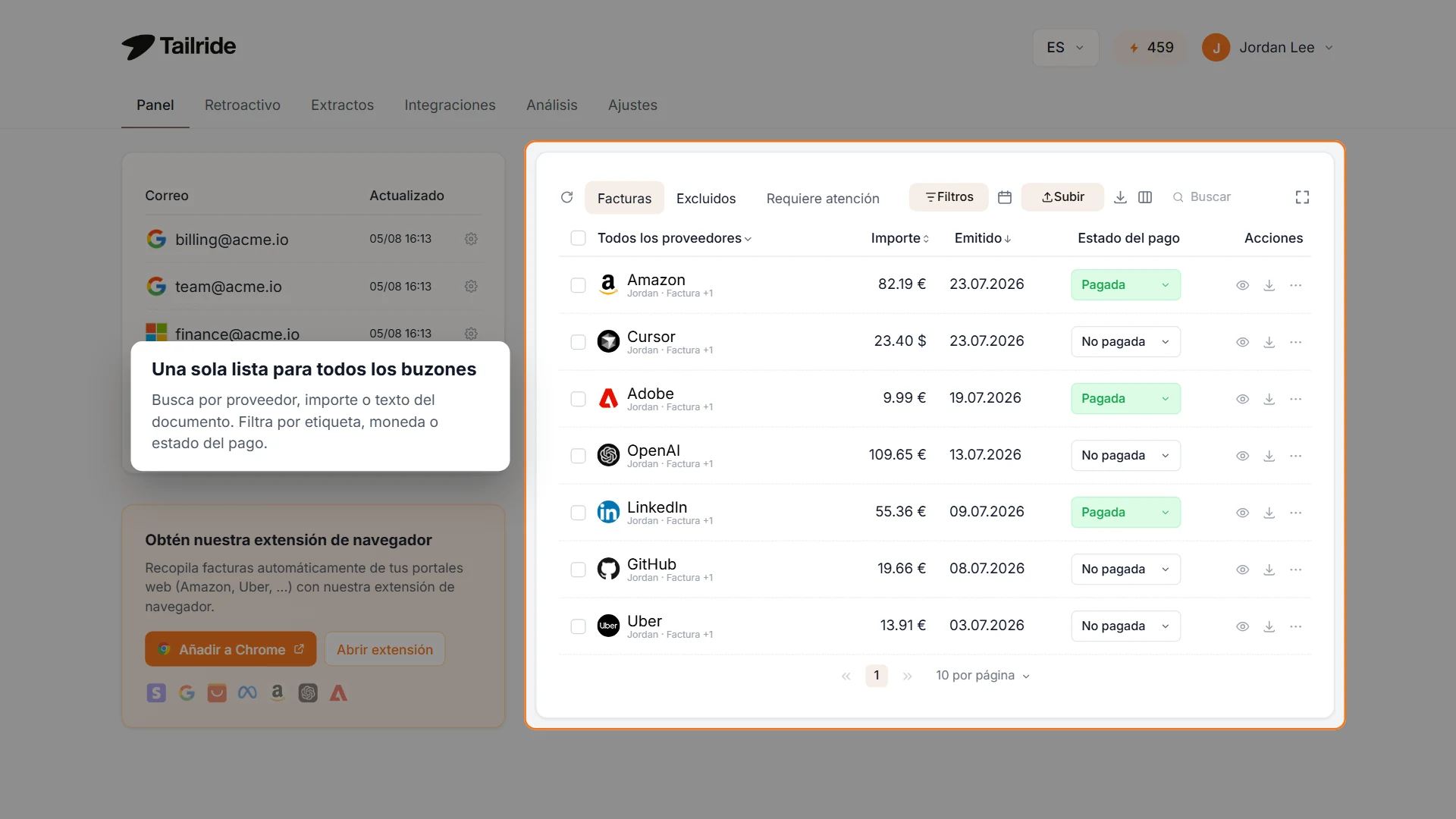
Panel web ilustrativo de Tailride con datos de ejemplo. Revisa los documentos recopilados antes de seleccionar cuáles transferir a Payhawk.
Llegados a este punto, conviene inspeccionar los archivos recopilados. Abre una factura representativa y comprueba que el nombre del emisor, el número de factura, el importe total y los datos fiscales de la empresa resulten legibles. Para el método de envío por correo que tratamos aquí, es imprescindible que el PDF original esté disponible para su descarga.
Conviene distinguir entre los datos extraídos mediante OCR y el documento fuente. Una lista estructurada de facturas facilita las búsquedas y la organización, pero el importe mostrado en pantalla no sustituye a la factura original emitida por el proveedor. El archivo PDF íntegro es el elemento imprescindible que el circuito de Payhawk necesita para validar el gasto.
Para el despliegue inicial, acota el alcance: selecciona una sola empresa del grupo, un conjunto reducido de proveedores habituales y un intervalo de fechas corto. Si una cuenta antigua de administración acumula años de correspondencia, no es necesario transferir todo su histórico para validar que el enlace entre plataformas funciona como es debido.
Si necesitas recuperar justificantes de ejercicios anteriores, la función de escaneo retroactivo de facturas de Tailride permite localizar documentos antiguos en el correo electrónico. Trata esta recuperación histórica como una fase independiente y coteja los archivos encontrados con los registros ya presentes en Payhawk antes de tramitarlos en bloque.
Conectar el Enrutado de correo con el Mailbox de Payhawk
La comunicación entre ambas plataformas requiere gestionar dos direcciones con funciones muy claras: el buzón de destino de Payhawk y el remitente autorizado de Tailride. Conviene tener ambas a mano antes de realizar la primera prueba de entrega.
Obtener la dirección de destino en Payhawk
Solicita al administrador de Payhawk que acceda a Ajustes → Mailbox desde el panel general y copie la dirección de recepción generada por la plataforma. Asegúrate de utilizar la dirección exacta asignada a tu cuenta; no intentes deducirla a partir del nombre comercial ni utilices direcciones de prueba ficticias.
En esa misma sección de configuración del Mailbox, el administrador debe autorizar la dirección desde la que se remitirán los documentos y asignar a los miembros del equipo responsables de su gestión. Designa a personas que vayan a revisar de forma efectiva las nuevas entradas, evitando saturar con avisos innecesarios a perfiles directivos. Encontrarás más detalles en las instrucciones para configurar el Mailbox de Payhawk.
Si tu empresa cuenta con buzones específicos por filial o entidad jurídica, utiliza el buzón que corresponda a cada una. La documentación de Payhawk indica que el buzón general del grupo deja de transferir documentos a una subsidiaria una vez que esta dispone de su propio Mailbox individualizado, como se explica en la guía de buzones de Payhawk.
Identificar el remitente que utilizará Tailride
La función de Enrutado de correo efectúa los envíos desde una dirección vinculada a tu cuenta de Tailride bajo el dominio fw.tailride.so. Aunque el nombre visible en el correo muestre el nombre del proveedor original, la dirección técnica de envío es la de Tailride. Las respuestas a dichos correos se canalizan a la dirección principal de tu cuenta. Si deseas profundizar en este punto, revisa la documentación sobre el Enrutado de correo de Tailride.
Para garantizar una configuración sólida, comprueba el campo De en un mensaje de prueba enviado a un buzón propio que puedas monitorizar, o bien solicita la confirmación de la dirección al equipo de soporte de Tailride. No utilices la dirección que aparece en la tarjeta del Buzón de reenvío de entrada de Tailride: la recepción de documentos hacia Tailride y la emisión hacia otras plataformas son mecanismos independientes.
Pide al administrador de Payhawk que incorpore la dirección de remitente de Tailride al listado de direcciones autorizadas en los ajustes del Mailbox. Payhawk admite remitentes externos, incluidos proveedores habituales. Una vez añadida, remite un único documento y comprueba que se recibe correctamente antes de activar el envío automático. Puedes consultar más detalles en la guía sobre remitentes externos en Payhawk.
Configurar un primer envío de prueba en Tailride
Con el complemento Enrutado de correo activado, accede a Integraciones → Enrutado de correo → Ajustes dentro de Tailride:
-
Marca la opción Activar reenvío de correo.
-
Mantén desmarcada la opción Envío automático durante la fase inicial de validación.
-
En el campo Correo de reenvío, introduce la dirección del buzón de Payhawk que confirmaste previamente.
-
Revisa las reglas de enrutado activas, las preferencias por destinatario y la configuración de la cuenta para descartar criterios que puedan desviar el mensaje a otro buzón.
-
Guarda los cambios, abre el menú de opciones de la factura seleccionada para la prueba y pulsa Reenviar por correo.
Elige una factura con un número identificador claro para poder rastrearla sin dificultad. Configurar una plantilla de asunto estructurada, como Factura {invoiceId}: {vendor} - {amount} {currency}, simplifica la localización del mensaje. Asegúrate de respetar la sintaxis exacta de las variables y sus llaves correspondientes.
Tailride genera un correo electrónico debidamente maquetado con los datos del justificante y adjunta el archivo PDF original disponible. El asunto y el cuerpo del correo ayudan a identificar la operación, pero no constituyen una integración directa por API ni reasignan campos contables complejos en Payhawk. Del mismo modo, este método de entrega no sincroniza el estado de aprobación o pago de Payhawk hacia Tailride.
Activar el envío automático tras validar el resultado
Una vez comprobado que el envío de prueba ha entrado correctamente en Payhawk y que la persona asignada puede visualizarlo en su panel, regresa a la configuración de Tailride y activa la opción Envío automático para los orígenes de facturación acordados.
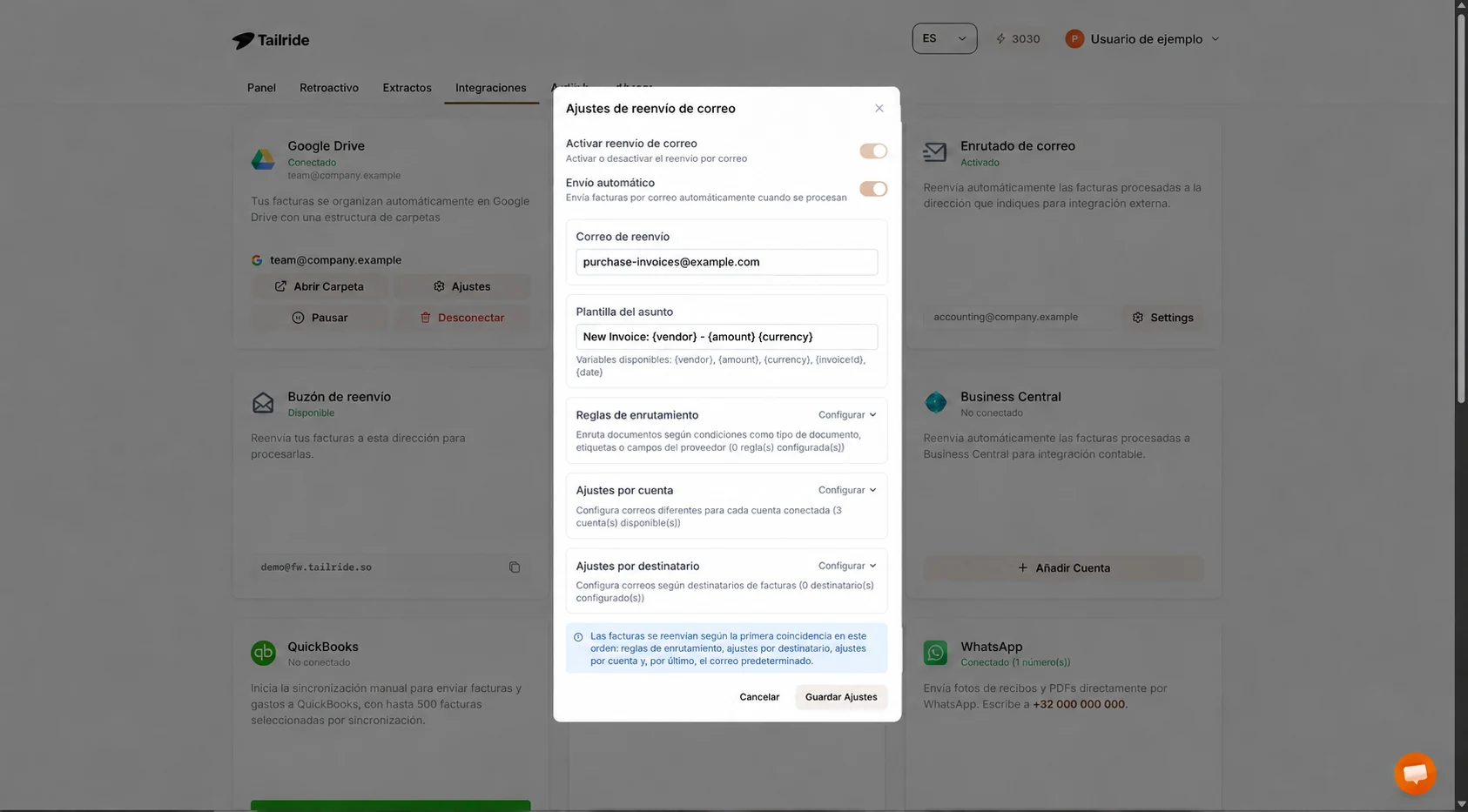
Pantalla orientativa de ajustes en Tailride durante la fase de activación automática. Sustituye purchase-invoices@example.com por la dirección real facilitada por el Mailbox de Payhawk. Mantén desactivado el Envío automático durante las primeras pruebas.
La captura superior corresponde al entorno de Tailride y sirve exclusivamente como referencia visual para localizar los mandos de reenvío. El destino y los criterios de entrega reales dependerán de las direcciones y reglas fijadas en tu propia cuenta.
Cómo enviar facturas y recibos a Payhawk comprobando el resultado contable
Mientras compruebas la entrada del justificante en Payhawk, mantén abierta en Tailride la factura utilizada para la prueba. Compara los datos en ambas aplicaciones utilizando el mismo número de documento.
Verifica minuciosamente el emisor, la sociedad compradora, la divisa aplicada y el importe final. Si se trata de un gasto liquidado previamente con tarjeta, corrobora que el PDF se ha vinculado a la operación correspondiente. Si se trata de una factura pendiente, confirma que refleja la deuda correcta y que cuenta con un responsable asignado para su validación contable.
Payhawk notifica los eventos de procesamiento y genera solicitudes de revisión en su Inbox. Determina de antemano qué usuario se encargará de gestionar estas incidencias. No asumas que las notificaciones dirigidas a un buzón automatizado llegarán a la bandeja habitual que consulta el equipo contable, tal como subraya la guía de confirmaciones de procesamiento en Payhawk.
En caso de que un documento requiera conciliación manual, la documentación oficial de Payhawk indica que se debe acceder a la incidencia en el buzón, pulsar en Adjuntar al gasto, seleccionar la entidad jurídica adecuada y vincularlo a un movimiento existente o registrar un nuevo gasto según corresponda. Puedes revisar este paso a paso en las preguntas frecuentes sobre el buzón de Payhawk.
Es fundamental diferenciar dos comprobaciones: Tailride puede alertar de un fallo en la salida del correo, pero la confirmación de envío no equivale a una interpretación y asignación contable correcta dentro de Payhawk. El hito que valida la integración es la visualización impecable del justificante en Payhawk, no el aviso de salida de Tailride.
Si un documento no aparece donde debería, no reenvíes el archivo de forma repetitiva mientras otro compañero lo busca. Determina primero si ha habido un error en la emisión, un rechazo por parte del servidor de entrada o si el archivo está retenido como solicitud pendiente. Identificar el motivo exacto ahorra tiempo y evita saturar la contabilidad con documentos duplicados.
Los límites declarados por el Mailbox de Payhawk establecen un máximo de 40 archivos adjuntos por mensaje, un volumen total que no supere los 20 MB y un límite de 10 MB para archivos individuales. Asimismo, los filtros de seguridad pueden rechazar mensajes si fallan los registros de autenticación SPF o DKIM. Ante cualquier incidencia, revisa el mensaje de rechazo devuelto por el servidor: un fallo de autenticación de remitente no se arregla modificando el asunto del correo. Consulta más detalles en la guía de mensajes de error del Mailbox de Payhawk.
Mantener un enrutado claro al incorporar nuevas fuentes
Una vez superada la prueba inicial con éxito, documenta el canal de recepción y destino de cada fuente de facturación. Un registro interno esquemático resulta suficiente para mantener el control:
| Origen | Sociedad receptora | Canal de entrega asignado | Responsable de supervisión |
|---|---|---|---|
| Buzón compartido de finanzas | Northstar Studio | De Tailride a su Mailbox de Payhawk validado | Responsable financiera |
| Cuenta publicitaria en línea | Northstar Studio | De Tailride al mismo destino | Operaciones de marketing |
| Correo de otra subsidiaria | Entidad independiente | Su propio buzón de Payhawk asignado | Responsable contable de la filial |
Esta tabla es una herramienta organizativa interna, no una función de detección automática de sociedades. Su objetivo es evitar un error operativo habitual: conectar una nueva fuente de facturas olvidando que la regla por defecto enviará sus justificantes al buzón de otra sociedad.
En Tailride, las reglas de enrutado se procesan con una jerarquía clara: primero se evalúan las condiciones específicas de regla, después las asociadas a destinatarios concretos, a continuación las de la cuenta y, finalmente, las reglas predeterminadas generales. Que una regla filtre una tipología concreta de documento no implica que descarte las demás; los archivos sin criterio específico continuarán hacia el destino secundario asignado. Conoce más en las especificaciones sobre la prioridad de enrutado en Tailride.
Establece siempre criterios de distribución que resulten fáciles de transferir a cualquier compañero que gestione la cuenta en el futuro. Si cada buzón conectado pertenece a una única sociedad mercantil, el enrutado por cuenta suele ser mucho más fácil de supervisar que una maraña de reglas individuales por proveedor. En cambio, si un único buzón gestiona compras de varias empresas, convendrá revisar detenidamente el destinatario y los datos fiscales de los documentos antes de fijar las directivas de reenvío.
Payhawk también efectúa un reconocimiento automático de la entidad jurídica a partir de los datos impresos en el documento. Sus directrices multientidad otorgan especial relevancia al CIF o NIF de facturación, junto con la denominación social. Por este motivo, corregir los datos de facturación en el perfil de cada proveedor y mantener al día las fichas de las entidades tiene más impacto en la precisión contable que añadir palabras clave en el asunto del correo. Puedes profundizar en este comportamiento en las pautas sobre gestión multientidad en Payhawk.
Acuerda una fecha concreta para el inicio de las entregas automáticas. Antes de ese momento, concilia con calma los justificantes históricos; a partir de esa fecha, céntrate en supervisar el flujo periódico. De este modo podrás resolver con certeza si ha llegado la factura del mes corriente sin mezclar la operativa habitual con un proceso puntual de regularización de ejercicios cerrados.
Para que la implantación sea progresiva y ordenada, añade un origen cada vez y comprueba una muestra de los primeros documentos tramitados. Clasifica las incidencias según su causa: falta del PDF original, destino erróneo, gasto no emparejado o rechazo del remitente. Gestionar una lista corta de causas concretas permite actuar con rapidez, a diferencia de una bandeja genérica repleta de «errores de sincronización».
Preguntas frecuentes (FAQ)
¿Qué dirección de correo debo usar para enviar facturas y recibos a Payhawk?
Debes utilizar la dirección específica de Mailbox asignada a tu empresa o subsidiaria por el administrador de Payhawk. Estas direcciones operan bajo el dominio invoices.payhawk.com. Nunca envíes justificantes a la dirección de ejemplo mostrada en las capturas de Tailride. Puedes revisar los detalles en la página sobre el Mailbox de Payhawk.
¿Puede Tailride enviar justificantes a Payhawk de forma automática?
Sí. El complemento Enrutado de correo de Tailride remite automáticamente por correo electrónico los documentos procesados y sus correspondientes archivos PDF al buzón que configures. Solo tienes que dar de alta el remitente de Tailride en Payhawk, introducir la dirección del buzón Mailbox en Tailride y comprobar el primer envío. Después, basta con activar el Envío automático para automatizar las entregas sucesivas.
¿Es necesario utilizar Tailride si ya cuento con Payhawk Agent Fetch?
No siempre. Lo aconsejable es conservar cualquier vía de extracción que ya funcione con estabilidad. Tailride aporta ventajas cuando necesitas centralizar justificantes procedentes de varios buzones de correo y plataformas de proveedores en un panel unificado, o cuando requieres distribuir documentos hacia destinos contables distintos. Procura evitar la extracción simultánea del mismo proveedor a través de dos herramientas distintas para no duplicar entradas.
¿El reenvío de una factura implica su aprobación o pago dentro de Payhawk?
No. Este circuito se limita a la entrega física del archivo por correo electrónico. Las fases de revisión, asignación presupuestaria, aprobación formal y liquidación final siguen rigiéndose estrictamente por los flujos de control interno fijados en tu plataforma de Payhawk. Tailride no tiene facultades para autorizar ni ordenar pagos.
¿Se pueden reenviar facturas de varias sociedades desde una única cuenta de Tailride?
Sí, pero es imprescindible definir las direcciones de entrega de forma independiente y probar el circuito de cada sociedad por separado. Comprueba tanto las reglas específicas como el buzón predeterminado. Validar con éxito el circuito de una entidad no garantiza que los documentos de una filial secundaria se dirijan al buzón correcto sin una revisión previa.
¿Es posible reenviar facturas antiguas recuperadas del correo?
Sí, aunque conviene cotejar previamente esos archivos con los registros existentes en Payhawk para no generar duplicidades. Define primero qué ausencias documentales necesitas solventar, acota un período temporal concreto y gestiona esa regularización de manera aislada respecto a la recopilación periódica habitual.
Empieza por seleccionar un proveedor recurrente cuyas facturas requieran seguimiento manual mes a mes por parte de tu equipo. Conecta sus canales a Tailride, confirma las direcciones de destino y de remitente en Payhawk y monitoriza el recorrido de un primer PDF a lo largo de todo el proceso. Una vez confirmado el resultado contable, podrás incorporar el resto de tus proveedores a este mismo flujo de trabajo.
