
Automatización AP para
despachos contables
Del atraso de facturas de un cliente nuevo a un flujo mensual que se repite. Recopila documentos, prepara la codificación, revisa las excepciones y detecta lo que falta en los espacios de trabajo de tus clientes.
Guía práctica del flujo de facturas de clientes · Plan gratuito: 10 facturas/mes
De la primera puesta al día
a cada cierre de mes.
Empieza con un cliente nuevo cuyas facturas del trimestre están repartidas entre buzones y portales de proveedores. Recupera el atraso y mantén el mismo flujo de recopilación, codificación y traspaso en los meses siguientes.
Conecta al cliente
Elige el espacio de trabajo, las fuentes y el destino contable adecuados antes de recopilar.
Configura el flujo ↓Recopila los documentos
Recupera correos históricos y añade las facturas que solo están en los portales de proveedores.
Reúne las fuentes ↓Codifica y revisa
Prepara las líneas con las cuentas del cliente y comprueba el resultado.
Revisa el detalle ↓Detecta huecos y traspasa
Concilia los movimientos del extracto, investiga los documentos que faltan y exporta.
Comprueba qué falta ↓Empieza por el espacio de trabajo correcto
Antes de procesar un atraso, decide dónde deben ir los documentos y los datos de ese cliente. El panel maestro de tu despacho te da acceso a las cuentas de los clientes; cada cliente conserva su propio espacio de trabajo y su contexto contable.
- Conecta los buzones de Gmail, Outlook o IMAP del cliente con su autorización.
- Elige el destino contable de ese cliente.
- Usa el plan de cuentas y las reglas de proveedor del cliente al preparar la codificación.
Confirma la entidad del cliente, el período que necesitas cubrir y quién revisará los resultados. Una buena primera ejecución empieza con un solo cliente y un conjunto de documentos conocido.
 Tailride
Recupera las facturas de antes de que fuera tu cliente
Define el rango de fechas del trimestre que le falta al cliente. Tailride busca en el historial disponible de los buzones conectados adjuntos de facturas y contenido de correo relevante, incluidos los recibos enviados en el cuerpo del mensaje.
- Elige un trimestre, un año o un período histórico personalizado.
- Lee las facturas enviadas dentro de un correo, aunque no tengan PDF adjunto.
- Añade fotos de tickets y PDF por WhatsApp, Telegram o subida manual.
- Mantén activa la recopilación de lo que entra después de la puesta al día inicial.
Revisa el primer lote: busca algunas facturas que ya sabes que existen. La recuperación histórica depende de los mensajes disponibles en la fuente conectada, y el procesamiento consume el cupo de tu plan o los créditos disponibles.
Descubre el escaneo retroactivo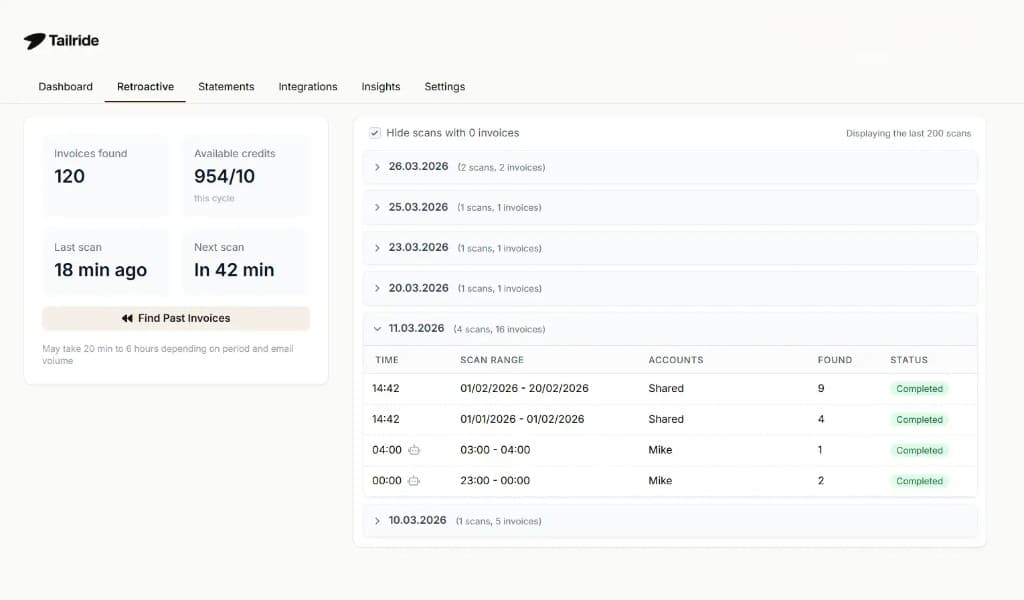
Los archivos que agrupan varias facturas completas pueden convertirse en registros separados. La detección de duplicados ayuda a identificar documentos ya procesados.
Incorpora al mismo flujo las facturas que solo están en portales
Algunos documentos solo están disponibles dentro de Amazon Business, Adobe, Meta Ads u otro portal de proveedor. Usa la extensión del navegador con la sesión iniciada o configura Tailride Desktop en el ordenador del cliente para una recopilación programada.
- La extensión recopila a través de la sesión del navegador del usuario.
- La app de escritorio puede recopilar de forma programada desde los portales compatibles.
- Añade perfiles separados para varias cuentas del mismo portal.
- Las contraseñas guardadas de los portales se quedan en el almacenamiento protegido del ordenador.
- Proton Mail y las carpetas vigiladas son fuentes adicionales en el escritorio.
Acuerda la configuración con el cliente: las ejecuciones programadas en el escritorio necesitan que el ordenador y la app estén disponibles. Los códigos de autenticador compatibles se pueden automatizar; los códigos por SMS, los CAPTCHA y otras comprobaciones pueden seguir requiriendo su intervención.
Ver el flujo de recopilación en el escritorioPrepara cada línea para el plan de cuentas del cliente
Leer el total de la factura es solo el principio. Una misma factura puede incluir material de oficina, reparaciones y portes. Tailride prepara la codificación de cuentas e impuestos a nivel de línea, con el contexto contable del cliente.
- Sincroniza un plan de cuentas compatible e importa el historial de codificación disponible.
- Aplica valores predeterminados por proveedor y reglas para descripciones de línea concretas.
- Revisa las sugerencias frente al documento original y corrige lo necesario.
- Mantén el aprendizaje y la codificación propios de cada cliente o espacio de trabajo.
Para la primera exportación: comprueba el proveedor, la fecha de factura, la divisa, los totales y el tratamiento fiscal. Después confirma las cuentas sugeridas. Revisas datos ya preparados, en lugar de volver a introducir cada línea.
Descubre cómo funciona la codificación automática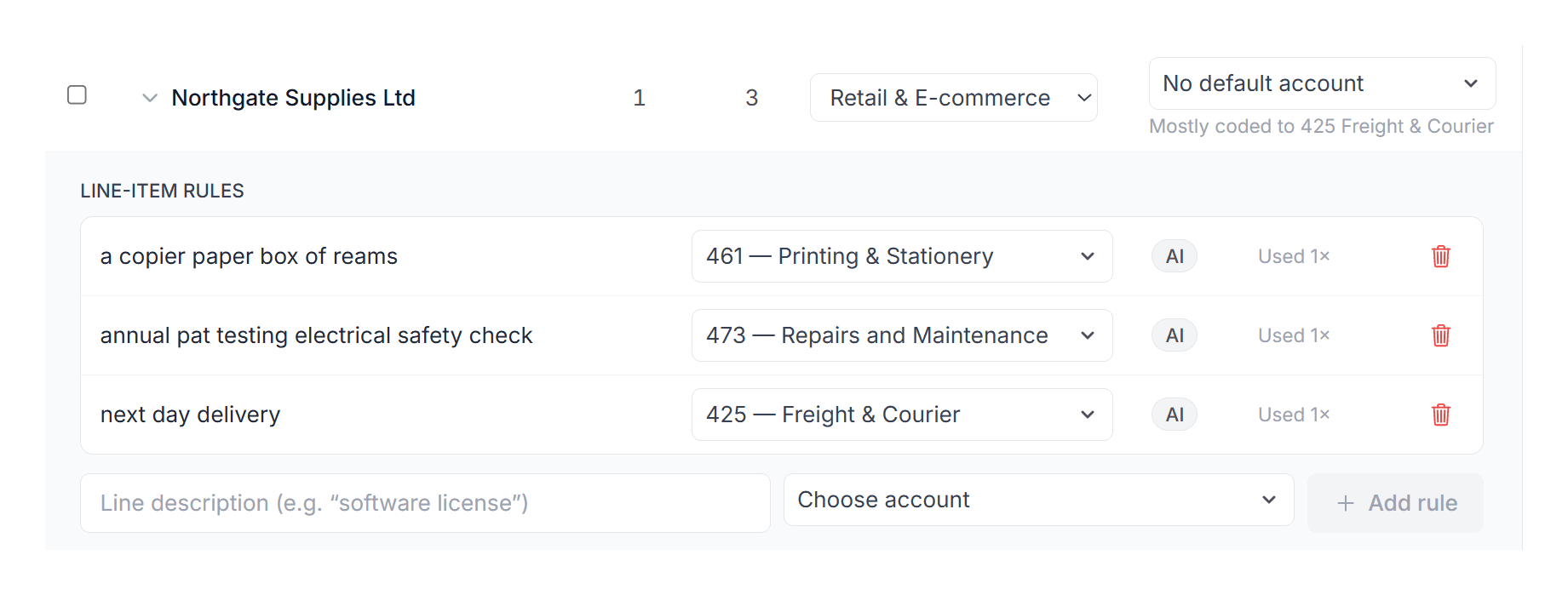
Describe en lenguaje natural cómo deben clasificarse o tratarse los documentos. Por ejemplo, indica a Tailride que clasifique los documentos titulados «Extracto bancario» como no factura. Descubre las Reglas de IA →
Localiza los valores dudosos
Requiere atención reúne los campos y las sugerencias de codificación con baja confianza.
Resuelve los envíos fallidos
Revisa los errores de sincronización o de reenvío y reintenta las acciones fallidas tras resolver el problema.
Sigue el historial de actividad
Consulta junto al documento los eventos registrados de procesamiento, ediciones y envíos.
Trabaja sobre un lote seleccionado. Ejecuta la codificación por línea, envía documentos a los destinos compatibles o descarga paquetes CSV, ZIP y DATEV. Las acciones dependen de la integración conectada y del estado del documento.
Controla los costes más allá de la cuenta. Usa categorías de seguimiento, clases, ubicaciones o tipos de análisis cuando el sistema conectado los admita. Descubre la revisión y las acciones masivas →
Gestiona facturas XML junto a PDF y tickets
Cuando un cliente recibe una factura ZUGFeRD, Factur-X o XRechnung, Tailride lee los datos XML estructurados. Una factura que solo existe en XML obtiene una representación PDF legible para la revisión, y el original sigue disponible.
El documento entra en el mismo flujo de procesamiento que el resto de facturas del cliente. Leer un archivo en formato Peppol no exige tratarlo como una imagen.
Descubre los formatos de factura electrónica compatiblesEncuentra los movimientos que aún necesitan un documento
Una carpeta de facturas no te dice si el trimestre está completo. Sube el extracto bancario del cliente y usa el flujo de conciliación de Tailride para comparar los movimientos con los documentos recopilados.
- Revisa las coincidencias sugeridas entre facturas y movimientos.
- Investiga las diferencias y los movimientos sin documento justificativo.
- Trabaja con movimientos en varias divisas dentro del flujo de conciliación.
Usa los movimientos sin conciliar como lista de seguimiento. Revisa otro buzón, recopila desde un portal o pide al cliente el documento concreto que sigue faltando.
Un seguimiento concretoEncuentra el documento del pago de €126.50.
Envía el resultado a donde lo necesita cada cliente
Elige el traspaso según el sistema contable del cliente. Crear una factura de proveedor, archivar un documento y exportar un archivo son resultados distintos, así que comprueba qué transfiere la integración elegida.
| Traspaso | Para qué sirve | Qué comprobar primero |
|---|---|---|
| Integraciones contablesElige uno de los sistemas compatibles de arriba | Envía los datos de factura ya preparados al flujo compatible de facturas de proveedor, gastos o comprobantes. | Entidad del cliente, asignación de campos, líneas, cuentas y tratamiento fiscal. |
| Archivos e informesGoogle Drive · OneDrive · Google Sheets · CSV | Organiza los documentos y comparte datos estructurados dentro del proceso que ya usa el cliente. | Carpetas de destino, campos exportados y período incluido. |
| Enrutado de correoEnvío de documentos por correo electrónico | Reenvía los PDF de facturas procesadas a sistemas con una dirección de recepción, como Pennylane, Qonto o Sage Cloud Demat for BOB 50. | Usa la dirección de recepción correcta del cliente. El envío por correo no transfiere la codificación como un registro estructurado por API. |
| Exportación de paquetes DATEVRegistros estructurados o solo de documento | Exporta las facturas aptas como registros estructurados, con alternativas de solo documento cuando están activadas. Las facturas con tipos de IVA mixtos pueden dividirse en registros separados. | Revisa los elementos bloqueados y los campos incluidos. Un registro de factura estructurado no implica la transferencia completa de las asignaciones de cuentas, los códigos de impuesto y los centros de coste. |
Las capacidades de cada integración varían. Prueba con una factura representativa antes de confiar en el flujo de exportación de un cliente nuevo.
Mantén el flujo en marcha cada mes
Deja activas la supervisión de buzones y la recopilación programada de portales. Las reglas configuradas preparan los documentos nuevos; las facturas aptas pueden exportarse automáticamente a través de las integraciones contables compatibles. Revisa las excepciones y concilia el siguiente extracto.
El Enrutado de correo puede elegir el destino según la cuenta de origen, el destinatario, el proveedor o la etiqueta. Para flujos personalizados, usa webhooks con Make, Zapier o n8n.
Los planes Practice, los cupos de facturas y la facturación para despachos se explican en nuestra página dedicada a despachos contables.
Preguntas sobre el flujo de facturas de clientes
Lo que conviene saber antes de usar Tailride con un cliente nuevo.
¿Qué parte de la automatización AP cubre Tailride?
Tailride recopila los documentos de factura, extrae los datos, prepara la codificación, facilita la revisión y la exportación, y concilia los documentos con los movimientos del extracto. La ejecución de pagos y cualquier proceso formal de aprobación se gestionan con los sistemas que tu despacho usa para esas tareas.
¿Los clientes tienen que reenviar correos o instalar una app?
El escaneo de buzones conectados no requiere que los clientes reenvíen cada factura. Sí tienen que autorizar la conexión. La recopilación de portales usa la extensión del navegador o una configuración de escritorio opcional; la recopilación programada en el escritorio requiere que la app y el ordenador estén disponibles.
¿Podemos recopilar facturas de antes de que el cliente llegara al despacho?
Sí. Selecciona un rango de fechas histórico para buscar en los mensajes disponibles de un buzón conectado. La recuperación depende del acceso a la fuente y de los documentos que sigan disponibles en ella; el procesamiento consume el cupo de facturas de tu plan o los créditos disponibles. El historial de los portales depende de lo que ofrezca el proveedor.
¿La codificación usa el plan de cuentas de cada cliente?
Sí. Tailride prepara la codificación por línea en el contexto del cliente, con el plan de cuentas conectado y las reglas aplicables. Los campos disponibles, las dimensiones de coste y el comportamiento de la exportación dependen de la integración. Revisa las cuentas propuestas y el tratamiento fiscal antes de exportar.
¿Qué pasa cuando un movimiento no tiene factura que le corresponda?
Trátalo como un punto de seguimiento concreto. Revisa el movimiento, comprueba la fuente correspondiente o pide al cliente el documento que falta. La conciliación con extractos ayuda a identificar huecos; una coincidencia sugerida sigue teniendo que comprobarse.
¿Puede Tailride recibir facturas a través de la red Peppol?
Tailride lee las facturas UBL compatibles en formato Peppol que llegan por sus fuentes de documentos. Actualmente no actúa como punto de acceso Peppol. Leer un archivo estructurado y recibirlo a través de la red son capacidades distintas.
¿Qué incluye la exportación DATEV?
Tailride valida los documentos seleccionados para un paquete DATEV: las facturas aptas usan registros estructurados, los elementos de solo documento pueden incluirse si está activado y los elementos bloqueados se señalan para su revisión. Que los registros sean estructurados no significa que todas las asignaciones de cuentas, los códigos de impuesto y los centros de coste introducidos en Tailride se transfieran como un asiento contable completo.
¿Dónde podemos ver los planes para despachos contables?
Consulta el programa para despachos contables para conocer los planes Practice vigentes, los cupos de facturas y las condiciones de facturación. También puedes empezar con el plan gratuito para evaluar el flujo o reservar una demo para despachos.
Crea un flujo repetible
para cada cliente
Descubre cómo encaja Tailride en la forma en que tu despacho recopila,
revisa y traspasa las facturas de sus clientes.
