Rechnungen aus Proton Mail automatisch herunterladen
Rechnungen aus Proton Mail automatisch herunterladen: Nutzen Sie Proton Mail Bridge und Tailride Desktop, um Belege unter Windows und Mac zu erfassen.

Von Tailride · 7 Min. Lesezeit · Aktualisiert im Oktober 2026
Wenn Sie Belege und Rechnungen aus Proton Mail automatisch herunterladen möchten, gelingt dies am einfachsten über das Zusammenspiel von Proton Mail Bridge und der Tailride Desktop App.
Tailride prüft die von Ihnen ausgewählten Postfachordner, erkennt relevante Buchhaltungsdokumente, wandelt reine Textbelege direkt in PDF-Dateien um und überträgt alle Rechnungen gebündelt in Ihr Tailride-Dashboard. Sämtliche Schritte laufen vollständig lokal auf Ihrem Windows-PC oder Mac ab.
Automatischen Rechnungsabruf für Proton Mail mit Tailride einrichten.
Die Kurzfassung
So erfassen Sie Rechnungen aus Proton Mail automatisiert:
-
Installieren und starten Sie die Proton Mail Bridge.
-
Fügen Sie Proton Mail als Quelle in Tailride Desktop hinzu.
-
Geben Sie das von der Proton Mail Bridge generierte Passwort ein.
-
Wählen Sie die zu prüfenden Ordner sowie das Startdatum aus.
-
Legen Sie das gewünschte Abrufintervall fest.
Nach der Konfiguration scannt Tailride das Postfach im gewählten Rhythmus. Neue Eingangsrechnungen und Quittungen werden selbstständig heruntergeladen, ohne dass Sie Ihr Postfach manuell durchsuchen müssen.
Sie suchen die Rechnung für Ihr eigenes Proton-Abonnement? Diese finden Sie direkt in Ihrem Account unter Einstellungen → Abonnement → Rechnungen. Eine detaillierte Anleitung bietet der offizielle Rechnungsleitfaden von Proton.
Warum für Proton Mail ein lokaler Rechnungs-Downloader nötig ist
Proton Mail schützt Postfachinhalte durch eine konsequente Ende-zu-Ende- sowie Zero-Access-Verschlüsselung. Aus diesem Grund können typische Cloud-Dienste nicht über standardmäßige IMAP-Server direkt auf die E-Mails zugreifen.
Die Proton Mail Bridge schließt diese Lücke: Sie entschlüsselt Nachrichten lokal auf dem Computer und stellt eine lokale IMAP-Schnittstelle bereit, auf die Desktop-Anwendungen zugreifen können.
Tailride verbindet sich direkt mit diesem lokalen Postfach. Ihr eigentliches Proton-Passwort bleibt unangetastet, und auch das separate Bridge-Passwort verlässt zu keinem Zeitpunkt Ihren Rechner.
Dieser lokale Ansatz schützt sensible Geschäftsdaten optimal. Unser Vergleich zwischen Desktop-App, Browser-Erweiterung und Cloud-Fetchern zeigt im Detail, für welche Einsatzbereiche sich die jeweilige Methode am besten eignet.
Voraussetzungen
Bevor Sie starten, prüfen Sie bitte folgende Punkte:
-
Ein kostenpflichtiger Proton-Tarif mit Unterstützung für Proton Mail Bridge
-
Die installierte Proton Mail Bridge auf Ihrem Computer
-
Die Tailride Desktop App für Windows oder macOS
-
Zugriff auf das Proton-Konto, in dem Ihre Belege eingehen
Damit Tailride das Postfach abfragen kann, muss Proton Mail Bridge im Hintergrund aktiv sein. Tailride selbst läuft dezent in der Taskleiste (Windows) bzw. der Menüleiste (macOS).
Anleitung: Rechnungen aus Proton Mail automatisch herunterladen
1. Proton Mail Bridge einrichten
Laden Sie Proton Mail Bridge herunter, führen Sie die Installation durch und melden Sie sich mit Ihren Proton-Zugangsdaten an.
Die Anwendung synchronisiert Ihr verschlüsseltes Postfach lokal und generiert Verbindungsdaten für E-Mail-Clients. Wenn Ihr Posteingang viele Nachrichten enthält, kann der erste Abgleich einige Minuten in Anspruch nehmen.
Lassen Sie die Bridge nach der Einrichtung geöffnet.
2. Passwort in Proton Mail Bridge abrufen
Öffnen Sie Proton Mail Bridge und wählen Sie das gewünschte Konto aus.
Dort finden Sie die lokalen IMAP-Verbindungsdaten. Kopieren Sie das angezeigte Passwort. Hierbei handelt es sich um ein speziell generiertes Einmal-Passwort der Bridge – nicht um Ihr normales Login-Passwort für Proton.
Tailride benötigt ausschließlich diese lokalen Zugangsdaten zum Auslesen der E-Mails.
3. Proton Mail in Tailride anbinden
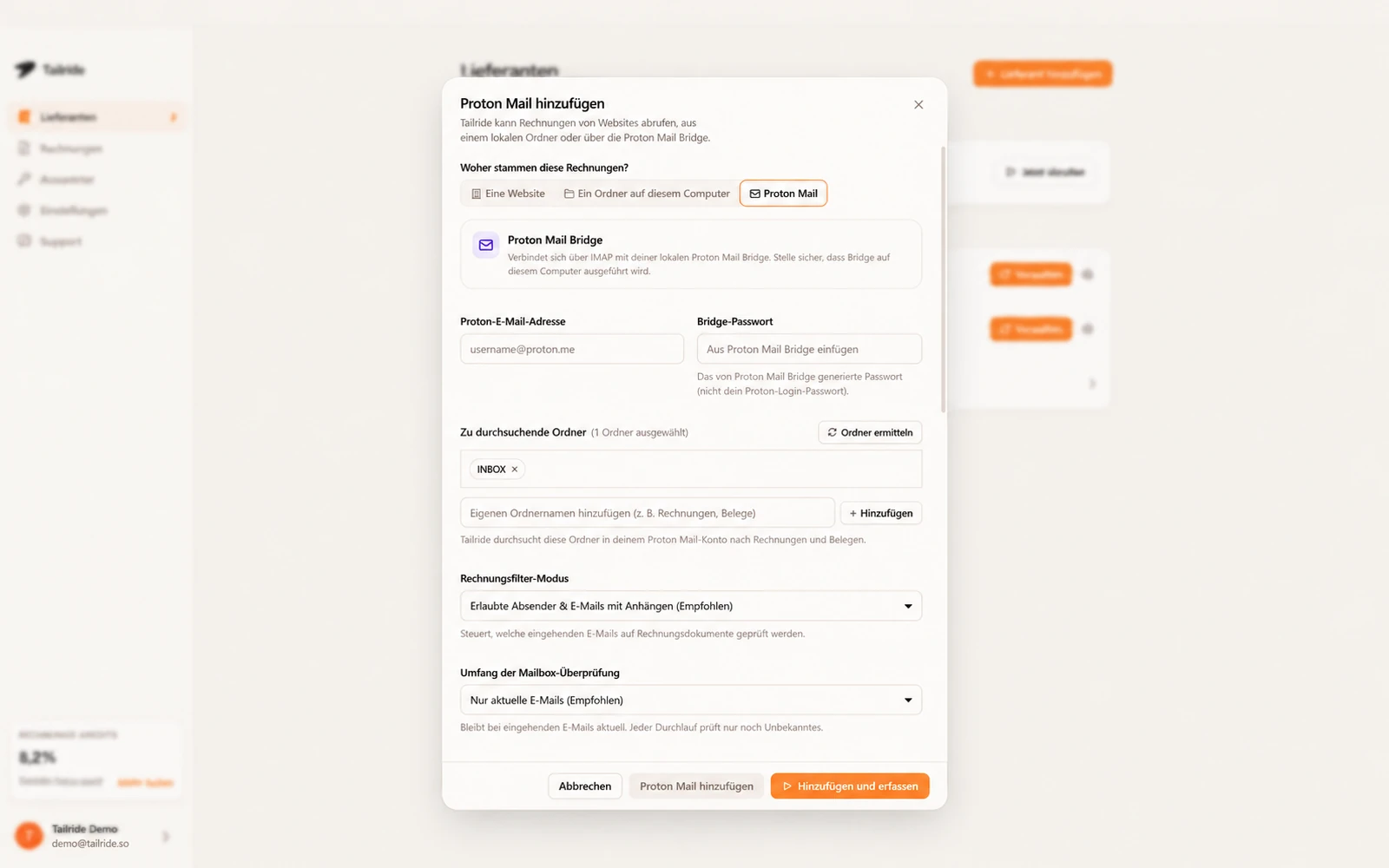
Öffnen Sie Tailride Desktop und navigieren Sie zum Menüpunkt Lieferanten (Suppliers).
Klicken Sie auf Lieferant hinzufügen (Add supplier) und wählen Sie Proton Mail als Belegquelle aus.
Tragen Sie nun folgende Daten ein:
-
Ihre Proton-Mail-Adresse
-
Das von Proton Mail Bridge erzeugte Passwort
-
Host und Port aus der Bridge-Übersicht
Standardmäßig nutzt die Bridge 127.0.0.1, den Port 1143 und die Verschlüsselung STARTTLS. Sofern Sie an der Konfiguration nichts geändert haben, können Sie diese Werte beibehalten.
Klicken Sie anschließend auf Verbindung testen (Test connection).
4. Postfachordner festlegen
Sie können entweder den gesamten Posteingang scannen oder gezielt Ordner vorgeben.
Tipp: Richten Sie in Proton Mail einen separaten Ordner namens Rechnungen ein und leiten Sie Lieferantenmails über eine Filterregel direkt dorthin weiter. Tailride muss dann nur diesen einen Ordner auslesen, statt das gesamte Postfach zu durchsuchen.
Standardmäßig berücksichtigt Tailride den normalen Posteingang und schließt Verzeichnisse wie Papierkorb, Gesendet, Entwürfe und Spam automatisch aus.
5. Startdatum und Filterregeln anpassen
Bestimmen Sie, ab welchem Belegdatum Tailride E-Mails prüfen soll. So vermeiden Sie, dass beim ersten Durchlauf Dokumente aus vergangenen Jahren unkontrolliert in Ihre Buchhaltung importiert werden.
Zudem legen Sie fest, wie streng Finanzdokumente erkannt werden sollen: Sie können Anhänge typischer Rechnungsabsender bevorzugt erfassen, PDF- und Bilddateien breitflächig einlesen oder den Abruf auf bestimmte Absenderadressen beschränken.
Die Standardkonfiguration bietet einen verlässlichen Mittelweg: Sie erfasst Eingangsbelege präzise und filtert irrelevante Dokumente zuverlässig heraus.
Tailride erkennt Duplikate anhand ihres Datei-Inhalts – selbst wenn eine Rechnung weitergeleitet oder in mehreren Ordnern abgelegt wurde, landet sie nur einmal in Ihrer Buchhaltung.
6. Abrufintervall bestimmen
Für jede Proton-Mail-Quelle lässt sich ein eigener Zeitplan hinterlegen. Bei hohem Belegaufkommen empfiehlt sich ein stündlicher Abruf, für viele kleinere Unternehmen reicht ein tägliches oder wöchentliches Intervall völlig aus.
Tailride Desktop unterstützt parallel auch den automatischen Download aus Lieferantenportalen sowie die Überwachung lokaler Ordner. Alle drei Quellen lassen sich zentral in derselben Anwendung verwalten.
Zum Zeitpunkt des Abrufs müssen der Rechner eingeschaltet sein und beide Programme laufen. Befand sich das Gerät im Ruhezustand, holt Tailride den Vorgang nach dem Aufwachen automatisch nach.
7. Importierte Dokumente prüfen
Nach dem ersten Suchlauf finden Sie Ihre Dokumente im Bereich Rechnungen in Tailride Desktop sowie im Web-Dashboard.
Tailride verarbeitet unter anderem:
-
PDF-Rechnungen im Anhang
-
Gescannte Belegbilder (JPG, PNG)
-
Quittungen und Zahlungsbestätigungen im Anhang
-
Rechnungsdaten, die rein als E-Mail-Text vorliegen
Befindet sich eine Quittung nur im Nachrichtentext, erzeugt Tailride daraus automatisch ein PDF, damit der Beleg wie eine reguläre Rechnung weiterverarbeitet werden kann.
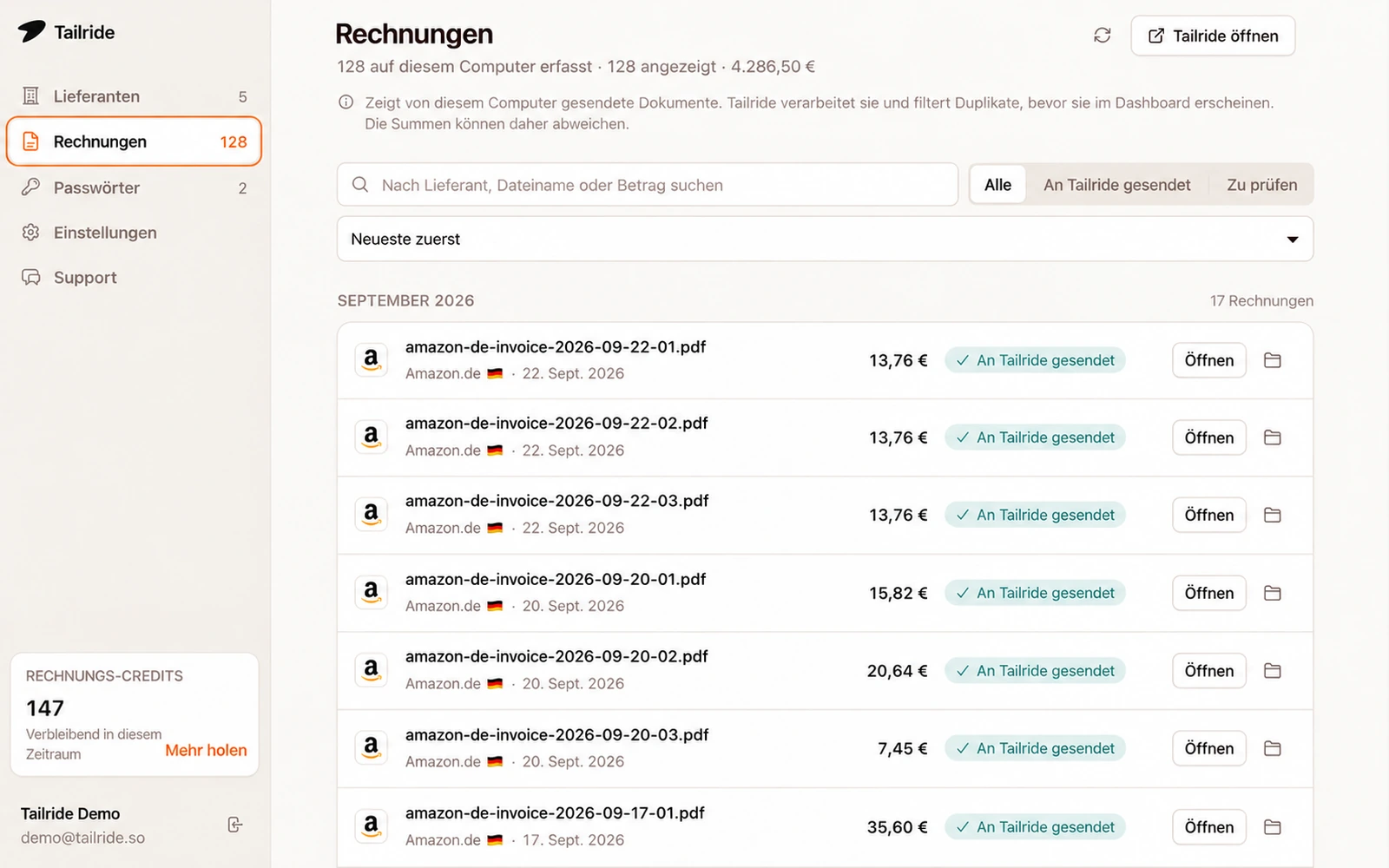
Alle eingehenden Rechnungen werden zentral gebündelt – egal ob sie per E-Mail, über Webportale oder über überwachte Ordner importiert wurden.
Aus Tailride heraus können die Dokumente geprüft und nahtlos an Ihre Buchhaltungssoftware oder Steuerberatung übergeben werden.
Welche Daten bleiben auf Ihrem Rechner?
Die Kommunikation mit der Proton Mail Bridge findet ausschließlich lokal statt. Tailride benötigt zu keinem Zeitpunkt Ihr eigentliches Proton-Kontopasswort.
Das generierte Bridge-Passwort wird in den sicheren Schlüsselspeichern Ihres Betriebssystems abgelegt:
-
Data Protection API (DPAPI) unter Windows
-
Schlüsselbund (Keychain) unter macOS
Tailride analysiert Nachrichten lokal und lädt nur Dateien hoch, die den Erkennungsregeln für Buchhaltungsbelege entsprechen. Diese Vorabprüfung können Sie bei Bedarf weiter verfeinern.
Ausführliche Produktdetails finden Sie auf der Übersichtsseite zum Proton-Mail-Rechnungsabruf mit Tailride.
Funktioniert das auch mit der Tailride-Browser-Erweiterung?
Nein. Für Proton Mail ist zwingend die Tailride Desktop App erforderlich, da Proton Mail Bridge lokal auf dem Betriebssystem läuft.
Die Browser-Erweiterung von Tailride ist auf den Belegabruf aus Online-Lieferantenportalen ausgelegt. Die Desktop-App deckt diese Portale ebenfalls ab, bindet zusätzlich aber auch Proton Mail und lokale Ordner ein.
Einen Überblick über passende Tools finden Sie in unserem Leitfaden über Die besten Rechnungs-Downloader für Windows und Mac.
Manuelle Alternative: Anhänge einzeln herunterladen
Gehen nur vereinzelt Rechnungen ein, können Sie die entsprechenden E-Mails in Proton Mail manuell öffnen und die Anhänge per Klick abspeichern.
Bei wachsendem Belegvolumen stößt dieses Vorgehen jedoch schnell an Grenzen: E-Mails verteilen sich auf verschiedene Unterordner, und Belege im Nachrichtentext müssen umständlich als PDF gedruckt werden.
Ein automatisierter Abruf nimmt Ihnen diese Routinearbeit ab und stellt sicher, dass zum Monatsabschluss keine Belege fehlen.
Fehlerbehebung beim Rechnungsabruf
Tailride kann keine Verbindung zu Proton Mail Bridge herstellen
Stellen Sie sicher, dass Proton Mail Bridge aktiv ist. Prüfen Sie außerdem, ob Sie das von der Bridge generierte Passwort verwendet haben und nicht Ihr normales Web-Passwort von Proton.
Kontrollieren Sie zudem Host-Adresse, IMAP-Port und Verschlüsselungsmethode: Standard sind 127.0.0.1, Port 1143 sowie STARTTLS.
Beim ersten Suchlauf werden keine Belege gefunden
Möglicherweise synchronisiert die Bridge das Postfach noch. Warten Sie den initialen Abgleich ab und starten Sie den Belegabruf erneut.
Prüfen Sie auch Ordnerauswahl, Startdatum und Filtermodus. Ein zu eng gewähltes Startdatum oder zu strenge Absenderfilter können ältere Rechnungen ausschließen.
Einzelne Quittungen werden übersprungen
Überprüfen Sie die Filterkriterien für Belege. Eine sehr strikte Erkennung verhindert zwar Fehleingaben, filtert aber mitunter ungewöhnlich formatierte Belege heraus.
Passen Sie den Schwellenwert an oder fügen Sie die betreffende Absenderadresse explizit zur Freigabeliste hinzu.
Der nächtliche Abruf wurde nicht ausgeführt
Damit die Erfassung planmäßig läuft, müssen Computer, Bridge und Tailride aktiv sein. War der Rechner im Energiesparmodus, holt Tailride die Prüfung direkt nach dem Aufwecken nach.
Häufige Fragen: Rechnungen aus Proton Mail automatisch herunterladen
Können Belege aus Proton Mail vollautomatisch exportiert werden?
Ja. Proton Mail Bridge stellt das verschlüsselte Postfach lokal bereit, und Tailride Desktop liest freigegebene Ordner nach einem festen Zeitplan aus.
Ist ein kostenpflichtiger Proton-Account zwingend nötig?
Ja. Laut der Bridge-Dokumentation von Proton steht die Proton Mail Bridge nur Nutzern eines kostenpflichtigen Tarifs zur Verfügung.
Erhält Tailride Zugriff auf mein normales Proton-Passwort?
Nein. Tailride arbeitet ausschließlich mit dem separaten Passwort, das von Proton Mail Bridge auf Ihrem Rechner generiert wird. Ihr Hauptpasswort wird nirgends hinterlegt.
Funktioniert der Abruf auch im Standby-Modus des Computers?
Nein. Im Ruhezustand führt das System keine Aufgaben aus. Tailride startet die ausstehende Erfassung jedoch eigenständig, sobald der Computer wieder betriebsbereit ist.
Lässt sich der Scan auf bestimmte Unterordner begrenzen?
Ja. In den Einstellungen können Sie gezielt einzelne Ordner auswählen. Das ist besonders praktisch, wenn Sie eingehende Rechnungen bereits über Proton-Filterregeln vorstrukturieren.
Werden auch Quittungen ohne PDF-Anhang erkannt?
Ja. Befinden sich alle relevanten Angaben im E-Mail-Text selbst, wandelt Tailride die Nachricht automatisch in ein PDF-Dokument um.
Kann dieselbe Software auch Rechnungen aus Lieferantenportalen abrufen?
Ja. Tailride Desktop verarbeitet Belege aus Proton Mail, Webportalen und überwachten lokalen Ordnern. Wie Sie diese Quellen zentral bündeln, erklärt unser Artikel zum Thema Rechnungen auf dem Mac automatisch herunterladen.
Fazit: Proton-Mail-Rechnungen zeitsparend organisieren
Proton Mail bietet herausragenden Schutz für geschäftliche Daten, erschwert durch seine Verschlüsselung jedoch herkömmliche Cloud-Scans. Die Kombination aus Proton Mail Bridge und Tailride Desktop ermöglicht einen komfortablen, DSGVO-konformen Workflow, ohne dass Sie Ihre Zugangsdaten an externe Server weitergeben müssen.
Einmal eingerichtet, durchsucht Tailride die gewünschten Postfächer, extrahiert Belege, konvertiert Textquittungen in PDFs und übergibt die Dokumente gebündelt an Ihr Buchhaltungssystem.
Tailride Desktop herunterladen und Proton-Mail-Rechnungen automatisieren.
