Come scaricare automaticamente le fatture da Proton Mail
Scopri come scaricare fatture da Proton Mail automaticamente con Proton Mail Bridge e Tailride Desktop su Windows o Mac. Semplifica la contabilità.

A cura del team di Tailride · Tempo di lettura: 7 min · Aggiornato a ottobre 2026
È possibile scaricare fatture da Proton Mail automaticamente (ricevute fiscali incluse) collegando Proton Mail Bridge all'applicazione Tailride Desktop App.
Tailride analizza le cartelle specificate, identifica i documenti contabili pertinenti, converte in formato PDF le ricevute presenti solo nel corpo delle email e archivia i file direttamente nella dashboard di Tailride. L'intera elaborazione avviene in locale sul computer, sia su Windows sia su macOS.
Configura il recupero automatico delle fatture da Proton Mail con Tailride.
In sintesi
Per raccogliere i documenti contabili da Proton Mail in modo automatico:
-
Installa e avvia Proton Mail Bridge.
-
Aggiungi Proton Mail come sorgente all'interno di Tailride Desktop.
-
Inserisci la password della casella generata da Proton Mail Bridge.
-
Indica le cartelle da monitorare e la data di partenza per la scansione.
-
Definisci la frequenza di sincronizzazione desiderata.
Una volta completata la configurazione iniziale, Tailride controllerà la posta secondo la pianificazione impostata, prelevando nuove fatture e ricevute senza richiedere alcuna ricerca manuale nella casella.
Cerchi la fattura del tuo abbonamento Proton? Puoi scaricarla direttamente dall'area personale del tuo account Proton alla voce Impostazioni → Abbonamento → Fatture. Tutti i dettagli sono illustrati nella guida ufficiale alle fatture di Proton.
Perché scaricare fatture da Proton Mail automaticamente richiede un'app desktop
La casella di posta di Proton Mail è protetta da crittografia end-to-end e ad accesso zero. Di conseguenza, i tradizionali connettori di fatturazione basati su cloud non possono collegarsi direttamente ai messaggi tramite i protocolli IMAP remoti standard.
Proton Mail Bridge risolve questo ostacolo: decifra i messaggi localmente sulla macchina ed espone una connessione IMAP locale accessibile dai programmi installati sullo stesso computer.
Tailride comunica direttamente con questa istanza locale. Le credenziali principali dell'account Proton non vengono mai condivise con l'app, e la password generata da Bridge resta custodita al sicuro sul computer.
Questo flusso locale offre la massima riservatezza per gli indirizzi aziendali riservati. Nel nostro confronto tra app desktop, estensione per browser e connettore cloud analizziamo in dettaglio quale soluzione adottare a seconda delle esigenze operative.
Requisiti preliminari
Prima di procedere con la configurazione, assicurati di avere a disposizione:
-
Un piano Proton a pagamento che includa il supporto a Proton Mail Bridge
-
L'applicazione Proton Mail Bridge installata e configurata sul dispositivo
-
L'applicazione Tailride Desktop App per Windows o Mac
-
L'accesso alla casella Proton in cui arrivano le fatture dei fornitori
Proton Mail Bridge deve restare attivo durante i cicli di scansione di Tailride. L'app di Tailride può rimanere in esecuzione in background nell'area di notifica di Windows o nella barra dei menu di macOS.
Come scaricare fatture da Proton Mail automaticamente
1. Installa Proton Mail Bridge
Scarica Proton Mail Bridge, installa il software ed effettua l'accesso con il tuo account Proton.
Bridge scaricherà e sincronizzerà i messaggi crittografati in locale, generando i parametri di connessione necessari per i client di posta. La prima sincronizzazione potrebbe richiedere alcuni minuti se la casella contiene un volume elevato di messaggi.
Lascia l'applicazione Bridge aperta una volta conclusa l'operazione.
2. Recupera la password di Proton Mail Bridge
Apri l'interfaccia di Proton Mail Bridge e individua l'indirizzo email da associare.
Bridge mostrerà i parametri di accesso IMAP locali relativi alla casella. Copia la password generata dal programma: si tratta di una chiave dedicata, indipendente dalla password principale dell'account Proton.
Tailride richiede unicamente queste credenziali locali per poter consultare i messaggi decifrati.
3. Aggiungi Proton Mail all'interno di Tailride
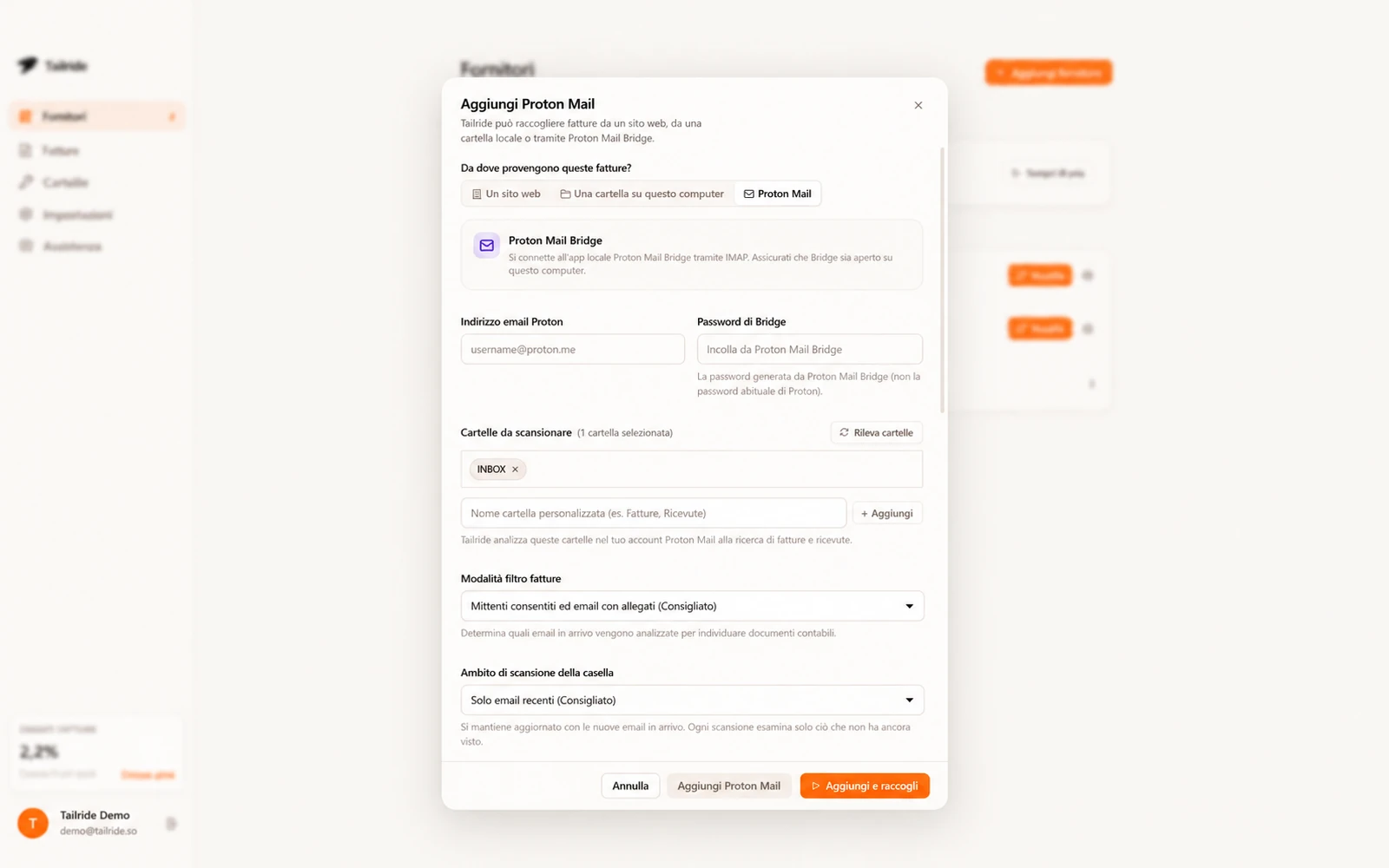
Apri Tailride Desktop e accedi alla sezione Fornitori (Suppliers).
Fai clic su Aggiungi fornitore e seleziona Proton Mail tra le origini disponibili.
Inserisci i seguenti dati:
-
Il tuo indirizzo email Proton Mail
-
La password dedicata generata da Proton Mail Bridge
-
L'host locale e la porta visualizzati nella schermata di Bridge
I parametri predefiniti sono generalmente impostati su 127.0.0.1, porta 1143 con crittografia STARTTLS. Mantieni questi valori salvo modifiche specifiche apportate nelle impostazioni di Bridge.
Fai clic su Verifica connessione per convalidare i dati prima di salvare.
4. Seleziona le cartelle da controllare
Puoi scegliere se monitorare l'intera posta in arrivo o circoscrivere l'analisi a cartelle specifiche.
Ad esempio, puoi impostare su Proton una cartella denominata Fatture o Contabilità e configurare un filtro automatico per indirizzarvi le comunicazioni dei fornitori. Tailride potrà così esaminare solo quella cartella, ignorando il resto della corrispondenza.
Come impostazione predefinita, Tailride analizza la casella principale escludendo automaticamente Cestino, Posta inviata, Bozze e Spam.
5. Definisci data iniziale e criteri di riconoscimento
Imposta una data a partire dalla quale considerare i documenti contabili. Questo accorgimento evita che la prima esecuzione scarichi anni di allegati pregressi non necessari per la gestione corrente.
Puoi inoltre personalizzare la logica con cui Tailride individua i giustificativi fiscali: è possibile raccogliere gli allegati provenienti da mittenti contabili riconosciuti, estendere l'analisi a tutti i file PDF e immagini, oppure limitare il prelievo a una lista selezionata di fornitori.
La configurazione consigliata garantisce un filtraggio ottimale, rilevando fatture e ricevute escludendo al contempo allegati estranei.
Tailride verifica i file duplicati confrontando direttamente l'impronta del contenuto: un documento inoltrato più volte o presente in cartelle diverse non verrà mai caricato due volte.
6. Pianifica la frequenza di sincronizzazione
Ogni casella Proton Mail può avere una pianificazione indipendente. La frequenza oraria si adatta bene ai reparti amministrativi con flussi continui, mentre un controllo giornaliero o settimanale risulta ideale per professionisti e piccole imprese.
Tailride Desktop gestisce con la stessa logica anche l'acquisizione da portali fornitori online e cartelle locali monitorate, consentendo di coordinare tutte le sorgenti da un'unica applicazione.
Affinché la sincronizzazione programmata si attivi, il computer deve essere acceso con Tailride e Bridge in esecuzione. Se il dispositivo si trova in modalità di sospensione, l'elaborazione partirà automaticamente non appena viene riattivato.
7. Controlla le fatture acquisite
Al termine del ciclo di scansione, accedi alla sezione Fatture di Tailride Desktop o visualizza la dashboard web di Tailride.
L'applicazione è in grado di rilevare ed estrarre:
-
Fatture e note di credito in formato PDF
-
Scansioni di documenti contabili salvate come immagini
-
Ricevute allegate ai messaggi
-
Ricevute e conferme d'ordine riportate unicamente nel testo dell'email
Quando un giustificativo di pagamento è contenuto solo nel corpo del messaggio, Tailride lo converte automaticamente in un documento PDF, consentendone l'archiviazione e la contabilizzazione alla pari di qualsiasi altro allegato standard.
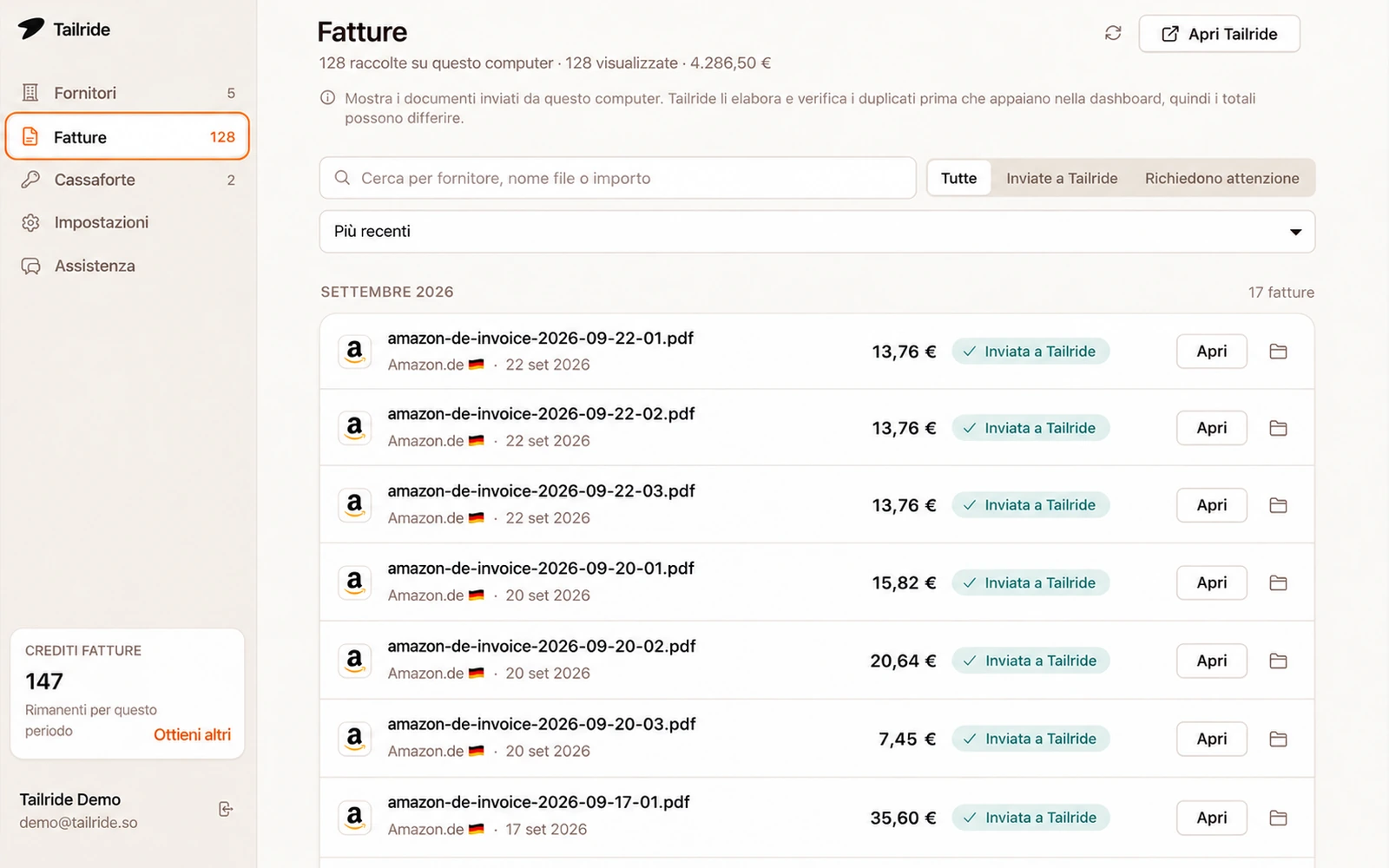
Tutti i documenti acquisiti vengono ordinati nella dashboard di Tailride, indipendentemente dal fatto che provengano da email, portali web o cartelle del computer.
Da qui potrai verificare i documenti, approvarli o trasmetterli al tuo software di contabilità o al commercialista.
Quali dati rimangono sul computer locale?
La comunicazione con Proton Mail Bridge avviene interamente sul dispositivo locale. Tailride non ha mai accesso alla password principale del tuo account Proton.
La password secondaria generata da Bridge viene custodita tramite i meccanismi crittografici nativi del sistema operativo:
-
Windows Data Protection API (DPAPI) su Windows
-
Portachiavi (Keychain) su macOS
I messaggi vengono analizzati in locale e solo i documenti corrispondenti ai criteri di spesa impostati vengono caricati. È possibile regolare la sensibilità di questo filtro in qualsiasi momento.
Per maggiori dettagli sulle funzionalità del prodotto, visita la pagina dedicata a Tailride per Proton Mail.
È possibile raccogliere le fatture di Proton Mail con l'estensione per browser?
No. L'integrazione con Proton Mail necessita di Tailride Desktop App, poiché Proton Mail Bridge opera esclusivamente a livello di sistema operativo locale.
L'estensione per browser di Tailride è progettata per il prelievo automatico delle fatture dai portali web dei fornitori. L'applicazione desktop include tutte le funzionalità dell'estensione e vi aggiunge la gestione integrata di caselle Proton Mail e cartelle locali.
Per confrontare le varie opzioni disponibili, consulta la nostra guida alle migliori app per scaricare fatture su Windows e Mac.
L'alternativa manuale: download singolo degli allegati da Proton Mail
Se il volume delle fatture in ingresso è minimo, è sempre possibile aprire singolarmente ogni messaggio in arrivo ed effettuare il download manuale dei file allegati.
Tuttavia, questa modalità richiede tempo e genera facilmente dispersioni non appena i documenti arrivano da fornitori differenti, su cartelle diverse o con cadenza frequente. Inoltre, le ricevute integrate nel corpo del testo richiedono una stampa su file o una conversione separata in PDF.
Un'elaborazione pianificata centralizza questi passaggi ed elimina le verifiche manuali quotidiane, radunando tutti i giustificativi in un unico archivio coerente.
Risoluzione dei problemi comuni
Impossibile connettere Tailride a Proton Mail Bridge
Verifica che Proton Mail Bridge sia attivo in background e di aver copiato la password specifica visualizzata all'interno di Bridge, non la password principale dell'account Proton.
Controlla inoltre indirizzo host, porta IMAP e protocollo di sicurezza. La configurazione standard prevede l'indirizzo 127.0.0.1, porta 1143 e protocollo STARTTLS.
La prima scansione non rileva alcun documento
È possibile che Bridge stia ancora completando la sincronizzazione iniziale della casella. Attendi il completamento della sincronizzazione locale e riavvia la scansione da Tailride.
Controlla inoltre la data di inizio impostata e le cartelle selezionate: un filtro data troppo recente o una restrizione rigida sui mittenti potrebbero escludere fatture già presenti.
Mancata acquisizione di alcune ricevute
Verifica i criteri di riconoscimento e le impostazioni del filtro mittenti. Livelli di controllo particolarmente restrittivi evitano il salvataggio di file superflui, ma potrebbero non riconoscere ricevute atipiche.
Puoi allentare il filtro per i file allegati o inserire l'indirizzo del mittente nell'elenco di quelli approvati senza dover rielaborare l'intera posta.
La sincronizzazione pianificata non si è avviata durante la notte
Sia Tailride sia Proton Mail Bridge devono essere aperti e il computer deve essere operativo. Se il computer entra in modalità di sospensione o stop all'orario stabilito, Tailride eseguirà il recupero dei documenti non appena la macchina viene riattivata.
Domande frequenti
È possibile scaricare le fatture da Proton Mail in modo automatico?
Sì. Proton Mail Bridge mette a disposizione la casella crittografata su un'interfaccia IMAP locale, consentendo a Tailride Desktop di esaminare periodicamente cartelle selezionate e scaricare sia fatture sia ricevute.
Serve un abbonamento Proton a pagamento?
Sì. Come precisato nella documentazione ufficiale di Proton Bridge, l'utilizzo di Proton Mail Bridge è riservato agli account con un piano a pagamento attivo.
Tailride ha accesso alla password del mio account Proton?
No. Tailride utilizza esclusivamente la password provvisoria generata localmente da Proton Mail Bridge. Le credenziali principali dell'account Proton non vengono inserite né memorizzate nell'applicazione.
Il recupero automatico funziona quando il computer è in standby o stop?
No, le applicazioni non possono eseguire operazioni di rete mentre il computer è in stato di sospensione. Tailride recupererà automaticamente le operazioni in sospeso al riavvio delle normali attività di sistema, a condizione che Bridge e Tailride siano avviati.
Posso monitorare solo una specifica cartella di Proton Mail?
Sì. Puoi indicare con precisione quali cartelle sottoporre a controllo. Questa funzione risulta particolarmente comoda se utilizzi già i filtri di Proton per convogliare le email amministrative in una cartella dedicata.
Come vengono gestite le ricevute senza file PDF allegato?
Quando una notifica di pagamento o una ricevuta si trova soltanto all'interno del testo dell'email, Tailride trasforma il contenuto del messaggio in un documento PDF formattato, pronto per essere contabilizzato.
Posso utilizzare Tailride anche per i portali dei fornitori?
Sì. Con l'app desktop di Tailride puoi unificare in un unico flusso l'acquisizione dei documenti da caselle Proton Mail, portali web dei fornitori e cartelle monitorate su disco. La nostra guida su come scaricare fatture automaticamente su Mac illustra come combinare queste fonti operative.
Organizzare la gestione delle fatture su Proton Mail
Proton Mail offre garanzie elevate in termini di riservatezza, ma la sua architettura crittografica impedisce l'impiego dei comuni servizi cloud per l'acquisizione delle fatture. La combinazione tra Proton Mail Bridge e Tailride Desktop consente di automatizzare la raccolta dei giustificativi di spesa in locale, mantenendo inalterata la sicurezza delle credenziali principali.
Con una breve configurazione guidata, Tailride analizza le cartelle prescelte, individua ogni nuovo documento contabile, trasforma le ricevute testuali in PDF e mantiene in ordine l'intero flusso amministrativo aziendale.
Scarica Tailride Desktop e automatizza la gestione delle fatture su Proton Mail.
