Comment télécharger automatiquement les factures depuis Proton Mail
Découvrez comment télécharger automatiquement les factures Proton Mail et vos reçus sur Mac ou Windows grâce à Tailride et Proton Mail Bridge.

Par Tailride · 7 min de lecture · Mis à jour en octobre 2026
Il est tout à fait possible de télécharger automatiquement les factures Proton Mail et vos reçus d'achat en connectant Proton Mail Bridge à l'application Tailride Desktop.
Tailride analyse les dossiers que vous ciblez, identifie les pièces comptables, convertit en fichiers PDF les reçus figurant directement dans le corps des e-mails et synchronise le tout avec votre tableau de bord. Tout s'exécute en local sur votre poste de travail Windows ou macOS.
Automatisez la récupération de vos factures Proton Mail avec Tailride.
En résumé : télécharger automatiquement les factures Proton Mail
Pour récupérer vos justificatifs sans manipulation manuelle :
-
Installez et ouvrez Proton Mail Bridge.
-
Ajoutez Proton Mail comme source de factures dans Tailride Desktop.
-
Renseignez le mot de passe de messagerie dédié généré par le Bridge.
-
Déterminez les dossiers à analyser ainsi que la date de début de recherche.
-
Choisissez la fréquence d'exécution du relevé automatique.
Une fois le paramétrage achevé, Tailride interroge votre messagerie Proton selon le calendrier défini et extrait vos factures et reçus récents, sans que vous n'ayez à fouiller manuellement votre boîte de réception.
Vous cherchez la facture de votre propre abonnement Proton ? Elle est accessible directement depuis votre compte sous Paramètres → Abonnement → Factures. Consultez la marche à suivre dans le guide officiel des factures Proton.
Pourquoi Proton Mail nécessite un collecteur de factures sur ordinateur
Proton Mail chiffre l'ensemble des données de messagerie de bout en bout et garantit un accès zéro connaissance (zero-access encryption). De ce fait, les connecteurs cloud traditionnels sont dans l'incapacité d'accéder directement aux courriels d'une boîte Proton via un serveur IMAP distant.
L'application Proton Mail Bridge contourne cet obstacle : elle déchiffre vos messages sur votre ordinateur et crée une passerelle IMAP locale utilisable par des logiciels tiers installés sur la même machine.
Tailride se connecte précisément à cette boîte aux lettres locale. Le mot de passe de votre compte Proton principal reste secret, et la clé générée par le Bridge demeure confinée à votre équipement.
Cette approche locale offre une sécurité maximale pour les boîtes de réception professionnelles. Notre comparatif application de bureau, extension de navigateur ou connecteur cloud précise d'ailleurs dans quelles situations chaque formule est la plus adaptée.
Les prérequis indispensables
Avant de commencer, vérifiez que vous disposez des éléments suivants :
-
Un abonnement payant à Proton Mail (obligatoire pour utiliser Proton Mail Bridge)
-
Proton Mail Bridge installé et configuré sur votre poste
-
L'application Tailride Desktop pour Windows ou Mac
-
L'accès à la boîte Proton qui reçoit vos factures fournisseurs
Proton Mail Bridge doit être actif lors des cycles de récupération. Tailride peut quant à lui rester réduit dans la zone de notification sous Windows ou dans la barre des menus sur macOS.
Comment télécharger automatiquement les factures Proton Mail
1. Installer Proton Mail Bridge
Téléchargez Proton Mail Bridge, installez-le et connectez-vous avec vos identifiants Proton habituels.
Le Bridge synchronise vos courriels chiffrés sur le disque dur et prépare les paramètres de connexion locale. Cette synchronisation initiale peut prendre quelques minutes si votre boîte contient un historique volumineux.
Laissez l'application Bridge tourner en arrière-plan une fois cette étape validée.
2. Récupérer le mot de passe généré par Proton Mail Bridge
Ouvrez l'interface de Proton Mail Bridge et sélectionnez l'adresse de messagerie concernée.
Le logiciel affiche les identifiants IMAP locaux. Copiez le mot de passe généré. Ce code est distinct de votre mot de passe principal de compte Proton : il sert exclusivement aux échanges avec vos clients de messagerie locaux.
Tailride utilise uniquement ce mot de passe Bridge pour interroger la base locale.
3. Ajouter la boîte Proton Mail dans Tailride
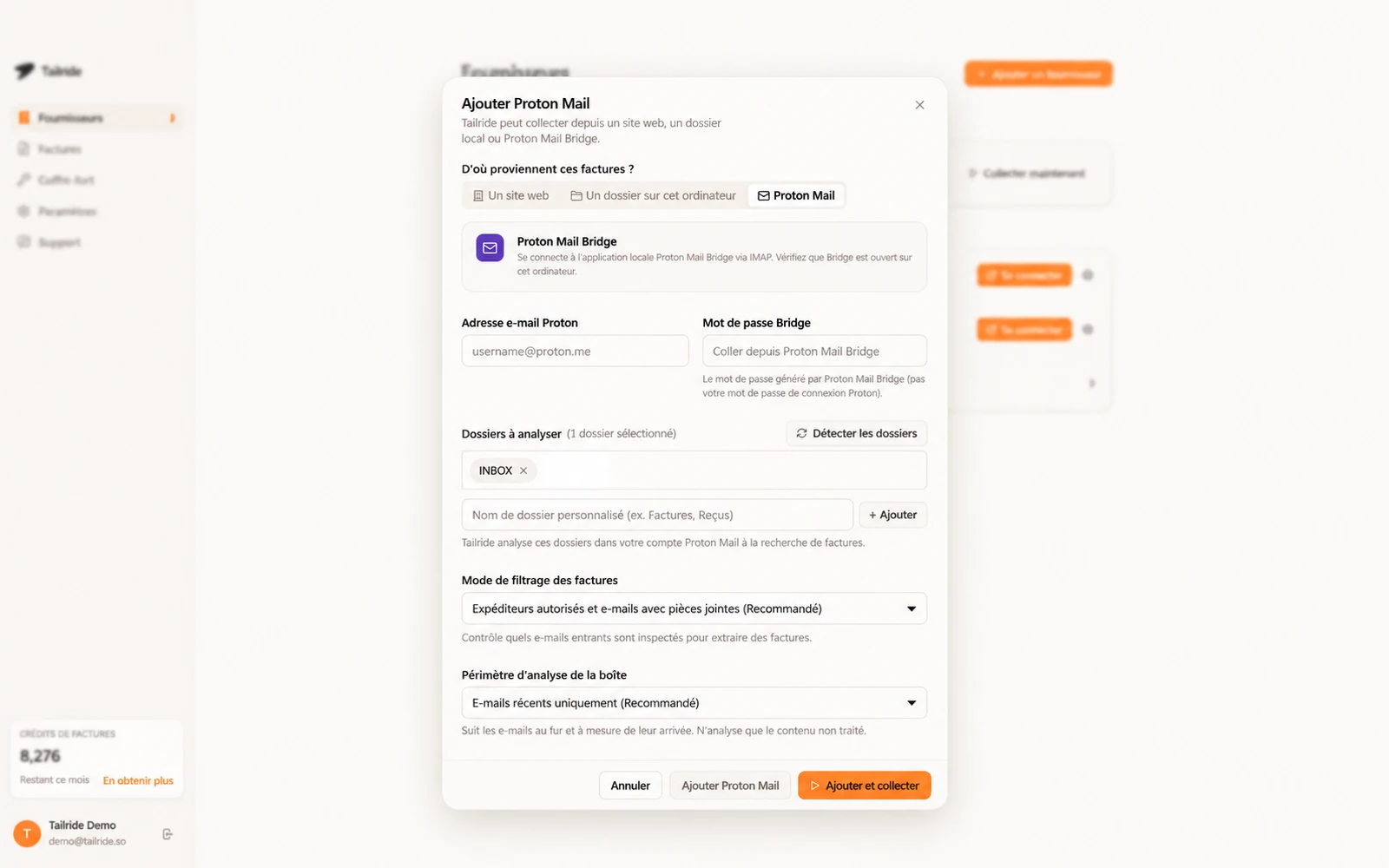
Lancez Tailride Desktop et rendez-vous dans le menu Fournisseurs (Suppliers).
Cliquez sur Ajouter un fournisseur, puis retenez Proton Mail comme source.
Complétez les champs demandés :
-
Votre adresse Proton Mail
-
Le mot de passe spécifique fourni par Proton Mail Bridge
-
L'adresse hôte et le port local indiqués dans Bridge
Par défaut, les paramètres correspondent à l'hôte 127.0.0.1, au port 1143 et au protocole STARTTLS. Conservez ces valeurs standards sauf modification manuelle dans la configuration du Bridge.
Cliquez sur Tester la connexion pour vous assurer du bon fonctionnement.
4. Définir les dossiers à analyser
Vous pouvez choisir de passer en revue l'intégralité de la boîte de réception ou de limiter le traitement à certains dossiers.
Il est par exemple judicieux de créer un libellé ou sous-dossier Factures dans Proton Mail, alimenté par des filtres automatiques lors de l'arrivée des messages de vos fournisseurs. Tailride pourra alors scanner uniquement cet emplacement, évitant ainsi le traitement inutile du reste de votre messagerie.
Par défaut, Tailride parcourt la boîte de réception principale et ignore les corbeilles, spams, brouillons et messages envoyés.
5. Déterminer la date de départ et le mode de filtrage
Indiquez la date d'antériorité maximale que Tailride doit prendre en compte. Ce réglage évite de rapatrier des années d'archives comptables dont vous n'avez plus besoin dans votre flux courant.
Vous pouvez également affiner la logique d'identification des pièces justificatives : cibler en priorité les expéditeurs réputés financiers, analyser l'ensemble des pièces jointes PDF ou images, ou limiter l'extraction à une sélection d'expéditeurs précis.
Le réglage standard offre un excellent équilibre : il capture les factures des prestataires habituels tout en éliminant les pièces jointes sans intérêt comptable.
Tailride identifie en outre les doublons par leur empreinte numérique ; un document déplacé d'un dossier à un autre ne sera donc jamais importé deux fois.
6. Programmer la fréquence de collecte
Chaque boîte Proton Mail peut suivre son propre calendrier de synchronisation. Une relève toutes les heures convient parfaitement aux directions financières actives, tandis qu'un rythme quotidien ou hebdomadaire suffit largement pour une PME ou un indépendant.
Tailride Desktop prend également en charge la récupération programmée sur les portails fournisseurs en ligne et les répertoires surveillés sur votre ordinateur. Vous centralisez ainsi la gestion de toutes vos sources au même endroit.
Veillez simplement à ce que l'ordinateur soit allumé avec Tailride et Proton Mail Bridge en cours d'exécution à l'heure prévue. Si la machine est en veille, Tailride rattrapera la collecte dès sa sortie de veille.
7. Consulter les justificatifs récupérés
Après la première analyse, rendez-vous dans la section Factures de Tailride Desktop ou sur votre tableau de bord en ligne.
Tailride est capable de traiter :
-
Les factures au format PDF en pièce jointe
-
Les justificatifs numérisés sous forme d'image
-
Les notes de frais et tickets rattachés aux e-mails
-
Les confirmations de paiement intégrées au corps du message
Lorsqu'un reçu ne figure que dans le texte de l'e-mail, l'application le convertit automatiquement en fichier PDF pour qu'il suive le même circuit de traitement que vos autres pièces comptables.
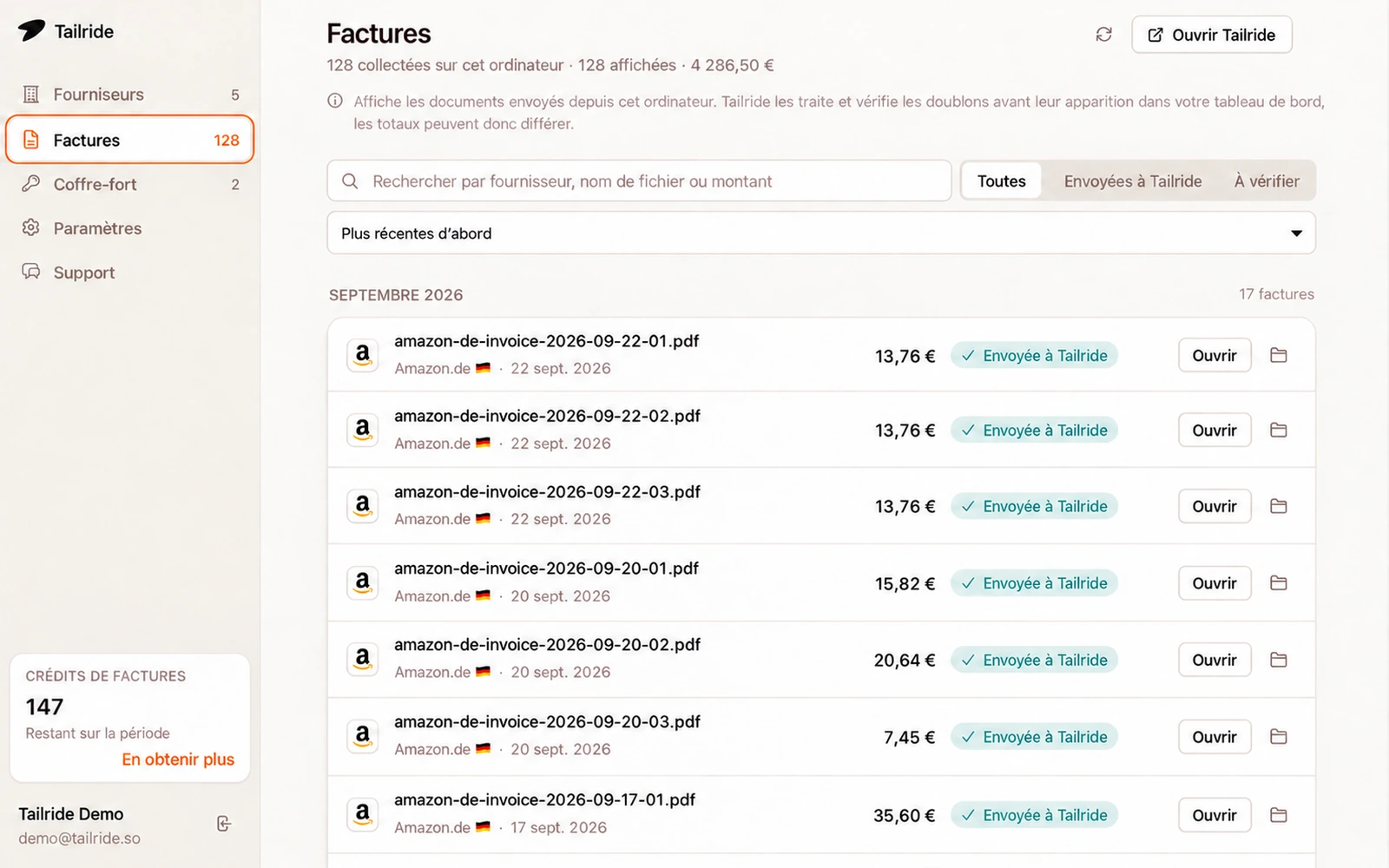
Tous les documents récupérés sont rassemblés dans Tailride, qu'ils proviennent d'une messagerie, d'un espace client fournisseur ou d'un dossier local.
À partir de là, vous pouvez contrôler vos pièces et les exporter directement vers votre logiciel de pré-comptabilité habituel.
Confidentialité : quelles données restent sur votre machine ?
La passerelle établie avec Proton Mail Bridge est strictement locale. Tailride n'a jamais connaissance du mot de passe de votre compte Proton.
Le mot de passe de messagerie généré est conservé dans le gestionnaire de clés sécurisé de votre système d'exploitation :
-
Windows Data Protection API (DPAPI) sous Windows
-
Le Trousseau d'accès (Keychain) sous macOS
Tailride examine vos courriels localement et ne transfère que les documents correspondant à vos critères de détection comptable. Vous conservez la main sur le niveau de filtrage pour restreindre ou élargir ces règles.
Pour en savoir plus sur l'architecture technique, découvrez le fonctionnement de notre collecteur de factures pour Proton Mail.
L'extension de navigateur peut-elle récupérer les courriels Proton ?
Non. L'extraction des pièces Proton Mail nécessite obligatoirement l'application Tailride Desktop, car Proton Mail Bridge s'exécute en local sur votre ordinateur.
L'extension pour navigateur web sert principalement à télécharger les factures hébergées derrière les portails clients de vos fournisseurs (SaaS, télécoms, plateformes e-commerce). L'application de bureau gère quant à elle ces mêmes portails tout en assurant l'interconnexion avec Proton Mail et vos dossiers surveillés.
Pour comparer les différentes options, consultez notre guide sur les meilleurs logiciels de récupération de factures sur Windows et Mac.
L'alternative manuelle : enregistrer les pièces jointes une par une
Si vous ne recevez qu'une ou deux factures par mois sur Proton Mail, les ouvrir individuellement et enregistrer la pièce jointe sur votre bureau reste envisageable.
En revanche, dès que les volumes augmentent, cette routine devient chronophage et source d'oublis, surtout quand les reçus proviennent de multiples fournisseurs et s'éparpillent dans différents dossiers. Sans compter qu'il faut penser à convertir manuellement en PDF les reçus reçus au format texte.
La collecte automatique supprime ces tâches répétitives et vous offre un point de contrôle unique pour vos pièces comptables.
Résolution des problèmes courants
Tailride ne parvient pas à se connecter à Proton Mail Bridge
Vérifiez que l'application Proton Mail Bridge est bien lancée et que vous avez copié le mot de passe généré par celle-ci, et non le mot de passe de votre boîte Proton.
Contrôlez également l'adresse d'hôte local, le numéro de port IMAP et l'option de sécurité. En règle générale, la configuration impose 127.0.0.1, le port 1143 et le protocole STARTTLS.
La première synchronisation ne remonte aucun document
Le Bridge est peut-être encore en train de télécharger l'historique de votre messagerie. Laissez la synchronisation initiale se terminer, puis relancez la détection.
Pensez aussi à vérifier les dossiers sélectionnés, la date de début de recherche et la rigueur du filtre. Une date trop récente ou un filtre d'expéditeur trop strict peuvent masquer vos anciennes factures.
Certains justificatifs d'achat sont absents
Inspectez vos paramètres de pré-filtrage local et la liste des expéditeurs reconnus. Un filtre trop strict évite les faux positifs mais peut rejeter des reçus au format inhabituel.
Vous pouvez assouplir le filtre ou ajouter manuellement l'adresse de l'expéditeur concerné sans avoir à analyser l'intégralité de vos courriels personnels.
La collecte programmée ne s'est pas effectuée pendant la nuit
Tailride et Proton Mail Bridge doivent tous deux être actifs, et votre ordinateur ne doit pas être complètement éteint. Si votre appareil s'est mis en veille prolongée, Tailride rattrapera automatiquement la tâche planifiée dès son réveil.
Foire aux questions (FAQ)
Peut-on télécharger automatiquement les factures reçues sur Proton Mail ?
Oui. Grâce à Proton Mail Bridge, vos messages déchiffrés sont mis à disposition sur votre réseau local. L'application Tailride Desktop peut alors analyser régulièrement vos dossiers pour en extraire factures et notes de frais.
Faut-il obligatoirement un compte payant Proton Mail ?
Oui. D'après la documentation officielle de Proton, l'accès au protocole IMAP local via Proton Mail Bridge est réservé aux formules payantes du service.
Tailride a-t-il accès à mon mot de passe de messagerie principal ?
Non. L'outil utilise uniquement les identifiants techniques générés par Proton Mail Bridge sur votre machine. Votre mot de passe de compte Proton ne quitte jamais votre navigateur ou votre application officielle.
La récupération continue-t-elle quand l'ordinateur est en veille ?
Non, les processus locaux sont suspendus pendant la veille du système. Cependant, Tailride effectue immédiatement la collecte en attente dès que l'ordinateur est réactivé, sous réserve que Bridge soit toujours ouvert.
Est-il possible d'analyser un unique dossier Proton Mail ?
Oui. Vous choisissez librement les répertoires analysés. Vous pouvez par exemple créer une règle dans Proton pour router vos factures vers un dossier spécifique et demander à Tailride de ne surveiller que celui-ci.
Tailride traite-t-il les reçus intégrés au corps du mail sans fichier PDF ?
Oui. Lorsqu'un message contient un récapitulatif d'achat sans pièce jointe, Tailride transforme directement le contenu textuel en document PDF standardisé pour votre comptabilité.
Peut-on centraliser les factures de portails web dans le même outil ?
Tout à fait. Tailride Desktop prend en charge les boîtes Proton Mail, les espaces clients en ligne et les répertoires locaux. Notre guide pour récupérer automatiquement ses factures sur Mac montre comment réunir l'ensemble de ces flux au sein d'une seule interface.
Télécharger automatiquement les factures Proton Mail pour simplifier votre comptabilité
Proton Mail offre des garanties indispensables en matière de confidentialité, mais son modèle de chiffrement bloque les connecteurs cloud traditionnels. L'association de Proton Mail Bridge et de Tailride Desktop apporte une réponse technique sécurisée pour automatiser la collecte de vos documents sans jamais divulguer vos accès maîtres.
Une fois la passerelle en place, Tailride surveille vos dossiers, isole chaque pièce comptable, crée des PDF pour vos confirmations de commande et rassemble l'ensemble de vos justificatifs dans un flux de travail fluide.
Téléchargez Tailride Desktop et commencez à automatiser vos factures Proton Mail.
