Hoe je automatisch facturen uit Proton Mail downloadt
Wil je facturen downloaden uit Proton Mail? Ontdek hoe je dit met Proton Mail Bridge en Tailride Desktop automatisch regelt op Windows en Mac.

Door Tailride · 7 min. leestijd · Bijgewerkt in oktober 2026
Je kunt automatisch facturen downloaden uit Proton Mail door Proton Mail Bridge te koppelen aan de Tailride Desktop-app.
Tailride controleert de mappen die je aanwijst, herkent financiële documenten, zet bonnetjes uit de e-mailtekst om in pdf-bestanden en stuurt alle relevante administratie direct door naar je Tailride-dashboard. Dit gebeurt volledig lokaal op je Windows-pc of Mac.
Facturen uit Proton Mail automatisch verzamelen met Tailride.
In het kort
Zo verzamel je automatisch facturen en bonnen uit Proton Mail:
-
Installeer en open Proton Mail Bridge.
-
Voeg Proton Mail toe als bron in Tailride Desktop.
-
Vul het speciale mailboxwachtwoord in dat Proton Mail Bridge heeft gegenereerd.
-
Geef aan welke mappen Tailride moet scannen en vanaf welke startdatum.
-
Stel in hoe vaak Tailride nieuwe documenten moet ophalen.
Na het instellen scant Tailride je inbox volgens schema. Nieuwe facturen en bonnen worden direct klaargezet, zonder dat je nog handmatig je mailbox hoeft door te zoeken.
Zoek je de factuur van je eigen Proton-abonnement? Die kun je rechtstreeks downloaden in je Proton-account via Settings → Subscription → Invoices. In de officiële handleiding van Proton lees je hier meer over.
Waarom facturen downloaden uit Proton Mail een desktop-app vereist
Proton Mail beveiligt berichten standaard met end-to-end- en zero-access-encryptie. Hierdoor kunnen reguliere clouddiensten voor factuurverwerking niet rechtstreeks via een standaard IMAP-verbinding in je Proton-inbox kijken.
Proton Mail Bridge lost dit op door berichten lokaal op je computer te ontsleutelen. De software creëert een lokale IMAP-poort die uitsluitend bereikbaar is voor programma's op diezelfde computer.
Tailride maakt verbinding met deze lokale mailbox. Je normale Proton-wachtwoord blijft geheim en het Bridge-wachtwoord staat uitsluitend veilig opgeslagen op je eigen computer.
Deze werkwijze maakt een desktop-app de aangewezen keuze voor privacygevoelige e-mailaccounts. In onze vergelijking tussen desktop-apps, browser-extensies en cloud-fetchers lichten we de verschillen uitgebreid toe.
Wat heb je nodig?
Zorg voordat je begint voor het volgende:
-
Een betaald Proton Mail-abonnement met ondersteuning voor Proton Mail Bridge
-
Proton Mail Bridge geïnstalleerd op je computer
-
De Tailride Desktop-app voor Windows of Mac
-
Toegang tot het Proton-account waarin je inkoopfacturen binnenkomen
Proton Mail Bridge moet actief zijn op de momenten dat Tailride de mailbox controleert. Tailride kan gewoon op de achtergrond meedraaien in het systeemvak van Windows of de menubalk op macOS.
Stappenplan: facturen downloaden uit Proton Mail
1. Installeer Proton Mail Bridge
Download Proton Mail Bridge, installeer het programma en meld je aan met je Proton-inloggegevens.
Bridge synchroniseert je versleutelde mailbox naar je computer en maakt lokale verbindingsgegevens aan. Als je een grote mailbox hebt met veel berichten, kan de eerste synchronisatie even duren.
Laat Bridge openstaan na de installatie.
2. Noteer je Bridge-wachtwoord
Open Proton Mail Bridge en klik op het e-mailadres dat je wilt koppelen.
Bridge toont nu de lokale IMAP-instellingen voor dit account. Kopieer het gegenereerde wachtwoord. Dit is een apart, uniek wachtwoord dat afwijkt van het hoofdwachtwoord van je Proton-account.
Tailride gebruikt uitsluitend deze lokale Bridge-gegevens om toegang te krijgen tot de mailbox.
3. Voeg Proton Mail toe aan Tailride
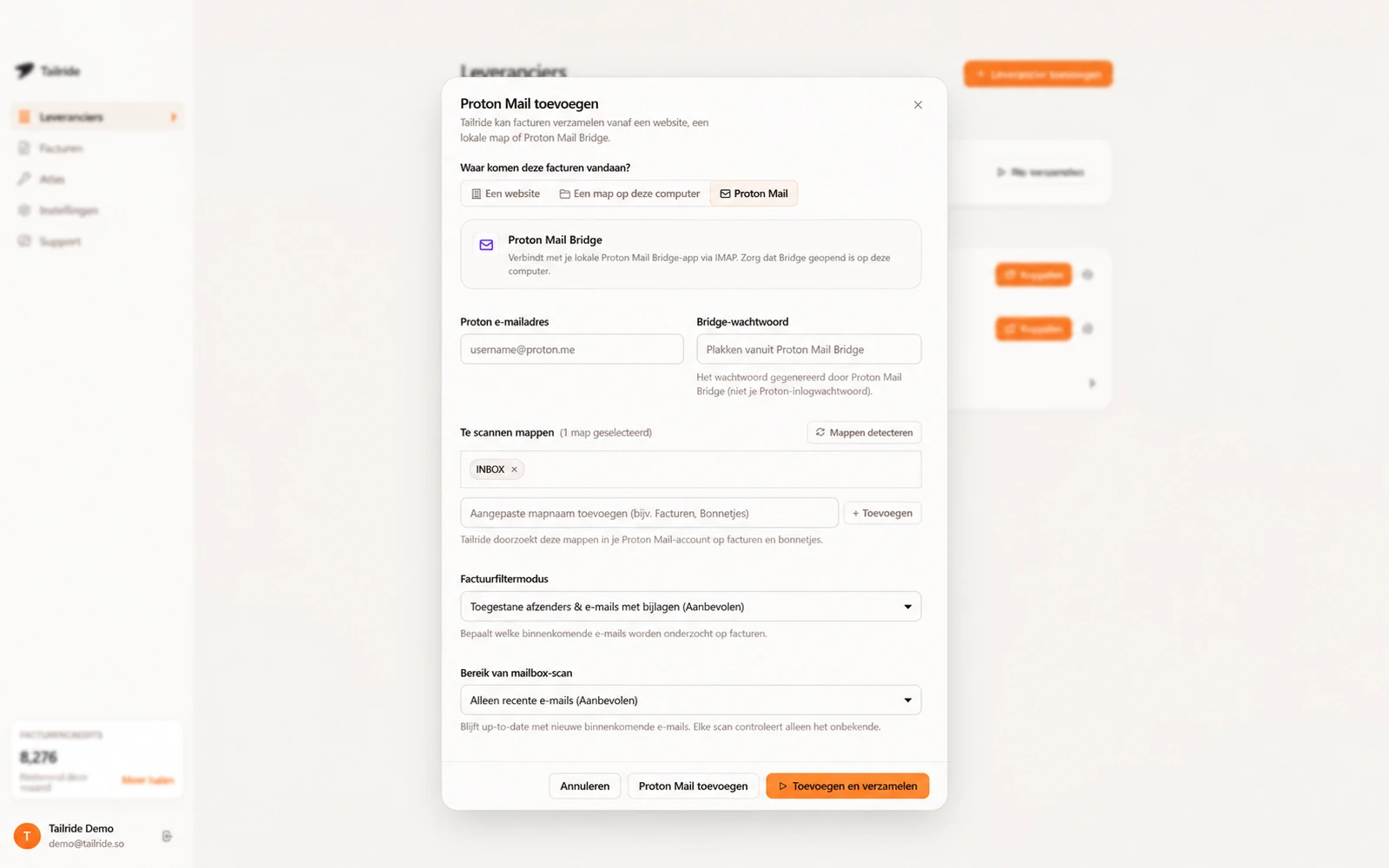
Open Tailride Desktop en ga naar Suppliers.
Klik op Add supplier en kies Proton Mail als bron.
Vul de volgende gegevens in:
-
Je Proton Mail-adres
-
Het wachtwoord dat Proton Mail Bridge heeft gegenereerd
-
De lokale host en poort die in Bridge staan vermeld
Standaard gebruikt Bridge het IP-adres 127.0.0.1, poort 1143 en STARTTLS. Laat deze instellingen ongewijzigd, tenzij je de configuratie in Bridge zelf hebt aangepast.
Klik op Test connection om te controleren of de verbinding werkt voordat je verdergaat.
4. Kies welke mappen Tailride controleert
Je kunt ervoor kiezen om je complete inbox te doorzoeken, of de scan te beperken tot specifieke mappen.
Maak bijvoorbeeld een map aan met de naam Facturen en stel een filterregel in Proton in waarmee inkoopfacturen van vaste leveranciers direct daarin belanden. Tailride scant vervolgens uitsluitend die map, zodat de rest van je mailbox onaangeroerd blijft.
Standaard controleert Tailride je Postvak IN en worden mappen zoals Prullenbak, Verzonden items, Concepten en Spam automatisch overgeslagen.
5. Stel een startdatum en filterregels in
Geef aan vanaf welke datum Tailride documenten moet ophalen. Hiermee voorkom je dat bij de eerste synchronisatie jaren aan oude bijlagen plotseling in je administratie terechtkomen.
Daarnaast bepaal je hoe scherp Tailride documenten filtert. Je kunt kiezen voor het ophalen van bijlagen van bekende zakelijke afzenders, het breder scannen van alle binnengekomen pdf- en afbeeldingsbestanden, of het beperken van de controle tot handmatig geselecteerde leveranciers.
De aanbevolen instelling biedt het beste evenwicht: facturen van zakelijke afzenders worden betrouwbaar herkend, terwijl privédocumenten of irrelevante bestanden worden genegeerd.
Tailride herkent dubbele bestanden op basis van hun inhoud. Een factuur die per ongeluk naar meerdere mappen is verplaatst, wordt dus nooit dubbel geïmporteerd.
6. Bepaal het ophaalschema
Voor elke Proton Mail-bron kun je een eigen synchronisatieschema kiezen. Een controle per uur werkt ideaal voor een actieve financiële afdeling, terwijl een dagelijkse of wekelijkse controle voor de meeste mkb-bedrijven en zzp'ers ruim voldoende is.
Tailride Desktop kan daarnaast ook documenten ophalen uit leveranciersportalen en lokale bewaarmappen. Zo beheer je al je inkomende factuurbronnen overzichtelijk op één centrale plek.
Je computer moet ingeschakeld zijn en zowel Tailride als Proton Mail Bridge moeten actief zijn op het geplande tijdstip. Stond de computer in de slaapstand? Dan haalt Tailride de gemiste taken direct in zodra het systeem weer actief is.
7. Controleer de binnengehaalde documenten
Na de eerste scan open je het onderdeel Invoices in Tailride Desktop of ga je naar je online dashboard.
Tailride herkent en verwerkt onder meer:
-
Facturen in pdf-formaat
-
Gescande facturen en bonnen als afbeelding (zoals PNG of JPG)
-
Bonnetjes die als losse bijlage zijn meegestuurd
-
Bevestigingen en kwitanties die direct in de e-mailtekst staan
Staat een aankoopbewijs alleen in de tekst van de e-mail? Dan zet Tailride het bericht automatisch om in een overzichtelijke pdf, zodat het document netjes kan meelopen in je reguliere boekhoudproces.
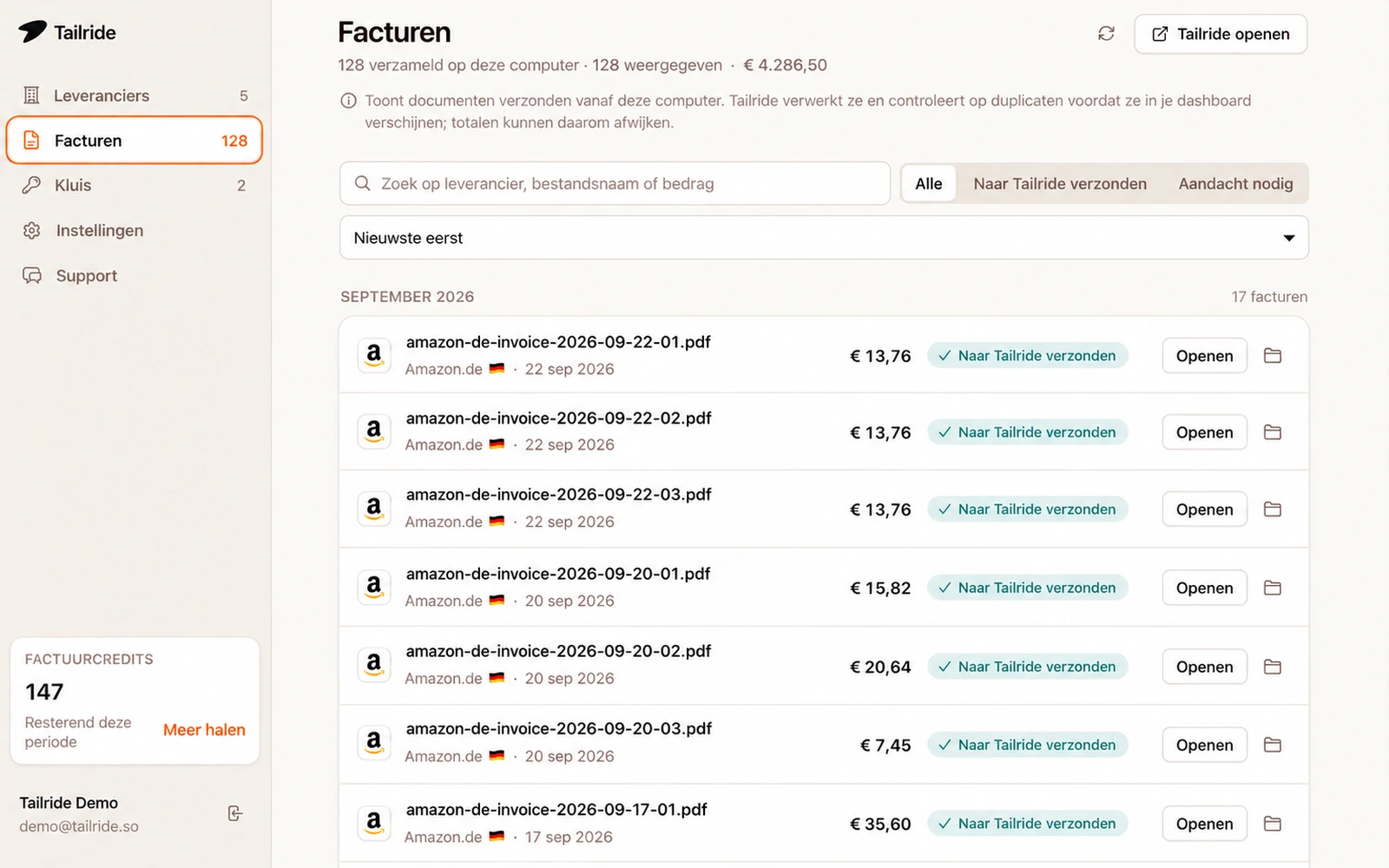
Alle binnengehaalde facturen staan bij elkaar in Tailride, ongeacht of ze afkomstig zijn uit je e-mail, een online portal of een lokale map.
Vanuit Tailride controleer je de documenten waarna ze automatisch worden doorgestuurd naar je boekhoudpakket.
Welke gegevens blijven lokaal op je computer?
De verbinding met Proton Mail Bridge verloopt puur lokaal. Tailride heeft je centrale Proton-wachtwoord nooit nodig.
Het gegenereerde Bridge-wachtwoord wordt versleuteld bewaard met de beveiligingstechnologie van je besturingssysteem:
-
Windows Data Protection API (DPAPI) op Windows
-
Sleutelhangertoegang (Keychain) op macOS
Tailride controleert berichten lokaal op je computer en laadt alleen documenten op die voldoen aan je ingestelde filterregels. Je kunt deze lokale voorselectie naar wens strenger of juist ruimer instellen.
Bekijk de Proton Mail factuurcollector van Tailride voor een overzicht van alle technische mogelijkheden.
Werkt de browser-extensie van Tailride ook met Proton Mail?
Nee. Het ophalen van facturen uit Proton Mail vereist de Tailride Desktop-app, omdat Proton Mail Bridge lokaal op je eigen computer draait.
De browser-extensie van Tailride is ontworpen om facturen te downloaden uit online klantenportalen van leveranciers. De desktopversie ondersteunt diezelfde portalen, maar kan daarnaast communiceren met Proton Mail en lokale bewaarmappen.
Twijfel je welke optie het beste bij jouw situatie past? Lees dan ons overzicht van de beste factuurdownloaders voor Windows en Mac.
Handmatig facturen downloaden uit Proton Mail als alternatief
Krijg je slechts een enkele factuur per maand binnen? Dan kun je het bericht natuurlijk handmatig openen in Proton Mail en de bijlage zelf opslaan.
Zodra documenten verspreid binnenkomen over verschillende mappen, adressen en leveranciers, kost dit echter onnodig veel tijd. Bonnen die enkel in de e-mailtekst staan, moet je bovendien eerst handmatig exporteren of printen naar pdf.
Door het ophalen van facturen te automatiseren, bespaar je die tijd en staat je administratie altijd op één centrale plek klaar.
Problemen oplossen bij het ophalen van facturen
Tailride krijgt geen verbinding met Proton Mail Bridge
Controleer of Proton Mail Bridge daadwerkelijk actief is en verifieer dat je het Bridge-wachtwoord hebt ingevuld in plaats van je reguliere Proton-wachtwoord.
Kijk ook goed naar de lokale hostnaam, de IMAP-poort en het beveiligingstype. Standaard gebruikt Tailride 127.0.0.1, poort 1143 en STARTTLS.
De eerste scan levert geen documenten op
Mogelijk is Bridge nog bezig met het synchroniseren van je berichten. Wacht tot de synchronisatie is afgerond en start de scan opnieuw.
Controleer daarnaast de geselecteerde map, de ingestelde startdatum en het filtertype. Een te recente startdatum of een streng afzenderfilter kan oudere facturen buitensluiten.
Bepaalde bonnen worden overgeslagen
Bekijk de filterinstellingen in Tailride. Een zeer strikt filter voorkomt onnodige bestanden, maar kan afwijkende factuurindelingen missen.
Je kunt het filter ruimer instellen of het specifieke e-mailadres van de afzender toevoegen aan de lijst met goedgekeurde afzenders.
Het ophaalschema is 's nachts niet uitgevoerd
Zowel Tailride als Proton Mail Bridge moeten actief zijn en het systeem mag niet afgesloten zijn. Stond je computer op dat moment in de slaapstand? Dan voert Tailride de gemiste taken automatisch uit zodra je computer weer actief is.
Veelgestelde vragen
Kan ik facturen automatisch laten downloaden uit Proton Mail?
Ja. Proton Mail Bridge stelt je versleutelde berichten lokaal beschikbaar via IMAP. Met Tailride Desktop kun je geselecteerde mappen automatisch laten scannen op nieuwe facturen en bonnen.
Heb ik een betaald Proton Mail-abonnement nodig?
Ja. Zoals beschreven in de Bridge-documentatie van Proton, is Proton Mail Bridge uitsluitend beschikbaar voor gebruikers met een betaald Proton-account.
Moet ik mijn persoonlijke Proton-wachtwoord in Tailride invoeren?
Nee. Tailride gebruikt alleen het tijdelijke mailboxwachtwoord dat Proton Mail Bridge speciaal voor IMAP-verbindingen aanmaakt. Je persoonlijke Proton-wachtwoord blijft daardoor altijd geheim.
Werkt het automatisch ophalen van documenten als mijn pc in slaapstand staat?
Nee, tijdens de slaapstand worden er geen scans uitgevoerd. Zodra de computer weer ontwaakt, haalt Tailride de geplande taken automatisch in, mits Bridge en Tailride actief zijn.
Kan Tailride één specifieke map in Proton Mail scannen?
Ja, je kiest zelf welke mappen Tailride controleert. Dit is ideaal wanneer je al gebruikmaakt van Proton-filters die inkoopfacturen automatisch in een aparte map plaatsen.
Verwerkt Tailride ook bonnen die als tekst in de e-mail staan?
Ja. Als een bon of aankoopbevestiging in de hoofdtekst van de e-mail staat in plaats van als pdf-bijlage, zet Tailride het bericht automatisch om naar een volwaardig pdf-bestand.
Kan ik dezelfde applicatie gebruiken voor facturen uit klantenportalen?
Zeker. Tailride Desktop verzamelt documenten uit Proton Mail, online leveranciersportalen en lokale bewaarmappen. In onze handleiding over het automatisch downloaden van facturen op de Mac laten we zien hoe je al deze bronnen samenbrengt in één overzichtelijke administratie.
Facturen uit Proton Mail automatisch verwerken
Proton Mail biedt uitstekende privacy, maar door de sterke versleuteling werken standaard cloudscanners voor e-mail niet. Met de combinatie van Proton Mail Bridge en Tailride Desktop automatiseer je je factuurstroom lokaal, veilig en zonder je centrale inloggegevens af te staan.
Na het eenmalig instellen houdt Tailride je mappen continu in de gaten, herkent nieuwe financiële bijlagen, converteert e-mailbonnen naar pdf en brengt alle facturen samen in één overzichtelijke workflow.
Download Tailride Desktop en automatiseer je Proton Mail-facturen.
