Como descarregar faturas do Proton Mail automaticamente
Saiba como descarregar faturas do Proton Mail automaticamente com o Proton Mail Bridge e a Tailride Desktop no seu computador Windows ou Mac.

Por Tailride · 7 min de leitura · Atualizado em outubro de 2026
É possível descarregar faturas do Proton Mail automaticamente ao ligar o Proton Mail Bridge à Tailride Desktop App.
A Tailride analisa as pastas selecionadas, identifica comprovativos e documentos financeiros, converte recibos incluídos no corpo do e-mail em ficheiros PDF e envia tudo diretamente para o seu painel de gestão. Todo o processamento decorre localmente no seu PC Windows ou Mac.
Configure a recolha automática de faturas do Proton Mail com a Tailride.
Resumo rápido
Para recolher faturas do Proton Mail de forma automática:
-
Instale e inicie o Proton Mail Bridge.
-
Adicione o Proton Mail como fonte na Tailride Desktop.
-
Introduza a palavra-passe da caixa de correio gerada pelo Proton Mail Bridge.
-
Escolha as pastas e a data de início que a Tailride deve verificar.
-
Defina a frequência com que a recolha deve ser executada.
Após a configuração, a Tailride verifica a sua conta Proton nos intervalos definidos e descarrega novos documentos de despesa sem que tenha de pesquisar manualmente na caixa de entrada.
Procura a fatura da sua subscrição do Proton? Pode descarregá-la diretamente a partir da sua conta em Definições → Subscrição → Faturas (Settings → Subscription → Invoices). A Proton explica os passos no seu guia oficial de faturação.
Porque é que o Proton Mail exige uma aplicação desktop de recolha de faturas
O Proton Mail protege a sua correspondência com encriptação de ponta a ponta e de acesso zero (zero-access encryption). Devido a esta arquitetura de segurança, os serviços convencionais baseados na cloud não conseguem aceder diretamente à sua caixa de entrada através de uma ligação IMAP remota.
O Proton Mail Bridge resolve esta barreira: desencripta as mensagens localmente e cria uma ligação IMAP no próprio computador, acessível por outras aplicações instaladas na máquina.
A Tailride liga-se a essa instância local. A sua palavra-passe de acesso ao Proton nunca é partilhada com a Tailride, e as credenciais geradas pelo Bridge ficam guardadas em segurança no seu sistema operativo.
Este modelo de execução local torna as aplicações desktop a solução recomendada para caixas de correio com requisitos estritos de privacidade. O nosso artigo de comparação entre aplicação desktop, extensão de browser e coletores na cloud analisa em detalhe o contexto ideal para cada método.
Requisitos prévios
Antes de avançar, certifique-se de que dispõe de:
-
Um plano pago do Proton Mail com suporte para o Proton Mail Bridge
-
O Proton Mail Bridge instalado e a correr no computador
-
A Tailride Desktop App para Windows ou macOS
-
Acesso à caixa de correio do Proton onde recebe as faturas de fornecedores
O Proton Mail Bridge tem de estar em execução quando a Tailride faz a recolha agendada. A Tailride pode permanecer minimizada na área de notificação do Windows ou na barra de menus do macOS.
Como descarregar faturas do Proton Mail automaticamente
1. Instalar o Proton Mail Bridge
Descarregue o Proton Mail Bridge, instale o programa e inicie sessão com a sua conta Proton.
O Bridge descarrega e sincroniza o correio encriptado para a máquina local e gera os parâmetros de ligação para clientes de e-mail. Esta sincronização inicial pode levar algum tempo caso a caixa contenha um histórico volumoso.
Mantenha a aplicação aberta após concluir este passo.
2. Obter a palavra-passe no Proton Mail Bridge
Abra o Proton Mail Bridge e selecione a conta de e-mail pretendida.
A interface apresenta os dados de acesso IMAP locais. Copie a palavra-passe gerada. Esta credencial é criada em exclusivo pelo Bridge e difere por completo da palavra-passe principal da sua conta Proton.
A Tailride só precisa destes dados locais do Bridge para consultar o correio.
3. Adicionar o Proton Mail à Tailride
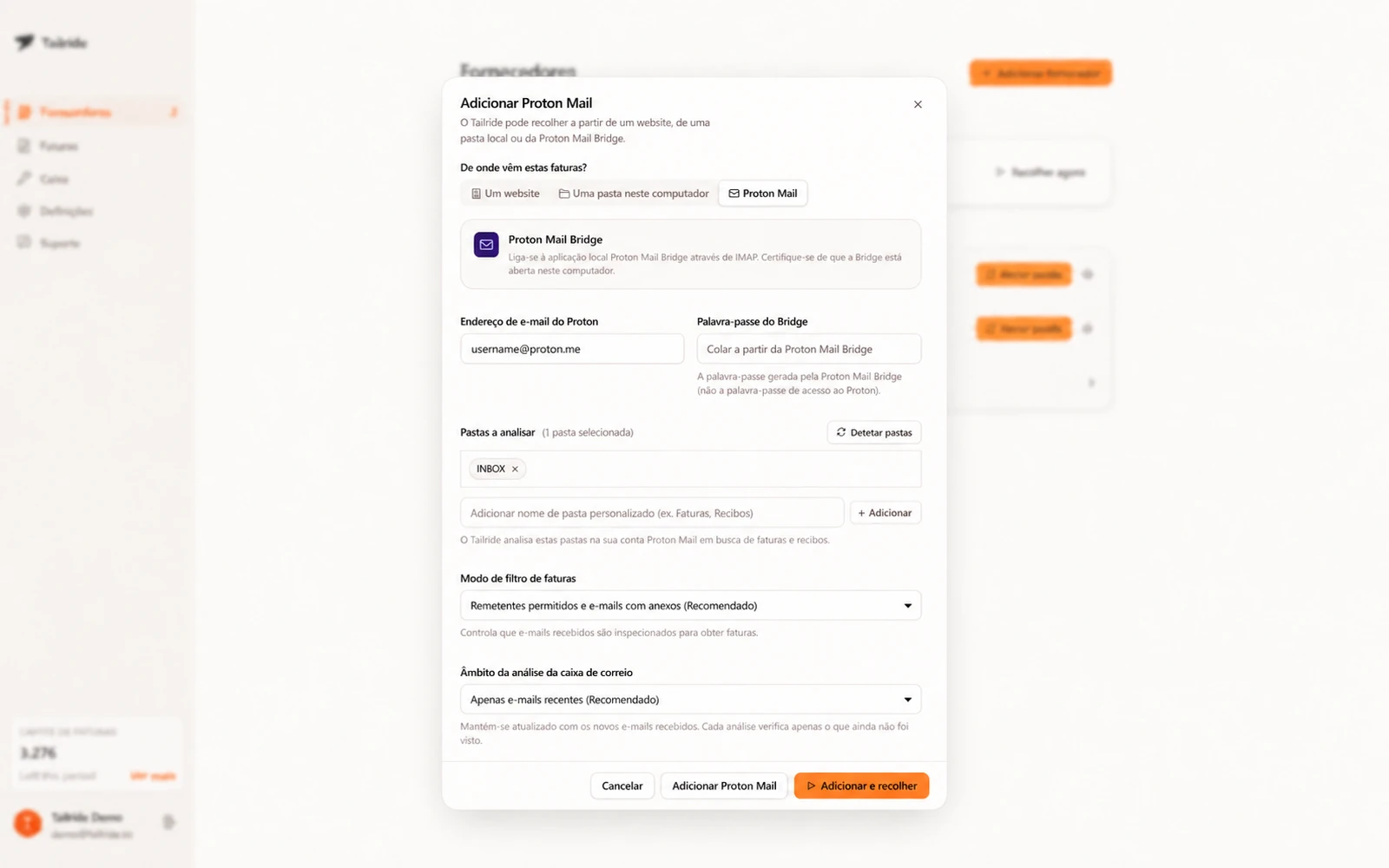
Abra a Tailride Desktop e clique em Fornecedores (Suppliers).
Selecione Adicionar fornecedor (Add supplier) e escolha Proton Mail como origem dos documentos.
Preencha os seguintes campos:
-
O seu endereço de e-mail Proton Mail
-
A palavra-passe gerada pelo Proton Mail Bridge
-
O endereço local (host) e a porta indicada pelo Bridge
Regra geral, a configuração padrão utiliza 127.0.0.1, a porta 1143 e encriptação STARTTLS. Mantenha estes valores, a não ser que tenha alterado as portas nas preferências do Bridge.
Clique em Testar ligação (Test connection) antes de prosseguir.
4. Escolher as pastas a monitorizar
Pode efetuar a extração a partir de toda a caixa de entrada ou circunscrever a pesquisa a pastas específicas.
Uma prática frequente consiste em criar uma pasta no Proton Mail com o nome Faturas e configurar regras de filtragem para reencaminhar as mensagens de fornecedores para esse destino. Dessa forma, a Tailride analisa apenas essa pasta, poupando tempo de processamento.
Por omissão, a Tailride pesquisa na caixa de entrada e ignora pastas do sistema como o Lixo, Itens Enviados, Rascunhos e Spam.
5. Definir a data de início e os critérios de filtragem
Indique a data a partir da qual pretende recolher despesas. Este filtro impede que a primeira execução importe anos de anexos antigos desnecessários para a sua gestão contabilística.
Também pode afinar a forma como a Tailride reconhece ficheiros financeiros: recolher anexos apenas de remetentes identificados como fiscais/financeiros, alargar a pesquisa a qualquer anexo em PDF e imagem, ou limitar a extração a uma lista estrita de fornecedores.
O modo predefinido oferece o equilíbrio ideal: descobre faturas de fornecedores conhecidos e descarta imagens soltas, logótipos de assinaturas e outros anexos sem valor contabilístico.
A aplicação verifica o conteúdo de cada ficheiro para evitar duplicações, garantindo que um documento reencaminhado entre várias pastas não é carregado duas vezes.
6. Definir o calendário de execução
Cada conta Proton Mail configurada pode ter a sua própria cadência de recolha. Uma verificação horária adapta-se a equipas com grande rotação documental, enquanto um intervalo diário ou semanal é mais do que suficiente para a maioria das empresas.
A Tailride Desktop também permite agendar a extração de documentos em portais de fornecedores e pastas locais monitorizadas, centralizando todas as origens na mesma ferramenta.
O computador deve estar ligado, com a Tailride e o Proton Mail Bridge em execução no momento previsto. Caso o computador esteja em modo de suspensão, a Tailride recupera a tarefa pendente assim que o sistema for reativado.
7. Rever os documentos recolhidos
Após o primeiro ciclo de recolha, consulte a secção Faturas (Invoices) na Tailride Desktop ou no seu painel web.
A Tailride extrai:
-
Faturas em anexo em formato PDF
-
Imagens digitalizadas de faturas (PNG, JPG)
-
Recibos anexados a mensagens de correio
-
Recibos contidos apenas no corpo do texto do e-mail
Sempre que um comprovativo de compra existe apenas no corpo da mensagem, a Tailride converte essa informação num ficheiro PDF legível, integrando-o no mesmo circuito das faturas tradicionais.
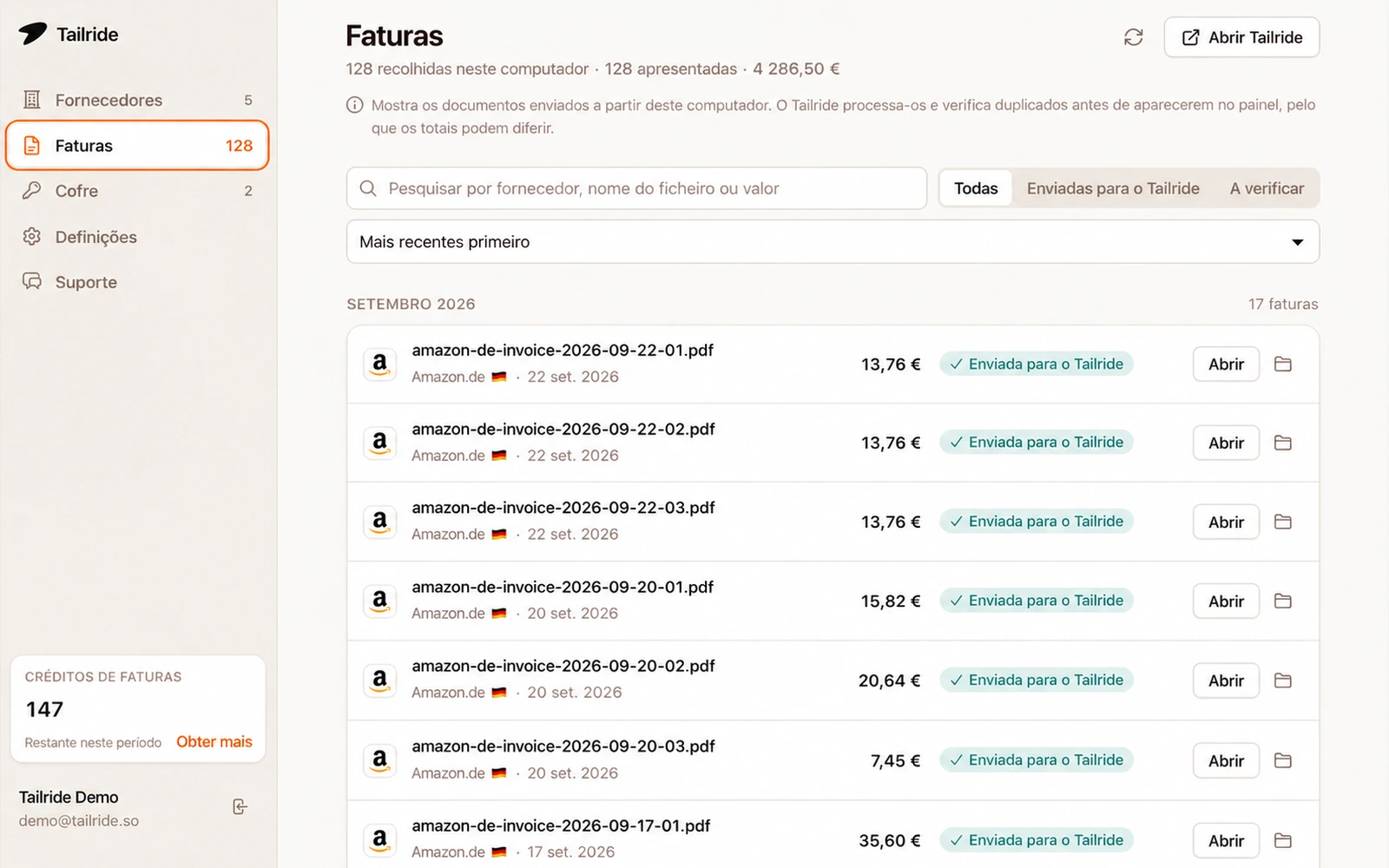
Todos os documentos recolhidos surgem organizados no mesmo ecrã da Tailride, independentemente de terem chegado por e-mail, portal web ou pasta partilhada.
A partir da Tailride, pode validar os dados fiscais e exportar os ficheiros para o seu software de contabilidade ou ERP.
Que informação permanece guardada no seu computador?
A ligação ao Proton Mail Bridge é estritamente local. A sua palavra-passe de início de sessão no Proton nunca chega aos servidores da Tailride.
A palavra-passe atribuída pelo Bridge fica cifrada no gestor de credenciais do seu próprio sistema operativo:
-
Windows Data Protection API (DPAPI) no Windows
-
Porta-chaves (Keychain) no macOS
A Tailride processa e valida os e-mails localmente e só envia para o painel os documentos que cumprem os critérios de faturação definidos. Pode ajustar estas regras caso prefira uma triagem mais aberta ou mais restritiva.
Para conhecer todos os pormenores da solução, consulte a página sobre o coletor de faturas do Proton Mail da Tailride.
A extensão de browser da Tailride consegue extrair faturas do Proton Mail?
Não. A extração no Proton Mail requer a utilização da Tailride Desktop App, uma vez que o Proton Mail Bridge funciona como um serviço local no computador.
A extensão de browser da Tailride destina-se à recolha direta em portais online de fornecedores. Já a aplicação para computador suporta tanto esses portais como caixas Proton Mail e pastas locais monitorizadas.
Para avaliar qual a modalidade mais indicada para a sua empresa, leia o nosso artigo sobre as melhores aplicações para descarregar faturas no Windows e Mac.
Alternativa manual: descarregar anexos individualmente no Proton Mail
Caso receba faturas de forma muito pontual, descarregar os anexos manualmente abrindo cada mensagem pode parecer suficiente.
No entanto, este processo torna-se ineficiente à medida que os fornecedores se multiplicam por diferentes pastas, etiquetas e contas de correio. Além disso, os recibos sem ficheiro anexo exigem conversões manuais para PDF ou capturas de ecrã avulsas.
A recolha programada elimina estas tarefas repetitivas e reúne todos os comprovativos num único local para conferência.
Resolução de problemas comuns
A Tailride não se consegue ligar ao Proton Mail Bridge
Confirme se o Proton Mail Bridge se encontra aberto e se utilizou a palavra-passe gerada na interface do Bridge (e não a palavra-passe principal da sua conta Proton).
Verifique igualmente o endereço de host local, a porta IMAP e o protocolo de cifra. As definições padrão da Tailride recorrem a 127.0.0.1, à porta 1143 e a STARTTLS.
A primeira pesquisa não devolve qualquer documento
O Bridge poderá ainda estar a sincronizar o correio. Aguarde pela conclusão da sincronização inicial da conta e execute a recolha novamente.
Confirme também a pasta selecionada, a data de início e os filtros de remetente aplicados. Uma data demasiado recente ou um filtro restritivo podem excluir faturas válidas.
Alguns recibos não são detetados
Reveja os parâmetros de deteção e a lista de remetentes autorizados. Um critério demasiado exigente reduz ficheiros irrelevantes, mas pode deixar de fora comprovativos de fornecedores ocasionais.
Pode alargar o alcance da filtragem ou adicionar remetentes específicos sem ter de analisar todas as mensagens da caixa.
O agendamento noturno não recolheu ficheiros
Para que o agendamento funcione, tanto a Tailride como o Proton Mail Bridge têm de estar abertos e o computador operacional. Caso o sistema entre em suspensão, a Tailride executa a sincronização logo após o computador ser reativado.
Perguntas frequentes sobre descarregar faturas do Proton Mail automaticamente
É possível transferir faturas do Proton Mail de forma automática?
Sim. O Proton Mail Bridge disponibiliza o conteúdo da caixa encriptada através de uma ligação local, permitindo que a Tailride Desktop examine as pastas pretendidas e extraia faturas e recibos segundo o calendário que definir.
É indispensável ter uma subscrição paga do Proton Mail?
Sim. De acordo com a documentação do Proton Mail Bridge, a utilização do Bridge requer um plano Proton pago.
A Tailride tem acesso à minha palavra-passe do Proton?
Não. A ligação utiliza unicamente a palavra-passe gerada pelo Proton Mail Bridge para acesso IMAP local. A sua credencial principal nunca é partilhada nem introduzida na Tailride.
O processo funciona com o computador em modo de suspensão?
A execução não decorre enquanto o sistema estiver em suspensão. Contudo, assim que o computador retoma a atividade, a Tailride processa de imediato as tarefas pendentes, desde que ambas as aplicações permaneçam abertas.
É possível analisar apenas uma pasta específica do Proton Mail?
Sim. Pode escolher as pastas exatas a monitorizar, o que é muito útil caso utilize regras e filtros no Proton Mail para organizar os e-mails de despesas numa pasta dedicada.
A aplicação extrai recibos que não tenham ficheiro PDF anexado?
Sim. Quando o comprovativo de compra ou recibo consta apenas no corpo de texto do e-mail, a Tailride converte o conteúdo num ficheiro PDF pronto a ser integrado na sua contabilidade.
Posso usar o mesmo software para portais de fornecedores?
Sim. A Tailride Desktop centraliza a recolha de documentos do Proton Mail, de portais web de faturas e de pastas monitorizadas no disco. O nosso tutorial sobre descarregar faturas automaticamente no Mac ilustra como combinar estas fontes num fluxo unificado.
Automatize a gestão documental do seu Proton Mail
O Proton Mail garante às empresas elevados padrões de privacidade, mas a sua encriptação impede a leitura por coletores cloud habituais. A combinação do Proton Mail Bridge com a Tailride Desktop oferece uma resposta local e segura para recolher despesas sem colocar em risco as credenciais da caixa de correio.
Configurada a ligação, a Tailride assume o controlo das pastas selecionadas: localiza novos documentos, transforma recibos de e-mail em ficheiros PDF e deixa a sua contabilidade sempre em dia.
Transfira a Tailride Desktop e automatize a recolha de faturas do Proton Mail.
