Cómo descargar facturas de Proton Mail automáticamente
Aprende a descargar facturas de Proton Mail de forma automática con Proton Mail Bridge y Tailride Desktop en tu ordenador Windows o Mac.

Por Tailride · Lectura de 7 min · Actualizado en octubre de 2026
Es posible descargar facturas de Proton Mail automáticamente conectando Proton Mail Bridge con la app de escritorio de Tailride.
Tailride revisa las carpetas que elijas, detecta los documentos contables relevantes, convierte en PDF los justificantes o recibos incluidos directamente en el cuerpo del correo y los envía a tu panel de control. Todo el proceso se ejecuta de manera local en tu ordenador (Windows o Mac).
Configura la descarga automática de facturas de Proton Mail con Tailride.
Resumen rápido del proceso
Para recopilar facturas de Proton Mail en piloto automático:
-
Instala e inicia Proton Mail Bridge.
-
Añade Proton Mail como origen documental en Tailride Desktop.
-
Introduce la contraseña de buzón generada por Proton Mail Bridge.
-
Elige las carpetas y la fecha de inicio que debe rastrear Tailride.
-
Define con qué frecuencia debe ejecutarse la sincronización.
Una vez configurado, Tailride comprueba tu cuenta periódicamente y descarga las nuevas facturas y recibos sin que tengas que buscar mensaje por mensaje en tu bandeja de entrada.
¿Buscas la factura de tu propia suscripción a Proton? Puedes obtenerla directamente desde tu panel de usuario en Configuración → Suscripción → Facturas. Tienes todos los detalles en su guía oficial sobre facturación.
Por qué hace falta una app local para descargar facturas de Proton Mail
Proton Mail protege los datos del usuario mediante cifrado de extremo a extremo y de acceso cero (zero-access encryption). Por este motivo, las herramientas de contabilidad convencionales basadas únicamente en la nube no pueden conectarse por IMAP estándar a un buzón de Proton.
Proton Mail Bridge resuelve esta limitación: descifra los mensajes en tu equipo y habilita un puerto IMAP local al que pueden conectarse programas que se ejecutan en el mismo ordenador.
Tailride se conecta exclusivamente a ese buzón local. Tu contraseña maestra de Proton nunca se comparte con Tailride, y la clave creada por Bridge permanece protegida en tu sistema.
Este modelo de procesamiento local es una de las razones por las que una aplicación instalada suele ser la mejor alternativa para buzones centrados en la privacidad. En nuestra comparativa entre app de escritorio, extensión del navegador y recolector en la nube analizamos qué opción encaja mejor según cada infraestructura.
Requisitos previos
Antes de empezar, comprueba que dispones de lo siguiente:
-
Un plan de pago de Proton Mail compatible con Proton Mail Bridge.
-
La aplicación Proton Mail Bridge instalada en el ordenador.
-
La aplicación Tailride Desktop para Windows o macOS.
-
Acceso al buzón de Proton donde recibes las facturas.
Proton Mail Bridge debe estar en ejecución cuando Tailride inicie la revisión programada. Tailride puede permanecer minimizado en segundo plano (en la bandeja del sistema de Windows o en la barra de menús de macOS).
Cómo descargar facturas de Proton Mail automáticamente
1. Instala Proton Mail Bridge
Descarga Proton Mail Bridge, completa la instalación e inicia sesión con las credenciales de tu cuenta de Proton.
Bridge descargará y descifrará tu buzón en local y generará los parámetros de conexión necesarios para programas de correo. Si acumulas un volumen elevado de mensajes, la primera sincronización tardará unos minutos.
Deja la aplicación abierta tras la configuración inicial.
2. Obtén la contraseña generada por Bridge
Abre Proton Mail Bridge y entra en la configuración del buzón que vas a sincronizar.
Bridge mostrará las credenciales IMAP locales asociadas. Copia la contraseña generada para ese buzón. Recuerda que se trata de una clave técnica exclusiva de Bridge, totalmente independiente de la contraseña habitual con la que accedes a Proton por la web.
Tailride únicamente requiere estos datos locales para leer los mensajes sincronizados.
3. Vincula Proton Mail en Tailride
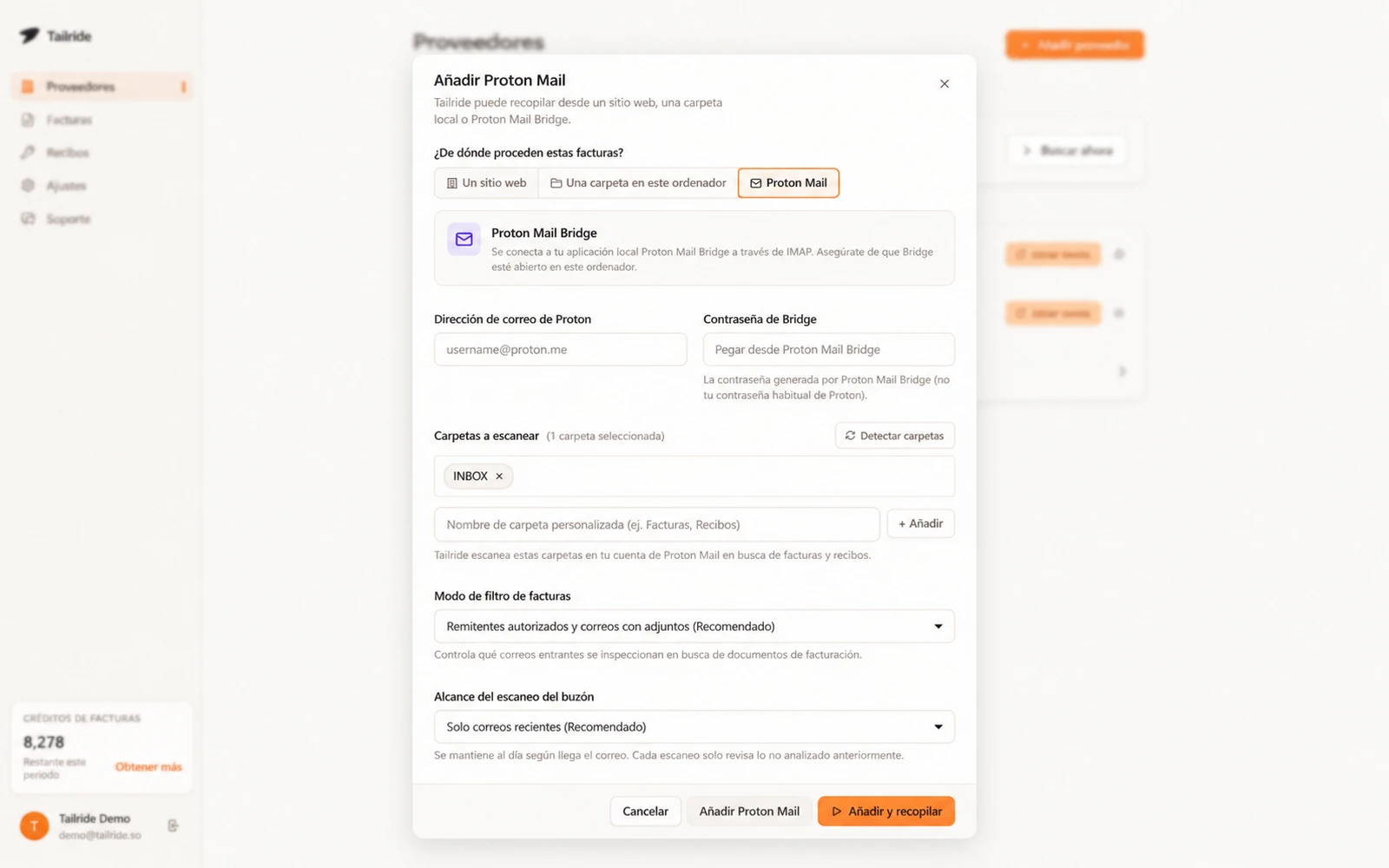
Abre Tailride Desktop y ve al apartado Proveedores (Suppliers).
Haz clic en Añadir proveedor y selecciona Proton Mail como canal de entrada.
Introduce los siguientes datos:
-
Tu dirección de correo de Proton Mail.
-
La contraseña generada por Proton Mail Bridge.
-
El host local y el puerto que indique Bridge.
Los valores predeterminados suelen ser la IP 127.0.0.1, el puerto 1143 y el cifrado STARTTLS. Mantén estos parámetros tal cual, salvo que hayas personalizado los ajustes en Bridge.
Pulsa en Probar conexión antes de guardar los cambios.
4. Selecciona las carpetas que debe revisar Tailride
Puedes escanear toda la bandeja de entrada o acotar la búsqueda a carpetas determinadas.
Por ejemplo, puedes crear en Proton Mail una carpeta denominada Facturas y definir un filtro para clasificar automáticamente los correos de proveedores que contengan justificantes de gasto. De este modo, Tailride examinará esa carpeta sin necesidad de procesar el resto del correo.
Por defecto, Tailride procesa los mensajes entrantes y omite carpetas como Papelera, Enviados, Borradores o Spam.
5. Establece la fecha de inicio y el criterio de filtrado
Indica a partir de qué fecha debe Tailride procesar los correos. Así evitas que la primera sincronización vuelque en tu contabilidad justificantes de ejercicios fiscales ya cerrados.
También puedes configurar cómo detecta Tailride los documentos financieros. Entre las opciones disponibles puedes elegir: extraer archivos adjuntos de remitentes comerciales reconocidos, escanear todos los PDF e imágenes del buzón o restringir la captura a una lista cerrada de contactos.
La configuración recomendada ofrece el equilibrio idóneo: extrae facturas de remitentes comerciales habituales y descarta documentos adjuntos irrelevantes.
Además, Tailride detecta duplicados mediante la comprobación del contenido del archivo, por lo que una factura reenviada a varias carpetas no se procesará dos veces.
6. Define el intervalo de sincronización
Cada cuenta de Proton Mail vinculada puede tener su propio calendario de recogida. Una sincronización cada hora resulta práctica para departamentos de administración con mucho movimiento, mientras que una revisión diaria o semanal suele bastar para autónomos y pequeñas empresas.
Tailride Desktop también permite programar la descarga de facturas desde portales web de proveedores y carpetas locales vigiladas. Puedes gestionar los tres canales desde la misma aplicación.
Para que la tarea se complete a la hora prevista, el ordenador debe estar encendido y con Tailride y Proton Mail Bridge abiertos. Si el equipo entra en suspensión, Tailride completará la revisión en cuanto vuelva a activarse.
7. Revisa las facturas capturadas
Tras la primera pasada, accede a la sección Facturas dentro de Tailride Desktop o consulta tu panel online.
Tailride recopila automáticamente:
-
Facturas en formato PDF adjuntas al mensaje.
-
Imágenes de tickets y facturas escaneadas.
-
Recibos adjuntos en diversos formatos gráficos.
-
Justificantes de pago incluidos en el propio texto del correo.
Si el recibo o confirmación de compra solo figura en el cuerpo del mensaje, Tailride lo transforma en un archivo PDF para que puedas tratarlo con el mismo criterio que cualquier otra factura adjunta.
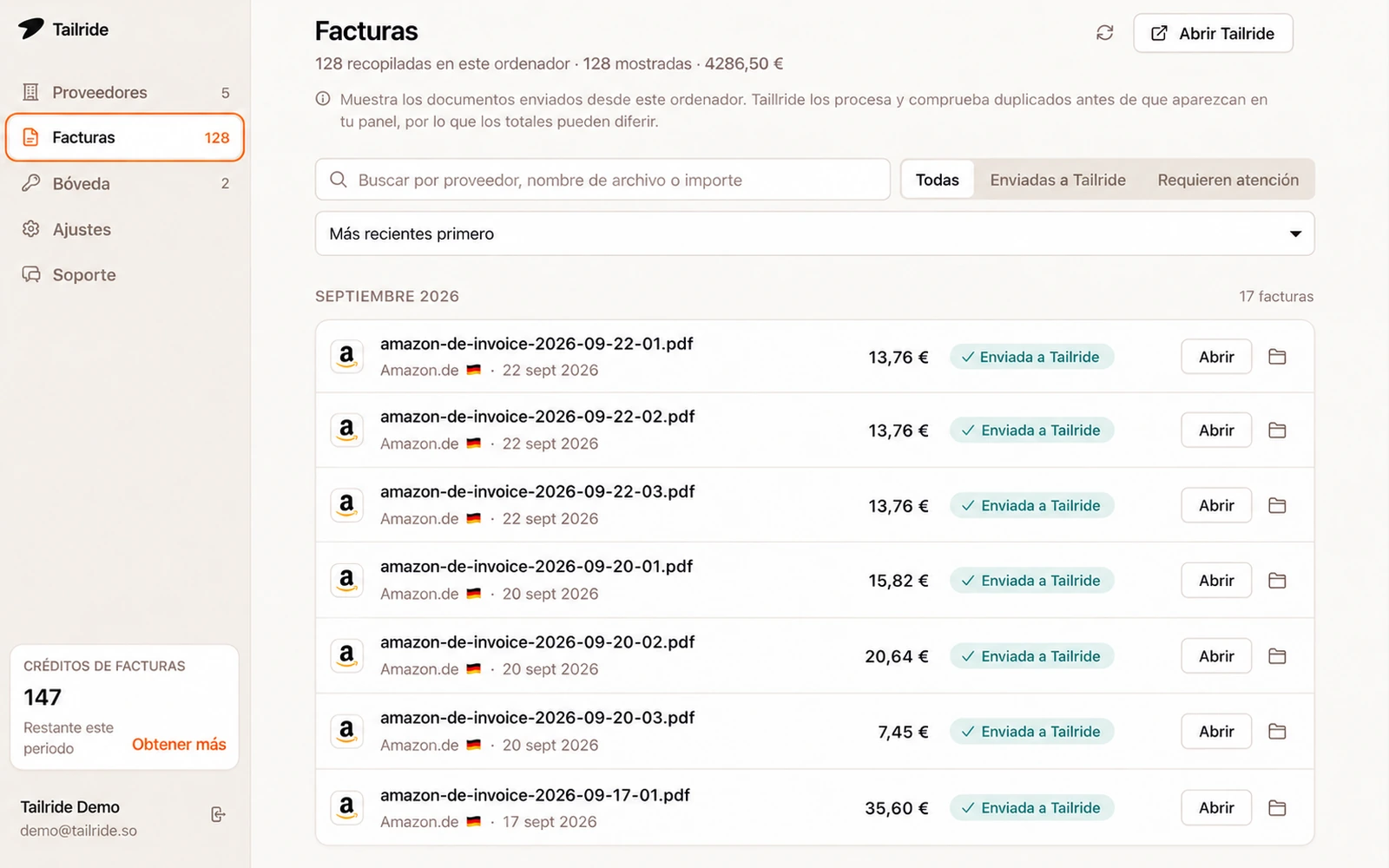
Todos los documentos recopilados se centralizan en Tailride, con independencia de si proceden de un correo, de un portal de proveedor o de una carpeta local.
Desde aquí, puedes validar los documentos y enviarlos a tu programa de facturación o asesoría habitual.
¿Qué datos permanecen en tu ordenador?
La conexión con Proton Mail Bridge es totalmente interna. Tailride nunca solicita ni almacena la contraseña principal de tu cuenta de Proton.
La contraseña específica creada por Bridge se guarda cifrada mediante las herramientas de seguridad del propio sistema operativo:
-
Windows Data Protection API (DPAPI) en sistemas Windows.
-
Llavero de acceso (Keychain) en macOS.
Tailride analiza los correos en local y únicamente sube a tu panel los archivos que coinciden con los criterios de facturación establecidos. Puedes ajustar estos filtros locales para aplicar comprobaciones más amplias o más estrictas según tus preferencias.
Para conocer en detalle la arquitectura de la herramienta, consulta la sección sobre el extractor de facturas para Proton Mail de Tailride.
¿Puede la extensión de navegador extraer facturas de Proton Mail?
No. Para procesar correos de Proton Mail es imprescindible contar con la app de escritorio de Tailride, ya que Proton Mail Bridge se ejecuta a nivel de sistema operativo en tu ordenador.
La extensión para navegador de Tailride está diseñada para acceder a portales de proveedores en la web. En cambio, la aplicación de escritorio abarca tanto esos portales como cuentas de Proton Mail y carpetas locales.
Si quieres comparar alternativas, echa un vistazo a nuestra selección de las mejores aplicaciones para descargar facturas en Windows y Mac.
Alternativa manual: descargar facturas de Proton Mail una a una
Si apenas recibes un par de documentos al trimestre, puedes abrir cada mensaje en la web de Proton Mail y guardar los archivos a mano en tu disco duro.
Sin embargo, este método manual deja de ser práctico en cuanto manejas varias cuentas, compras en distintos proveedores o recibes confirmaciones de pago directamente en el cuerpo del mensaje, ya que te obliga a imprimir en PDF cada justificante de forma manual.
La automatización periódica elimina esas tareas repetitivas y unifica toda tu documentación contable en un único punto.
Resolución de problemas habituales
Tailride no conecta con Proton Mail Bridge
Asegúrate de que Proton Mail Bridge esté abierto en segundo plano y de haber introducido la contraseña técnica que muestra Bridge, no tu clave personal de Proton.
Revisa también la dirección local, el puerto IMAP y el método de cifrado. Los parámetros habituales en Tailride son 127.0.0.1, puerto 1143 y STARTTLS.
La primera sincronización no detecta ningún archivo
Es probable que Bridge todavía esté descargando los mensajes del servidor. Espera a que termine la sincronización inicial y vuelve a ejecutar la captura en Tailride.
Comprueba asimismo la carpeta seleccionada, la fecha de inicio y el nivel de filtrado. Una fecha de corte demasiado restrictiva o un filtro cerrado pueden dejar fuera documentos antiguos.
Faltan algunos justificantes o tickets
Revisa los filtros de remitente y las reglas locales de detección. Un nivel de filtrado muy estricto previene archivos no deseados, pero puede omitir formatos de factura menos convencionales.
Puedes flexibilizar el criterio o añadir la dirección del proveedor a la lista permitida sin necesidad de escanear la totalidad de tu buzón.
La captura programada no se ejecutó durante la noche
Para que la tarea se complete, tanto Tailride como Proton Mail Bridge deben estar abiertos y el equipo no debe suspenderse. Si el ordenador entra en reposo, Tailride recuperará la tarea pendiente en cuanto vuelva a estar activo.
Preguntas frecuentes
¿Se pueden extraer facturas de Proton Mail de forma automática?
Sí. Gracias a que Proton Mail Bridge ofrece una conexión local con el buzón descifrado, Tailride Desktop puede revisar tus carpetas periódicamente y extraer facturas y recibos sin intervención manual.
¿Es obligatorio tener una suscripción de pago en Proton Mail?
Sí. Según detalla la documentación oficial sobre Bridge de Proton, el uso de Proton Mail Bridge requiere disponer de un plan de pago en Proton.
¿Debo introducir mi contraseña habitual de Proton en Tailride?
No. Tailride utiliza exclusivamente la contraseña local generada por la aplicación Proton Mail Bridge. Tus claves de acceso principales nunca salen de tu control.
¿Funciona la sincronización con el ordenador suspendido?
No es posible ejecutar procesos mientras el equipo permanece en modo reposo. No obstante, Tailride realiza la comprobación pendiente en cuanto reanudas la actividad del sistema, siempre que ambas aplicaciones sigan abiertas.
¿Permite Tailride escanear una única carpeta de Proton Mail?
Sí. Puedes elegir qué carpetas debe inspeccionar el programa. Esta opción resulta idónea si ya utilizas reglas en Proton para mover los correos comerciales a una carpeta específica.
¿Qué ocurre con los recibos que no vienen en un PDF adjunto?
Tailride analiza también el contenido del mensaje. Si un justificante de compra viene maquetado directamente en el texto del correo, el sistema lo transforma en un archivo PDF válido para contabilidad.
¿Puedo recopilar facturas de portales de proveedores con la misma app?
Sí. Tailride Desktop permite descargar documentos desde Proton Mail, áreas privadas de clientes y carpetas locales. En nuestro artículo sobre cómo descargar facturas automáticamente en Mac explicamos cómo centralizar todos estos orígenes en un único flujo de trabajo.
Centraliza y organiza tus facturas de Proton Mail
Proton Mail es un referente en privacidad empresarial, pero su modelo de cifrado impide el uso de conectores en la nube habituales. Con Proton Mail Bridge y Tailride Desktop dispones de una vía local para descargar facturas de Proton Mail sin comprometer la seguridad de tus cuentas ni compartir contraseñas maestras.
Configura la conexión una sola vez y deja que Tailride se encargue de revisar tus carpetas, detectar los gastos deducibles y preparar tus facturas para la asesoría.
Descarga Tailride Desktop y automatiza la gestión de tus facturas de Proton Mail.
