PDF-facturen automatisch vanuit een map in Xero importeren
Wil je automatisch PDF-facturen importeren in Xero vanuit een map? Koppel Tailride en zet inkomende facturen direct klaar als concept met PDF-bijlage.

Door Tailride · 6 min. leestijd · Bijgewerkt in oktober 2026
Je kunt automatisch PDF-facturen importeren in Xero door een lokale map te koppelen aan Tailride Desktop en de automatische export naar je Xero-organisatie in te schakelen. Tailride detecteert nieuwe bestanden, leest de factuurgegevens uit en maakt direct inkoopfacturen aan in Xero, inclusief de originele PDF als bijlage.
Zodra alles is ingesteld, werkt het proces vanzelf: sla een factuur op in de map, laat Tailride de gegevens verwerken en controleer de boeking in Xero.
Ontdek Tailride’s Xero-koppeling of download de desktop-app om meteen aan de slag te gaan.
Deze handleiding richt zich op inkomende leveranciersfacturen, die binnen Xero bills (inkoopfacturen) worden genoemd. Je kunt deze facturen standaard als concept laten binnenkomen, zodat je team ze eerst inhoudelijk kan controleren en goedkeuren.
Kun je rechtstreeks PDF-facturen importeren in Xero?
Ja, Xero biedt standaard de mogelijkheid om PDF-bestanden handmatig te uploaden en om te zetten naar conceptfacturen. Zodra het systeem de documentgegevens herkent, vult Xero velden in zoals de leverancier, factuurdatum, vervaldatum, het totaalbedrag en het factuurnummer, met het originele bestand gekoppeld. Raadpleeg voor meer details Xero’s handleiding voor het uploaden van inkoopfacturen.
Voor een enkele factuur tussendoor werkt dat prima. Een zogeheten watched folder (controlemap) voegt hier echter een doorlopende verzamelstap aan toe: bestanden die in een specifieke map worden geplaatst, worden automatisch verwerkt zonder dat iemand handmatig in Xero hoeft in te loggen om uploads te starten.
Denk bijvoorbeeld aan een netwerkscanner die inkoopfacturen rechtstreeks wegschrijft naar een administratieve map. Of een collega die gedownloade facturen daar opslaat, eventueel via een gesynchroniseerde map vanuit de cloud.
Wat is een watched folder?
Een watched folder is een map op je computer die door software continu wordt gecontroleerd op nieuwe documenten. Met de watched folders van Tailride scant de desktop-app automatisch een gekozen map op inkomende facturen en stuurt deze door naar je Tailride-omgeving voor herkenning en data-extractie.
Zo fungeert de map als een centrale verzamelplek voor alle digitale documenten. Je team slaat facturen simpelweg op de vertrouwde plek op, terwijl Tailride de verdere verwerking overneemt.
Dit is ideaal wanneer facturen via verschillende kanalen binnenkomen: een gescande papieren bon, een PDF uit een leveranciersportaal en een document van je boekhouder belanden allemaal in dezelfde geautomatiseerde stroom.
Stappenplan: PDF-facturen importeren in Xero via een map
Om deze koppeling in te richten heb je een zakelijk Tailride-account nodig, een actief Xero-abonnement met beheerdersrechten om koppelingen te autoriseren, en Tailride Desktop geïnstalleerd op de computer waarop de map staat.
1. Installeer Tailride Desktop
Download Tailride Desktop, rond de installatie af en log in met je Tailride-account.
De desktop-applicatie controleert de bestanden op je computer. De OCR-verwerking en de uiteindelijke synchronisatie met Xero vinden plaats via het cloudplatform van Tailride; zorg er daarom voor dat het systeem verbinding heeft met internet.
2. Voeg je facturenmap toe
Ga in de desktop-app naar Suppliers, kies Add supplier en selecteer een lokale map als bron. Kies hier de specifieke map waarin inkomende PDF-facturen worden bewaard.
Geef de map een duidelijke herkenbare naam, zoals Inkoopfacturen. Een vaste structuur voorkomt misverstanden binnen het team en maakt het terugzoeken van documenten aanzienlijk eenvoudiger.
Je kunt ook een lokaal gesynchroniseerde map van Dropbox, Google Drive of OneDrive selecteren. Voorwaarde is wel dat de bestanden fysiek beschikbaar zijn op het apparaat waarop Tailride draait.
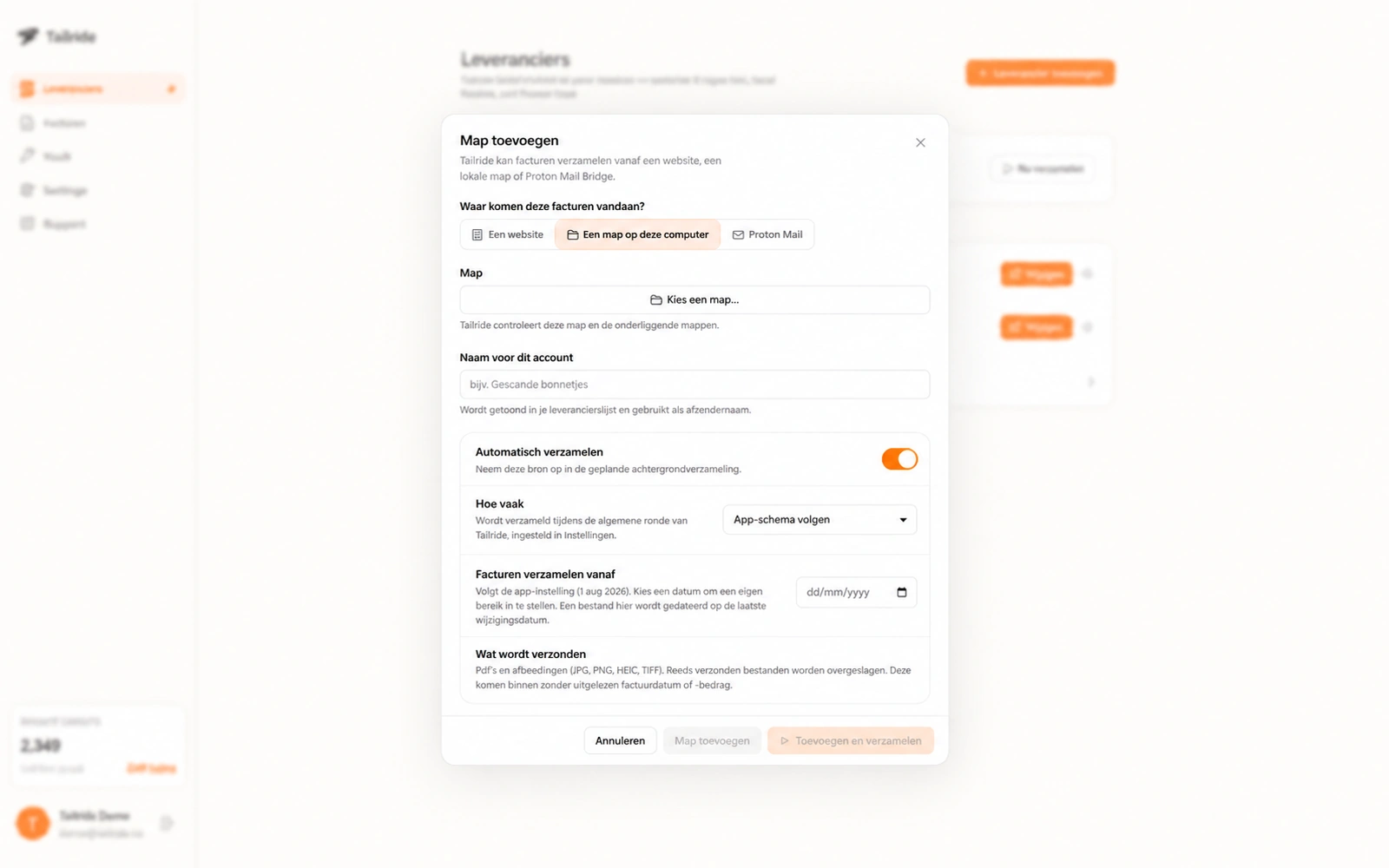
Selecteer de map die Tailride doorlopend controleert op nieuwe inkoopfacturen.
3. Stel het ophaalschema in
Schakel automatische verwerking in en kies een frequentie die aansluit op je administratieve workflow. Een controle per uur is ideaal voor mappen die de hele dag door worden aangevuld; een dagelijkse cyclus volstaat meestal voor kleinere administraties.
Laat de desktop-app op de achtergrond actief blijven. Het sluiten van het applicatievenster beëindigt het achtergrondproces niet.
Wanneer de computer in slaapstand staat of is uitgeschakeld, pauzeert de controle tijdelijk. Zodra het apparaat weer actief is, haalt de app gemiste controles direct in. Uiteraard kun je een synchronisatie ook altijd handmatig starten, bijvoorbeeld tijdens het testen. In de handleiding over ophaalschema's lees je precies hoe achtergrondprocessen werken.
4. Koppel Xero en activeer automatische export
Ga in het Tailride-webdashboard naar Integrations, zoek Xero op en klik op Connect. Geef toestemming voor de koppeling en selecteer de juiste Xero-organisatie.
Doorloop de configuratie: synchroniseer je rekeningschema (chart of accounts) en stel de gewenste exportparameters in. Activeer de automatische export om verwerkte documenten zonder handmatige tussenkomst direct door te zetten naar Xero.
We raden aan om bij de eerste configuratie de optie Create bills as drafts in Xero in te schakelen. Facturen worden dan als concept klaargezet, zodat je team de boekingsregels kan controleren vóór definitieve goedkeuring. De Xero-configuratiehandleiding beschrijft alle verbindings- en conceptopties in detail.
Het verzamelen via de desktop-app en het exporteren naar Xero zijn twee afzonderlijke stappen: de app brengt bestanden naar Tailride, waarna de integratie zorgt voor de aanmaak van de inkoopfactuur in Xero.
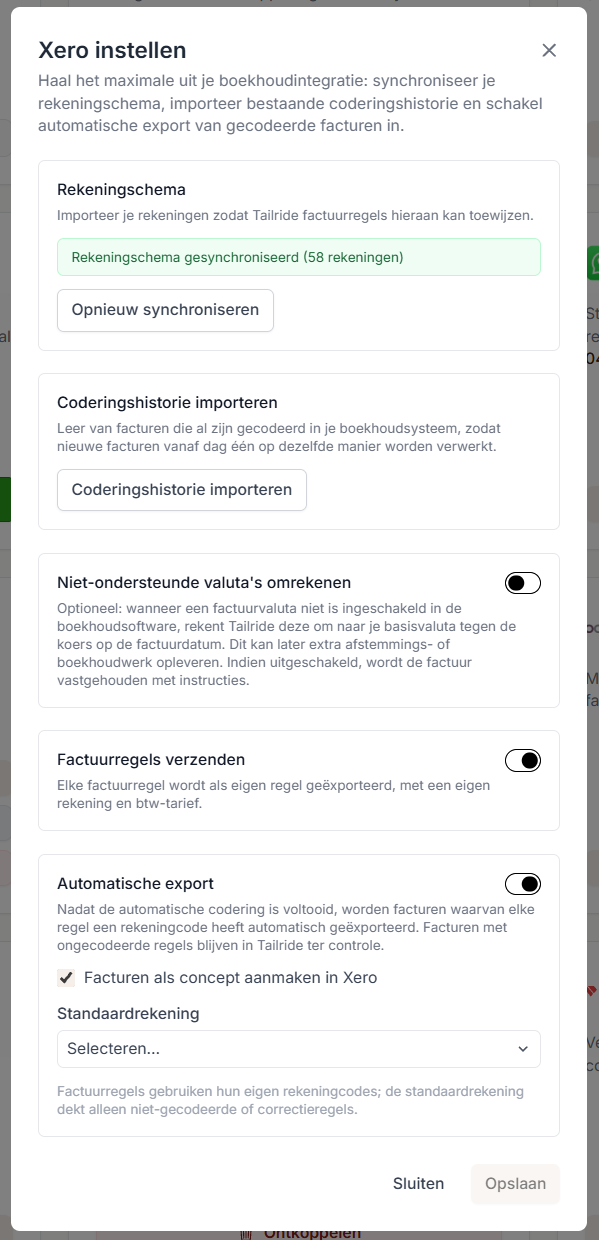
Configureer de export naar Xero en zet documenten als concept klaar voor controle.
5. Voer een test uit met één factuur
Plaats een duidelijke testfactuur in de geselecteerde map en start de synchronisatie. Kies bij voorkeur een document dat nog niet eerder in Xero is ingevoerd.
Controleer na herkenning het resultaat in Tailride en ga na of de export succesvol is uitgevoerd. Open vervolgens de bijbehorende conceptfactuur in Xero en controleer leveranciersgegevens, factuurnummer, data, regelitems, grootboekrekeningen, btw-tarieven en totalen. Ga na of de originele PDF netjes als bijlage is gekoppeld.
Klopt de testboeking? Dan kun je de map direct in gebruik nemen voor de dagelijkse factuurstroom. Blijf bij nieuwe crediteuren of afwijkende factuurlay-outs altijd even alert op de juistheid van de herkenning.
Wat gebeurt er achter de schermen tussen PDF en boeking?
Tailride leest de factuurgegevens via geavanceerde OCR uit en koppelt factuurregels automatisch aan de juiste grootboekrekening uit je gesynchroniseerde rekeningschema. De export naar Xero start zodra de toewijzing compleet is en alle verplichte velden gevuld zijn.
Ontbreekt er een grootboekrekening of een verplichte trackingcategorie (kostenplaats)? Dan blijft het document in Tailride staan met de status 'ter beoordeling'. Ook bij een verbroken API-koppeling wordt de export tijdelijk gepauzeerd, terwijl de lokale mapcontrole gewoon doordraait. Meer achtergrond hierover vind je in de handleiding voor boekhoudkoppelingen.
Dit biedt twee duidelijke controlepunten bij eventuele foutopsporing: is het bestand correct opgehaald door de desktop-app, en is de verwerkte factuur zonder foutmeldingen geëxporteerd naar Xero?
Wil je meer weten over data-extractie, documentherkenning en synchronisatie met boekhoudsoftware? Lees dan ons artikel over het koppelen van facturatiesoftware aan je boekhouding.
Wat past beter: een watched folder of facturen e-mailen naar Xero?
Kies de route die het beste aansluit bij de manier waarop facturen momenteel binnenkomen in jouw organisatie.
Een watched folder werkt het prettigst voor scans, downloads uit klantportalen en bestanden die collega's intern opslaan. Komen inkoopfacturen voornamelijk rechtstreeks binnen via e-mail? Dan kan de standaard e-mailfunctionaliteit van Xero een logische route zijn. In ons artikel over facturen e-mailen naar Xero leggen we uit hoe je dit optimaal inricht.
Binnen Tailride kun je deze methodes overigens moeiteloos combineren: scanbestanden verzamelen via een map en digitale facturen automatisch inlezen via een gekoppelde mailbox. Maakt je organisatie gebruik van Proton Mail? Bekijk dan hoe je automatisch facturen downloadt uit Proton Mail.
Het belangrijkste uitgangspunt is eenvoudig: geef elke inkomende documentstroom een vast, geautomatiseerd pad naar de boekhouding, zodat er bij de maandafsluiting geen rondslingerende facturen over het hoofd worden gezien.
Veelgestelde vragen
Kan ik een map in Google Drive, Dropbox of OneDrive gebruiken?
Ja, mits deze map lokaal gesynchroniseerd is naar de computer waarop Tailride Desktop draait en de bestanden direct toegankelijk zijn op de harde schijf.
Verwerkt Tailride hetzelfde bestand opnieuw als ik de bestandsnaam wijzig?
Nee. Tailride herkent bestanden op basis van de documentinhoud en unieke hashwaarden. Het hernoemen of verplaatsen van een ongewijzigd bestand leidt dus niet tot dubbele boekingen. Controleer bij het importeren van een historisch archief wel altijd vooraf of er al facturen in Xero aanwezig zijn.
Kan ik ook bonnen en losse afbeeldingen importeren?
Zeker. De mappen ondersteunen PDF-, JPG-, PNG- en HEIC-bestanden. Bestanden groter dan 25 MB worden overgeslagen. Submappen worden tot maximaal vier niveaus diep gecontroleerd. Raadpleeg voor alle specificaties onze pagina over watched folders.
Wijzigt Tailride de originele bestanden in mijn map?
Nee, het systeem leest de bestanden alleen uit. Het originele bestand blijft ongewijzigd op de oorspronkelijke opslaglocatie bewaard.
Verschijnen geïmporteerde inkoopfacturen altijd als concept in Xero?
Ja, zolang je de instelling Create bills as drafts in Xero hebt geactiveerd. We raden aan om dit voorafgaand aan de eerste exportcyclus te verifiëren.
Worden facturen via deze koppeling ook direct betaald?
Nee. De koppeling maakt uitsluitend de inkoopfactuur aan en voegt het document toe. Het controleren, autoriseren en betaalbaar stellen blijft volledig onderdeel van je reguliere proces in Xero.
Bouw een betrouwbare factuurstroom rondom je administratie
Begin klein met één map en een enkele testfactuur. Koppel Xero, zet nieuwe facturen standaard klaar als concept en controleer of zowel de boekingsregels als het originele brondocument correct worden overgenomen.
Vanaf dat moment heeft je team een vaste, foutloze routine: sla het bestand op in de map en controleer de klaargezette boeking in Xero.
Koppel Tailride aan Xero, download de desktop-app of bekijk de prijzen om vandaag nog te starten.
