Como importar automaticamente faturas PDF para o Xero a partir de uma pasta
Saiba como importar faturas PDF para o Xero automaticamente através de uma pasta monitorizada e crie despesas com o documento original anexado.

Por Tailride · Leitura de 6 min · Atualizado em outubro de 2026
É possível importar faturas PDF para o Xero de forma automática ao associar uma pasta local ao Tailride Desktop e ativar a exportação para a sua organização. O Tailride recolhe novos ficheiros, extrai os dados essenciais e cria as respetivas despesas de fornecedor com os documentos originais em anexo.
Depois de configurado, o processo é direto: guarde a fatura na pasta, deixe o Tailride processar o documento e valide o registo no Xero.
Conheça a integração do Tailride com o Xero ou descarregue a aplicação para computador para iniciar a configuração.
Este artigo foca-se na receção de faturas de compras e serviços, designadas no Xero como bills (despesas a pagar). Pode mantê-las em rascunho (Draft) até que a sua equipa as confira e aprove.
É possível importar faturas PDF para o Xero?
Sim. O Xero permite carregar diretamente faturas de fornecedor em formato PDF para gerar despesas em rascunho. Quando o sistema faz a leitura do documento, preenche de imediato campos como o fornecedor, a data de emissão, o montante total, a data de vencimento e a referência, mantendo o ficheiro original anexado. Consulte o guia do Xero sobre como carregar faturas de compra.
Esse procedimento é adequado para envios pontuais. No entanto, uma pasta monitorizada acrescenta uma rotina contínua: qualquer novo ficheiro adicionado a uma pasta indicada é processado de imediato, dispensando o trabalho manual de aceder ao Xero para carregar faturas uma a uma.
Por exemplo, o seu digitalizador de escritório pode enviar digitalizações diretamente para uma pasta de contabilidade. Um colega pode descarregar um PDF para esse mesmo destino ou a equipa pode recorrer a uma pasta sincronizada na nuvem.
O que é uma pasta monitorizada?
Uma pasta monitorizada (ou watched folder) é uma diretoria local que uma aplicação vigia continuamente para detetar ficheiros novos. Com as pastas monitorizadas do Tailride, a aplicação de ambiente de trabalho recolhe os documentos de faturação e envia-os para a sua conta Tailride para tratamento.
A pasta passa a ser o ponto central para organizar faturas recebidas. A equipa continua a guardar os ficheiros no local habitual e o Tailride assume a recolha e a extração.
Este método é particularmente útil quando os documentos chegam por vias diferentes. Uma fatura em papel digitalizada, um PDF retirado do portal de um fornecedor e um ficheiro remetido pelo seu contabilista entram exatamente no mesmo circuito de trabalho.
Como importar faturas PDF para o Xero a partir de uma pasta
Para avançar, necessita de uma conta comercial no Tailride, de uma subscrição ativa no Xero com permissões de integração e da aplicação Tailride Desktop instalada no computador onde a pasta reside.
1. Instalar o Tailride Desktop
Descarregue o Tailride Desktop, instale o programa e inicie sessão na sua conta.
A aplicação para computador trata da recolha dos ficheiros locais. O processamento dos dados e a comunicação com o Xero são assegurados pela plataforma web do Tailride, pelo que o computador precisa apenas de acesso à Internet para enviar os ficheiros.
2. Associar a pasta das faturas
Na aplicação de computador, abra o menu Suppliers, selecione Add supplier e escolha a opção de pasta local. Indique a pasta onde costuma guardar as faturas em PDF.
Atribua um nome intuitivo, como Faturas de Fornecedores. Ter uma pasta dedicada ajuda toda a equipa a identificar onde guardar cada documento e facilita a deteção de eventuais ficheiros em falta.
Pode igualmente selecionar uma pasta sincronizada através do Dropbox, Google Drive ou OneDrive, desde que os ficheiros fiquem acessíveis no disco local da máquina onde o Tailride está a correr.
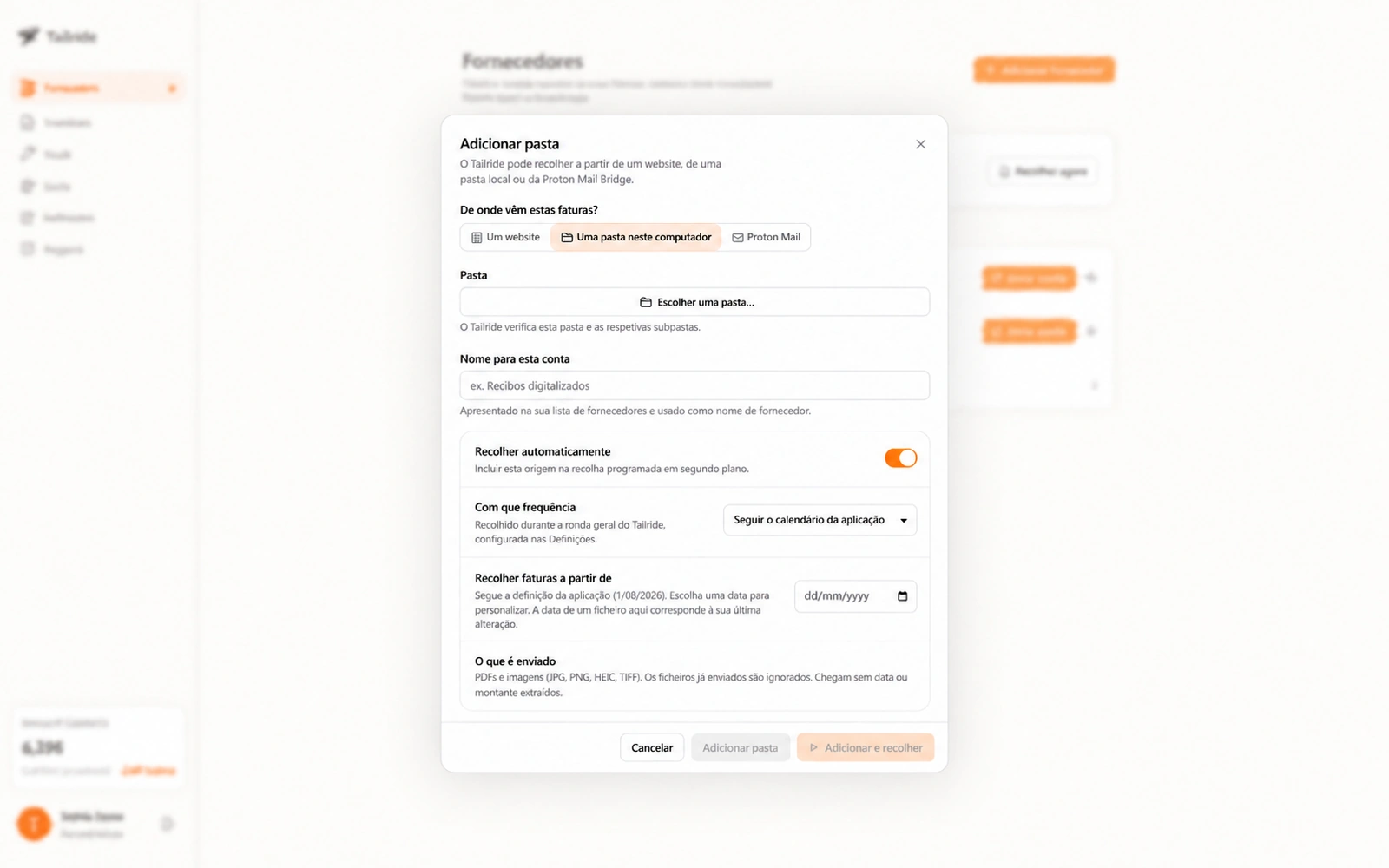
Selecione a pasta que o Tailride deve monitorizar para recolher novos ficheiros de faturação.
3. Definir o calendário de recolha
Ative a recolha automática e defina uma periodicidade compatível com o ritmo de entrada de documentos. Uma frequência horária adapta-se perfeitamente a pastas com movimento ao longo do dia; uma sincronização diária é suficiente para lotes mais pontuais.
Mantenha o Tailride Desktop em execução em segundo plano. Fechar a janela principal não encerra a aplicação.
A recolha fica suspensa quando o computador entra em modo de suspensão ou é desligado. Assim que o sistema for reativado, a aplicação recupera os ciclos pendentes. Se pretender validar o funcionamento de imediato, pode forçar uma recolha manual. O guia sobre horários de recolha detalha o funcionamento destas rotinas.
4. Ligar o Xero e ativar a exportação automática
No painel de controlo do Tailride, abra o separador Integrations, procure por Xero e selecione Connect. Autorize o acesso e escolha a organização correta.
Conclua a configuração sincronizando o seu plano de contas e definindo as regras de envio. Ative a exportação automática para que as faturas processadas sejam transferidas para o Xero sem intervenções adicionais.
Numa fase inicial, mantenha ativa a opção Create bills as drafts in Xero. Esta definição garante que o documento fica disponível para conferência prévia antes da aprovação definitiva. O guia de configuração do Xero explica os passos da ligação e o tratamento de rascunhos.
A recolha local e a exportação para o software são independentes: a aplicação para computador remete o ficheiro para o Tailride e a integração cria a despesa correspondente no Xero.
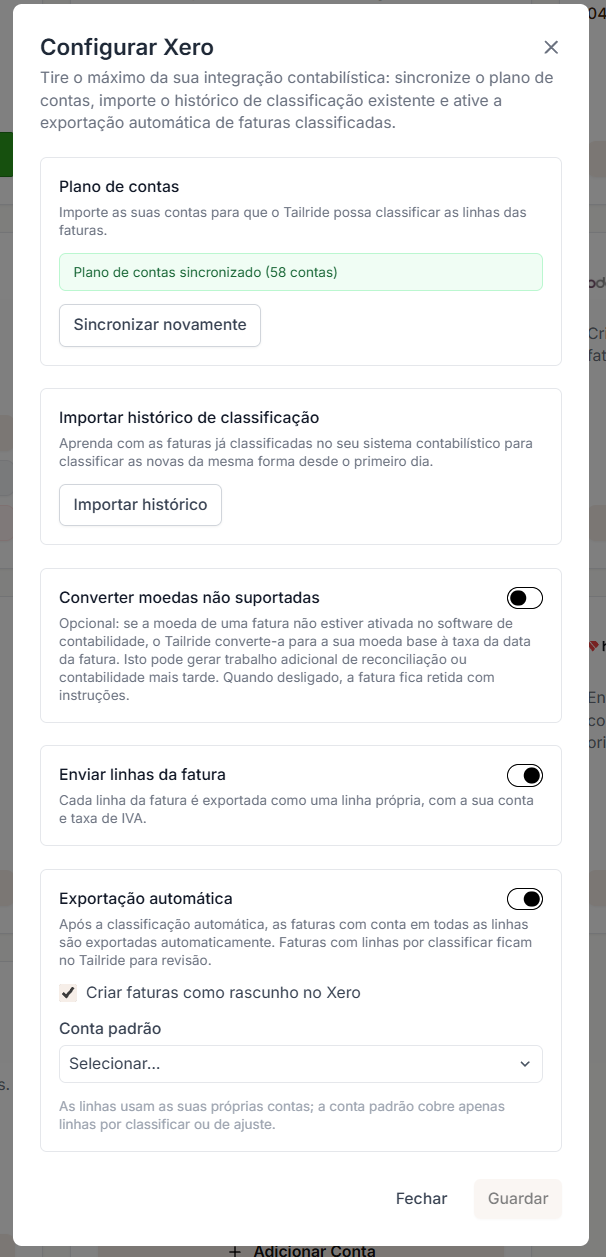
Configure a exportação automática para o Xero e crie documentos em rascunho para revisão.
5. Efetuar um teste com uma fatura
Guarde uma fatura em PDF legível na pasta monitorizada e execute a recolha. Utilize um documento que ainda não tenha sido inserido na sua contabilidade.
Terminado o processamento, confirme o estado do documento no Tailride e verifique se a exportação foi concluída. De seguida, abra a respetiva despesa no Xero e confirme os detalhes: nome do fornecedor, referência da fatura, datas, linhas de detalhe, classificação de contas, taxas de IVA e montante total. Confirme também que o ficheiro PDF se encontra anexado.
Estando tudo validado, integre a pasta na rotina diária do seu negócio. Continue apenas a validar pontualmente novos fornecedores ou documentos com formatos singulares.
O que acontece entre o ficheiro PDF e o registo no Xero?
O Tailride extrai o conteúdo do documento e associa cada linha às contas certas do seu plano de contas sincronizado. A exportação automática arranca assim que a classificação estiver concluída e os campos obrigatórios preenchidos.
Se alguma linha de produto não for classificada ou faltar uma categoria analítica necessária, a fatura permanece no Tailride para conferência. Da mesma forma, se a ligação ao Xero perder autorização, a exportação fica retida enquanto a recolha de novos ficheiros continua a funcionar normalmente. Estes mecanismos estão descritos no guia de integração com software de contabilidade.
Esta divisão permite identificar rapidamente eventuais falhas: confirmar se o ficheiro foi recolhido no computador e verificar se o registo final foi enviado para a contabilidade.
Para aprofundar os passos de captura, extração e integração contabilística, leia o nosso artigo sobre como integrar software de faturação com o seu sistema de contabilidade.
Pasta monitorizada ou envio de faturas por e-mail?
A rota mais prática depende de onde e como recebe as faturas no dia a dia.
Uma pasta monitorizada é ideal para saídas de digitalizadores, transferências manuais de portais e ficheiros partilhados por colegas de equipa. Se os seus fornecedores enviam os ficheiros por correio eletrónico, a funcionalidade nativa do Xero para receber despesas por e-mail pode ser uma alternativa viável. O nosso guia sobre como enviar faturas por e-mail para o Xero analisa essa opção.
No Tailride pode também associar vários canais em simultâneo: ler faturas digitalizadas a partir de uma pasta e tratar recibos recebidos por correio eletrónico. Se utiliza o Proton Mail, consulte o artigo sobre como descarregar faturas do Proton Mail automaticamente.
O mais importante é criar um percurso consistente para cada documento, assegurando que nenhuma despesa fica esquecida na altura do fecho mensal.
Perguntas frequentes
É possível utilizar uma pasta partilhada no Google Drive, Dropbox ou OneDrive?
Sim, desde que esteja sincronizada localmente no computador onde o Tailride Desktop opera e os ficheiros se encontrem acessíveis no disco. A aplicação acede aos ficheiros presentes no sistema local.
O Tailride duplica a importação se o nome do ficheiro for alterado?
Não. O mecanismo de monitorização identifica os ficheiros através da análise do seu conteúdo. Renomear ou deslocar um ficheiro idêntico não gera um documento duplicado. Ainda assim, convém conferir o histórico no Xero antes de importar registos antigos em massa.
É possível recolher digitalizações e fotografias de despesas em formato de imagem?
Sim. As pastas monitorizadas aceitam formatos PDF, JPG, PNG e HEIC, até 25 MB por ficheiro. A monitorização examina subpastas até quatro níveis de profundidade. Para mais especificações, consulte a nossa página sobre pastas monitorizadas.
O Tailride modifica os documentos na pasta de origem?
Não. A rotina limita-se a ler o conteúdo dos ficheiros, mantendo os originais intactos na pasta.
As despesas entram no Xero sempre em estado de rascunho?
Sim, desde que a opção Create bills as drafts in Xero esteja ligada. Assegure-se de que ativa este parâmetro antes de efetuar a primeira sincronização automática.
Este fluxo de trabalho liquida o pagamento das faturas de forma automática?
Não. A importação limita-se a registar a despesa (bill) e a anexar o respetivo comprovativo em PDF. O processo de aprovação interna, validação e liquidação bancária continua a ser gerido no Xero.
Automatize o fluxo de documentos da sua empresa
Inicie o processo com uma única pasta e um documento de teste. Estabeleça a ligação ao Xero, ative a criação de rascunhos e comprove a fidelidade dos dados e do ficheiro PDF anexado.
A partir desse momento, a equipa passa a ter uma tarefa elementar: guardar as faturas na pasta e fazer a conferência final no Xero.
Configure o Tailride para o Xero, descarregue a aplicação para computador ou consulte os nossos preços para começar a rentabilizar o seu tempo.
