Come importare automaticamente fatture PDF in Xero da una cartella
Scopri come importare fatture PDF in Xero in modo automatico da una cartella: estrai i dati contabili e crea le fatture d'acquisto con allegato.

A cura di Tailride · Lettura di 6 min · Aggiornato a ottobre 2026
Se desideri importare fatture PDF in Xero in modo automatico, puoi collegare una cartella locale tramite Tailride Desktop e attivare l'esportazione automatica verso la tua organizzazione. Tailride rileva i nuovi documenti, ne estrae le informazioni contabili e genera le fatture di acquisto allegando il file PDF originale.
Una volta impostato il sistema, il flusso operativo diventa immediato: basta salvare una fattura nella cartella designata, lasciare che Tailride la elabori e verificare la registrazione contabile direttamente su Xero.
Scopri l'integrazione di Tailride con Xero oppure scarica l'applicazione desktop per iniziare la configurazione.
Questa guida fa riferimento alle fatture fornitore in entrata, che nell'interfaccia di Xero vengono chiamate bills. È possibile mantenerle nello stato di bozza (Draft) finché il tuo team non le controlla e approva definitivamente.
È possibile importare fatture PDF in Xero?
Sì. Xero consente di caricare direttamente le fatture fornitore in formato PDF per creare registrazioni in bozza. Quando il sistema analizza il documento, compila in automatico campi quali fornitore, data di emissione, importo totale, data di scadenza e numero di riferimento, allegando contestualmente il file originale. Per maggiori dettagli, consulta la guida di Xero sul caricamento delle fatture fornitore.
Questo metodo manuale funziona bene per volumi occasionali. L'utilizzo di una cartella monitorata, invece, automatizza la raccolta periodica: ogni nuovo documento archiviato nella cartella viene acquisito all'istante, senza dover aprire Xero ed eseguire l'upload per ogni singolo lotto.
Ad esempio, il tuo scanner di rete può salvare le scansioni direttamente in una cartella dedicata alla contabilità. Un collega può depositarvi i file scaricati dal portale di un fornitore, oppure il team può sfruttare una directory sincronizzata sul computer da uno spazio di lavoro condiviso.
Che cos'è una cartella monitorata (watched folder)?
Una cartella monitorata (o watched folder) è una directory costantemente controllata da un software per rilevare l'aggiunta di nuovi file. Grazie alla funzionalità di cartelle monitorate di Tailride, l'applicazione desktop raccoglie i documenti da una cartella locale selezionata e li trasmette al tuo account Tailride per l'elaborazione OCR e l'estrazione dei dati.
In questo modo crei un punto di raccolta centralizzato per tutti i giustificativi in formato digitale. Il team continua a salvare i file sempre nello stesso posto, mentre Tailride si occupa dell'acquisizione in background.
Questa soluzione si rivela particolarmente vantaggiosa quando i documenti provengono da canali eterogenei: una scansione cartacea, un PDF prelevato da un'area clienti e un prospetto inviato dal commercialista possono confluire tutti nello stesso identico flusso di lavoro.
Come importare fatture PDF in Xero da una cartella
Per iniziare occorrono un account aziendale Tailride, una sottoscrizione attiva a Xero con i permessi necessari per autorizzare integrazioni esterne, e l'applicazione Tailride Desktop installata sulla macchina in cui risiede la cartella.
1. Installa Tailride Desktop
Scarica Tailride Desktop, procedi con l'installazione e accedi con le tue credenziali Tailride.
L'applicazione desktop monitora i file residenti sul computer. L'elaborazione del testo e la sincronizzazione con Xero avvengono tramite il cloud di Tailride: assicurati quindi che la postazione disponga di una connessione internet attiva per inviare i file.
2. Aggiungi la cartella delle fatture
All'interno dell'applicazione desktop, accedi alla sezione Suppliers, seleziona Add supplier e imposta la cartella come sorgente. Scegli il percorso locale in cui verranno archiviati i PDF da elaborare.
Assegna un nome intuitivo, ad esempio Fatture Fornitori. Avere una cartella dedicata aiuta i collaboratori a individuare subito dove salvare i documenti e facilita il controllo in caso di file mancanti.
Puoi selezionare anche una directory sincronizzata localmente tramite Dropbox, Google Drive o OneDrive, purché i file risultino effettivamente disponibili e scaricati sul disco del computer che esegue Tailride.
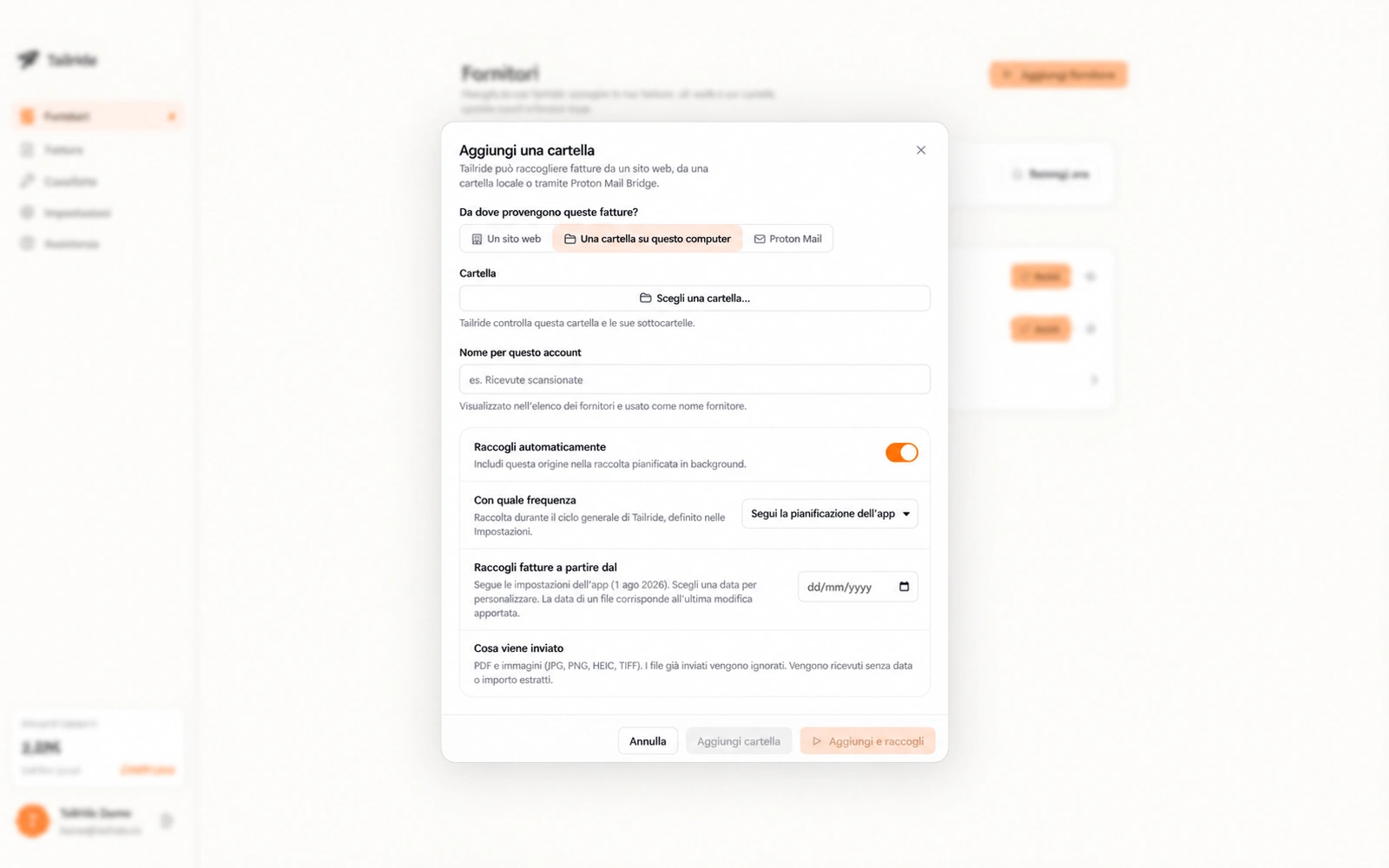
Seleziona la cartella locale che Tailride monitorerà per acquisire i nuovi documenti contabili.
3. Configura la frequenza di sincronizzazione
Attiva il rilevamento automatico e stabilisci un intervallo coerente con il ritmo di ricezione della tua corrispondenza contabile. Una scansione a cadenza oraria è ideale per cartelle alimentate durante l'intera giornata lavorativa; un controllo giornaliero può bastare per volumi ridotti.
Assicurati di lasciare l'applicazione attiva in background: chiudendo la finestra principale, il programma resta comunque in esecuzione nella barra delle applicazioni.
Il processo di sincronizzazione si sospende temporaneamente se il computer entra in modalità di sospensione o viene spento, per poi recuperare i file non appena il sistema torna operativo. Puoi anche forzare l'acquisizione manuale per verificare la configurazione. La guida alla pianificazione della sincronizzazione illustra nel dettaglio il funzionamento in background.
4. Connetti Xero e attiva l'esportazione automatica
Dalla dashboard web di Tailride, vai su Integrations, individua Xero e clicca su Connect. Autorizza l'accesso e seleziona l'organizzazione Xero di destinazione.
Completa i passaggi di configurazione sincronizzando il piano dei conti e impostando le regole di esportazione. Seleziona l'opzione di esportazione automatica per fare in modo che ogni documento elaborato venga trasferito su Xero senza richiedere interventi manuali.
Per i primi collaudi, consigliamo di spuntare la voce Create bills as drafts in Xero. In questo modo le fatture rimarranno tra le bozze, permettendoti di verificarle prima dell'approvazione finale. Trovi tutti i dettagli tecnici nella nostra guida all'integrazione con Xero.
Ricorda che l'acquisizione locale e l'esportazione contabile sono due passaggi distinti: il software desktop raccoglie il file e lo invia a Tailride, mentre il connettore cloud genera la registrazione su Xero.
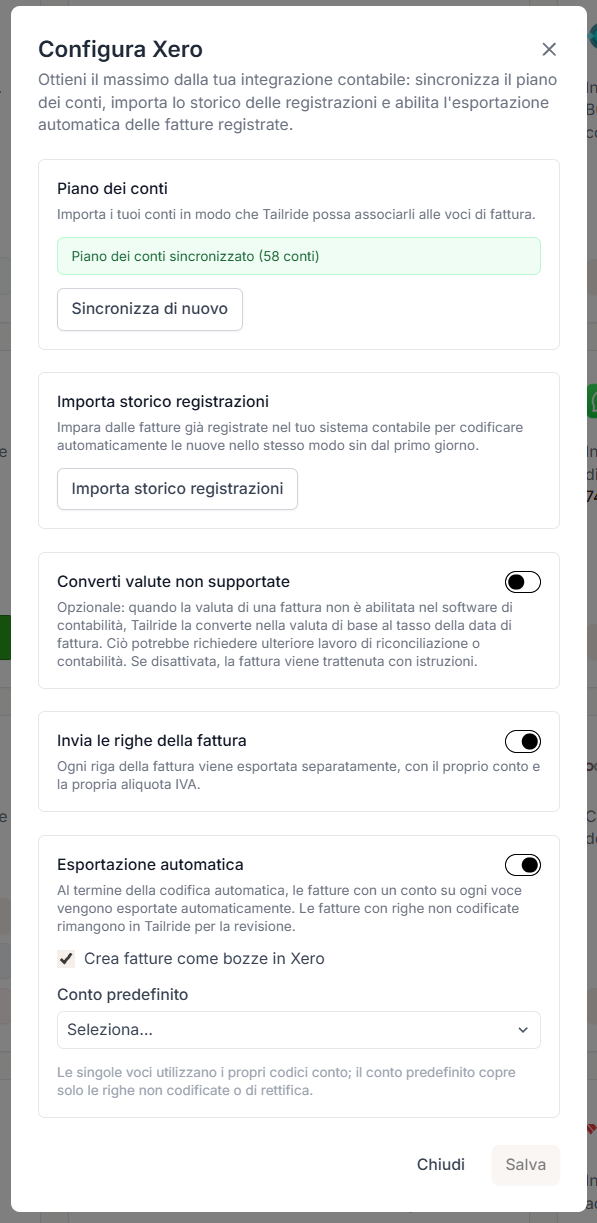
Configura il trasferimento automatico verso Xero impostando la creazione in bozza per il controllo preventivo.
5. Esegui un test con una singola fattura
Salva una fattura fornitore leggibile all'interno della cartella e avvia la sincronizzazione. Utilizza un documento che non sia ancora stato registrato all'interno del gestionale.
Al termine dell'elaborazione, controlla l'esito su Tailride e verifica che il documento sia stato inoltrato correttamente. Apri quindi la bozza generata su Xero ed esamina con cura ogni elemento: ragione sociale del fornitore, numero di documento, date, voci di riga, imputazione contabile, aliquote IVA e totale. Accertati inoltre che il file PDF risulti regolarmente allegato.
Se i dati corrispondono, puoi estendere l'utilizzo della cartella a tutta la gestione documentale ordinaria, mantenendo un controllo periodico sui nuovi fornitori o sui documenti con layout particolari.
Cosa accade tra la lettura del PDF e la creazione del documento contabile?
Tailride estrae il contenuto del documento e associa le singole voci alle voci di spesa del tuo piano dei conti sincronizzato. L'esportazione automatica viene eseguita non appena la classificazione contabile è completa e tutti i parametri obbligatori risultano soddisfatti.
Se una voce non riceve una categoria contabile o manca un centro di costo obbligatorio (tracking category), il documento rimane in sospeso su Tailride in attesa di revisione. Allo stesso modo, un'interruzione di collegamento con Xero blocca temporaneamente l'esportazione senza interrompere l'acquisizione locale dei file. Trovi un riepilogo di questi controlli nella guida alle integrazioni contabili.
Questo schema ti offre due punti di verifica precisi in caso di anomalie: l'acquisizione corretta del file da parte del client desktop e l'avvenuto invio dei dati al software di contabilità.
Per approfondire le dinamiche di cattura dati, OCR e sincronizzazione con i gestionali, consulta il nostro articolo su come integrare un software di gestione fatture con la contabilità aziendale.
Cartella monitorata o inoltro via email a Xero?
La scelta dipende principalmente dal canale attraverso cui ricevi abitualmente i documenti.
Una cartella monitorata è la soluzione ideale per i file provenienti da scanner, i download manuali dai portali fornitori e i documenti condivisi internamente tra colleghi. Se invece ricevi la maggior parte dei giustificativi direttamente via posta elettronica, il recapito automatico all'indirizzo email dedicato di Xero può risultare più immediato. Esploriamo questa alternativa nella nostra guida su come inviare fatture via email a Xero.
Con Tailride puoi anche combinare entrambi i metodi: acquisire i PDF cartacei scansionati tramite cartella locale e intercettare le fatture digitali collegando la casella di posta. Se utilizzi Proton Mail per le comunicazioni aziendali, leggi anche come scaricare automaticamente fatture da Proton Mail.
L'obiettivo principale è garantire a ogni canale di ingresso un percorso strutturato e affidabile verso il gestionale, evitando di dover rincorrere documenti sparsi a ridosso delle chiusure mensili.
Domande frequenti
Posso utilizzare cartelle sincronizzate con Google Drive, Dropbox o OneDrive?
Sì, a patto che la directory sia sincronizzata in locale sul computer in cui è attivo Tailride Desktop e che i file siano effettivamente archiviati sul disco rigido.
Tailride acquisisce nuovamente un file se ne modifico il nome?
No. Il sistema di monitoraggio identifica i documenti in base alla loro impronta digitale e al contenuto, non al nome del file. Di conseguenza, rinominare o spostare un documento già processato non genera duplicati. Prima di caricare archivi storici ponderosi, consigliamo comunque di verificare lo stato delle registrazioni su Xero.
Il sistema supporta anche scontrini, ricevute e scansioni fotografiche?
Certamente. Le cartelle monitorate supportano formati PDF, JPG, PNG e HEIC. I file con dimensioni superiori a 25 MB vengono ignorati. Il sistema analizza inoltre le sottocartelle fino a quattro livelli di profondità. Tutti i dettagli tecnici sono disponibili nella pagina dedicata alla sincronizzazione delle cartelle.
I file presenti nella cartella vengono modificati o cancellati?
No. La procedura di acquisizione legge il contenuto dei file lasciando inalterati i documenti originali sul tuo computer.
Le fatture compariranno su Xero direttamente come bozze?
Sì, a condizione di aver selezionato l'impostazione Create bills as drafts in Xero. Consigliamo di abilitare questa preferenza prima di avviare il primo ciclo di sincronizzazione automatica.
Questo flusso di lavoro gestisce anche il pagamento automatico delle fatture?
No. L'integrazione si occupa esclusivamente di registrare la fattura fornitore e di allegare il file originale. La revisione, l'approvazione formale e la disposizione del pagamento continuano a svolgersi secondo le procedure ordinarie impostate su Xero.
Trasforma la gestione delle fatture in una routine automatica
Per iniziare bastano una cartella sul tuo computer e una singola fattura di prova. Collega Xero, imposta la generazione in bozza e accertati che i dati contabili e il file PDF vengano sincronizzati correttamente.
Una volta completato il test, il processo operativo richiederà pochissimo tempo: sarà sufficiente salvare i giustificativi nella cartella e confermare le registrazioni create su Xero.
Configura Tailride per Xero, scarica l'applicazione desktop oppure consulta i piani tariffari per individuare la soluzione più adatta alla tua impresa.
