Cómo importar automáticamente facturas PDF en Xero desde una carpeta
Aprende a importar facturas PDF a Xero de forma automática desde una carpeta vigilada con Tailride. Ahorra tiempo y genera borradores con el PDF adjunto.

Por Tailride · Lectura de 6 min · Actualizado en octubre de 2026
Es posible importar facturas PDF a Xero de manera automática vinculando una carpeta en Tailride Desktop y activando la exportación directa a tu organización de Xero. Tailride detecta los nuevos archivos, extrae sus datos y genera las facturas de compra con el documento original adjunto.
Una vez configurado, el flujo de trabajo es muy sencillo: guardas la factura en la carpeta, Tailride procesa los datos y tú solo tienes que revisar el borrador en Xero.
Descubre la integración de Tailride con Xero o descarga la aplicación de escritorio para empezar a configurarla.
Esta guía se centra en las facturas de proveedores (las facturas recibidas que en la interfaz de Xero se denominan bills). Puedes mantenerlas en estado de borrador (Draft) hasta que tu equipo contable las revise y apruebe.
¿Es posible importar facturas PDF a Xero?
Sí. Xero permite subir facturas de proveedores en PDF directamente para generar borradores. Cuando el sistema procesa el documento, completa campos como el proveedor, la fecha de emisión, el vencimiento, el número de factura y el importe total, adjuntando además el archivo original. Puedes consultar la guía de Xero para subir facturas.
Este método resulta práctico si recibes pocos documentos. Sin embargo, una carpeta vigilada automatiza la recopilación continua: cualquier archivo guardado en esa ubicación se procesa al instante, sin necesidad de entrar en Xero y cargar cada factura a mano.
Por ejemplo, tu escáner de oficina puede enviar las facturas directamente a una carpeta local de contabilidad. Del mismo modo, un compañero puede depositar allí los PDF que descargue o tu equipo puede sincronizar una carpeta compartida desde la nube.
¿Qué es una carpeta vigilada?
Una carpeta vigilada (watched folder) es un directorio del sistema que un software supervisa en segundo plano para detectar archivos nuevos. Gracias a las carpetas vigiladas de Tailride, la aplicación de escritorio recopila los documentos de la ruta que elijas y los envía a tu cuenta de Tailride para su procesamiento.
De este modo, centralizas la entrada de todos tus comprobantes en un único punto. Tu equipo se limita a guardar los documentos en esa carpeta y Tailride se encarga de la extracción de datos.
Esto agiliza el trabajo cuando la documentación contable procede de distintos canales: una factura en papel recién escaneada, un PDF descargado del portal de un proveedor o un justificante enviado por el gestor se incorporan exactamente por la misma vía.
Cómo importar facturas PDF a Xero desde una carpeta
Para poner en marcha este flujo de trabajo necesitas una cuenta business en Tailride, una suscripción activa a Xero con permisos para autorizar integraciones y la aplicación Tailride Desktop instalada en el ordenador donde se encuentre la carpeta.
1. Instala Tailride Desktop
Descarga Tailride Desktop, completa la instalación e inicia sesión con tus credenciales de Tailride.
La aplicación de escritorio se encarga de monitorizar los archivos locales en tu equipo. La extracción inteligente de datos y la sincronización con Xero se gestionan en la nube a través de tu cuenta de Tailride, por lo que el ordenador debe disponer de conexión a internet.
2. Selecciona la carpeta de facturas
En la aplicación de escritorio, entra en Suppliers, haz clic en Add supplier y elige la opción de carpeta local. Selecciona el directorio donde guardarás los PDF de tus facturas.
Te recomendamos asignarle un nombre descriptivo, como Facturas Proveedores. Disponer de una carpeta exclusiva facilita que todo el equipo sepa dónde depositar los documentos y ayuda a localizar cualquier archivo si fuera necesario.
También puedes vincular una carpeta sincronizada en local desde Dropbox, Google Drive o OneDrive. Lo importante es que los archivos sean accesibles desde el explorador de archivos del ordenador donde corre Tailride.
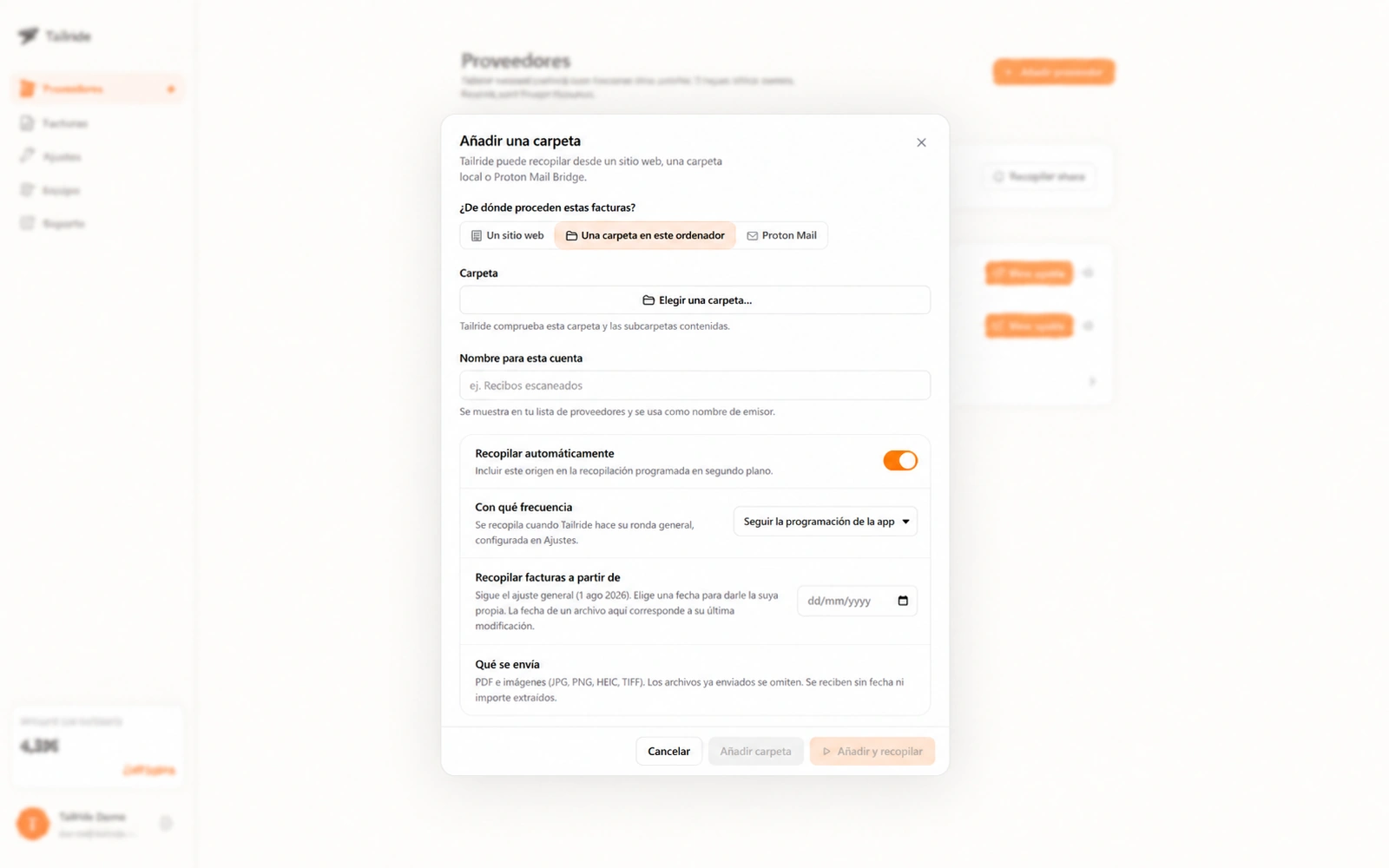
Elige la carpeta local que Tailride supervisará para detectar nuevas facturas.
3. Configura la frecuencia de lectura
Activa la captura automática y ajusta la periodicidad según el volumen de facturación que gestiones. Una frecuencia horaria es idónea para carpetas con actividad continua a lo largo del día; una revisión diaria suele bastar si recibes lotes más reducidos.
Mantén la aplicación abierta en segundo plano. Si cierras la ventana principal, el proceso continúa activo en la barra de tareas.
La lectura se detiene si el equipo entra en suspensión o se apaga, pero recupera las tareas pendientes en cuanto vuelve a encenderse. Asimismo, puedes forzar una sincronización manual siempre que quieras comprobar el funcionamiento. Tienes todos los detalles en la guía sobre programación de tareas.
4. Conecta Xero y activa la exportación automática
Desde el panel web de Tailride, accede a Integrations, localiza Xero y pulsa en Connect. Concede los permisos de acceso y selecciona la empresa u organización correspondiente.
Finaliza la configuración vinculando tu plan contable y definiendo los parámetros de traspaso. Activa la exportación automática para que los documentos procesados se trasladen a Xero sin intervención manual.
Durante las primeras pruebas, te aconsejamos marcar la opción Create bills as drafts in Xero. Así, cada registro quedará como borrador para que puedas validarlo antes de su contabilización definitiva. Puedes consultar los pasos detallados en la guía de configuración de Xero.
Ten en cuenta que la lectura de la carpeta y el envío a Xero son dos ajustes independientes: la app de escritorio introduce el archivo en Tailride y la integración web genera el apunte contable en Xero.
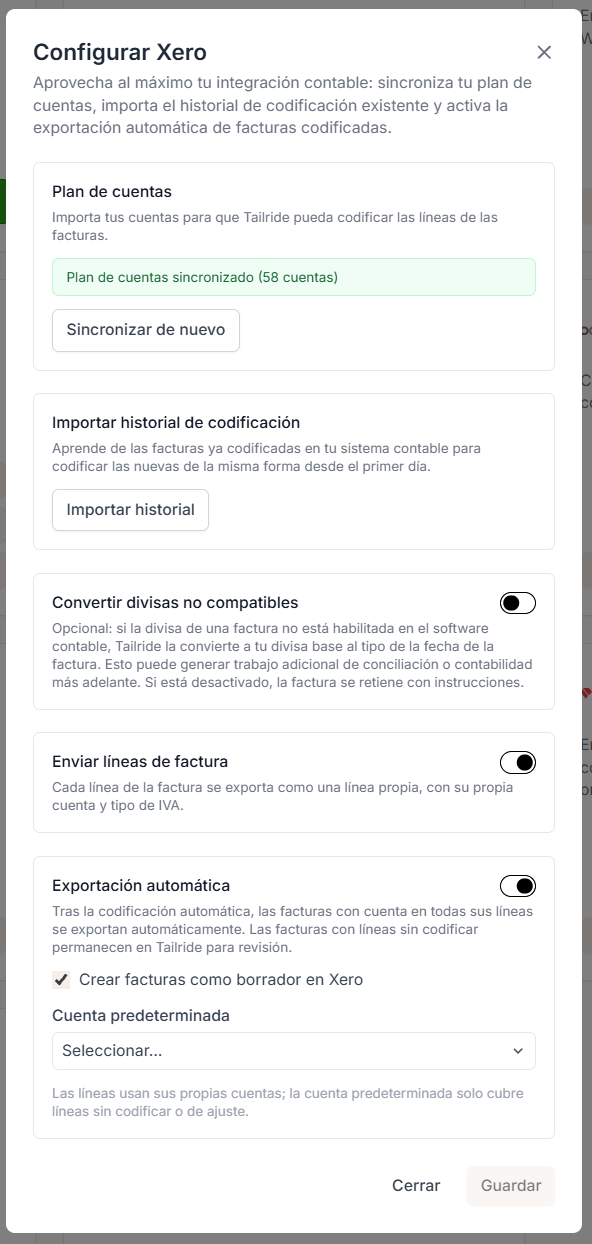
Configura la exportación automática a Xero y genera borradores listos para revisión.
5. Haz una prueba con una factura
Guarda el PDF de una factura de compra en la carpeta y ejecuta una captura manual. Utiliza un documento real que todavía no hayas contabilizado en tu empresa de Xero.
Una vez procesado el archivo, revísalo en Tailride y comprueba que se haya transferido. Después, abre el borrador resultante en Xero para verificar que el proveedor, el número de factura, las fechas, las líneas de detalle, las cuentas de gasto, los impuestos y el importe total sean correctos. Asegúrate también de que el archivo PDF original aparece adjunto al asiento.
En cuanto compruebes que los datos cuadran a la perfección, puedes empezar a canalizar por esta carpeta todo el flujo habitual de compras, manteniendo siempre un control periódico sobre nuevos proveedores o casos especiales.
¿Qué ocurre entre el PDF y el borrador en Xero?
Tailride lee el documento mediante OCR inteligente y asigna cada línea a las cuentas de gasto de tu plan contable previamente sincronizado. El traspaso automático se dispara en cuanto se completa la imputación y se validan los datos obligatorios.
Si alguna línea queda sin asignar o falta una categoría analítica requerida (tracking category), el documento permanece en Tailride para que lo revises manualmente. Si la conexión con Xero se interrumpe temporalmente, la captura de archivos sigue funcionando, pero el envío queda en pausa. Encontrarás más detalles sobre estas validaciones en la guía de integración contable.
Esta separación ofrece dos puntos de comprobación muy claros en caso de incidencia: verificar si la aplicación local detectó el archivo y comprobar si el documento procesado se envió correctamente a la plataforma contable.
Si quieres profundizar en cómo se estructuran la captura de datos y la sincronización con programas de gestión, echa un vistazo a nuestro artículo sobre cómo integrar software de facturación con tu sistema contable.
¿Carpeta vigilada o reenvío por correo a Xero?
La mejor elección depende de cómo lleguen habitualmente tus documentos.
Una carpeta vigilada es perfecta para archivos procedentes del escáner, descargas directas de portales de proveedores o documentos que guardan los distintos miembros del equipo en una unidad compartida. En cambio, si la mayoría de tus proveedores te envían las facturas por correo electrónico, la funcionalidad nativa de recepción por email de Xero puede ser suficiente. Puedes ver cómo funciona en nuestra guía sobre cómo enviar facturas por correo a Xero.
En Tailride también puedes combinar ambas opciones: procesar los escaneos desde una carpeta local y capturar los adjuntos de tus cuentas de correo mediante una conexión directa a tu buzón. Si en tu empresa utilizáis Proton Mail, te explicamos el proceso paso a paso en cómo descargar facturas de Proton Mail automáticamente.
La clave radica en establecer un canal sistemático y ordenado para cada vía de entrada, evitando que la recepción de facturas dependa de revisiones manuales de última hora a final de mes.
Preguntas frecuentes
¿Se puede utilizar una carpeta de Google Drive, Dropbox o OneDrive?
Sí, siempre que esté sincronizada en local en el ordenador donde esté instalado Tailride Desktop y los archivos se almacenen físicamente en el disco. La aplicación funciona vinculando una ruta de tu explorador de archivos.
¿Tailride vuelve a procesar un archivo si le cambio el nombre?
No. El detector de carpetas identifica los archivos por su contenido único, no por su denominación. Cambiar de nombre un documento o moverlo de sitio sin modificar su contenido no generará un duplicado. Aun así, conviene revisar los registros existentes en Xero antes de importar históricos antiguos.
¿Permite procesar tickets y fotos de recibos?
Sí. Las carpetas vigiladas admiten archivos en formato PDF, JPG, PNG y HEIC. El sistema ignora los archivos que superen los 25 MB y puede examinar subcarpetas hasta cuatro niveles de profundidad. Consulta todas las especificaciones técnicas en la página de carpetas vigiladas.
¿Tailride modifica o borra los archivos originales de la carpeta?
No. La sincronización realiza una lectura del documento y mantiene el archivo intacto en su ubicación original.
¿Las facturas se crean directamente como borradores en Xero?
Sí, siempre que marques la opción Create bills as drafts in Xero dentro de la configuración de la integración antes de habilitar la exportación automática.
¿Este proceso emite los pagos de las facturas automáticamente?
No. La integración se limita a crear la factura de compra (bill) con su archivo adjunto para su registro contable. La validación interna, la aprobación del gasto y el pago bancario siguen dependiendo de tu operativa habitual en Xero.
Convierte la gestión de facturas en un proceso automático
Empieza conectando una única carpeta y haz una prueba con una factura. Vincula tu cuenta de Xero, activa la generación de borradores y confirma que tanto los datos como el archivo adjunto se transfieren sin errores.
A partir de ahí, la rutina para tu equipo será inmediata: depositar el documento en la carpeta y revisar el asiento en Xero.
Configura Tailride con Xero, descarga la aplicación de escritorio o consulta nuestros planes y tarifas para empezar a ahorrar tiempo en tu contabilidad.
