Comment importer automatiquement des factures PDF dans Xero depuis un dossier
Découvrez comment importer des factures PDF dans Xero depuis un dossier surveillé avec Tailride. Créez vos factures fournisseurs sans saisie manuelle.

Par Tailride · 6 min de lecture · Mis à jour en octobre 2026
Il est tout à fait possible d'importer des factures PDF dans Xero de manière automatique en connectant un dossier local à Tailride Desktop et en activant l'export direct vers votre organisation Xero. Tailride récupère automatiquement les nouveaux fichiers, extrait les données comptables et génère les factures fournisseurs correspondantes, avec le PDF d'origine en pièce jointe.
Une fois le paramétrage effectué, le flux de travail devient un réflexe simple : déposez un fichier dans le dossier désigné, laissez Tailride le traiter, puis validez l'écriture dans Xero.
Découvrez l'intégration Xero de Tailride ou téléchargez l'application de bureau pour lancer la configuration.
Ce tutoriel se concentre sur les factures d'achat fournisseurs, désignées sous le terme bills dans l'interface de Xero. Vous pouvez conserver ces pièces à l'état de brouillon afin que votre équipe comptable puisse les vérifier avant validation définitive.
Peut-on importer des factures PDF dans Xero directement ?
Oui. Xero permet de téléverser manuellement des factures fournisseurs au format PDF afin de générer des brouillons d'achats. Lorsque le système reconnaît les informations, il préremplit automatiquement les champs clés : nom du fournisseur, date d'émission, montant total, date d'échéance et référence, tout en rattachant le document source à la saisie. Pour en savoir plus, consultez le guide de Xero sur le téléversement des factures.
Cette approche manuelle convient parfaitement pour traiter quelques pièces de temps en temps. En revanche, la mise en place d'un dossier surveillé permet d'automatiser entièrement la collecte : chaque nouveau document déposé dans un répertoire dédié est pris en charge en continu, sans devoir ouvrir Xero ni importer les fichiers manuellement par lots.
Dans la pratique, votre scanner réseau peut enregistrer directement les justificatifs dans ce répertoire comptable. Vos collaborateurs peuvent également y glisser leurs téléchargements, ou utiliser un dossier synchronisé en local depuis un espace de stockage partagé dans le cloud.
Qu'est-ce qu'un dossier surveillé (watched folder) ?
Un dossier surveillé est un répertoire local ou partagé qu'une application scrute en continu pour repérer l'arrivée de nouveaux fichiers. Grâce aux dossiers surveillés de Tailride, l'application de bureau récupère vos factures au fur et à mesure de leur dépôt et les synchronise avec votre compte Tailride pour extraction.
Ce dossier centralise ainsi la réception de tous vos documents numériques. Votre équipe continue à y enregistrer ses factures au format habituel, tandis que Tailride prend en charge l'ingestion et l'analyse de manière transparente.
Cette méthode fluidifie considérablement la gestion documentaire lorsque les justificatifs proviennent de canaux multiples : scans papier, factures PDF téléchargées sur les portails fournisseurs ou fichiers transmis par votre expert-comptable rejoignent tous le même circuit de traitement.
Comment importer des factures PDF dans Xero depuis un dossier surveillé
Pour mettre en place cette passerelle, vous aurez besoin d'un compte professionnel Tailride, d'un abonnement Xero actif, des droits d'administration nécessaires pour connecter l'application, ainsi que de Tailride Desktop installé sur l'ordinateur où se trouve le dossier source.
1. Installer Tailride Desktop
Téléchargez Tailride Desktop, procédez à l'installation, puis connectez-vous à votre compte Tailride.
L'application de bureau assure la surveillance et la collecte des fichiers en local. L'analyse des données et la synchronisation avec Xero s'opérant dans le cloud via votre compte Tailride, votre machine doit simplement disposer d'une connexion Internet active pour transmettre les pièces.
2. Ajouter votre dossier de factures
Dans l'application desktop, ouvrez l'onglet Fournisseurs, cliquez sur Ajouter un fournisseur, puis choisissez l'option de source par dossier. Indiquez le chemin du répertoire où seront stockées vos factures fournisseurs au format PDF.
Donnez-lui un nom explicite, par exemple Factures Fournisseurs. Un dossier spécifiquement réservé à cet usage évite les confusions au sein de vos équipes et facilite les vérifications en cas de pièce manquante.
Vous pouvez également cibler un dossier Dropbox, Google Drive ou OneDrive synchronisé localement sur votre disque dur. Les documents doivent être accessibles sur l'ordinateur exécutant Tailride.
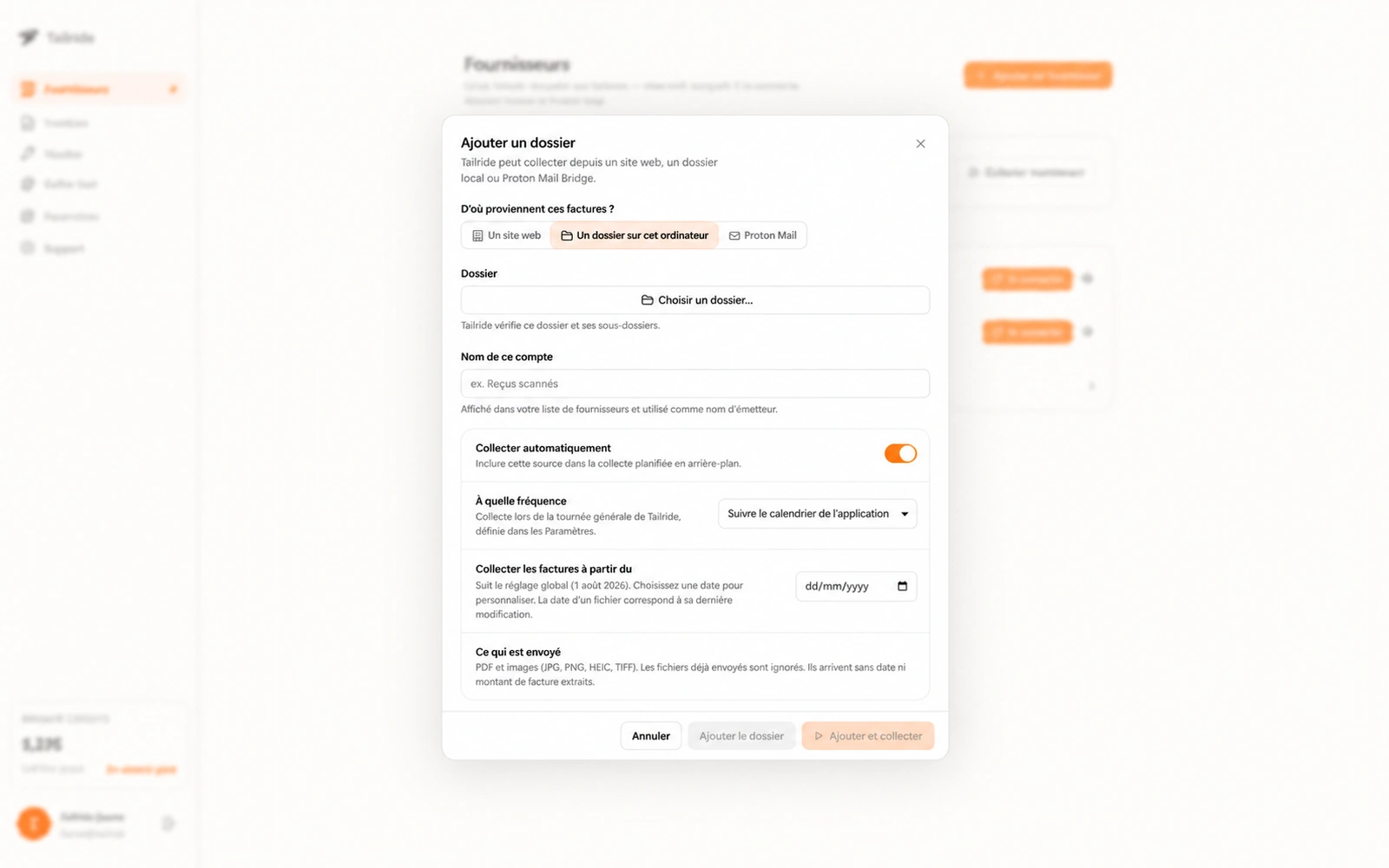
Sélectionnez le dossier que Tailride analysera pour récupérer vos nouvelles factures.
3. Définir la fréquence de synchronisation
Activez la collecte automatique et sélectionnez une périodicité adaptée à votre volume administratif. Une vérification horaire est idéale pour un dossier alimenté tout au long de la journée, tandis qu'une synchronisation quotidienne suffit généralement pour des flux plus modérés.
Laissez l'application fonctionner en tâche de fond : fermer la fenêtre principale ne stoppe pas le service.
La surveillance se met en veille si l'ordinateur s'éteint ou passe en mode veille prolongée. Dès le redémarrage, l'application rattrape les cycles de synchronisation en attente. Vous avez également la possibilité de lancer une collecte manuelle pour contrôler le bon fonctionnement de votre arborescence. Le guide sur la planification de la collecte détaille l'exécution des tâches en arrière-plan.
4. Connecter Xero et activer l'export automatique
Depuis votre tableau de bord Tailride en ligne, rendez-vous dans la rubrique Intégrations, sélectionnez Xero, puis cliquez sur Connecter. Validez l'accès et associez l'organisation Xero concernée.
Finalisez la configuration de la passerelle en synchronisant votre plan comptable et en paramétrant vos règles d'exportation. Activez l'export automatique pour que les factures extraites soient immédiatement transmises à Xero, sans manipulation supplémentaire.
Pour vos premiers tests, cochez l'option Créer les factures à l'état de brouillon dans Xero. Vos écritures resteront ainsi en attente de révision avant d'être validées. Le guide de configuration Xero présente en détail les modalités de connexion et de gestion des brouillons.
Notez que la collecte locale et l'exportation vers Xero sont deux mécanismes distincts : l'application de bureau importe le document dans Tailride, tandis que l'intégration cloud génère l'écriture comptable correspondante dans Xero.
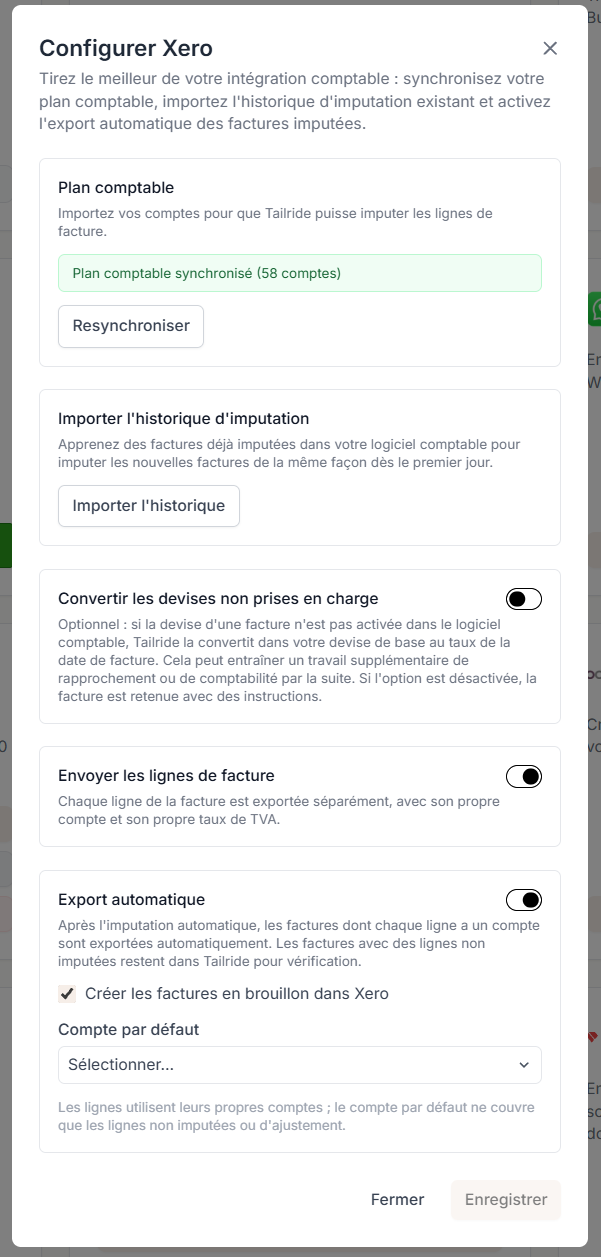
Configurez l'export automatique vers Xero et conservez le statut brouillon pour validation.
5. Tester l'intégration avec une première facture
Déposez une facture d'achat nette et lisible au format PDF dans votre dossier, puis lancez manuellement la collecte. Veillez à utiliser une pièce qui n'est pas encore enregistrée dans votre comptabilité Xero.
Une fois le document analysé, vérifiez les données extraites dans Tailride et assurez-vous que le statut indique un export réussi. Rendez-vous ensuite dans Xero pour ouvrir le brouillon de facture généré : contrôlez le fournisseur, le numéro de facture, les dates, les lignes de détail, l'imputation comptable, le montant de la TVA et le total TTC. Vérifiez également la présence du fichier PDF original en pièce jointe.
Si le résultat est conforme, vous pouvez étendre ce fonctionnement à l'ensemble de vos factures entrantes. Conservez un œil attentif sur les nouveaux fournisseurs ou les documents à la mise en page atypique.
Que se passe-t-il entre le fichier PDF et la facture dans Xero ?
Tailride numérise le document, reconnaît les caractères via son moteur OCR et impute automatiquement les lignes d'achats selon votre plan de comptes synchronisé. L'export vers Xero s'exécute dès que la ventilation est complète et que l'ensemble des informations obligatoires sont renseignées.
Si une ligne d'article nécessite une imputation manuelle ou si une catégorie de suivi analytique fait défaut, la facture reste en attente de vérification dans Tailride. De même, si la connexion avec Xero est interrompue, l'exportation se met en pause tandis que la collecte des fichiers continue normalement sur votre poste. L'ensemble de ces points de contrôle est explicité dans notre guide d'intégration comptable.
Ce fonctionnement vous offre une visibilité totale pour identifier d'éventuels blocages : vous savez instantanément si le problème concerne la collecte du fichier sur votre ordinateur ou son exportation vers votre logiciel de gestion.
Pour approfondir les principes de capture documentaire et de réconciliation financière, consultez notre article détaillant comment intégrer un logiciel de facturation à votre système comptable.
Dossier surveillé ou transfert par e-mail vers Xero ?
Le choix de la méthode dépend avant tout du canal par lequel vous recevez vos pièces comptables.
Le dossier surveillé s'avère particulièrement pertinent pour traiter les numérisations de scanner, les justificatifs téléchargés depuis des espaces clients et les documents partagés en interne sur un réseau local. Si vos prestataires vous transmettent principalement leurs factures par courriel, le module d'ingestion par e-mail de Xero reste une alternative intéressante. Notre guide consacré à l'envoi de factures à Xero par e-mail en résume les principes.
Tailride vous permet d'ailleurs de combiner ces différents canaux. Vous pouvez parfaitement synchroniser vos factures papier numérisées via un dossier local tout en connectant votre messagerie professionnelle pour les pièces électroniques. Si votre entreprise utilise Proton Mail, découvrez comment télécharger automatiquement les factures depuis Proton Mail.
L'essentiel est d'établir un point d'entrée fiable pour chaque source de documents, afin d'éviter les oublis et les retards de saisie en clôture mensuelle.
Foire aux questions
Peut-on synchroniser un dossier partagé sur Google Drive, Dropbox ou OneDrive ?
Oui, à condition que le service cloud soit synchronisé sur l'ordinateur exécutant Tailride Desktop et que les fichiers soient consultables en local sans téléchargement à la demande. Le connecteur repose sur la lecture directe de répertoires présents sur votre disque dur.
Que se passe-t-il si je renomme une facture déjà traitée ?
Tailride identifie chaque document d'après son empreinte numérique et son contenu textuel, et non à partir de son intitulé. Renommer ou déplacer un fichier déjà analysé n'entraînera donc aucun doublon d'importation. Pensez toutefois à contrôler l'historique de votre journal Xero avant d'intégrer des archives antérieures volumineuses.
Le dossier surveillé prend-il en charge les reçus et photos de notes de frais ?
Tout à fait. Les formats acceptés comprennent les fichiers PDF, JPG, PNG et HEIC. Les éléments dont la taille dépasse 25 Mo sont automatiquement ignorés, et l'application inspecte l'arborescence jusqu'à quatre sous-dossiers de profondeur. Retrouvez l'ensemble des spécifications techniques sur notre page dédiée aux dossiers surveillés.
Tailride modifie-t-il les fichiers originaux présents dans le dossier ?
Non. L'outil effectue uniquement une lecture des documents pour en extraire le contenu et laisse vos fichiers sources intacts à leur emplacement initial.
Les factures importées arrivent-elles obligatoirement en statut brouillon dans Xero ?
Oui, dès lors que l'option Créer les factures à l'état de brouillon dans Xero est active dans vos paramètres. Nous vous recommandons de conserver cette configuration lors de la mise en place du flux.
Ce processus déclenche-t-il automatiquement le paiement des fournisseurs ?
Non. L'automatisation s'arrête à la saisie de la pièce comptable et au rattachement du justificatif. La validation du bon à payer, l'échéancier et l'ordre de virement restent soumis à vos procédures habituelles au sein de Xero.
Automatisez le traitement de vos factures dès aujourd'hui
Commencez simplement avec un répertoire test et une première facture d'achat. Établissez la liaison avec Xero, optez pour la génération de brouillons, puis assurez-vous de l'exactitude des imputations et de la présence du justificatif PDF.
Une fois cette étape validée, votre gestion comptable gagne immédiatement en efficacité : déposez vos documents dans le dossier, et retrouvez vos écritures prêtes à être approuvées dans Xero.
Configurez Tailride pour Xero, téléchargez l'application de bureau ou consultez nos tarifs pour démarrer l'automatisation de vos flux comptables.
