
Google Ads facturen downloaden: los, bulk & API
Google Ads facturen downloaden: ontdek hoe je facturen los, in bulk of geautomatiseerd ophaalt voor een foutloze boekhouding en btw-aangifte.

Laatste update: april 2026 · ~7 min leestijd
Elk Google Ads-account genereert maandelijkse facturen en specificaties die direct aansluiten op je boekhouding - van zelfstandige ondernemers die één account administreren tot finance teams bij bureaus die tientallen klantaccounts verwerken. In deze handleiding ontdek je alle methoden om Google Ads facturen downloaden soepel in te richten: los per stuk, in bulk, via geautomatiseerde extractietools en via de API.
Deze gids is samengesteld door het team van Tailride. Wij ontwikkelen dagelijks software voor factuurverzameling, waardoor we precies weten waar de standaard documentenpagina in Google Ads volstaat en waar je bij grotere volumes tegen beperkingen aanloopt.
Let op: dit artikel behandelt de facturatie van Google Ads (voorheen Google AdWords) - niet die van Google Workspace, Google Cloud, Google One of Google Play, die elk een eigen facturatiesysteem gebruiken.
Samenvatting: 4 manieren om je Google Ads-factuur op te halen
Direct aan de slag: ga in Google Ads naar Tools en instellingen → Facturering → Documenten, kies een periode en download losse pdf-bestanden of vink het selectievakje aan voor een gecombineerde zip-export. Voor doorlopend beheer zijn er vier routes:
-
Voor zzp'ers en één enkel account - de standaard Documenten-pagina in Google Ads volstaat.
-
Voor 50+ facturen per maand of meerdere accounts - de Tailride Chrome-extensie voor Google Ads-facturen werkt volledig op de achtergrond binnen je actieve browsersessie.
-
Voor administratie- en accountantskantoren met 5+ klanten - Tailride voor accountants consolideert alle klantfacturen in één overzichtelijk dashboard (gratis proefperiode beschikbaar).
-
Voor enterprise en maatwerkkoppelingen - de Google Ads API (
InvoiceService).
Welke aanpak past bij jouw organisatie?
Kies de situatie die aansluit op jouw administratie om direct de juiste sectie te bekijken.
| Niveau | Meest geschikt voor | Bestandsformaat | Tijd per 100 facturen | Locatie |
|---|---|---|---|---|
| Niveau 1 - Losse download | Zelfstandigen, incidentele administratie | Losse pdf | ~8–10 uur handmatig werk | Google Ads-documentenpagina |
| Niveau 2 - Bulk zip-export | Mkb-administratie, kwartaalafsluiting | Zip met pdf's | ~2–3 uur handmatig werk | Google Ads-documentenpagina |
| Niveau 3 - Automatische extractie | Bureaus, boekhouders, crediteurenteams | Pdf + gestructureerde data | ~15 minuten onbemand | Externe tool of Chrome-extensie |
| Niveau 4 - API-koppeling | Enterprise met eigen ERP- of BI-systemen | Gestructureerde data op maat | Afhankelijk van developers | Google Ads API (InvoiceService) |
Veel organisaties stappen uiteindelijk over op niveau 3. Niveau 1 is prima voor een enkele factuur; niveau 2 bespaart tijd bij de kwartaalaangifte. Zodra bureaus of finance teams maandelijks meer dan 50 documenten verwerken, wordt automatische extractie onmisbaar - niet per se omdat handmatig downloaden niet werkt, maar omdat niveau 1 en 2 geen kant-en-klare data leveren voor je boekhoudpakket. Bekijk hoe Tailride niveau 3 automatiseert.
Niveau 1 - Een losse factuur downloaden via de documentenpagina
Een losse Google Ads-factuur als pdf ophalen doe je in vijf eenvoudige stappen:
-
Log in op ads.google.com en klik op het moersleutel-icoon (Tools en instellingen) in de bovenste menubalk.
-
Selecteer onder de kolom Facturering de optie Documenten. Dit is de centrale opslagplaats voor al je afschriften en facturatiegegevens.
-
Beheer je meerdere factureringsaccounts? Gebruik dan de accountkiezer bovenaan de pagina om het juiste facturatieprofiel te selecteren.
-
Stel het datumfilter in op de gewenste facturatieperiode.
-
Klik in de factuurregel op de downloadlink. Je ziet meestal twee opties:
-
Standaardfactuur - de standaard pdf, geschikt voor algemene interne administratie en declaraties.
-
Factuur met btw-gegevens - bevat alle btw- en bedrijfsgegevens die vereist zijn voor de officiële btw-aangifte en jaarrekening in Nederland en de EU.
-
De documentenpagina bewaart Google Ads-facturen voor onbepaalde tijd - historische documenten uit eerdere jaren blijven altijd beschikbaar.
Waarom het factuurbedrag verschilt van de afschrijving op je bankrekening
Dit is een van de meest voorkomende vragen bij het afletteren van de administratie. Google Ads werkt met een betalingsdrempel in plaats van een vast bedrag aan het einde van de kalendermaand: je account bouwt advertentiekosten op en incasseert telkens zodra het vooraf ingestelde drempelbedrag wordt bereikt (bijvoorbeeld € 500,- of een ander ingesteld limietbedrag).
Het gevolg in de praktijk: in één kalendermaand kunnen meerdere bankafschrijvingen plaatsvinden, terwijl één factuur juist advertentie-uitgaven kan bevatten die over twee maanden zijn verspreid. Door deze drempelincasso's sluit de factuur aan op de specifieke facturatieperiode en niet altijd op de exacte kalendermaand. Koppel voor je aansluiting daarom altijd de facturatieperiode aan je overzicht van transacties, en niet uitsluitend de afschrijvingsdatum op de bank.
Bovendien hanteert Google een vast publicatieschema: maandfacturen zijn uiterlijk op de 5e werkdag van de volgende maand beschikbaar. Zoek je op de 1e of 2e van de maand, dan staat het document er meestal nog niet tussen.
Niveau 2 - Bulk Google Ads facturen downloaden via zip-export
Moet je meerdere documenten tegelijk verzamelen - voor een heel kwartaal, een fiscaal jaar of een specifieke controleperiode? Dan bespaart de ingebouwde bulkexport aanzienlijk veel tijd vergeleken met handmatig downloaden per stuk.
-
Navigeer naar Tools en instellingen → Facturering → Documenten.
-
Stel het datumbereik in op de volledige gewenste periode.
-
Zodra het overzicht is bijgewerkt, vink je het bovenste selectievakje aan om alle getoonde facturen te selecteren. Je kunt ook specifieke regels handmatig aanvinken.
-
Klik in de actiebalk op Geselecteerde downloaden. Google Ads bundelt de geselecteerde bestanden in één zip-archief en start direct de download.
Praktijktip bij grote exports: Bij omvangrijke exports - bijvoorbeeld over meer dan 12 maanden op een account met veel activiteit - loopt de export soms vast of downloadt het archief slechts gedeeltelijk. Het werkt betrouwbaarder om de export op te splitsen in blokken van 3 maanden. Vier kwartaalexports uitvoeren kost nauwelijks extra tijd en voorkomt time-outs.
Deze zip-methode volstaat prima voor mkb-bedrijven met één enkel advertentie-account. Bij marketingbureaus ontstaan hier knelpunten: voor elk klantaccount moet je de export handmatig herhalen, en het resultaat blijft een ongestructureerde map met losse pdf-bestanden - zonder btw-specificaties in csv of directe koppeling met je boekhoudprogramma.
Niveau 3 - Facturen geautomatiseerd ophalen en verwerken
Voor organisaties waar advertentiekosten automatisch moeten doorstromen naar Exact Online, Twinfield, Moneybird, Xero of Yuki - zonder elke maand handmatig in te loggen in Google Ads - bieden externe extractietools een uitkomst.
Deze tools maken via je actieve browsersessie verbinding met Google Ads (zonder dat je inloggegevens hoeft te delen) en controleren op nieuwe documenten. Zodra een nieuwe factuur verschijnt, haalt de software het bestand op en stuurt deze direct door naar de gewenste boekhoudsoftware of cloudopslag.
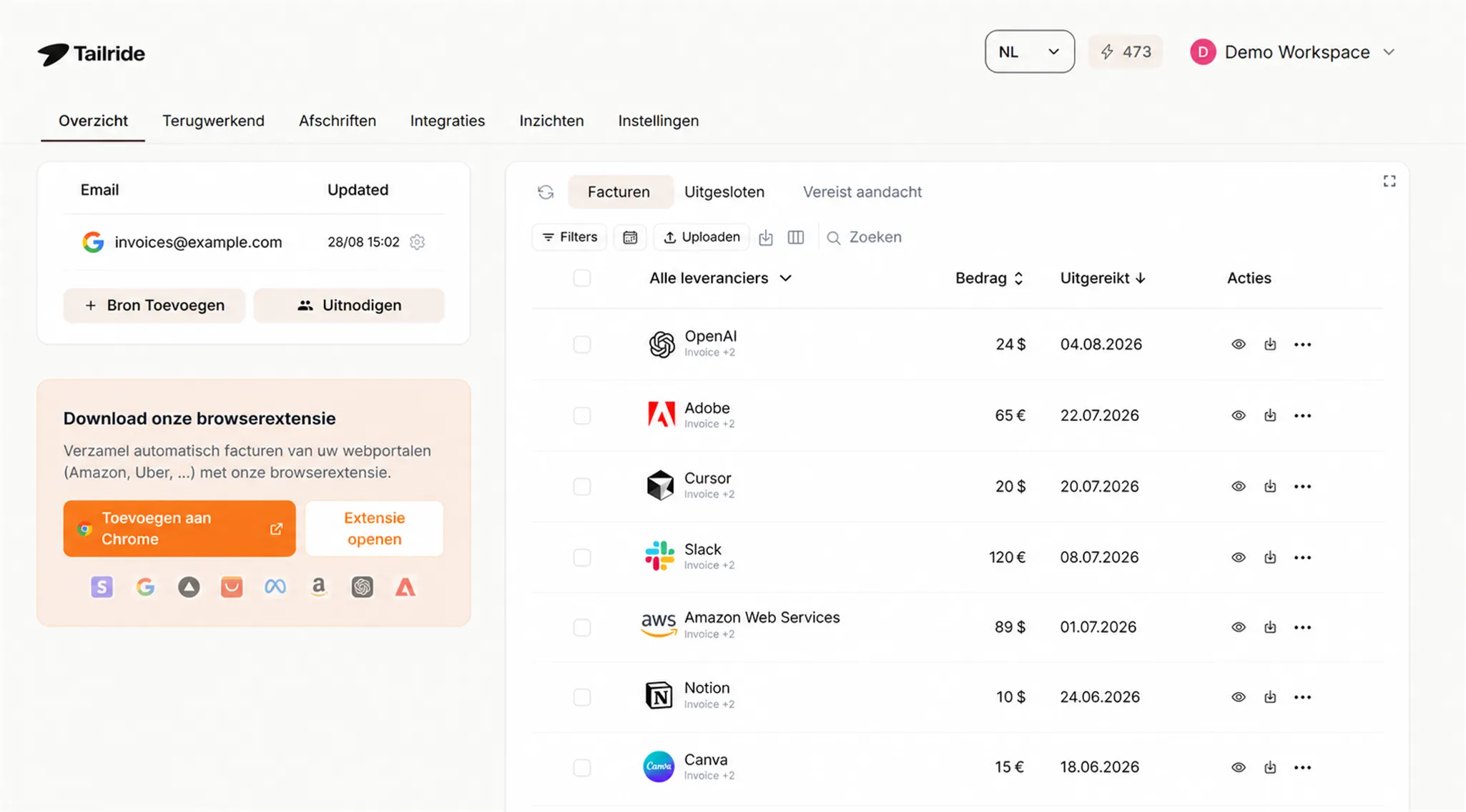
Tailride werkt via een slimme Chrome-extensie die tijdens het browsen geruisloos op de achtergrond draait en facturen direct ophaalt zodra ze online staan. Komen facturen per e-mail binnen in plaats van via het portaal? Dan leest het platform deze in via AI-gestuurde inbox-scanning, waarmee factuurgegevens automatisch uit Gmail of Outlook worden verwerkt zonder handmatig doorsturen.
Dit levert direct tijdwinst op voor:
-
Boekhouders en financieel administrateurs met 3 tot 10 klantaccounts die een vast maandelijks proces willen inrichten;
-
Finance teams van scale-ups en mkb-bedrijven die maandelijks 50+ facturen verwerken van verschillende marketingkanalen;
-
Crediteurenteams die behoefte hebben aan geautomatiseerde factuurverwerking in plaats van losse pdf-bestanden.
Niveau 4 - Maatwerkkoppeling via de Google Ads API
Grotere ondernemingen en softwareontwikkelaars met interne BI- of ERP-systemen kunnen facturatiegegevens programmatisch opvragen via de Google Ads API. Dit geeft volledige controle over planning, gegevensstructuur en routering naar interne databases.
Authenticatie instellen: Voordat je API-verzoeken kunt versturen, maak je API-inloggegevens aan in de Google Cloud Console. Hier configureer je een OAuth 2.0-client-ID en de juiste API-scopes. Elk verzoek vereist een developer token dat is gekoppeld aan een Google Ads-manageraccount (MCC).
De klasse InvoiceService is het specifieke eindpunt binnen de Google Ads API voor facturatie. In hoofdlijnen geef je bij een aanroep naar InvoiceService het volgende mee:
-
Het billing setup ID - identificeert het betreffende facturatieaccount;
-
Het factuurjaar en de maand - de opgevraagde periode;
-
Het servicetype - bepaalt welk factuurtype wordt geretourneerd.
De service retourneert een lijst met factuurobjecten inclusief pdf-download-URL, factuurnummer, facturatieperiode, subtotaal, btw-bedrag en totaalbedrag. Je applicatie slaat de pdf vervolgens automatisch op in de cloud of verwerkt de bedragen direct in je ERP - zonder tussenkomst van een webbrowser.
Wanneer is de API interessant? Voor organisaties die advertentie-uitgaven automatisch willen combineren met CRM-omzetdata in dashboards, of voor ondernemingen met een eigen ERP-systeem. Voor de meeste andere organisaties bieden niveau 2 of 3 dezelfde voordelen zonder ontwikkelkosten.
Google Ads facturen downloaden voor marketingbureaus (MCC)
Marketingbureaus die werken met een Google Ads-manageraccount (voorheen MCC) moeten rekening houden met één belangrijk structureel aspect: facturen worden gegenereerd op het niveau van het factureringsaccount, niet op het niveau van het manageraccount.
Er is binnen het MCC geen centrale knop om in één keer alle facturen van alle klanten tegelijk te downloaden. Elk sub-account is gekoppeld aan een eigen facturatieprofiel, waardoor documenten per profiel moeten worden verzameld.
Handmatig stappenplan voor bureaus met meerdere accounts:
-
Open in je MCC het gewenste klantaccount.
-
Navigeer naar Tools en instellingen → Facturering → Documenten.
-
Controleer het facturatieaccount in de dropdownselector bovenaan de pagina (klanten kunnen meerdere profielen hebben na een wijziging van betaalmethode).
-
Download de facturen voor dat specifieke profiel.
-
Herhaal deze stappen voor elk klantaccount.
Bij 10 accounts kost dit al snel 50 tot 80 minuten per maand. Bij 30 of meer accounts loopt dit flink op. Het multi-account dashboard van Tailride brengt alle klantaccounts samen in één overzicht en synchroniseert nieuwe documenten automatisch naar je administratie.
Belangrijke velden op de Google Ads-factuur controleren
Een goed begrip van de opbouw van een Google Ads-factuur voorkomt fouten bij de administratieve verwerking. Let op de volgende velden:
-
Factuurnummer (Invoice ID) - het unieke nummer om betalingen in je boekhouding aan de juiste factuur te koppelen.
-
Facturatieperiode - de periode waarop de advertentiekosten betrekking hebben. Door drempelbetalingen kan deze afwijken van de exacte kalendermaand.
-
Campagne-uitsplitsing - toont de kosten per campagne of advertentiedienst, afhankelijk van het accounttype.
-
Transactie-ID - het referentienummer van de betaling; belangrijk bij vragen aan de supportafdeling van Google.
-
Btw-gegevens en specificatie - toont het btw-tarief, het land van vestiging en of de btw-verleggingsregeling van toepassing is (zie volgende paragraaf).
-
Betaalmethode - vermeldt via welke creditcard, bankrekening of incassomachtiging de kosten zijn voldaan.
Btw en de verleggingsregeling op Google Ads-facturen
Voor ondernemers in Nederland en België met een geldig btw-identificatienummer in hun Google Ads-account staat er op de factuur 0% btw vermeld. Dit is geen vergissing.
Google levert zijn digitale advertentiediensten vanuit Google Ireland Ltd. aan zakelijke klanten binnen de EU. Hierbij is de btw-verleggingsregeling (reverse-charge) van toepassing. De btw-plicht verschuift hierdoor van de leverancier (Google) naar de afnemer (jouw bedrijf). Google brengt op de factuur geen btw in rekening; je geeft de btw zelf aan in je btw-aangifte.
In de praktijk: op de factuur staat het nettobedrag met de vermelding "Btw verlegd" ("VAT Reverse Charged"). In de Nederlandse btw-aangifte geef je dit op bij rubriek 4b (Leveringen/diensten uit landen binnen de EU). Als je recht hebt op aftrek van voorbelasting, trek je hetzelfde bedrag bij rubriek 5b weer af. Heb je geen btw-nummer ingevuld bij de accountinstellingen? Dan brengt Google het lokale btw-tarief rechtstreeks in rekening.
Rechten en toegang tot facturatiedocumenten
Niet elke gebruiker binnen een Google Ads-account heeft toegang tot het facturatiegedeelte. Om documenten te kunnen bekijken en downloaden, is een van de volgende rollen vereist:
-
Beheerder (Admin) - standaard volledige toegang tot alle instellingen en facturatie.
-
Facturering (Billing) - specifieke rol met uitsluitend toegang tot facturen en betaalinstellingen, zonder rechten om advertentiecampagnes aan te passen.
-
Standaard of Alleen-lezen - heeft standaard géén toegang tot facturen, tenzij de beheerder expliciet facturatierechten toekent.
Is de downloadknop grijs of ontbreekt de optie Documenten? Dan beschikt je gebruikersaccount waarschijnlijk niet over voldoende rechten. Zo los je dit op:
-
Vraag de hoofdbeheerder om naar Tools en instellingen → Toegang en beveiliging te gaan.
-
Laat de beheerder je rol aanpassen naar een rol inclusief facturatietoegang, of wijs de rol 'Facturering' toe als campagnetoegang niet nodig is.
-
Werk je via een MCC-manageraccount en blijft de facturatie onzichtbaar? Dan moet de eigenaar van het gekoppelde betalingsprofiel mogelijk op profielniveau toegang verlenen.
Voor externe boekhouders en accountants is de rol 'Facturering' ideaal: hiermee download je alle benodigde documenten zonder toegang tot campagnegegevens.
Is handmatig downloaden voldoende voor jouw situatie?
Eén enkel Google Ads-account met een maandelijks budget onder € 10.000,-? De standaard documentenpagina biedt alles wat je nodig hebt. Een losse download kost minder dan twee minuten en de bulkexport verwerkt kwartaalaangiftes snel. Extra software is in deze situatie overbodig.
Eigen marketingafdeling met een interne administratie? De bulkexport (niveau 2) volstaat voor de meeste maanden. Knelpunten ontstaan pas bij achterstallige administraties of wanneer je boekhouder gestructureerde bestanden (csv/data) wil in plaats van een verzameling pdf's. In dat geval biedt een Google Ads-factuurtool direct meerwaarde.
Marketingbureau met 5 tot 30+ klanten? Doordat je per klantaccount handmatig moet exporteren, kost de administratie al snel 5 tot 8 minuten per klant per maand. Tailride voor financiële teams is specifiek ingericht voor deze workflow en haalt documenten van alle gekoppelde accounts automatisch op.
Eigen financieel platform of maatwerk dashboard bouwen? Niveau 4 (Google Ads API) biedt de benodigde programmatische toegang om uitgavendata direct te synchroniseren met je CRM-, ERP- of BI-omgeving.
Vergelijking: handmatige documentenpagina vs. geautomatiseerde extractie
| Eigenschap | Google Ads documentenpagina | Automatische extractie (bijv. Tailride) |
|---|---|---|
| Tijd per maand (10 accounts) | 50–80 minuten actieve bewerking | 0 minuten - draait op de achtergrond |
| Bestandsformaat | Alleen zip met pdf's | Pdf + gestructureerde data voor boekhouding |
| Meerdere facturatieaccounts / MCC | Losse export per profiel vereist | Alle accounts centraal verzameld |
Tijdsbesparing bij grotere volumes
Bij één enkel account werkt handmatig downloaden prima. Bij bureaus met meerdere accounts lopen de uren echter snel op.
Uitgaande van 5 tot 8 minuten per facturatieprofiel - inloggen, account selecteren, datumbereik instellen, downloaden, bestanden hernoemen en opslaan in de juiste map - besteedt een bureau met 10 klanten maandelijks al snel een uur aan factuurverzameling. Bij 30 klanten loopt dit op tot 3 à 4 uur per maand. Bureaus met meer dan 50 accounts besteden regelmatig 6 tot 10 uur per maand aan puur administratief werk.
| Onderdeel | Handmatig via Google Ads | Automatisch via Tailride |
|---|---|---|
| Tijd per 100 facturen | 6–10 uur handmatig werk | ~15 minuten onbemand |
| Uitvoer | Pdf per stuk of zip - geen gestructureerde data | Pdf + gestructureerd csv-bestand met btw-splitsing |
| Meerdere accounts / MCC | Telkens wisselen en opnieuw exporteren | Alle accounts en klanten in één dashboard |
| Historische facturen ophalen | Handmatig pagina voor pagina downloaden | Volledige geschiedenis via één geautomatiseerde scan |
| Aansluiting op boekhouding | Handmatig hernoemen en uploaden | Directe koppeling met Exact Online, Moneybird, Xero of ERP |
| Verwerking van inloggegevens | Elke keer opnieuw handmatig inloggen | Werkt veilig binnen je bestaande sessie - Tailride ziet je wachtwoord niet |
Drie manieren om het beheer efficiënt in te richten:
-
Extractie via de browsersessie - voor facturen die in het Google Ads-portaal klaarstaan. De Chrome-extensie voor Google Ads-facturen draait binnen je actieve sessie en verzamelt documenten op de achtergrond. Installeer de gratis extensie voor individueel of mkb-gebruik.
-
Verwerking via de e-mailinbox - voor facturen die per mail worden verstuurd naar een centrale crediteuren-inbox. Met AI-gestuurde inbox-scanning worden facturen direct herkend in Gmail of Outlook en zonder handmatig werk klaargezet voor de boekhouding.
-
Multi-client dashboard voor bureaus - voor marketingbureaus en accountantskantoren. Het multi-client platform voor crediteurenbeheer bundelt alle klantprofielen in één interface met automatische export en boekhoudkoppeling. Start een gratis proefperiode van 14 dagen om direct je klantportfolio te koppelen.
Veelvoorkomende problemen en oplossingen
Waarom staat de factuur van afgelopen maand er nog niet tussen?
Google Ads publiceert facturen uiterlijk op de 5e werkdag van de volgende maand. Als je op de 1e of 2e dag zoekt, is het document simpelweg nog niet gegenereerd. Is de 5e werkdag voorbij en zie je nog steeds niets? Controleer dan via de dropdownselector of je het juiste facturatieaccount bekijkt.
Waarom komt het factuurbedrag niet overeen met de bankafschrijving?
Google Ads incasseert zodra je uitgaven de betalingsdrempel bereiken, niet uitsluitend per kalendermaand. Hierdoor kunnen er in één maand twee afschrijvingen plaatsvinden, of kan een factuur betrekking hebben op advertentiekosten van twee opeenvolgende maanden. Sluit je administratie daarom altijd aan op de facturatieperiode, en niet op de datum van de banktransactie.
Waarom staat er geen btw op de factuur?
Voor bedrijven in de EU met een ingevuld btw-nummer past Google de btw-verleggingsregeling toe. Google brengt geen btw in rekening; je geeft de verschuldigde en aftrekbare btw zelf aan in je periodieke btw-aangifte. Een factuur met 0% btw en de vermelding 'btw verlegd' is fiscaal volledig correct.
Kan ik het factuuradres op een oude factuur aanpassen?
Reeds uitgegeven Google Ads-facturen kunnen niet met terugwerkende kracht worden aangepast. Om bedrijfs- of adresgegevens voor toekomstige facturen te wijzigen, ga je naar Tools en instellingen → Facturering → Instellingen voor facturering. Wijzigingen worden actief vanaf de eerstvolgende factuurcyclus.
De downloadknop is niet aanklikbaar (grijs)
Een niet-actieve downloadknop betekent vrijwel altijd dat je gebruikersaccount onvoldoende rechten heeft. Gebruikers met een 'Standaard'- of 'Alleen-lezen'-rol hebben geen toegang tot facturatiegegevens. Vraag de beheerder om je rol aan te passen via Tools en instellingen → Toegang en beveiliging.
Hoe weet ik onder welk facturatieaccount een document valt?
Wanneer er in het verleden wijzigingen zijn doorgevoerd in betaalmethoden of accountstructuren, kunnen er meerdere facturatieprofielen actief zijn geweest. Gebruik op de documentenpagina de accountselector bovenaan om tussen de beschikbare profielen te schakelen. De factuur bevindt zich onder het profiel dat tijdens de betreffende periode actief was.
Veelgestelde vragen
In welk bestandsformaat worden Google Ads-facturen geleverd?
Google Ads levert facturen uitsluitend als pdf-bestand. Er is in de documentenpagina geen standaardoptie om een csv- of Excel-bestand te exporteren. Wie gestructureerde gegevens nodig heeft met uitgesplitste regels en btw-posten, gebruikt de Google Ads API of een geautomatiseerde extractietool.
Geldt er een limiet voor het aantal facturen in één bulkdownload?
Google vermeldt geen officiële limiet, maar bij downloads over meer dan 12 maanden treden bij drukke accounts regelmatig time-outs op. Door per kwartaal te exporteren voorkom je foutmeldingen. Voor een volledige historische download kan een bulk extractietool voor Google Ads de volledige geschiedenis geautomatiseerd ophalen.
Kan ik Google Ads-facturen automatisch per e-mail ontvangen?
Ja. Ga naar Tools en instellingen → Facturering → Instellingen voor facturering en voeg bij de betaalcontactpersonen een of meerdere e-mailadressen toe. Google stuurt dan maandelijks een notificatie met de factuur in de bijlage. Dit werkt per individueel account, maar consolideert geen documenten over meerdere accounts.
Hoe lang blijven facturen bewaard in Google Ads?
De documentenpagina bewaart facturen voor onbepaalde tijd. Facturen uit eerdere jaren blijven altijd opvraagbaar. Bij grote historische achterstanden kan historische factuurscanning meerdere jaren aan facturen in één keer verwerken.
Krijgen sub-accounts in een MCC eigen facturen of ontvangt het hoofdaccount deze?
Facturen worden aangemaakt op het niveau van het facturatieprofiel, niet op het niveau van het MCC-manageraccount. Elk sub-account heeft een eigen facturatiehistorie. In het MCC-dashboard worden facturen niet centraal samengevoegd, tenzij je gebruikmaakt van een specifiek platform voor multi-account administratie.
Waar vind ik facturen van oude Google AdWords-accounts?
Google AdWords is in 2018 hernoemd naar Google Ads. Historische AdWords-facturen staan op dezelfde documentenpagina onder het betreffende facturatieprofiel; stel eenvoudig het datumfilter in op de gewenste historische periode.
Is het mogelijk facturen op te halen zonder elke maand in te loggen?
Ja, dit kan programmatisch via de Google Ads API (InvoiceService) of via een browserextensie die facturen binnen een actieve sessie automatisch verzamelt. Op de pagina over geautomatiseerde factuurverwerking voor Google Ads vind je alle koppelingsmogelijkheden in detail.
Gerelateerde artikelen
-
Google Ads facturen en betaalbewijzen verzamelen - het complete overzicht van alle methoden om documenten op te halen
-
Meta Ads facturen downloaden - het 4-stappenplan voor advertentiekosten van Facebook en Instagram
-
Factuurautomatisering voor administratiekantoren - hoe accountants en boekhouders documentverzameling bij meerdere klanten stroomlijnen
-
Tailride voor finance teams - software voor administratieve processen over meerdere advertentieplatformen
-
Software voor geautomatiseerde factuurverwerking - uitgebreide gids voor automatische documentherkenning
-
AI-gestuurde inbox-scanning - voor facturen die rechtstreeks per e-mail binnenkomen