Google Ads Rechnungen herunterladen: Einzeln, Bulk & API
Google Ads Rechnungen herunterladen: Manuell, im Bulk oder via Tailrides kostenloser Chrome-Erweiterung für automatisierten Abruf mehrerer Konten.


Zuletzt aktualisiert: April 2026 · ~7 Min. Lesezeit
Jedes Google Ads-Konto generiert monatliche Abrechnungsdokumente, die direkt in Ihre Buchhaltung einfließen – unabhängig davon, ob Sie als Einzelunternehmer ein einzelnes Konto abstimmen oder als Finanzteam einer Agentur die Belege für Dutzende Kunden verarbeiten. Dieser Guide behandelt jede Methode, um Google Ads Rechnungen herunterladen zu können: einzeln, im Bulk, über Extraktions-Tools von Drittanbietern und über die API.
Dieser Guide wurde vom Tailride-Team verfasst. Wir entwickeln täglich Software zur Rechnungsautomatisierung. Dadurch wissen wir genau, wo der manuelle Download über die Dokumente-Seite gut funktioniert und wo dieser Prozess bei wachsendem Volumen an seine Grenzen stößt.
Hinweis: Dieser Leitfaden behandelt ausschließlich die Abrechnung für Google Ads (früher AdWords) – nicht für Google Workspace, Google Cloud, Google One oder Google Play. Diese Dienste nutzen jeweils eigene Abrechnungssysteme.
TL;DR - 4 Wege, um an Ihre Google Ads Belege zu kommen
Kurze Antwort: Navigieren Sie zu Tools und Einstellungen → Abrechnung → Dokumente, wählen Sie einen Zeitraum aus und laden Sie einzelne PDFs herunter oder nutzen Sie die Checkbox im Tabellenkopf für einen Bulk-ZIP-Export. Für größere Volumina bieten sich drei weitere Wege an:
-
Für Einzelunternehmer oder Einzelkonten - Die reguläre Dokumente-Seite ist völlig ausreichend.
-
Für 50+ Rechnungen/Monat oder mehrere Konten - Die Tailride Chrome-Erweiterung für Google Ads Rechnungen läuft automatisiert im Hintergrund Ihrer aktiven Browsersitzung.
-
Für Buchhaltungsbüros mit 5+ Mandanten - Tailride für Finanzteams bündelt alle Abrechnungskonten von Kunden in einem zentralen Dashboard (kostenlose Testversion verfügbar).
-
Für Enterprise / Individuelle Integrationen - Die
InvoiceService-Klasse der Google Ads API.
Schnellnavigation: Welche Methode passt zu Ihnen?
Wählen Sie die Stufe, die zu Ihrem Volumen passt, und springen Sie direkt zum entsprechenden Abschnitt.
| Stufe | Anwendungsfall | Ausgabeformat | Zeitaufwand pro 100 Rechnungen | System / Ort |
|---|---|---|---|---|
| Level 1 - Einzelner Download | Einzelne Werbetreibende, Ad-hoc-Anfragen | Einzelnes PDF | ~8–10 Stunden manuelle Arbeit | Google Ads Dokumente-Seite |
| Level 2 - Bulk-ZIP-Export | KMU-Finanzteams, Quartalsabschlüsse | ZIP-Datei mit PDFs | ~2–3 Stunden manuelle Arbeit | Google Ads Dokumente-Seite |
| Level 3 - Kontinuierliche Extraktion | Agenturen, Buchhalter, Kreditorenbuchhaltung | PDF + strukturierte Daten | ~15 Minuten (läuft automatisch) | Drittanbieter-Tool oder Chrome-Erweiterung |
| Level 4 - API-Integration | Enterprise mit eigenem ERP- oder BI-System | Strukturierte Daten, beliebiges Format | Von Entwicklern definiert | Google Ads API (InvoiceService) |
Die meisten Teams pendeln sich bei Level 3 ein. Level 1 deckt einmalige Anfragen ab; Level 2 spart Zeit beim Quartalsabschluss. Ab einer Menge von 50 Belegen pro Monat steigen Agenturen und Finanzabteilungen jedoch meist auf eine kontinuierliche Extraktion um. Nicht, weil der manuelle Weg nicht funktioniert, sondern weil Level 1 und 2 keine strukturierten Daten liefern, die direkt in Buchhaltungssoftware importiert werden können. Sehen Sie hier, wie Tailride Level 3 umsetzt.
Level 1 - Einzelne Google Ads Rechnungen herunterladen (Dokumente-Seite)
Der Standardweg zu einem einzelnen Rechnungs-PDF erfordert nur wenige Klicks.
-
Loggen Sie sich unter ads.google.com ein und klicken Sie in der oberen Navigationsleiste auf das Schraubenschlüssel-Symbol (Tools und Einstellungen).
-
Wählen Sie in der Spalte Abrechnung den Punkt Dokumente. Hier befindet sich das zentrale Archiv für all Ihre Google Ads-Abrechnungsbelege.
-
Wenn Sie mehrere Abrechnungskonten verwalten, nutzen Sie das Kontoauswahl-Dropdown oben auf der Seite, um sicherzustellen, dass Sie das richtige Profil betrachten.
-
Stellen Sie den Datumsfilter auf den gewünschten Abrechnungszeitraum ein.
-
Klicken Sie in der Zeile der entsprechenden Rechnung auf den Download-Link. In der Regel erscheinen zwei Optionen:
-
Standardrechnung - das reguläre PDF, das für die meisten internen Buchhaltungszwecke ausreicht.
-
Rechnung mit EU-Umsatzsteuer - enthält alle USt.-Details, die für die europäische Buchhaltung und offizielle Steuermeldungen erforderlich sind.
-
Die Dokumente-Seite speichert Google Ads-Belege zeitlich unbegrenzt – historische Aufzeichnungen aus vergangenen Zeiträumen bleiben ohne Zeitlimit abrufbar.
Warum der Rechnungsbetrag nicht mit der Kontoabbuchung übereinstimmt
Dies ist das häufigste Problem bei der Kontenabstimmung. Google Ads arbeitet mit einer Zahlungsschwelle (Billing Threshold) statt mit festen monatlichen Abbuchungen: Ihr Konto sammelt Werbekosten an und löst jedes Mal eine Zahlung aus, wenn die Ausgaben ein vordefiniertes Limit überschreiten (häufig 500 € oder ein individuell festgelegter Betrag).
Das bedeutet in der Praxis: Ein einzelner Kalendermonat kann zwei oder drei separate Bankabbuchungen verursachen, während eine einzige Rechnung Ausgaben vom Ende des einen Monats und dem Anfang des nächsten Monats abdecken kann. Achten Sie daher bei der Abstimmung immer auf den Abrechnungszeitraum der Rechnung und nicht auf das Kalenderdatum der Abbuchung auf dem Kontoauszug.
Die Rechnungserstellung folgt einem festen Zeitplan: Google Ads veröffentlicht Rechnungen bis zum 5. Werktag des Folgemonats. Wenn Sie am 1. oder 2. des Monats nach der Rechnung für den Vormonat suchen, wurde diese schlichtweg noch nicht erstellt.
Level 2 - Google Ads Rechnungen herunterladen per Bulk-ZIP-Export
Wenn Sie mehrere Dokumente auf einmal benötigen – für ein ganzes Quartal, ein Kalenderjahr oder ein bestimmtes Projekt – spart der integrierte Bulk-Export enorm viel Zeit im Vergleich zum Einzeldownload.
-
Navigieren Sie zu Tools und Einstellungen → Abrechnung → Dokumente (gleicher Startpunkt wie bei Level 1).
-
Stellen Sie den Datumsfilter auf den gesamten benötigten Zeitraum ein.
-
Sobald die Liste aktualisiert wurde, setzen Sie einen Haken in der Checkbox im Tabellenkopf, um alle sichtbaren Dokumente auszuwählen. Alternativ können Sie gezielt einzelne Zeilen ankreuzen.
-
In der Menüleiste erscheint nun ein Button Ausgewählte herunterladen. Klicken Sie darauf. Google Ads verpackt alle markierten Rechnungen in eine einzige ZIP-Datei und lädt diese auf Ihren Rechner herunter.
Einschränkung in der Praxis: Große Batch-Exporte – insbesondere solche, die mehr als 12 Monate bei kontenstarken Accounts umfassen – brechen gelegentlich ab oder liefern eine unvollständige ZIP-Datei. Es ist zuverlässiger, den Export in 3-Monats-Blöcke (quartalsweise) aufzuteilen. Vier einzelne Exporte sind deutlich stabiler und bedeuten nur minimalen Mehraufwand.
Diese Bulk-ZIP-Methode eignet sich hervorragend für interne Finanzteams, die ein einzelnes Konto betreuen. Für Agenturen stößt dieser Prozess jedoch an seine Grenzen: Jedes Abrechnungskonto erfordert einen separaten Export-Vorgang. Das Ergebnis ist zudem nur ein unstrukturierter Ordner voller PDFs – ohne CSV, ohne aufbereitete Steuerdaten und ohne direkte Schnittstelle zur Buchhaltungssoftware.
Level 3 - Kontinuierliche Extraktions-Tools
Für Teams, die einen reibungslosen, laufenden Datenfluss in ihre Buchhaltungssysteme benötigen – ohne jeden Monat manuell das Google-Portal besuchen zu müssen – übernehmen Drittanbieter-Tools den Abruf im Hintergrund.
Diese Werkzeuge verknüpfen sich mit Ihrer bestehenden Google Ads-Browsersitzung (es müssen keine Passwörter geteilt werden) und prüfen regelmäßig auf neue Dokumente. Sobald eine neue Monatsrechnung vorliegt, greift das Tool sie ab und leitet sie an das verbundene System weiter: DATEV, Xero, QuickBooks, Google Drive oder einen ERP-Endpunkt.
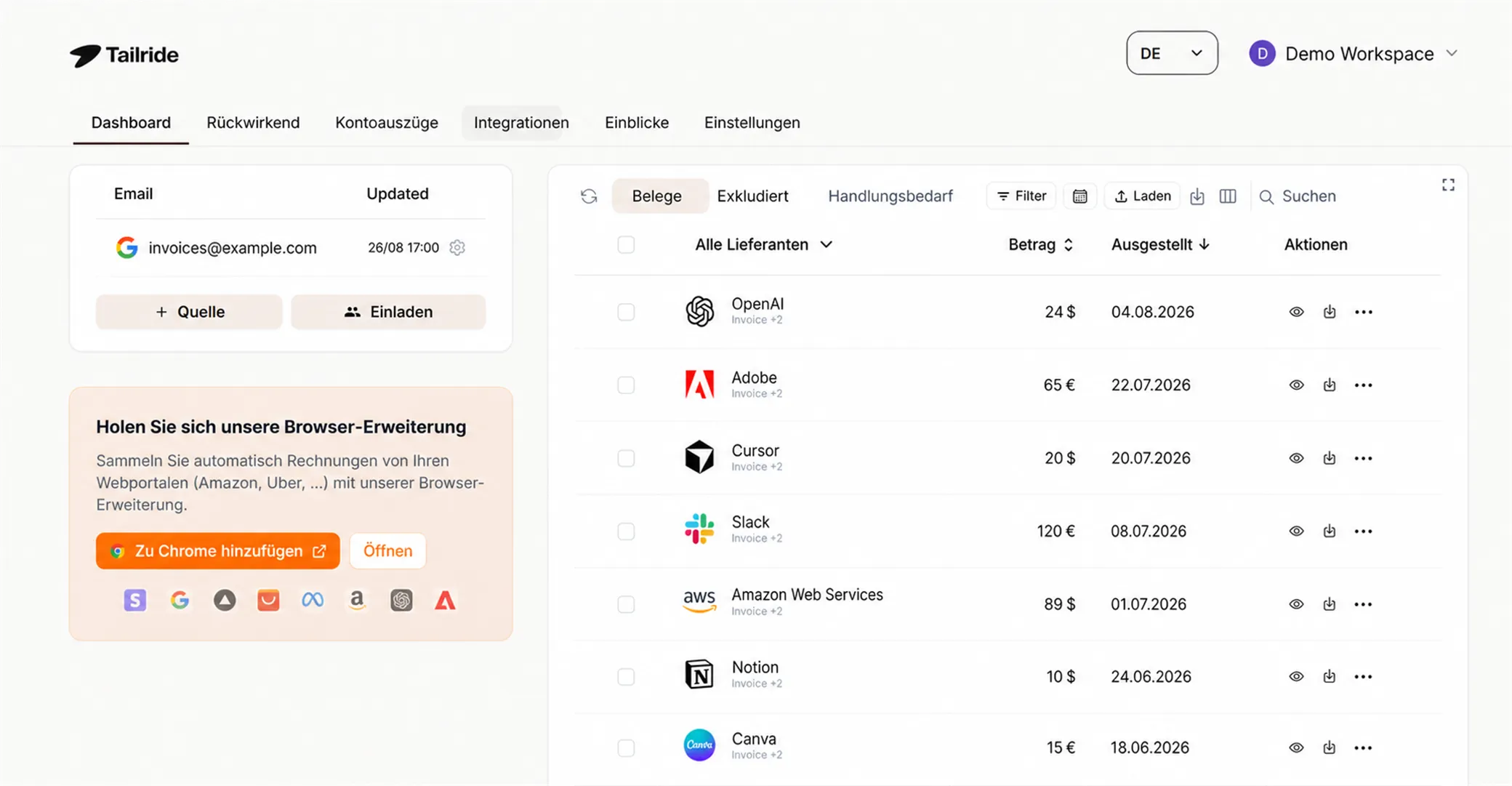
Tailride funktioniert genau so: Eine Chrome-Erweiterung sucht im Hintergrund Ihrer aktiven Sitzung nach Dokumenten und lädt sie automatisch herunter, sobald sie veröffentlicht werden. Für Teams, die ihre Rechnungen lieber per E-Mail erhalten statt über das Portal, bietet die Plattform zudem KI-gestütztes Inbox-Scanning, welches die Rechnungsdaten aus Gmail oder Outlook ausliest, ohne dass E-Mails manuell weitergeleitet werden müssen.
Tailride spielt seine Stärken besonders aus bei:
-
Buchhaltern, die 3–10 Mandantenkonten verwalten und einen zuverlässigen, automatisierten monatlichen Prozess benötigen
-
Internen Finanzteams in Unternehmen, die mehr als 50 Belege pro Monat über verschiedene Werbeplattformen hinweg verarbeiten
-
Kreditorenbuchhaltungen (AP-Teams), die strukturierte Daten aus einer Software zur automatisierten Rechnungserfassung benötigen und nicht nur einfache PDFs
Level 4 - Individuelle Integration über die Google Ads API
Großunternehmen und Entwicklungsteams mit eigenen BI- oder ERP-Systemen können Abrechnungsdaten programmatisch über die Google Ads API abrufen. Dies bietet volle Kontrolle über den Abrufzeitpunkt, die Datenstruktur und die Weiterleitung.
Authentifizierung einrichten: Bevor API-Aufrufe getätigt werden können, muss Ihr Team Zugangsdaten in der Google Cloud Console anlegen – konkret eine OAuth 2.0 Client-ID und die entsprechenden API-Bereiche (Scopes). Alle Anfragen erfordern eine OAuth-Authentifizierung mit einem Entwickler-Token, das mit einem Google Ads-Verwaltungskonto (MCC) verknüpft ist.
Die InvoiceService-Klasse ist der spezifische Endpunkt der Google Ads API für den Rechnungsabruf. Ein Request an den InvoiceService spezifiziert grob:
-
Die ID der Abrechnungseinrichtung (Billing Setup ID) - identifiziert das Abrechnungskonto
-
Das Ausstellungsjahr und den -monat - der abgefragte Zeitraum
-
Den Diensttyp (Service Type) - bestimmt, welche Rechnungsvariante zurückgegeben wird
Die API liefert eine Liste verfügbarer Rechnungsobjekte für diesen Zeitraum zurück, die jeweils die PDF-Download-URL, Rechnungsnummer, Abrechnungszeitraum, Nettobetrag, Steuerbetrag und Bruttobetrag enthalten. Ihre Anwendung kann anschließend jedes PDF programmgesteuert abrufen und in Speicher- oder Buchhaltungssysteme weiterleiten – ganz ohne Browser-Interaktion.
Wann die API sinnvoll ist: Wenn ein Team ein individuelles Finanz-Dashboard baut, das Werbeausgaben mit CRM-Umsatzdaten kombiniert, oder Rechnungen direkt in ein selbst entwickeltes ERP schreibt, ist dieser Entwicklungsaufwand gerechtfertigt. Für fast alle anderen Anwendungsfälle erreichen Level 2 oder Level 3 dasselbe Ergebnis deutlich schneller.
Verwaltungskonten (MCC) - Google Ads Rechnungen herunterladen als Agentur
Agenturen, die über ein Google Ads-Verwaltungskonto (MCC) arbeiten, müssen ein wichtiges strukturelles Detail beachten: Google Ads-Rechnungen sind an das Abrechnungskonto gebunden, nicht an das Verwaltungskonto.
Es gibt im MCC-Dashboard keinen Button, um "alle Rechnungen für alle Kunden auf einmal herunterzuladen". Jedes Kunden-Unterkonto ist mit einem eigenen Abrechnungskonto verknüpft, und die Dokumente müssen pro Abrechnungskonto separat abgerufen werden.
Workflow für Agenturen mit 10+ Kunden in der Praxis:
-
Öffnen Sie in Ihrem MCC ein spezifisches Kunden-Unterkonto.
-
Navigieren Sie zu Tools und Einstellungen → Abrechnung → Dokumente.
-
Bestätigen Sie das Abrechnungskonto im Dropdown-Menü oben auf der Seite. (Ein Kunde kann mehrere Abrechnungskonten haben, falls Zahlungsmethoden geändert oder das Konto umstrukturiert wurde).
-
Laden Sie die Belege für genau dieses Abrechnungskonto herunter.
-
Wiederholen Sie dies für jeden einzelnen Kunden.
Bei 10 Kunden nimmt dieser Prozess jeden Monat mindestens 50–80 Minuten in Anspruch. Ab 30 Kunden wird er zu einem erheblichen Zeitfresser. Tailrides Multi-Account-Workflow löst dieses Problem, indem alle Abrechnungskonten von Kunden in einem zentralen Dashboard gebündelt und neue Dokumente im Hintergrund abgerufen werden.
Ihre Google Ads Rechnung richtig lesen (Wichtige Felder)
Wenn Sie die Struktur eines Google Ads-Rechnungs-PDFs verstehen, vermeiden Sie spätere Fehler in der Buchhaltung. Diese Felder sollten Sie kennen:
-
Rechnungsnummer (Invoice ID) - eine eindeutige Kennung, die in der Buchhaltungssoftware zum Abgleich von Zahlungen verwendet wird
-
Abrechnungszeitraum - der Datumsbereich, den die Rechnung abdeckt. Stimmt aufgrund des Zahlungsschwellen-Systems von Google oft nicht exakt mit dem Kalendermonat überein
-
Kampagnenaufschlüsselung - Einzelposten, die Ausgaben pro Kampagne zeigen. Der Detaillierungsgrad variiert je nach Kontotyp
-
Transaktions-ID - die Referenznummer für das spezifische Zahlungsereignis. Hilfreich bei Reklamationen über den Google-Support
-
Steuerdetails (USt.) - zeigt den Steuersatz, den Gerichtsstand und ob die Steuer direkt berechnet oder über das Reverse-Charge-Verfahren abgewickelt wurde (siehe nächster Abschnitt)
-
Zahlungsmethode - bestätigt, welche Karte oder welches Bankkonto für den Zeitraum belastet wurde
EU-Umsatzsteuer und Reverse-Charge-Verfahren
Unternehmen in der EU und Großbritannien, die eine gültige USt-IdNr. in ihrem Google Ads-Abrechnungsprofil hinterlegt haben, werden feststellen, dass auf ihrer Rechnung keine Umsatzsteuer ausgewiesen ist. Das ist kein Fehler.
Google wendet für grenzüberschreitende digitale B2B-Dienstleistungen das Reverse-Charge-Verfahren (Umkehrung der Steuerschuldnerschaft) an. Dabei geht die Steuerschuld vom Leistenden (Google) auf den Leistungsempfänger (Ihr Unternehmen) über. Google zieht bei der Abrechnung keine Umsatzsteuer ein; stattdessen muss Ihr Unternehmen die Umsatzsteuer in der eigenen Umsatzsteuervoranmeldung ausweisen (als Vorsteuer und Umsatzsteuer zugleich).
In der Praxis: Ihre Google Ads-Rechnung weist den Nettobetrag aus, versehen mit dem Hinweis, dass das Reverse-Charge-Verfahren greift. Wenn Ihr Unternehmen nicht umsatzsteuerpflichtig gemeldet ist, wendet Google direkt den lokalen Steuersatz an und weist diesen auf dem Beleg aus.
Berechtigungen und Zugriffsrechte
Nicht jeder Nutzer eines Google Ads-Kontos hat Zugriff auf die Dokumente-Seite. Für den Rechnungsdownload ist eine der folgenden Rollen erforderlich:
-
Administrator - standardmäßig voller Zugriff auf Abrechnungsdokumente
-
Abrechnung (dedizierte Rolle) - voller Zugriff auf Abrechnungs- und Zahlungsdaten, jedoch kein Zugriff auf Kampagneneinstellungen
-
Standard oder Nur Lesezugriff - kein Zugriff auf Abrechnungsdokumente, es sei denn, ein Administrator erteilt ausdrücklich eine Abrechnungsberechtigung
Wenn Ihr Download-Button ausgegraut ist oder die Dokumente-Seite im Menü "Tools und Einstellungen" komplett fehlt, haben Sie wahrscheinlich nur eine Standard-Rolle ohne Abrechnungsrechte. So lösen Sie das Problem:
-
Bitten Sie den Konto-Administrator, zu Tools und Einstellungen → Zugriff und Sicherheit zu navigieren.
-
Lassen Sie sich dort Abrechnungsrechte zuweisen oder eine reine Abrechnungs-Rolle geben, falls Sie keine Kampagnendaten sehen müssen.
-
Wenn Sie über ein MCC auf ein Kundenkonto zugreifen und die Abrechnung weiterhin nicht sehen können, liegt das Problem oft auf Ebene des Abrechnungskontos. In diesem Fall muss der Inhaber des Abrechnungskontos den Zugriff separat gewähren.
Für externe Buchhalter und Steuerberater ist die reine Abrechnungs-Rolle ideal – sie bietet vollen Zugriff auf Rechnungen, ohne sensible Kampagnendaten offenzulegen.
Reicht der manuelle Download für Ihre Anforderungen aus?
Sie verwalten ein einzelnes Google Ads-Konto mit einem Budget unter 10.000 € im Monat? Dann ist die standardmäßige Dokumente-Seite völlig ausreichend. Das Herunterladen dauert weniger als zwei Minuten und der Bulk-ZIP-Export erledigt die Quartalsabstimmung in einer Sitzung. Sie benötigen keine weiteren Tools.
Sie sind ein internes Finanzteam, das am Monatsende die Konten abstimmt? Der Bulk-Download in Level 2 funktioniert für die meisten Monate gut. Schwierig wird es nur bei großen Rückständen oder wenn Ihre Buchhaltung strukturierte Daten (CSV/DATEV-Format) anstelle eines Ordners voller PDFs verlangt. Hier spielt ein Google Ads Rechnungs-Tool seine Stärken aus.
Sie leiten eine Marketing-Agentur mit 5 bis 30+ Kundenkonten? Da Exporte pro Abrechnungskonto durchgeführt werden müssen, wird die manuelle Methode zur wiederkehrenden Belastung – 5 bis 8 Minuten pro Kunde und Monat, multipliziert mit Ihrem gesamten Portfolio. Tailride für Finanzteams wurde genau für diesen Workflow entwickelt und bündelt alle Kundenkonten in einer zentralen Extraktions-Warteschlange.
Sie bauen ein internes Finanzsystem oder ein benutzerdefiniertes Dashboard? Level 4 (Google Ads API) bietet den programmatischen Zugriff, der nötig ist, um Abrechnungsdaten mit CRM-, ERP- oder BI-Tools zu verknüpfen, ohne die Benutzeroberfläche öffnen zu müssen.
Skalierbarkeit: Dokumente-Seite vs. Kontinuierliche Extraktion
| Reguläre Dokumente-Seite | Kontinuierliche Extraktion (z. B. Tailride) | |
|---|---|---|
| Zeitaufwand pro Monat (10 Konten) | 50–80 Minuten aktive Arbeitszeit | 0 Minuten - läuft im Hintergrund |
| Ausgabeformat | Nur ZIP mit PDFs | PDF + strukturierte Daten für die Buchhaltung |
| Mehrere Abrechnungskonten / MCC | Separater Export pro Konto erforderlich | Alle Konten in einem zentralen Dashboard |
Skalierung: Was das manuelle Sammeln von Rechnungen wirklich kostet
Für ein einziges Konto ist die Dokumente-Seite effizient. Bei Agenturen sieht die Rechnung jedoch schnell anders aus.
Bei 5–8 Minuten Aufwand pro Abrechnungskonto – Einloggen, Konto auswählen, Zeitraum festlegen, Herunterladen, Dateien umbenennen und ablegen – verbringt eine Agentur mit 10 Kunden monatlich 50–80 Minuten nur mit dem Rechnungsdownload. Bei 30 Kunden sind das bereits 2,5 bis 4 Stunden administrativer Aufwand, bevor die eigentliche Buchhaltung überhaupt beginnt. Agenturen mit über 50 Kunden berichten, dass das Sammeln von Belegen oft 6 bis 10 Stunden Arbeitszeit im Monat verschlingt.
| Reguläre Dokumente-Seite | Tailride Extraktion | |
|---|---|---|
| Zeit pro 100 Rechnungen | 6–10 Stunden manuelle Arbeit | ~15 Minuten automatisierte Laufzeit |
| Geliefertes Format | PDF einzeln oder als ZIP - nie mit strukturierten Daten | PDF + strukturierte CSV + USt.-Aufschlüsselung |
| Mehrere Konten / MCC | Konten wechseln und einzeln exportieren | Alle Konten und Mandanten auf einer Plattform |
| Rückwirkende Historie | Manueller, limitierter Download-Prozess | Einmaliger Scan über das rückwirkende Rechnungs-Scanning |
| Bereit für die Buchhaltung | Manuelles Umbenennen und Sortieren nötig | Direkte Synchronisierung mit DATEV, QuickBooks, Xero oder ERP |
| Handhabung von Zugangsdaten | Manuelles Login jedes Mal nötig | Läuft in der aktiven Browsersitzung - Tailride sieht das Passwort nie |
Drei Wege, um das Skalierungsproblem zu lösen:
-
Extraktion über die Browsersitzung - für Rechnungen, die über das Google Ads-Portal abgerufen werden. Die Chrome-Erweiterung für Google Ads Rechnungen läuft innerhalb Ihrer aktiven Sitzung und lädt Dokumente im Hintergrund herunter. Nutzen Sie die kostenlose Chrome-Erweiterung für Einzelunternehmer oder KMUs.
-
Extraktion aus dem Posteingang - für Belege, die per E-Mail zugestellt werden. Tailrides KI-gestütztes Inbox-Scanning erfasst diese direkt aus Gmail oder Outlook und strukturiert die Daten ohne manuelles Weiterleiten.
-
Multi-Client-Plattform - für Agenturen und Steuerberater. Die AP-Automatisierungsplattform für mehrere Mandanten verbindet alle Kundenkonten in einer zentralen Übersicht mit gebündeltem Export. Starten Sie eine 14-tägige kostenlose Testversion.
Häufige Probleme bei Google Ads Rechnungen (Fehlerbehebung)
Warum finde ich die Rechnung vom letzten Monat nicht?
Google Ads veröffentlicht Rechnungen bis zum 5. Werktag des Folgemonats. Suchen Sie am 1. oder 2. des Monats, finden Sie noch nichts, da das Dokument schlichtweg noch nicht erstellt wurde. Wenn es nach dem 5. Werktag ist und die Rechnung immer noch fehlt, prüfen Sie, ob Sie im Dropdown-Menü das richtige Abrechnungskonto ausgewählt haben.
Warum stimmt der Rechnungsbetrag nicht mit meiner Bankabbuchung überein?
Google Ads belastet Ihr Zahlungsmittel jedes Mal, wenn die kumulierten Ausgaben die Zahlungsschwelle überschreiten, und nicht an einem festen Datum am Monatsende. Ein einzelner Kalendermonat kann zwei Abbuchungen verursachen, wenn die Schwelle zweimal erreicht wird. Stimmen Sie Ihre Kontobewegungen immer mit dem Abrechnungszeitraum der Rechnung ab – nicht mit dem Ausstellungsdatum.
Warum ist auf meiner Rechnung keine Umsatzsteuer ausgewiesen?
Für umsatzsteuerpflichtige Unternehmen in der EU oder in Großbritannien, die Google eine gültige USt-IdNr. mitgeteilt haben, gilt das Reverse-Charge-Verfahren (Umkehrung der Steuerschuldnerschaft). Google schlägt keine Umsatzsteuer auf; Ihr Unternehmen muss diese selbst in der Umsatzsteuervoranmeldung deklarieren. Das Fehlen einer USt.-Zeile ist korrekt und entspricht der Standardbehandlung für grenzüberschreitende digitale B2B-Dienstleistungen.
Wie ändere ich die Rechnungsadresse auf einer alten Rechnung?
Eine bereits ausgestellte Google Ads-Rechnung kann nicht rückwirkend geändert werden. Um den Namen oder die Adresse für künftige Dokumente zu aktualisieren, navigieren Sie zu Tools und Einstellungen → Abrechnung → Abrechnungseinstellungen und passen Sie Ihr Zahlungsprofil an, bevor der nächste Zyklus beginnt. Die Änderungen werden auf dem nächsten generierten Beleg wirksam.
Mein Download-Button ist ausgegraut
Ein ausgegrauter Button deutet fast immer auf unzureichende Zugriffsrechte hin. Standard-Nutzer oder Nutzer mit Lesezugriff können die Abrechnung ohne ausdrückliche Rechte nicht einsehen. Bitten Sie den Administrator, Ihre Rolle unter Tools und Einstellungen → Zugriff und Sicherheit anzupassen.
Welches Abrechnungskonto enthält meine Rechnung?
Wenn Sie Zahlungsmethoden geändert, Ihr Konto umstrukturiert oder Ausgaben über verschiedene Einrichtungen abgewickelt haben, sind möglicherweise mehrere Abrechnungskonten mit Ihrem Login verknüpft. Nutzen Sie auf der Dokumente-Seite das Kontoauswahl-Dropdown oben, um durch die Profile zu wechseln. Die gesuchte Rechnung befindet sich unter dem Konto, das während des fraglichen Zeitraums aktiv war.
Häufig gestellte Fragen (FAQ)
In welchem Dateiformat werden Google Ads Rechnungen bereitgestellt?
Google Ads generiert Belege standardmäßig als PDF-Dateien. Es gibt keinen nativen CSV- oder Tabellenkalkulations-Export direkt über die Dokumente-Seite. Für strukturierte Daten (inklusive Einzelposten und Steuern) benötigen Sie die Google Ads API (InvoiceService) oder ein Drittanbieter-Extraktions-Tool.
Gibt es ein Limit dafür, wie viele Rechnungen ich auf einmal herunterladen kann?
Google nennt kein offizielles Limit, aber Exporte, die mehr als 12 Monate bei kontenstarken Accounts umfassen, brechen oft ab oder liefern unvollständige ZIP-Dateien. Teilen Sie Exporte am besten in 3-Monats-Blöcke auf. Für vollständige Historienabrufe übernimmt der Bulk-Extraktor für Google Ads Rechnungen diesen Vorgang automatisch.
Kann ich mir Google Ads Rechnungen automatisch per E-Mail zusenden lassen?
Ja. Unter Tools und Einstellungen → Abrechnung → Abrechnungseinstellungen können Sie Empfänger für Rechnungs-E-Mails hinzufügen. Google sendet dann monatlich eine Benachrichtigung samt PDF im Anhang. Dies funktioniert gut für Einzelkonten, lässt sich jedoch nicht zentral für dutzende Kundenkonten bündeln.
Wie lange rückwirkend speichert Google Ads Rechnungen?
Die Dokumente-Seite bewahrt Belege zeitlich unbegrenzt auf. Historische Dokumente aus vergangenen Abrechnungsperioden sind jederzeit abrufbar. Für besonders große Rückstände kann das rückwirkende Rechnungs-Scanning eine mehrjährige Historie in einem einzigen Durchlauf verarbeiten.
Haben MCC-Unterkonten eigene Rechnungen oder empfängt das Verwaltungskonto diese?
Rechnungen werden auf Ebene des Abrechnungskontos generiert, nicht auf Ebene des Verwaltungskontos (MCC). Das MCC-Dashboard bündelt oder zentralisiert Belege nicht über Kunden hinweg. Jedes Konto muss einzeln aufgerufen werden, es sei denn, Sie nutzen eine speziell für die Buchhaltung entwickelte Multi-Client-Plattform.
Wo finde ich Rechnungen von alten Google AdWords-Konten?
Google AdWords wurde 2018 in Google Ads umbenannt. Die alten AdWords-Belege finden Sie weiterhin auf derselben Dokumente-Seite unter demselben Abrechnungskonto – nutzen Sie einfach den Datumsfilter, um weit in die Vergangenheit zu springen.
Kann ich Belege abrufen, ohne mich jeden Monat manuell einzuloggen?
Ja – entweder programmatisch über die Google Ads API (InvoiceService) oder über ein browserbasiertes Extraktions-Tool, das die Belege innerhalb einer bestehenden, authentifizierten Sitzung abruft. Die Seite zur automatisierten Google Ads Rechnungsextraktion erläutert alle verfügbaren Methoden im Detail.
Weitere Guides & Ressourcen
-
Google Ads Rechnungen und Belege erhalten - der komplette Hub für alle Wege rund um Google Ads Abrechnungen
-
Meta Ads Rechnungen herunterladen - derselbe Leitfaden für die Facebook- und Instagram-Abrechnung
-
AP-Automatisierung für Buchhaltungsbüros - wie Multi-Client-Teams die Rechnungsbeschaffung im großen Stil automatisieren
-
Tailride für Finanzteams - speziell entwickelt für Buchhaltungs-Workflows über mehrere Kunden und Plattformen hinweg
-
Software zur automatisierten Rechnungserfassung - ein umfassender Guide zur Dokumentenerfassung bei allen Arten von Anbietern
-
KI-gestütztes Inbox-Scanning - für Belege, die per E-Mail anstatt über Portale eingehen
