Descargar facturas de Google Ads: 3 métodos efectivos (2026)
Aprende a descargar facturas de Google Ads de forma manual o masiva. Descubre cómo automatizar la extracción para cuentas de clientes sin complicaciones.


Última actualización: abril de 2026 · Lectura de ~7 min
Toda cuenta de Google Ads genera documentos de facturación mensuales que acaban directamente en tu flujo de trabajo contable, tanto si eres un anunciante independiente que cuadra una sola cuenta como si formas parte del equipo financiero de una agencia que gestiona decenas de clientes. Esta guía explica todos los métodos para descargar facturas de Google Ads: una a una, en bloque, mediante herramientas de extracción de terceros y a través de la API.
El equipo de Tailride ha redactado esta guía basándose en su trabajo diario con herramientas de recuperación de facturas, lo que nos da una perspectiva clara de cuándo es suficiente usar la página nativa de Documentos y en qué punto este método se queda corto al gestionar un gran volumen.
Nota: este artículo se centra en la facturación de Google Ads (anteriormente AdWords), no en la de Google Workspace, Google Cloud, Google One o Google Play, ya que cada uno cuenta con su propio sistema de pagos.
TL;DR: 4 formas de conseguir cualquier factura de Google Ads
Respuesta rápida: ve a Herramientas y configuración → Facturación → Documentos, filtra por fechas y descarga los PDF de forma individual o marca la casilla principal para hacer una exportación masiva en formato ZIP. Los otros tres métodos están pensados para gestionar un volumen recurrente:
-
Para uso individual o de una sola cuenta: la página nativa de Documentos es suficiente.
-
Para más de 50 facturas al mes o varias cuentas: la extensión de Chrome de Tailride para facturas de Google Ads funciona de manera automatizada desde tu propia sesión del navegador.
-
Para gestorías que administran más de 5 clientes: Tailride para gestorías y asesorías unifica todos los perfiles de facturación de los clientes en una única consola (prueba gratuita disponible).
-
Para grandes empresas / integración a medida: clase InvoiceService de la API de Google Ads.
Navegación rápida: qué nivel se ajusta a tu modelo de trabajo
Elige la fila que mejor describa tu situación y ve directamente a esa sección.
| Nivel | Ideal para | Formato de salida | Tiempo por 100 facturas | Entorno |
|---|---|---|---|---|
| Nivel 1: Descarga individual | Anunciantes independientes, solicitudes puntuales | PDF individual | ~8–10 horas de gestión manual | Página de Documentos de Google Ads |
| Nivel 2: Exportación masiva (ZIP) | Equipos financieros de pymes, cierres trimestrales | ZIP con varios PDF | ~2–3 horas de gestión manual | Página de Documentos de Google Ads |
| Nivel 3: Extracción continua | Agencias, asesores contables, equipos de cuentas por pagar | PDF + datos estructurados | ~15 minutos de ejecución automática | Herramienta de terceros o extensión de Chrome |
| Nivel 4: Integración API | Empresas con sistemas ERP o de BI a medida | Datos estructurados, cualquier formato | Según lo defina el desarrollador | API de Google Ads (InvoiceService) |
La mayoría de los equipos acaba optando por el Nivel 3. El Nivel 1 cubre las descargas puntuales; el Nivel 2 ahorra tiempo en el cierre del trimestre. A partir de ahí, las agencias y departamentos financieros que procesan más de 50 documentos mensuales recurren a la extracción continua. No es que el proceso manual no funcione, sino que los niveles 1 y 2 no devuelven datos estructurados que puedan integrarse directamente en los programas de contabilidad. Descubre cómo Tailride gestiona el Nivel 3.
Nivel 1: Descargar facturas de Google Ads desde la página de Documentos
El proceso habitual para obtener un solo PDF lleva menos de cinco pasos.
-
Inicia sesión en ads.google.com y haz clic en el icono de la llave inglesa (Herramientas y configuración) en la barra de navegación superior.
-
En la columna de Facturación, selecciona Documentos. Se abrirá la página centralizada donde se guardan todos tus registros de pago.
-
Si gestionas más de un perfil de facturación, usa el menú desplegable situado en la parte superior para asegurarte de que estás en el perfil correcto.
-
Ajusta el filtro de fechas para seleccionar el período que te interesa.
-
En la fila correspondiente, haz clic en el enlace de descarga. Suelen aparecer dos opciones:
-
Factura estándar: el PDF por defecto, válido para la contabilidad interna habitual.
-
Factura con IVA de la UE: incluye el desglose completo del IVA necesario para la contabilidad y las declaraciones de impuestos oficiales en Europa.
-
La plataforma almacena tus recibos indefinidamente; podrás acceder al historial de cualquier período anterior sin límite de tiempo.
Por qué el importe de la factura no coincide con el cargo bancario
Este es el problema de cuadre más habitual. Google Ads utiliza un sistema basado en un umbral de pago en lugar de cobrar una cantidad fija a final de mes. Tu cuenta va acumulando gasto y ejecuta un cobro cada vez que los costes publicitarios superan un límite de pago preestablecido (que suele ser de 500 €, 500 $ o un límite local determinado).
En la práctica, un mismo mes natural puede generar dos o tres cargos bancarios distintos, mientras que una sola factura puede incluir gastos de finales de un mes y principios del siguiente. Debido a este sistema, la factura refleja el período de facturación y no el mes natural, por lo que un documento de febrero podría incluir gastos que generaron un cobro en enero. Para conciliar correctamente, compara siempre el período de facturación de la factura con el registro de pagos, no con la fecha en que se produjo el cargo en el banco.
La generación de documentos sigue un calendario fijo: se publican como máximo el quinto día laborable del mes siguiente. Si entras el día 1 o 2 y no ves nada del mes anterior, es porque aún no se ha emitido.
Nivel 2: Exportación masiva en formato ZIP
Cuando necesitas obtener varios meses de golpe (todo un trimestre, un año completo o un período de conciliación específico), la exportación nativa ahorra bastante tiempo frente a ir uno por uno.
-
Ve a Herramientas y configuración → Facturación → Documentos (la misma ruta que en el Nivel 1).
-
Filtra las fechas para abarcar todo el período que necesites.
-
Una vez que se actualice la lista, marca la casilla principal situada en la parte superior de la tabla para seleccionar todos los documentos visibles. También puedes marcar filas individuales si solo quieres algunos concretos.
-
Aparecerá el botón Descargar seleccionados en la barra de herramientas. Haz clic en él. El sistema agrupará todos los archivos en un único ZIP y lo guardará en tu equipo.
Inconveniente en la práctica: Las exportaciones de lotes grandes (normalmente las que superan los 12 meses en cuentas con mucho volumen) a veces dan error de tiempo de espera o descargan un ZIP incompleto. Lo más fiable es dividir la exportación en bloques de 3 meses. Hacer cuatro descargas trimestrales en lugar de una anual da menos problemas en las cuentas con mucha actividad y solo supone un par de minutos más de trabajo.
Este método en ZIP es útil para los equipos financieros internos que llevan un único perfil de Google Ads. El problema surge al trabajar en una agencia: hay que hacer una exportación distinta por cada perfil de facturación de cada cliente, y el resultado final es un archivo ZIP con PDF sueltos (sin CSV, sin datos fiscales estructurados y sin forma de enviarlos directamente al software contable).
Nivel 3: Herramientas de extracción continua
Para los equipos que necesitan que los recibos lleguen a su programa de contabilidad de forma recurrente (sin tener que entrar manualmente en la plataforma cada mes), existen herramientas de extracción de terceros que se encargan de hacer este trabajo en segundo plano.
Estas aplicaciones se conectan a tu sesión activa del navegador (no hace falta compartir contraseñas) y rastrean la aparición de nuevos documentos. Cuando se publica un nuevo cargo mensual, la herramienta lo captura y lo envía al programa de contabilidad conectado, como Xero, QuickBooks, Google Drive o un punto final de tu ERP.
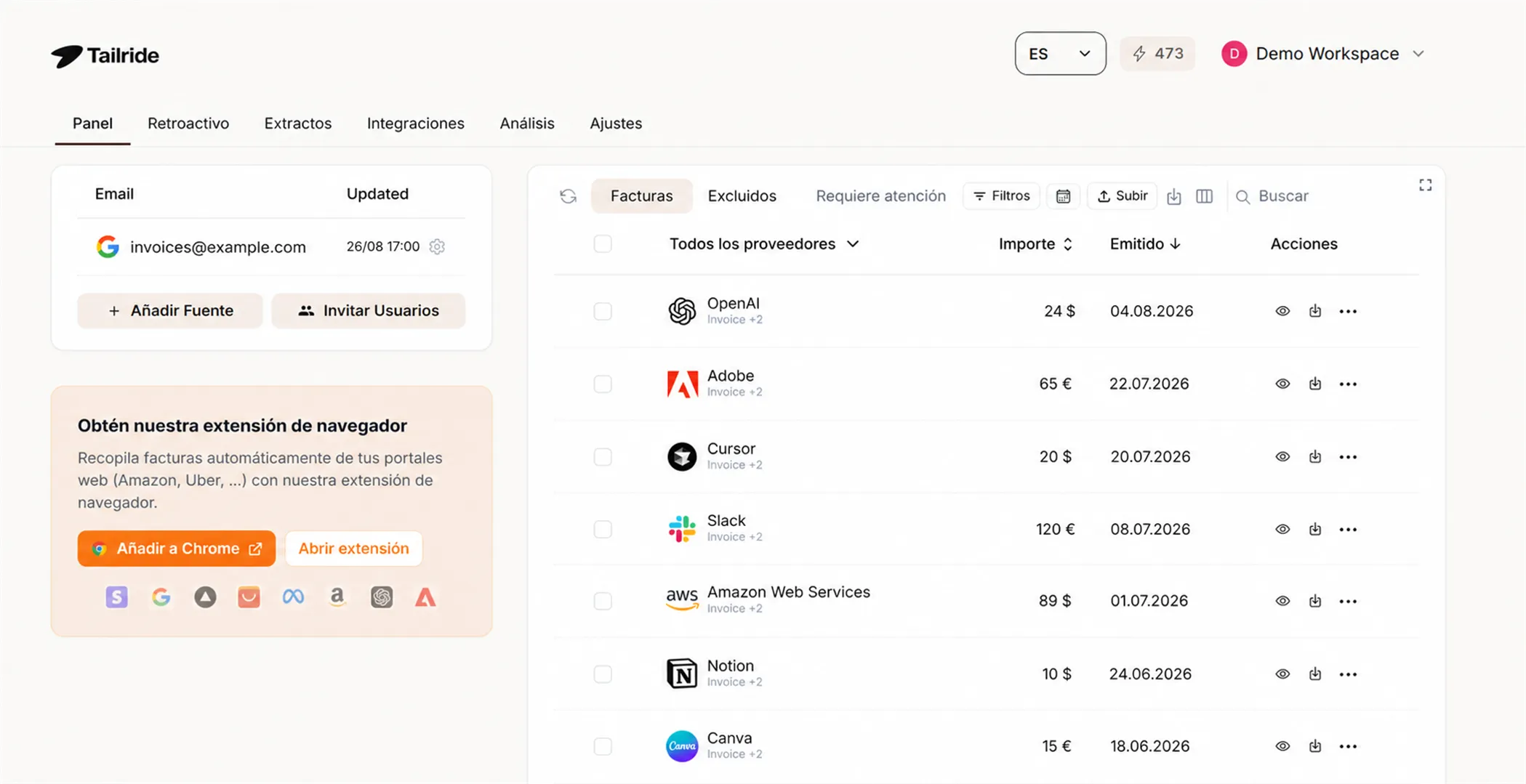
Así es como funciona Tailride: una extensión de Chrome que realiza extracciones en segundo plano dentro de tu sesión activa, recuperando los documentos a medida que se publican. Para aquellos equipos que reciben los recibos por correo electrónico en lugar de acceder al portal, la plataforma también ofrece escaneo inteligente de bandejas de entrada, extrayendo los datos desde Gmail o Outlook sin necesidad de reenviarlos a mano.
Tailride resulta especialmente útil para:
-
Asesores contables que llevan entre 3 y 10 clientes y necesitan un flujo mensual estable y automatizado.
-
Equipos financieros de empresas que procesan más de 50 gastos mensuales en distintas plataformas publicitarias.
-
Departamentos de cuentas por pagar que necesitan que el software de captura automática de facturas les entregue datos limpios en lugar de PDF sueltos.
Nivel 4: Integración a medida mediante la API de Google Ads
Las grandes empresas y los equipos de desarrollo que cuentan con sistemas internos de ERP o Business Intelligence (BI) pueden extraer los datos de cobro de forma programática a través de la API de Google Ads. Esto otorga un control absoluto sobre el momento de la extracción, la estructura de los datos y su distribución posterior.
Configuración de la autenticación: Antes de realizar llamadas a la API, es necesario crear credenciales en Google Cloud Console, configurar un ID de cliente de OAuth 2.0 y definir los permisos correctos (scopes). Todas las peticiones requieren autenticación OAuth con un token de desarrollador vinculado a una cuenta de administrador de Google Ads (MCC).
La clase InvoiceService es el punto final específico de la API para obtener estos documentos. A nivel conceptual, una petición a InvoiceService debe especificar:
-
El ID de configuración de facturación, que identifica el perfil.
-
El año y mes de emisión, que indica el período que se consulta.
-
El tipo de servicio, que determina la variante del archivo que se devolverá.
El servicio devuelve una lista de los objetos disponibles para ese período; cada uno incluye la URL de descarga del PDF, el ID, el período facturado, el subtotal, el importe de los impuestos y el total. Tu aplicación se encarga entonces de obtener cada PDF mediante programación y enviarlo a los sistemas de almacenamiento o contabilidad (sin interactuar con el navegador).
Cuándo merece la pena usar la API: Tiene sentido para equipos que estén creando un panel financiero propio que cruce el gasto publicitario con los ingresos del CRM, o para empresas que registren las facturas directamente en un ERP desarrollado a medida. Para el resto de los casos, los Niveles 2 o 3 consiguen el mismo objetivo sin tener que asumir el coste de desarrollo.
Cuentas de administrador (MCC): obtención de facturas para agencias
Las agencias que trabajan con una cuenta de administrador de Google Ads (también llamada Mi centro de clientes o MCC) deben tener clara una cuestión organizativa: los recibos se alojan a nivel de perfil de facturación, no a nivel de cuenta de administrador.
No existe un botón mágico en la interfaz del MCC que permita "descargar todo para todos los clientes". Cada subcuenta de cliente está vinculada a su propio perfil de pago, por lo que el proceso debe repetirse para cada uno de ellos.
Flujo de trabajo real para agencias con más de 10 clientes:
-
En tu MCC, abre una subcuenta de cliente específica.
-
Ve a Herramientas y configuración → Facturación → Documentos.
-
Confirma el perfil correcto en el menú desplegable situado en la parte superior. Ojo: un cliente puede tener varios perfiles si ha cambiado de método de pago o ha reestructurado su cuenta en el pasado.
-
Descarga los archivos correspondientes a ese perfil.
-
Repite la operación por cada cliente.
Con 10 clientes, esta gestión supone como mínimo entre 50 y 80 minutos al mes. Con más de 30, se convierte en un lastre recurrente. El flujo de trabajo multicuenta de Tailride soluciona esto agrupándolo todo en una única consola donde aparecen los perfiles de todos los clientes, capturando los nuevos documentos en segundo plano.
Cómo leer tu factura (campos clave)
Comprender cómo se estructura el PDF evita errores a la hora de cuadrar los números. Estos son los campos imprescindibles:
-
ID de factura: identificador único del documento que sirve para cruzar pagos en tu programa contable.
-
Período de facturación: las fechas que cubre el importe; recuerda que puede no coincidir con el mes natural debido al sistema de umbrales de pago.
-
Desglose por campañas: líneas que muestran el gasto por cada campaña o servicio; el nivel de detalle depende del tipo de cuenta y de las condiciones contratadas.
-
ID de transacción: número de referencia del cobro específico; resulta útil si hay que abrir una disputa con el soporte técnico.
-
Detalles de impuestos (IVA): muestra el tipo aplicable, la jurisdicción y si el impuesto se ha cobrado directamente o si se aplica la inversión del sujeto pasivo (ver la siguiente sección).
-
Método de pago: confirma a qué tarjeta, cuenta bancaria o línea de crédito se ha cargado el importe.
IVA intracomunitario y la inversión del sujeto pasivo
Las empresas de España (y del resto de la UE o Reino Unido) que cuenten con un número de operador intracomunitario (NIF-IVA) válido y registrado en su perfil, verán que el documento no incluye una línea con el cargo del IVA. Esto no es ningún error.
Google aplica el mecanismo de inversión del sujeto pasivo para los servicios digitales B2B prestados a través de las fronteras de la UE/Reino Unido. Con este mecanismo, la responsabilidad de liquidar el IVA se traslada del proveedor (Google) al destinatario (tu empresa). Google no recauda el impuesto en el momento del cobro; es tu empresa la que debe autoliquidar el IVA en sus declaraciones trimestrales.
En resumen: el PDF mostrará el importe neto junto con una nota indicando que se aplica la inversión del sujeto pasivo. Tu equipo financiero deberá contabilizar ese IVA tanto en el IVA soportado como en el repercutido. Si tu empresa no figura en el censo VIES como operador intracomunitario, Google aplicará directamente el tipo de IVA local (el 21 % en España) y lo desglosará claramente.
Permisos y niveles de acceso
No todos los usuarios pueden acceder a la sección de Documentos. Para verlos, se requiere uno de los siguientes roles:
-
Administrador: acceso total por defecto.
-
Facturación (rol exclusivo para pagos): acceso completo a los recibos y opciones de pago, pero sin permiso para modificar ni ver la configuración de las campañas.
-
Estándar o Solo lectura: no pueden acceder a estos apartados a menos que un administrador les otorgue permisos explícitos de facturación.
Si el botón de descarga aparece atenuado (desactivado) o no encuentras la opción de Documentos en el menú, lo más probable es que tengas un rol Estándar o de Solo lectura sin los permisos adecuados. Para solucionarlo:
-
Pide al administrador de la cuenta que vaya a Herramientas y configuración → Acceso y seguridad.
-
Pídele que actualice tu rol para incluir el acceso a la facturación, o que te asigne un rol exclusivo de facturación si no necesitas gestionar campañas.
-
Si accedes a la cuenta de un cliente a través de un MCC y sigues sin poder ver los cobros, puede que el problema esté a nivel del perfil de pagos y no de la subcuenta; el titular de dicho perfil tendrá que darte acceso por separado.
Para gestores externos y contables, el rol exclusivo de facturación es el nivel mínimo adecuado, ya que permite acceder a todo el historial sin exponer los datos de las campañas.
¿Es suficiente el método manual para tu caso?
¿Gestionas una sola cuenta con un presupuesto mensual inferior a 10.000 €? La página nativa de Documentos cumple con creces. Descargar un PDF lleva menos de dos minutos, y la exportación masiva en ZIP soluciona el cierre trimestral de una sentada. No necesitas herramientas adicionales.
¿Tienes un equipo financiero interno que cuadra cuentas a fin de mes? La exportación en lote del Nivel 2 suele funcionar bien casi todos los meses. Las complicaciones surgen cuando se acumulan trimestres atrasados o cuando contabilidad pide datos estructurados en lugar de una carpeta llena de archivos PDF. Ahí es donde una herramienta de facturación para Google Ads aporta valor real.
¿Diriges una agencia de marketing con entre 5 y 30 clientes? Tener que exportar perfil por perfil hace que el proceso manual del Nivel 2 sea una pérdida de tiempo constante (unos 5-8 minutos por cliente al mes, multiplicados por toda tu cartera). Tailride para equipos financieros está diseñado expresamente para este escenario, ya que agrupa los perfiles de todos los clientes en una única cola de extracción.
¿Estás desarrollando un sistema financiero interno o un panel de control propio? El Nivel 4 (la API) te proporciona el acceso programático y el control de salida que necesitas para integrar estos datos en herramientas de CRM, ERP o BI sin tener que abrir la interfaz de usuario.
Comparativa: Interfaz nativa frente a extracción continua
| Página nativa de Documentos | Extracción continua (ej. Tailride) | |
|---|---|---|
| Tiempo mensual (10 cuentas) | 50–80 minutos de gestión activa | 0 minutos (funciona en segundo plano) |
| Formato que obtienes | Solo ZIP con PDFs | PDF + datos estructurados sincronizados con tu software |
| Múltiples cuentas / MCC | Hay que exportar cada perfil por separado | Todas las cuentas en una sola cola |
A gran escala: el coste real del trabajo manual
Para un solo anunciante, usar la página de Documentos es eficiente. Sin embargo, los números cambian rápidamente cuando hablamos de una agencia.
A razón de 5-8 minutos por perfil de facturación (iniciar sesión, confirmar el perfil en el desplegable, filtrar fechas, descargar, renombrar el archivo y guardarlo), una agencia con 10 clientes pierde entre 50 y 80 minutos al mes solo en recopilar archivos. Con 30 clientes, hablamos de entre 2,5 y 4 horas de tareas administrativas recurrentes antes siquiera de empezar a cuadrar números. Las agencias con más de 50 cuentas aseguran que este proceso administrativo les consume entre 6 y 10 horas de trabajo manual al mes.
| Página nativa de Documentos | Extracción de Tailride | |
|---|---|---|
| Tiempo por 100 facturas | 6–10 horas de gestión manual | ~15 minutos de ejecución automática |
| Formato de salida | PDF uno a uno o exportación masiva en ZIP (nunca con datos estructurados) | PDF + CSV estructurado + desglose de impuestos juntos |
| Múltiples cuentas / MCC | Cambiar de cuenta y volver a exportar por cada perfil | Todas las cuentas y clientes centralizados en una consola |
| Historial de años anteriores | Descargas manuales paginadas, riesgo de superar el límite de lotes | Escaneo único de todo el historial mediante recuperación retroactiva |
| Preparación para contabilidad | Hay que renombrar archivos y ordenarlos en carpetas a mano | Sincronización directa con QuickBooks, Xero, Google Drive o ERP |
| Gestión de credenciales | Inicio de sesión manual cada vez, hay que volver a introducir contraseñas | Funciona dentro de tu sesión activa del navegador (Tailride nunca ve tus contraseñas) |
Tres alternativas para solucionar el problema de escala:
-
Extracción basada en la sesión del navegador: para los recibos que se obtienen a través del portal publicitario. La extensión de Chrome para facturas de Google Ads funciona en tu sesión activa y recupera los archivos en segundo plano. Instala la extensión gratuita si trabajas por tu cuenta o para una pyme.
-
Extracción desde la bandeja de entrada: para los documentos que llegan por correo electrónico. Algunas configuraciones de pago envían las notificaciones a una dirección de email. El escaneo por IA de bandejas de entrada de Tailride captura estos correos de Gmail o Outlook y estructura los datos sin que tengas que reenviarlos.
-
Consola multicliente: ideal para agencias y gestorías. La consola de automatización de cuentas por pagar multicliente unifica todos los perfiles en una misma pantalla, permitiendo exportar y sincronizar todo de forma conjunta. Empieza tu prueba gratuita de 14 días para probarla con tu cartera actual de clientes.
Problemas frecuentes al descargar facturas de Google Ads (Solución de problemas)
¿Por qué no encuentro la factura del mes pasado?
La plataforma emite estos documentos como máximo el quinto día laborable del mes siguiente. Si buscas el día 1 o 2, no aparecerá nada del mes que acaba de terminar porque aún no se ha generado. Si ya ha pasado el quinto día laborable y sigue sin aparecer, comprueba que estás mirando el perfil correcto en el menú desplegable superior.
¿Por qué el importe de la factura no cuadra con el del banco?
Google ejecuta el cargo en tu método de pago cada vez que el gasto acumulado supera el umbral establecido, no en una fecha fija de fin de mes. Un mismo mes natural puede tener dos cargos si cruzas el umbral dos veces, y un documento puede abarcar un período que incluya días de dos meses distintos. Para cuadrar los números, compara siempre el período de facturación (no la fecha de emisión) con el historial de tu cuenta bancaria.
¿Por qué mi factura no incluye el IVA?
Si tu empresa está registrada a efectos del IVA en la UE o el Reino Unido y has introducido un NIF-IVA válido en el portal, se aplica la inversión del sujeto pasivo. Esto significa que Google no te cobra el IVA; es tu empresa la que debe autoliquidarlo en sus impuestos. Que no aparezca la línea del IVA es correcto, ya que refleja el tratamiento habitual de los servicios digitales B2B transfronterizos, no un error contable.
¿Cómo cambio la dirección de facturación de una factura antigua?
Un documento que ya se ha emitido no se puede modificar a posteriori. Para cambiar el nombre o la dirección en futuras emisiones, ve a Herramientas y configuración → Facturación → Configuración de facturación y actualiza tu perfil de pagos antes de que empiece el siguiente ciclo. Los cambios se aplicarán en el próximo documento que se genere.
El botón de descarga aparece desactivado
Un botón de descarga atenuado casi siempre significa que no tienes los permisos necesarios. Los usuarios con nivel Estándar o de Solo lectura no pueden acceder a esta sección sin un permiso explícito. Pide al administrador que modifique tu rol en Herramientas y configuración → Acceso y seguridad, o solicita un rol exclusivo de facturación si no necesitas entrar a las campañas.
Tengo varios perfiles de facturación, ¿en cuál está mi factura?
Si has cambiado de método de pago, has reestructurado la cuenta o has dividido el gasto, es posible que tengas más de un perfil vinculado a tu inicio de sesión. En la página de Documentos, usa el menú desplegable de perfiles de la parte superior para ir cambiando entre los distintos perfiles disponibles. El recibo que buscas estará en el perfil que estuviera activo durante ese período en concreto.
Preguntas frecuentes
¿En qué formato se emiten las facturas?
Se generan exclusivamente en formato PDF. La plataforma no ofrece una opción nativa para exportar en CSV u hojas de cálculo desde la página de Documentos. Para obtener datos estructurados (con los conceptos e impuestos desglosados), es necesario usar la clase InvoiceService de la API o una herramienta de extracción externa.
¿Existe un límite de facturas al exportar en bloque?
No hay un límite oficial publicado, pero las exportaciones que abarcan más de 12 meses en cuentas de alto presupuesto suelen dar error de tiempo de espera o devuelven un archivo ZIP incompleto. Lo mejor es hacer descargas trimestrales. Si necesitas extraer el historial completo, el extractor masivo de facturas de Google Ads gestiona la paginación de forma automática.
¿Se pueden recibir las facturas automáticamente por correo electrónico?
Sí. Ve a Herramientas y configuración → Facturación → Configuración de facturación y añade uno o varios destinatarios. El sistema enviará una notificación con el archivo adjunto cada mes en cuanto se emita. Este envío por correo funciona bien para cuentas individuales, pero no permite centralizar documentos de varios perfiles.
¿Cuánto tiempo guarda Google Ads el historial de facturación?
La página de Documentos conserva los registros de forma indefinida. Puedes acceder al historial de cualquier período anterior en cualquier momento. Si necesitas recuperar muchos años de golpe, el escaneo retroactivo de facturas procesa historiales de varios años en una sola pasada.
¿Las subcuentas MCC tienen sus propias facturas o las recibe la cuenta de administrador?
Se generan siempre a nivel de perfil de facturación, no a nivel de la cuenta de administrador (MCC). Cada subcuenta tiene su propio historial. El panel del MCC no centraliza ni unifica los recibos de todos los clientes; hay que acceder a cada perfil individualmente, a menos que uses una consola multicliente diseñada para flujos de trabajo contables.
¿Dónde encuentro las facturas antiguas de Google AdWords?
Google AdWords pasó a llamarse Google Ads en 2018. El historial antiguo de AdWords sigue estando disponible en la misma página de Documentos y bajo el mismo perfil de facturación; solo tienes que ampliar el filtro de fechas para ver aquellos registros antiguos.
¿Puedo descargar facturas de Google Ads sin iniciar sesión manualmente cada mes?
Sí. Puedes hacerlo mediante la API de Google Ads (InvoiceService) para un acceso puramente programático, o utilizar una herramienta de extracción basada en el navegador que recupere los documentos aprovechando tu sesión ya autenticada. La página sobre extracción automatizada de facturas de Google Ads explica en detalle todos los métodos de conexión disponibles.
Guías relacionadas
-
Cómo conseguir facturas y recibos de Google Ads: la guía completa del proveedor con todas las formas de recuperar información de facturación.
-
Cómo descargar facturas de Meta Ads: la misma guía de los 4 niveles aplicada a los gastos en Facebook e Instagram.
-
Automatización de cuentas por pagar para gestorías: cómo los equipos financieros que llevan varias empresas gestionan la recopilación de documentos a gran escala.
-
Tailride para equipos financieros: solución específica para la contabilidad y gestión de múltiples clientes y plataformas.
-
Software de captura automática de facturas: una visión general sobre la recopilación de documentos en todo tipo de proveedores.
-
Escaneo inteligente de bandejas de entrada: para todos esos recibos que te llegan por correo electrónico en lugar de a un portal de usuario.
