
Scaricare fatture Google Ads: singole, in blocco e API (2026)
Scopri come scaricare fatture Google Ads singolarmente o in blocco. Automatizza l'estrazione contabile multi-account con l'estensione gratuita Tailride.

Ultimo aggiornamento: aprile 2026 · ~7 min di lettura
Ogni account Google Ads genera mensilmente documenti contabili indispensabili per la gestione amministrativa e fiscale, sia per il singolo inserzionista che gestisce un solo profilo, sia per l'ufficio amministrativo di un'agenzia alle prese con decine di clienti. In questa guida analizziamo ogni metodo per scaricare fatture Google Ads: singolarmente, in blocco (bulk export), tramite strumenti di estrazione automatica e via API.
Questa guida è stata redatta dal team di Tailride: sviluppiamo strumenti per l'estrazione automatica di fatture ogni giorno, il che ci offre una prospettiva privilegiata sui vantaggi della schermata nativa Documenti e sui limiti operativi che emergono quando i volumi aumentano.
Nota: questa guida si riferisce esclusivamente alla fatturazione di Google Ads (precedentemente noto come Google AdWords), e non a Google Workspace, Google Cloud, Google One o Google Play, che dispongono di sistemi di fatturazione separati.
Riepilogo rapido: 4 modi per recuperare qualsiasi fattura Google Ads
Risposta sintetica: accedi a Strumenti e impostazioni → Fatturazione → Documenti, imposta l'intervallo di date desiderato e scarica i singoli PDF oppure seleziona la casella principale per esportare un archivio ZIP complessivo. Per gestire flussi continuativi, esistono altre tre opzioni:
-
Per inserzionisti singoli o account unici: la pagina Documenti della piattaforma è sufficiente.
-
Per oltre 50 fatture al mese o gestione multi-account: l'estensione Chrome di Tailride per fatture Google Ads opera in background durante la normale sessione del browser.
-
Per studi di commercialisti e agenzie con 5+ clienti: Tailride per commercialisti e consulenti consolida tutti gli account di fatturazione dei clienti in un'unica console centralizzata (con prova gratuita).
-
Per integrazioni enterprise o personalizzate: classe
InvoiceServicedelle Google Ads API.
Quale soluzione scegliere in base alle tue esigenze
Individua il profilo operativo più adatto alla tua realtà per passare direttamente alla sezione corrispondente.
| Livello | Ideale per | Formato di output | Tempo per 100 fatture | Dove si trova |
|---|---|---|---|---|
| Livello 1 - Download singolo | Professionisti, richieste occasionali | Singolo file PDF | ~8–10 ore di lavoro manuale | Pagina Documenti di Google Ads |
| Livello 2 - Esportazione ZIP in blocco | Team finance di PMI, quadratura trimestrale | Archivio ZIP di PDF | ~2–3 ore di lavoro manuale | Pagina Documenti di Google Ads |
| Livello 3 - Estrazione automatica | Agenzie, uffici amministrativi, contabili | PDF + dati strutturati | ~15 minuti in background | Software dedicato o estensione Chrome |
| Livello 4 - Integrazione API | Grandi aziende con ERP o sistemi di BI custom | Dati strutturati, qualsiasi formato | Definito dagli sviluppatori | Google Ads API (InvoiceService) |
La maggior parte dei team strutturati adotta il Livello 3. Il Livello 1 copre le esigenze saltuarie, mentre il Livello 2 riduce i tempi nelle chiusure trimestrali. Quando si gestiscono più di 50 documenti al mese, le agenzie scelgono l'estrazione automatica continuativa: i metodi manuali, infatti, non forniscono dati contabili strutturati pronti per il software gestionale. Scopri come Tailride gestisce il Livello 3.
Livello 1 - Scaricare una singola fattura dalla pagina Documenti
La procedura standard per ottenere un singolo documento contabile in PDF richiede pochissimi passaggi:
-
Accedi a ads.google.com e clicca sull'icona della chiave inglese (Strumenti e impostazioni) nella barra di navigazione superiore.
-
Sotto la colonna Fatturazione, seleziona Documenti. Questa sezione rappresenta l'archivio storico completo di tutte le tue ricevute e fatture.
-
Se gestisci più profili di pagamento, utilizza il menu a tendina in alto per verificare di aver selezionato il profilo corretto.
-
Imposta il filtro delle date sul periodo di fatturazione che ti interessa consultare.
-
Nella riga relativa al documento, clicca sul link di download. Di solito sono disponibili due opzioni:
-
Fattura standard: il PDF generico, idoneo per controlli interni o note spese.
-
Fattura con IVA UE: include il dettaglio completo delle informazioni fiscali e della partita IVA intracomunitaria, utile per le registrazioni contabili.
-
La pagina Documenti conserva l'archivio a tempo indeterminato: i giustificativi fiscali dei periodi passati rimangono sempre accessibili senza scadenze.
Perché l'importo della fattura Google Ads non corrisponde all'addebito bancario?
Questa discrepanza è il problema di riconciliazione più comune. Google Ads adotta un sistema a soglia di fatturazione invece di un addebito fisso di fine mese: i costi pubblicitari maturano e viene effettuato un addebito ogni volta che la spesa raggiunge un determinato limite prefissato (ad esempio 500 € o una soglia personalizzata).
Di conseguenza, in un singolo mese solare possono verificarsi due o tre addebiti sul conto corrente, mentre una sola fattura può raggruppare spese sostenute a cavallo di due mesi diversi. La fattura rispecchia il periodo di fatturazione del ciclo pubblicitario, non il mese solare esatto. Ai fini della quadratura, confronta sempre il periodo di fatturazione indicato sul documento con l'estratto conto, non la data in cui è avvenuto il pagamento.
Inoltre, le fatture mensili di Google Ads vengono emesse regolarmente entro il 5° giorno lavorativo del mese successivo. Se cerchi il documento il 1° o il 2 del mese, la fattura per il mese precedente potrebbe non essere ancora disponibile.
Tier 2 - Scaricare fatture Google Ads in blocco tramite file ZIP
Quando devi recuperare più documenti contemporaneamente (un intero trimestre, un anno fiscale o uno specifico intervallo di revisione contabile), l'esportazione cumulativa nativa consente di risparmiare molto tempo rispetto ai singoli download.
-
Vai su Strumenti e impostazioni → Fatturazione → Documenti.
-
Imposta l'intervallo temporale in modo da comprendere l'intero periodo desiderato.
-
Una volta aggiornata la tabella, seleziona la casella principale in alto per selezionare tutti i documenti visibili (oppure spunta manualmente solo le righe necessarie).
-
Nella barra degli strumenti comparirà il pulsante Scarica selezionati. Cliccandolo, Google Ads comprimerà tutti i file in un archivio ZIP scaricabile direttamente sul tuo computer.
Limite pratico: Le esportazioni massive molto voluminose (ad esempio periodi superiori a 12 mesi su account con alta frequenza di spesa) possono andare in timeout o generare archivi ZIP incompleti. La prassi migliore consiste nel suddividere l'esportazione in blocchi trimestrali. Eseguire quattro download trimestrali separati garantisce la completa integrità dei file.
Il download cumulativo in ZIP è ideale per un'azienda che gestisce un solo account Google Ads. Diventa invece dispersivo per le agenzie: ogni account cliente richiede una sessione di esportazione distinta e l'output è un archivio di soli PDF non strutturati, privo di file CSV o riepiloghi IVA pronti per il gestionale contabile.
Livello 3 - Strumenti per l'estrazione automatizzata continua
Per le realtà che devono importare costantemente i documenti di Google Ads nel proprio flusso contabile senza dover effettuare accessi manuali ogni mese, i software di estrazione operano in background in modo trasparente.
Questi strumenti si collegano alla sessione attiva del browser (senza richiedere la condivisione delle credenziali di accesso) ed effettuano controlli periodici. Non appena viene emesso un nuovo documento, lo strumento lo preleva e lo sincronizza con la destinazione contabile configurata: Google Drive, cartelle cloud o gestionali aziendali.
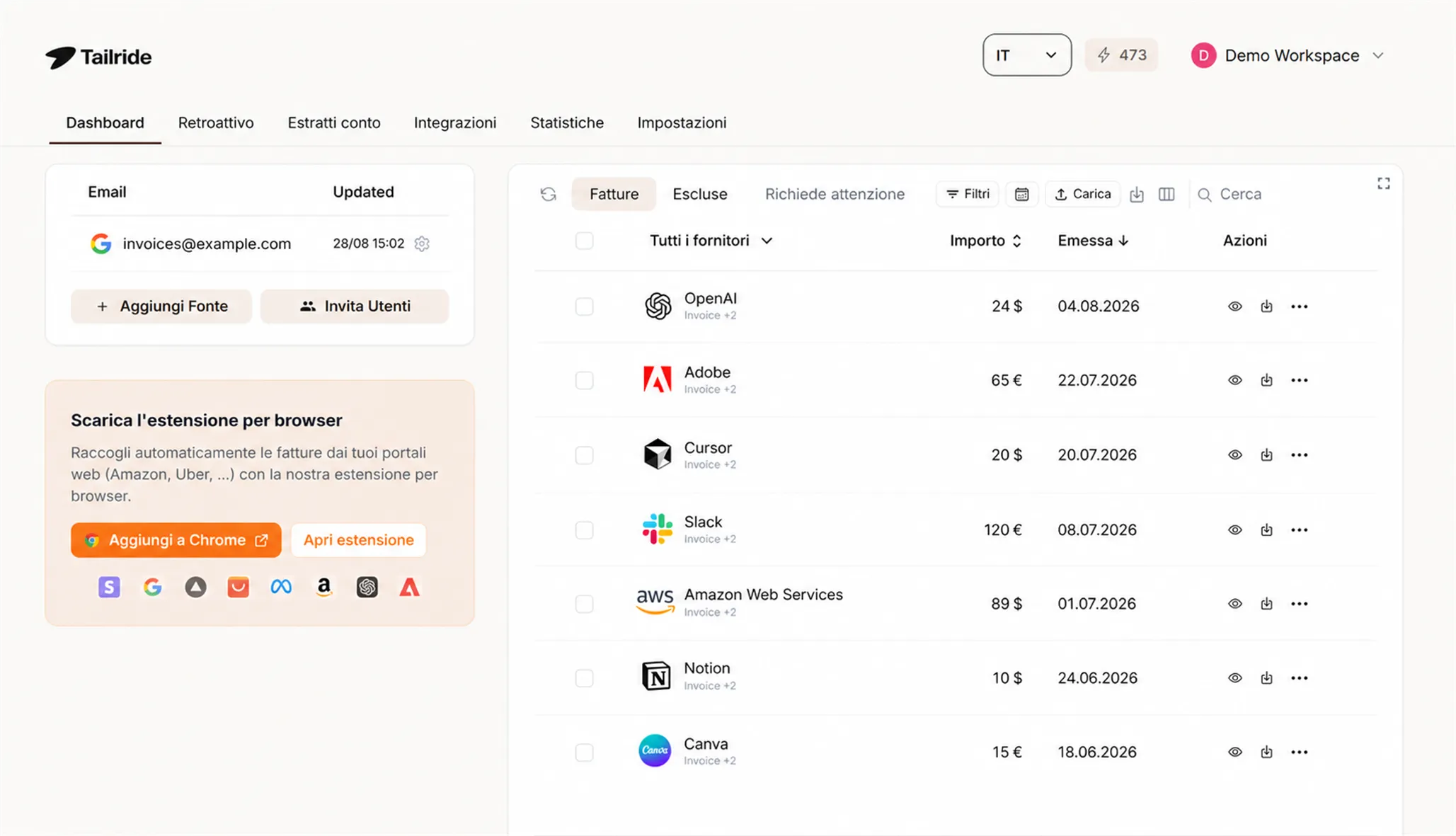
Tailride funziona proprio secondo questo principio: un'estensione Chrome che effettua l'estrazione automatica all'interno della sessione autenticata, scaricando i nuovi documenti non appena disponibili. Per i contesti in cui i documenti arrivano via email, la piattaforma offre anche la scansione della casella di posta basata su intelligenza artificiale, elaborando gli allegati da Gmail o Outlook senza inoltri manuali.
Tailride risulta particolarmente utile per:
-
Commercialisti e consulenti che seguono da 3 a 10 clienti e desiderano un flusso documentale ordinato ogni mese
-
Team finanziari interni che elaborano più di 50 fatture al mese su diverse piattaforme pubblicitarie
-
Reparti amministrativi che necessitano di un software per l'acquisizione automatica delle fatture per ottenere dati già strutturati anziché semplici PDF grezzi
Livello 4 - Integrazione personalizzata con le API di Google Ads
Grandi imprese e team di sviluppo con piattaforme ERP interne o sistemi di Business Intelligence possono prelevare i dati di spesa direttamente tramite le Google Ads API. Questo assicura il pieno controllo su tempistiche, formati e percorsi di archiviazione.
Autenticazione e requisiti: Prima di effettuare chiamate API, è necessario creare le credenziali all'interno della Google Cloud Console, configurando un ID client OAuth 2.0 e i relativi permessi (scope). Ogni richiesta richiede l'autenticazione OAuth e un developer token associato a un account amministratore Google Ads.
La classe InvoiceService rappresenta l'endpoint dedicato al recupero dei documenti. A livello logico, una richiesta inviata a InvoiceService specifica:
-
Il billing setup ID (identificativo dell'account di fatturazione)
-
L'anno e mese di emissione del periodo richiesto
-
Il service type per determinare il tipo di documento da generare
Il servizio restituisce un elenco di oggetti contenenti URL per il download del PDF, ID fattura, periodo di fatturazione, imponibile, imposta e totale. Il software aziendale può quindi scaricare i file e smistarli automaticamente nei sistemi contabili, senza alcuna interazione manuale.
Quando conviene l'API: Questa soluzione è indicata per chi sviluppa cruscotti finanziari su misura che integrano costi pubblicitari e marginalità CRM, o per aziende con ERP proprietari. In tutti gli altri casi, i livelli 2 e 3 consentono di raggiungere lo stesso risultato senza costi di sviluppo.
Account amministratore (MCC): gestione fatture per agenzie
Le agenzie che operano tramite un Account amministratore (precedentemente denominato Centro Clienti o MCC) devono considerare una caratteristica fondamentale: i documenti di spesa risiedono a livello del singolo profilo di fatturazione, non a livello dell'account MCC principale.
Nell'interfaccia MCC non esiste un pulsante per scaricare tutte le fatture dei clienti con un unico clic. Ogni sub-account cliente è collegato a un proprio profilo di fatturazione e i documenti vanno prelevati account per account.
Flusso operativo tipico per agenzie con oltre 10 clienti:
-
All'interno dell'MCC, apri il sub-account del cliente.
-
Accedi a Strumenti e impostazioni → Fatturazione → Documenti.
-
Verifica il profilo di fatturazione attivo dal menu a tendina in alto (un cliente può avere più profili se ha modificato i metodi di pagamento nel tempo).
-
Scarica le fatture relative a quel profilo.
-
Ripeti l'operazione per ogni cliente.
Con 10 clienti, questo processo richiede dai 50 agli 80 minuti ogni mese. Con 30 o più clienti, il carico operativo diventa considerevole. Il flusso di lavoro multi-account di Tailride riunisce tutti i profili dei clienti in una sola schermata, acquisendo automaticamente le nuove fatture in background.
Struttura e voci principali della fattura Google Ads
Conoscere la struttura del PDF rilasciato da Google Ads facilita la corretta registrazione contabile:
-
Numero fattura (Invoice ID): codice univoco utile per la riconciliazione tra pagamenti bancari e scritture contabili.
-
Periodo di fatturazione: l'intervallo temporale coperto dai costi esposti (che può non coincidere con il mese di calendario a causa del meccanismo a soglia).
-
Dettaglio campagne: riepilogo dei costi suddivisi per campagna o tipologia di servizio pubblicitario.
-
ID transazione: numero di riferimento dell'addebito, indispensabile in caso di richieste di chiarimento all'assistenza Google.
-
Dati fiscali e IVA: riporta l'aliquota applicata, la sede legale del fornitore (di norma Google Ireland Ltd per l'Europa) e l'indicazione sull'applicazione dell'inversione contabile / reverse charge.
-
Metodo di pagamento: indica la carta di credito, il conto corrente o la linea di credito utilizzata per il saldo.
IVA europea e reverse charge: come interpretare il documento
Per le aziende e i professionisti italiani in possesso di regolare Partita IVA registrata e iscritta al VIES, la fattura emessa da Google Ireland Ltd non espone l'addebito dell'IVA. Questo non costituisce un errore.
Nei rapporti B2B intra-UE per servizi digitali si applica il meccanismo del reverse charge (inversione contabile). In base a questo principio, l'obbligo di assolvimento dell'imposta si sposta dal prestatore (Google) al committente (la tua impresa). Google non applica l'IVA in fattura; spetta all'azienda acquirente integrare il documento contabile (ad esempio tramite autofattura elettronica con tipo documento TD17 o apposita annotazione nei registri IVA acquisti e vendite, a seconda delle normative vigenti).
Nel documento troverai l'imponibile netto con la dicitura relativa all'inversione contabile. Se invece l'account non ha una Partita IVA registrata nel profilo pagamenti, Google applicherà l'aliquota IVA ordinaria direttamente nel documento.
Permessi e ruoli necessari per l'accesso ai documenti
Non tutti gli utenti con accesso a un account Google Ads possono visualizzare la sezione Documenti. Il download richiede uno dei seguenti livelli di autorizzazione:
-
Amministratore: accesso completo predefinito a tutte le funzioni e ai documenti contabili.
-
Fatturazione (ruolo dedicato): consente di visualizzare e gestire esclusivamente pagamenti e documenti di spesa, senza mostrare impostazioni o dati di campagna.
-
Standard o Sola lettura: non include l'accesso ai documenti contabili, a meno che non venga concesso esplicitamente dall'amministratore.
Se il pulsante di download non è cliccabile o la voce Documenti non compare nel menu, l'utenza in uso non dispone dei permessi di fatturazione. Per risolvere:
-
Chiedi all'amministratore dell'account di accedere a Strumenti e impostazioni → Accesso e sicurezza.
-
Fai modificare i permessi del tuo account includendo la gestione della fatturazione (oppure richiedi l'assegnazione del ruolo specifico "Solo fatturazione").
-
Se operi tramite MCC su un account cliente, l'autorizzazione potrebbe dover essere concessa a livello del singolo profilo pagamenti.
Per commercialisti e consulenti esterni, il profilo con accesso limitato alla fatturazione rappresenta la scelta ideale per recuperare le fatture preservando la riservatezza delle campagne.
Quando è sufficiente il download manuale?
Gestisci un solo account con un budget mensile contenuto? La schermata Documenti nativa è più che sufficiente. Il download di un singolo file richiede meno di due minuti e l'esportazione ZIP periodica copre agevolmente le verifiche trimestrali.
Gestisci l'account aziendale interno con chiusure contabili mensili? L'esportazione in blocco (Livello 2) funziona bene nella maggior parte dei casi. Gli intoppi emergono quando ci sono arretrati di molti mesi o quando il reparto amministrativo richiede dati tabellari pronti per l'importazione: in tal caso, uno strumento dedicato per fatture Google Ads fa risparmiare tempo prezioso.
Sei un'agenzia con decine di clienti? La necessità di accedere separatamente a ciascun profilo rende la procedura manuale lenta e ripetitiva (5–8 minuti per cliente al mese). Tailride per team amministrativi elimina questa incombenza centralizzando tutti i profili in un'unica coda di download automatica.
Stai sviluppando un gestionale interno o un cruscotto personalizzato? Il Livello 4 (Google Ads API) offre il controllo programmatico ideale per integrare i dati di spesa con ERP o software di contabilità.
Confronto: gestione manuale nativa vs estrazione automatica continua
| Parametro | Pagina Documenti di Google Ads | Estrazione automatica (es. Tailride) |
|---|---|---|
| Tempo mensile (10 account) | 50–80 minuti di lavoro manuale | 0 minuti - elaborazione automatica in background |
| Formato dei dati | Solo file PDF compressi in ZIP | PDF + dati strutturati sincronizzati con il software contabile |
| Più account / MCC | Esportazione manuale separata per ogni account | Tutti gli account gestiti in un unico pannello |
I costi reali della gestione manuale delle fatture su larga scala
Per un singolo profilo, la schermata nativa è pratica. Tuttavia, all'aumentare degli account gestiti, l'impegno orario cresce rapidamente.
Considerando una media di 5–8 minuti per account (accesso, selezione del profilo, impostazione date, download, rinomina dei file e archiviazione nelle rispettive cartelle), un'agenzia con 10 clienti impiega circa un'ora al mese solo per raccogliere i documenti. Con 30 clienti, il tempo sale a 3–4 ore mensili di puro lavoro di segreteria prima ancora di iniziare la registrazione contabile vera e propria.
| Attività | Pagina Documenti nativa | Estrazione con Tailride |
|---|---|---|
| Tempo per 100 fatture | 6–10 ore di operatività manuale | ~15 minuti di elaborazione in background |
| Formati generati | PDF singoli o archivio ZIP cumulativo | PDF + file CSV con dettaglio e dati fiscali |
| Gestione multi-account / MCC | Cambio manuale di profilo per ogni esportazione | Tutti gli account e i clienti in un unico cruscotto |
| Recupero storico arretrati | Download manuale pagina per pagina (rischio timeout) | Scansione completa dell'intero storico con un solo passaggio |
| Prontezza per la contabilità | Ridenominazione e suddivisione manuale dei file | Sincronizzazione con Google Drive, gestionali ed ERP |
| Gestione credenziali | Richiede login manuale continuo | Opera nella sessione attiva del browser - nessun dato sensibile condiviso |
Tre modalità per ottimizzare la gestione dei documenti:
-
Estrazione tramite sessione del browser: Per i documenti disponibili sul portale, l'estensione Chrome per Google Ads agisce in background durante il normale utilizzo, prelevando le fatture emesse.
-
Acquisizione da casella di posta: Se le notifiche di pagamento arrivano via posta elettronica, la scansione della casella con AI di Tailride intercetta i file da Gmail o Outlook e ne estrae i dati in automatico.
-
Console centralizzata per agenzie e contabili: Il pannello di automazione per studi professionali connette i profili di tutti i clienti in un unico flusso, con esportazioni aggregate e sincronizzazione contabile. È possibile attivare una prova gratuita di 14 giorni per testarlo sul proprio parco clienti.
Risoluzione dei problemi comuni con le fatture Google Ads
Perché non trovo la fattura del mese scorso?
Google Ads rende disponibili i documenti contabili entro il 5° giorno lavorativo del mese successivo. Effettuando la ricerca nei primi giorni del mese, il documento potrebbe non essere ancora stato generato. Se il ritardo persiste oltre il quinto giorno lavorativo, controlla dal selettore in alto di aver selezionato il profilo di fatturazione corretto.
Perché l'importo in fattura non coincide con il movimento bancario?
Google Ads addebita gli importi al raggiungimento della soglia di spesa prestabilita e non a data fissa di fine mese. Se la spesa supera la soglia due volte nello stesso mese solare, si verificheranno due addebiti distinti. Verifica sempre la corrispondenza confrontando il periodo di fatturazione indicato nel documento e non la singola data contabile della transazione bancaria.
Perché non è presente l'IVA nella fattura?
Per i soggetti con Partita IVA registrata appartenenti all'Unione Europea, le prestazioni di servizi digitali transfrontaliere sono soggette al regime del reverse charge (inversione contabile). Google non applica l'IVA e l'adempimento fiscale viene gestito direttamente dall'azienda committente in dichiarazione. L'assenza della voce IVA è quindi perfettamente regolare.
È possibile modificare l'indirizzo o l'intestazione su una fattura già emessa?
I documenti già emessi da Google Ads non possono essere modificati retroattivamente. Per correggere i dati anagrafici per i periodi successivi, vai su Strumenti e impostazioni → Fatturazione → Impostazioni di fatturazione e aggiorna i dati del profilo pagamenti. Le modifiche saranno applicate a partire dal documento contabile successivo.
Il pulsante di download non è attivo (in grigio)
Un pulsante disattivato indica quasi sempre una limitazione nei permessi dell'account. Gli utenti con profilo "Standard" o "Sola lettura" non possono scaricare i documenti fiscali se non abilitati alla fatturazione. Rivolgiti all'amministratore dell'account per aggiornare i tuoi permessi in Strumenti e impostazioni → Accesso e sicurezza.
Ho più profili di fatturazione: come trovo quello corretto?
Se nel tempo sono stati modificati i metodi di pagamento o riorganizzati gli account, potrebbero essere presenti più profili pagamenti collegati allo stesso login. Nella pagina Documenti, usa il menu a tendina in alto per alternare i profili disponibili: il documento cercato sarà archiviato sotto il profilo attivo nel periodo di riferimento.
Domande frequenti (FAQ)
In quale formato vengono fornite le fatture di Google Ads?
I documenti contabili vengono generati esclusivamente in formato PDF. La piattaforma non offre un'esportazione nativa in Excel o CSV. Per ottenere dati strutturati con dettaglio di imponibile e imposta, è necessario utilizzare le API Google Ads o strumenti di estrazione specializzati.
Esiste un limite al numero di documenti scaricabili in blocco?
Non esiste un limite formale dichiarato, ma l'esportazione di periodi superiori ai 12 mesi su account ad alta attività può generare errori di timeout. È preferibile scaricare i dati suddividendoli per trimestri. In alternativa, lo strumento di estrazione fatture Google Ads gestisce l'intero archivio storico senza richiedere suddivisioni manuali.
È possibile ricevere le fatture di Google Ads automaticamente via email?
Sì. Andando su Strumenti e impostazioni → Fatturazione → Impostazioni di fatturazione, puoi indicare uno o più indirizzi email per la ricezione dei documenti. Google invierà una notifica con il PDF allegato ogni volta che viene emesso un nuovo documento per quell'account.
Per quanto tempo restano archiviate le fatture su Google Ads?
L'archivio nella pagina Documenti non ha limiti di tempo e conserva i giustificativi di tutti i periodi passati. Se devi recuperare un archivio pluriennale arretrato, la scansione retroattiva delle fatture permette di elaborare l'intero storico in un unico processo.
I sub-account di un MCC hanno fatture separate o c'è un documento unico per l'account principale?
I documenti contabili vengono emessi per ciascun profilo di fatturazione e non a livello dell'Account amministratore (MCC). La dashboard principale dell'MCC non aggrega le fatture dei vari clienti: occorre accedere a ogni profilo singolarmente, a meno che non si utilizzi una console multi-account pensata per studi e consulenti.
Dove trovo le ricevute e fatture dei vecchi account Google AdWords?
Google AdWords è stato rinominato in Google Ads nel 2018. I documenti storici del periodo precedente sono reperibili nella medesima pagina Documenti del profilo di fatturazione, semplicemente impostando l'intervallo di date sugli anni interessati.
È possibile scaricare fatture Google Ads senza accedere all'interfaccia ogni mese?
Sì: a livello di sviluppo tramite le Google Ads API (InvoiceService), oppure a livello operativo tramite strumenti basati su browser che prelevano i documenti sfruttando la sessione autenticata. La pagina dedicata all'estrazione automatica di fatture Google Ads illustra nel dettaglio tutte le modalità disponibili.
Guide correlate
-
Come ottenere fatture e ricevute Google Ads - la guida completa per reperire tutti i documenti contabili di Google Ads
-
Come scaricare le fatture di Meta Ads - la guida dettagliata per la fatturazione pubblicitaria di Facebook e Instagram
-
Automazione contabile per studi e commercialisti - come gestire la raccolta documentale per più clienti in modo scalabile
-
Tailride per uffici amministrativi - soluzioni concepite per i flussi di lavoro contabili multi-cliente e multi-piattaforma
-
Software per l'acquisizione automatica delle fatture - guida panoramica sull'acquisizione digitale dei documenti fiscali dei fornitori
-
Scansione automatica della posta in arrivo - gestione automatica delle fatture ricevute tramite casella email